Začínáme
Hlavní nabídka
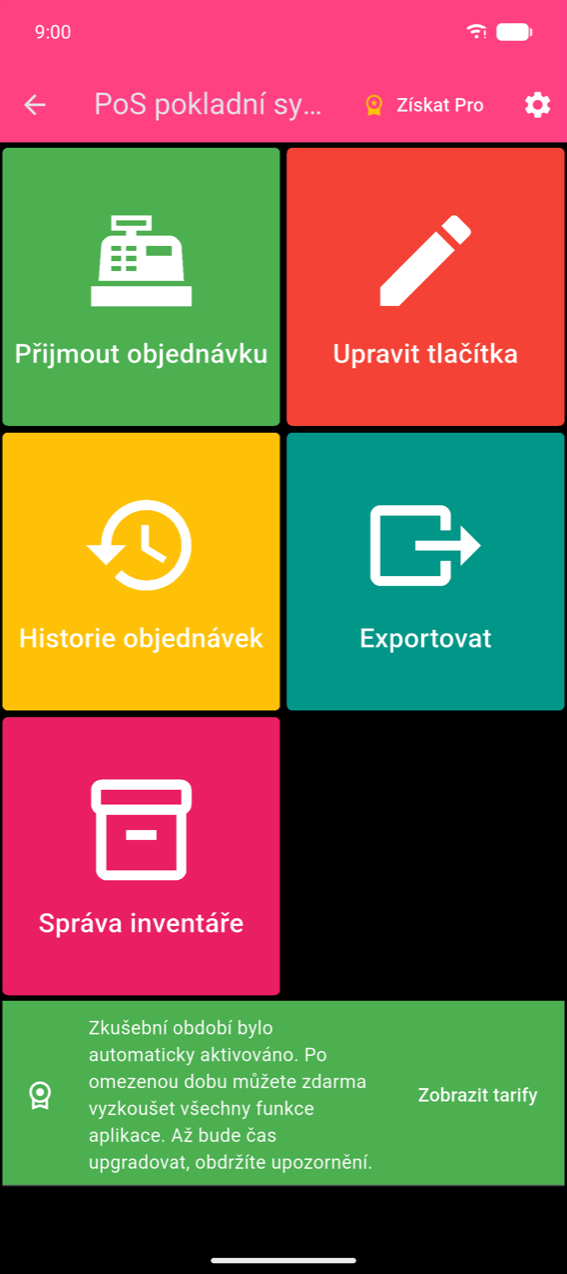
Hlavní nabídka obsahuje pět dlaždic:
| Dlaždice | Co dělá |
|---|---|
| Přijmout objednávku | Sestavení a dokončení prodeje |
| Upravit tlačítka | Vytvoření a uspořádání mřížky produktů |
| Historie objednávek | Procházení dokončených objednávek a zobrazení prodejní statistiky |
| Exportovat | Export historie objednávek do Excelu nebo PDF |
| Správa inventáře | Záznam příjmu zboží a zobrazení stavu skladu |
Note
Není zde žádná dlaždice Nastavení. Chcete-li otevřít Nastavení, klepněte na bílou ikonu ozubeného kola v pravém horním rohu lišty aplikace.
Nastavení prvních produktů
Klepněte na Přijmout objednávku. Protože ještě nebyly přidány žádné produkty, obrazovka zobrazuje prázdný stav.
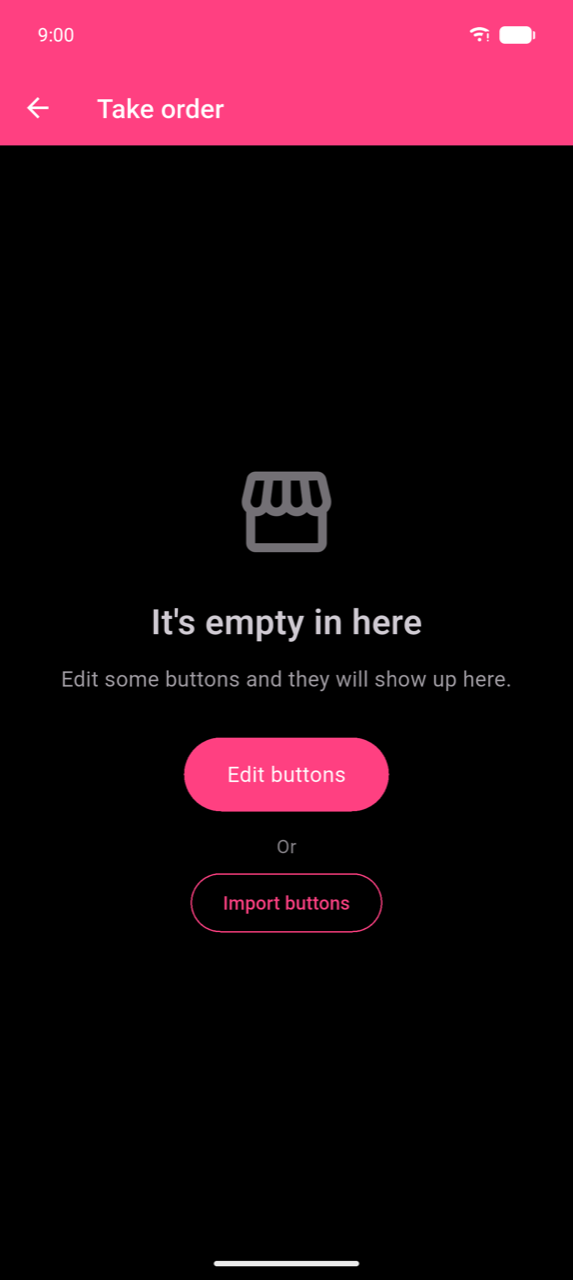
Máte dvě možnosti:
- Upravit tlačítka — vytvořte vlastní kategorie a produkty od základu (doporučeno). Viz Produkty a kategorie.
- Importovat tlačítka — naskenujte QR kód ze zařízení kolegy a okamžitě zkopírujte jeho nastavení produktů.
Po přidání produktů se vraťte na Přijmout objednávku, klepnutím na produkt ho přidejte do objednávky a proveďte platbu. Viz Přijímání objednávek a Platby.