Erste Schritte
Das Hauptmenü
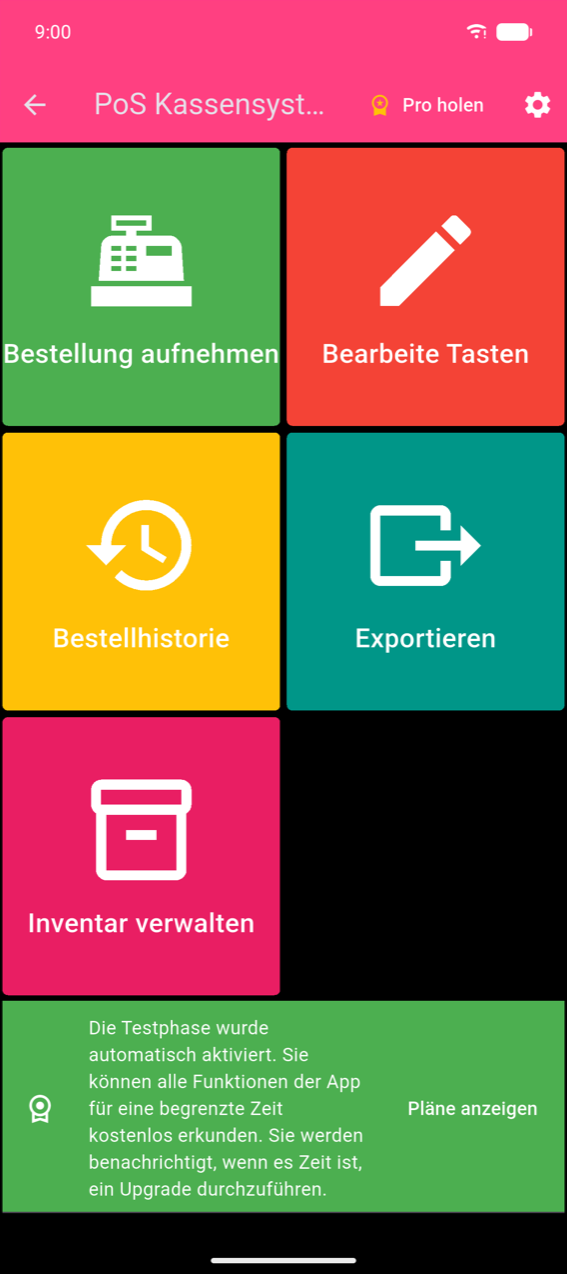
Das Hauptmenü verfügt über fünf Kacheln:
| Kachel | Funktion |
|---|---|
| Bestellung aufnehmen | Verkauf erstellen und abschließen |
| Bearbeite Tasten | Produktraster erstellen und anordnen |
| Bestellhistorie | Abgeschlossene Bestellungen durchsuchen und Verkaufsstatistiken anzeigen |
| Exportieren | Bestellhistorie als Excel oder PDF exportieren |
| Inventar verwalten | Lagerbestand erfassen und Bestände anzeigen |
Note
Es gibt keine Kachel Einstellungen. Um die Einstellungen zu öffnen, tippen Sie auf das weiße Zahnrad-Symbol in der oberen rechten Ecke der App-Leiste.
Erste Produkte einrichten
Tippen Sie auf Bestellung aufnehmen. Da noch keine Produkte hinzugefügt wurden, zeigt der Bildschirm den leeren Zustand.
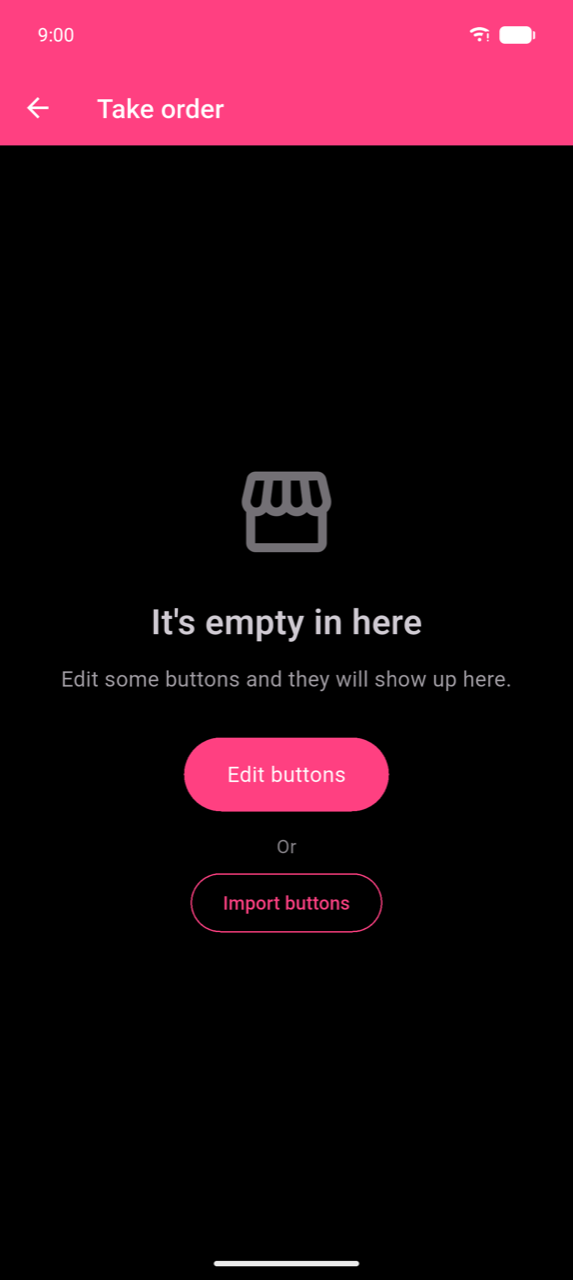
Sie haben zwei Möglichkeiten:
- Bearbeite Tasten — eigene Kategorien und Produkte von Grund auf erstellen (empfohlen). Siehe Produkte & Kategorien.
- Tasten importieren — QR-Code vom Gerät eines Kollegen scannen, um dessen Produktkonfiguration sofort zu übernehmen.
Sobald Ihre Produkte hinzugefügt sind, kehren Sie zu Bestellung aufnehmen zurück, tippen Sie auf ein Produkt, um es zur Bestellung hinzuzufügen, und schließen Sie dann ab. Siehe Bestellungen aufnehmen und Zahlungen.