Platby
Platební metody
Platební metody se konfigurují v Nastavení → Platební metody. Aplikace standardně vytváří Hotovost a Karta. Přidání vlastní metody:
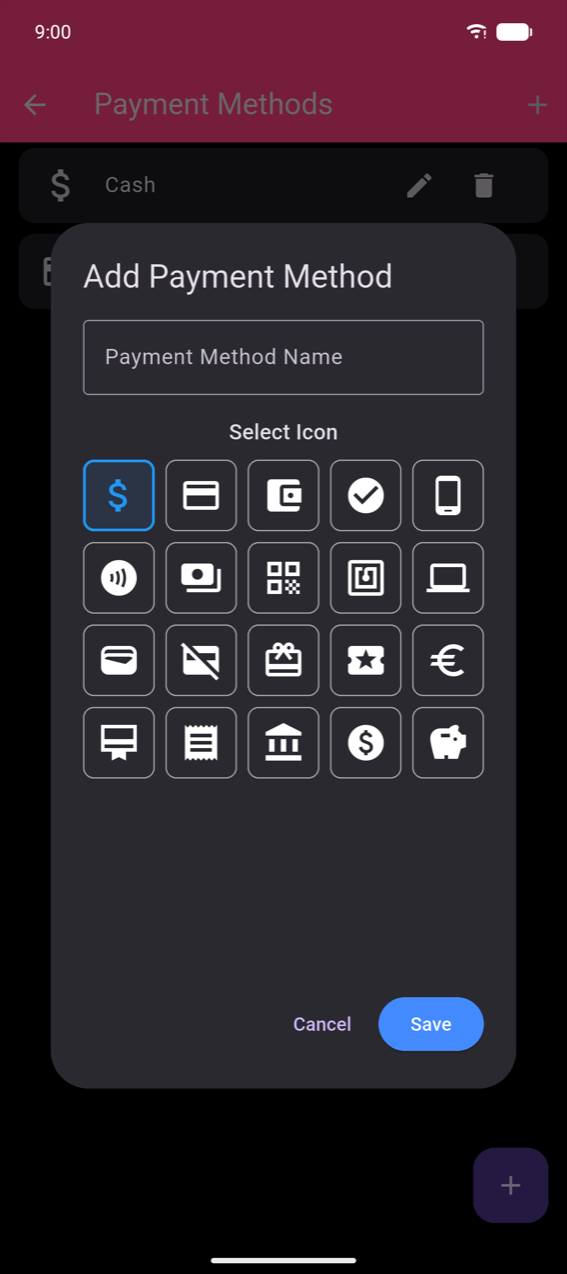
- Přejděte do Nastavení → Platební metody a klepněte na +.
- Zadejte Název platební metody a vyberte ikonu z mřížky.
- Klepněte na Uložit.
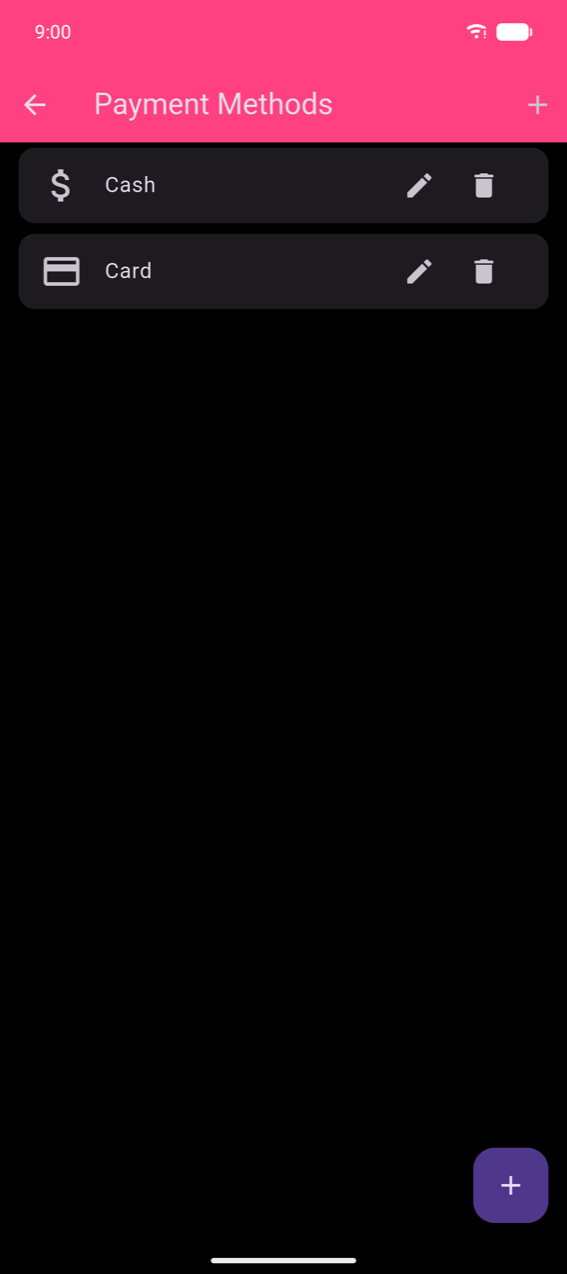
Klepnutím na ikonu tužky přejmenujete metodu nebo změníte její ikonu. Klepnutím na ikonu koše ji smažete.
Note
Platební metoda Karta nekomunikuje s platebním terminálem ani nestrhává prostředky z karty zákazníka. Pouze zaznamenává, že zákazník platil kartou. Fyzický terminál připojte zvlášť — aplikace nepodporuje integraci se čtečkami karet.
Dokončení objednávky
Jakmile přidáte položky, spodní lišta obrazovky Přijmout objednávku zobrazuje jedno barevné tlačítko pro každou nakonfigurovanou platební metodu. Klepnutím na tlačítko okamžitě dokončíte objednávku s danou metodou.
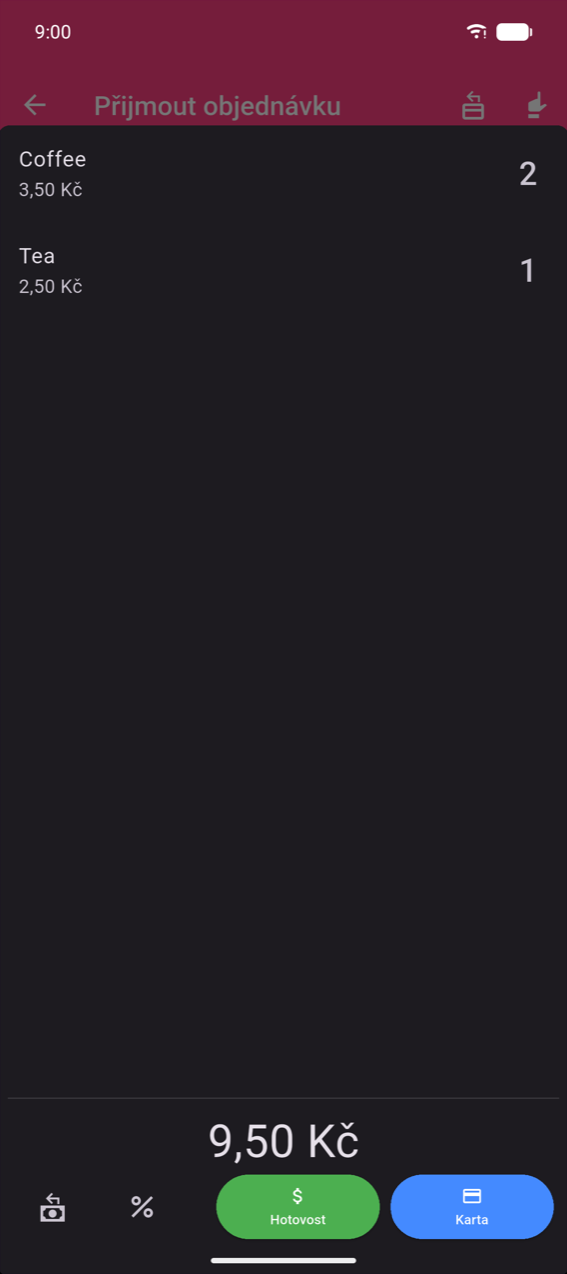
Klepnutím na Hotovost nebo Karta (nebo jakoukoli vlastní metodu) se prodej zaznamená v plné výši bez výpočtu vrácených.
Spodní lišta také zobrazuje: - Kalkulačka vrácených — vždy viditelná; klepněte pro otevření číselníku a výpočet vrácených (viz níže) - % Sleva — použijte slevu před platbou (viz Slevy níže) - Tisk (volitelně) — okamžitě vytiskne účtenku; zobrazuje se pouze tehdy, když je v Nastavení povoleno Tlačítko tisku (viz Tisk a účtenky)
Kalkulačka vrácených
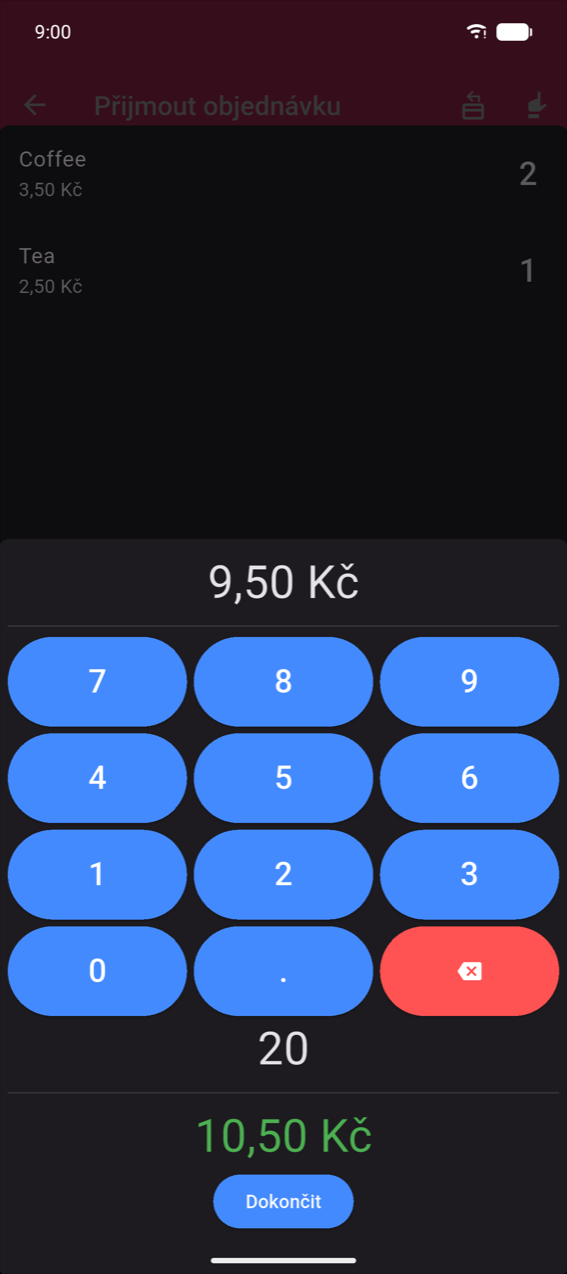
Zadání přijaté částky a výpočet vrácených:
- Klepněte na ikonu kalkulačky vrácených zcela vlevo ve spodní liště.
- Na číselníku zadejte částku, kterou zákazník předá.
- Vrácená částka se zobrazí zeleně pod číselníkem.
- Klepněte na Dokončit pro dokončení prodeje jako Hotovost.
Note
Do položky Přijatá hotovost v souhrnu denní uzávěrky se počítají pouze objednávky dokončené přes kalkulačku vrácených. Objednávky dokončené přímým klepnutím na tlačítko Hotovost se do tohoto součtu nezapočítávají. Viz Denní uzávěrka.
Slevy
Před platbou lze aplikovat slevu na celou objednávku nebo na jednotlivý řádek produktu. K dispozici jsou dva typy slev: procentuální (např. 10 %) nebo pevná částka (např. 60,00 Kč).
Sleva na úrovni objednávky. Klepněte na ikonu % ve spodní liště pro otevření dialogu Použít slevu pro celou objednávku. Když je sleva aktivní, ikona se zbarví tyrkysově.
Sleva na úrovni řádku. Přejeďte řádek produktu v přehledu placení doleva a odkryjete tyrkysovou akci Sleva pouze pro daný řádek.
Oba způsoby otevírají stejný dialog slevy:
- Přepněte mezi % (procentuální) a symbolem měny (pevná částka).
- Zadejte hodnotu. Náhled Nový součet se aktualizuje živě pod polem.
- Volitelně zadejte Důvod (např. „stálý zákazník", „poškozený obal") — vytiskne se na účtence vedle řádku slevy.
- Klepněte na Ok pro použití. Chcete-li existující slevu odebrat, klepněte na Odebrat slevu (zobrazeno červeně, když je sleva již nastavena).
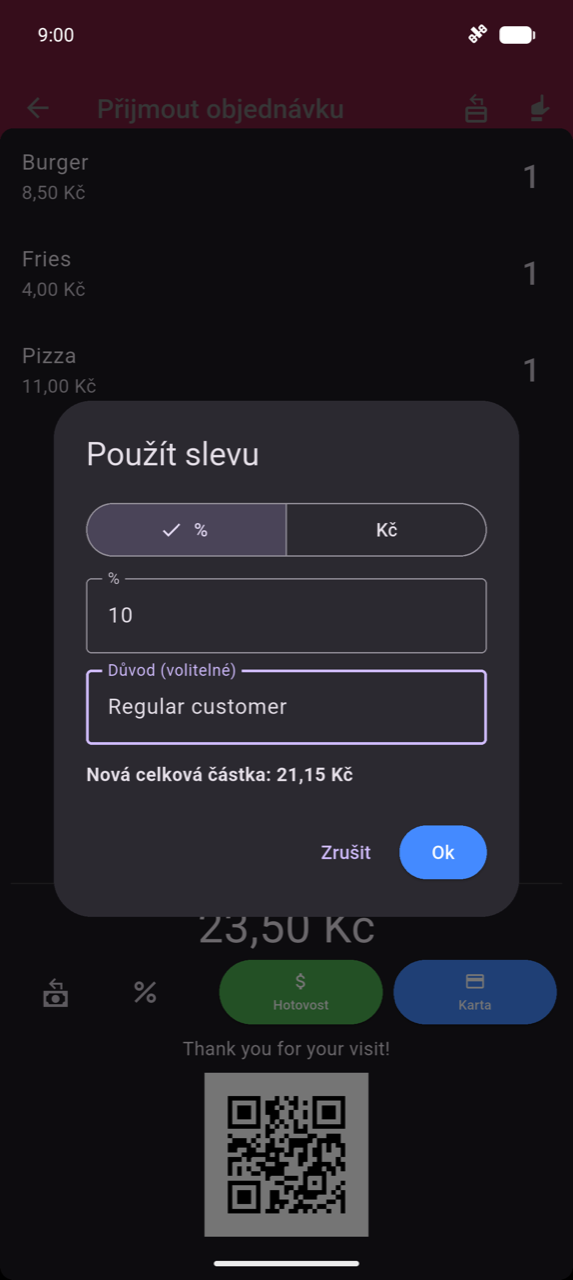
Slevy lze použít pouze před platbou. Chcete-li změnit slevu na dokončené objednávce, použijte tok Upravit — viz Historie objednávek.
Note
Aplikace nemá funkci spropitného, zaokrouhlení ani servisního poplatku. Nejbližší náhradní řešení je speciální produkt Spropitné v katalogu (viz Produkty) — přidejte ho do objednávky před dokončením platby.
Rozdělená platba
Rozdělená platba umožňuje uhradit jednu objednávku více metodami — například část hotovostí a část kartou.
Povolení tlačítka: přejděte do Nastavení a zapněte Tlačítko rozdělené platby.
Při placení klepněte na Rozdělená platba pro otevření modálního okna:
- Nahoře se zobrazí celková suma a čip Zbývající.
- Zobrazí se řádek platební položky s rozbalovacím menu metody a polem částky. Na číselníku zadejte částku zaplacenou danou metodou.
- Klepněte na + Přidat platbu pro přidání další metody na zbytek.
- Jakmile Zbývající dosáhne nuly, klepněte na Dokončeno.
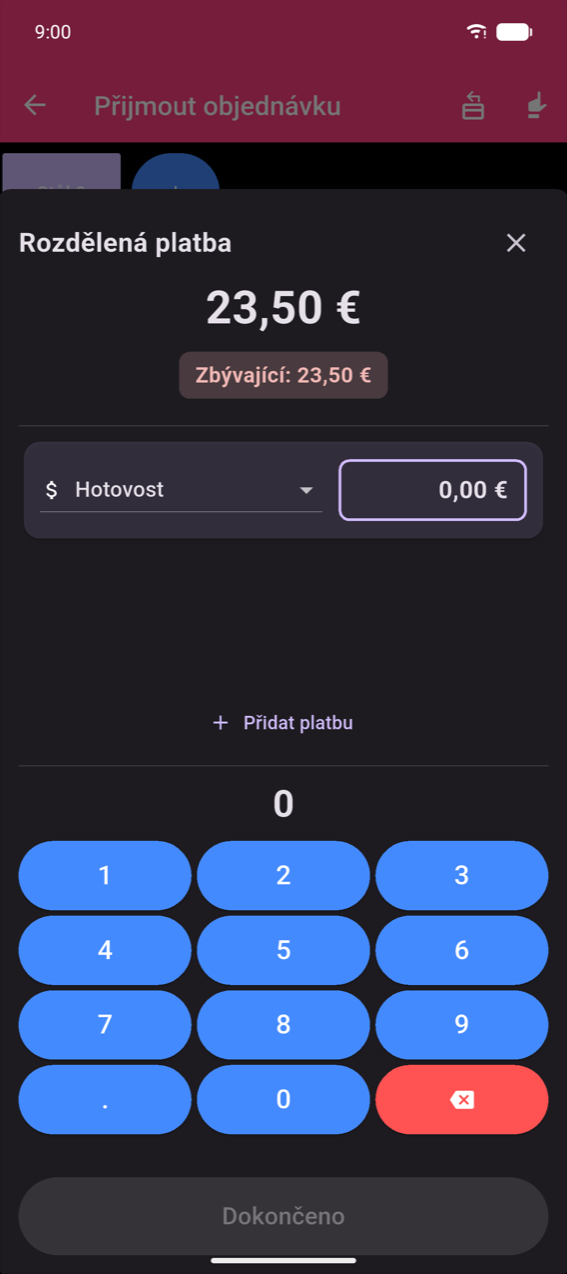
(Tento snímek obrazovky byl pořízen při nastavení SEPA — částky jsou v €. Tok Rozdělené platby je stejný ve všech měnách.)
Rozdělit účet
Split the Bill rozdělí položky mezi hosty, takže každý platí pouze za to, co si objednal.
Povolení tlačítka: přejděte do Nastavení a zapněte Tlačítko rozděleného účtu.
Při placení klepněte na Rozdělit účet. Tok má dva kroky:
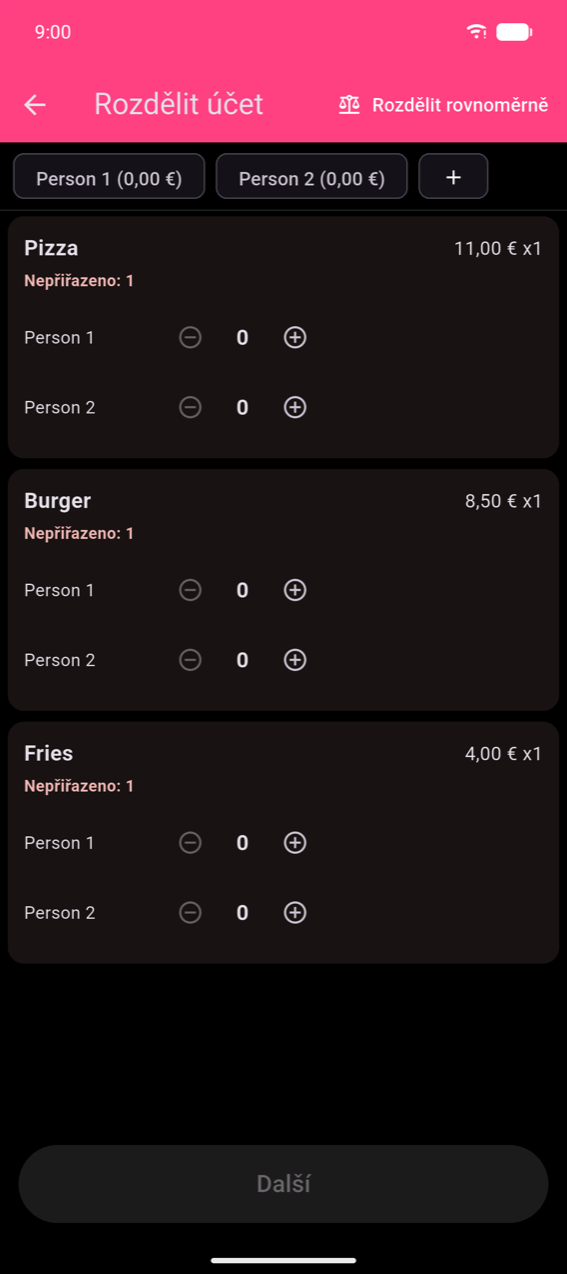
Krok 1 — Přiřazení produktů. Každá karta produktu zobrazuje počet Nepřiřazeno a stepper ± na osobu. Klepnutím na + v liště čipů osob přidáte další hosty; dlouhým stiskem čipu ho odeberete (minimum 2). Klepnutím na Rozdělit rovnoměrně v liště aplikace rozdělíte položky automaticky. Další se aktivuje, jakmile jsou přiřazeny všechny jednotky.
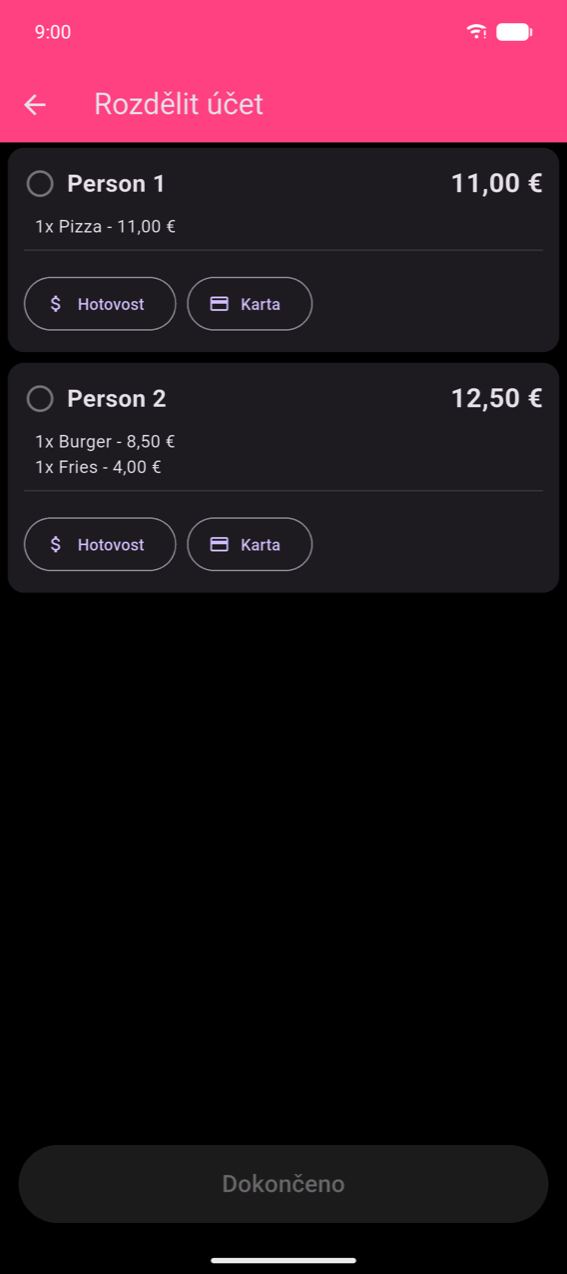
Krok 2 — Platba za osobu. Karta každé osoby zobrazuje jejich položky a mezisoučet. Klepnutím na Hotovost nebo Karta na kartě osoby ji označíte jako zaplacenou. Dokončeno se aktivuje, jakmile jsou všichni zcela zaplaceni.
SEPA QR
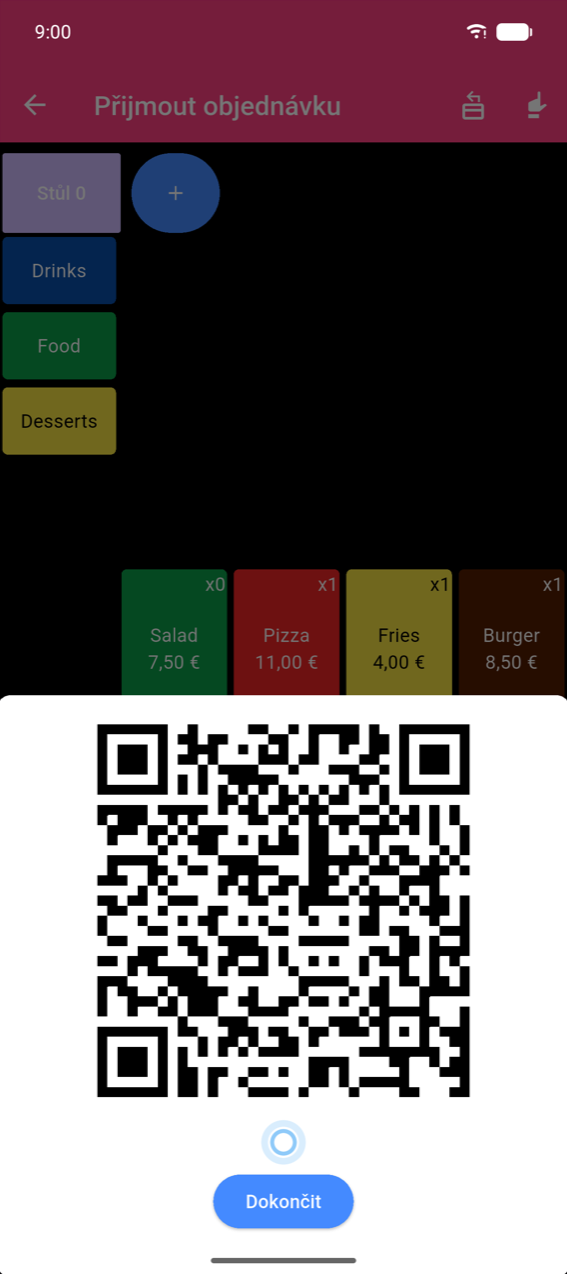
SEPA QR vygeneruje platební QR kód, který zákazníci naskenují bankovní aplikací a převedou přesnou částku objednávky — žádné poplatky, žádná čtečka karet.
Nastavení: přejděte do Nastavení → SEPA QR a zadejte IBAN, BIC a název účtu. SEPA QR vyžaduje, aby byla vaše měna nastavena na € (EUR).
Při placení se zobrazí ikona QR; klepnutím zobrazíte QR kód. Zákazník ho naskenuje a potvrdí převod ve své bankovní aplikaci. Klepnutím na Dokončit zaznamenáte prodej (evidován jako Karta).
Warning
Aplikace nemůže ověřit, zda byl převod SEPA skutečně dokončen. Vždy před klepnutím na Dokončit potvrďte se zákazníkem, že jejich bankovní aplikace zobrazuje úspěšný převod.
Note
SEPA QR je široce používáno v Rakousku, Belgii, Finsku, Německu a Nizozemsku. V ostatních zemích ho nepodporují všechny banky.
Kuchyňské poukázky
Když je zapnut Režim voucherů (Nastavení → Režim voucherů), dokončení objednávky vytiskne kuchyňský lístek spolu s účtenkou pro zákazníka. Poukázky jsou formátovány pro přehlednost v kuchyni — žádné ceny, velký text, položky seskupené podle kategorie nebo produktu.
Chcete-li nakonfigurovat rozložení poukázky, přejděte do Nastavení → Přizpůsobit Poukázku. Záložka Náhled zobrazuje živý monospace render lístku.
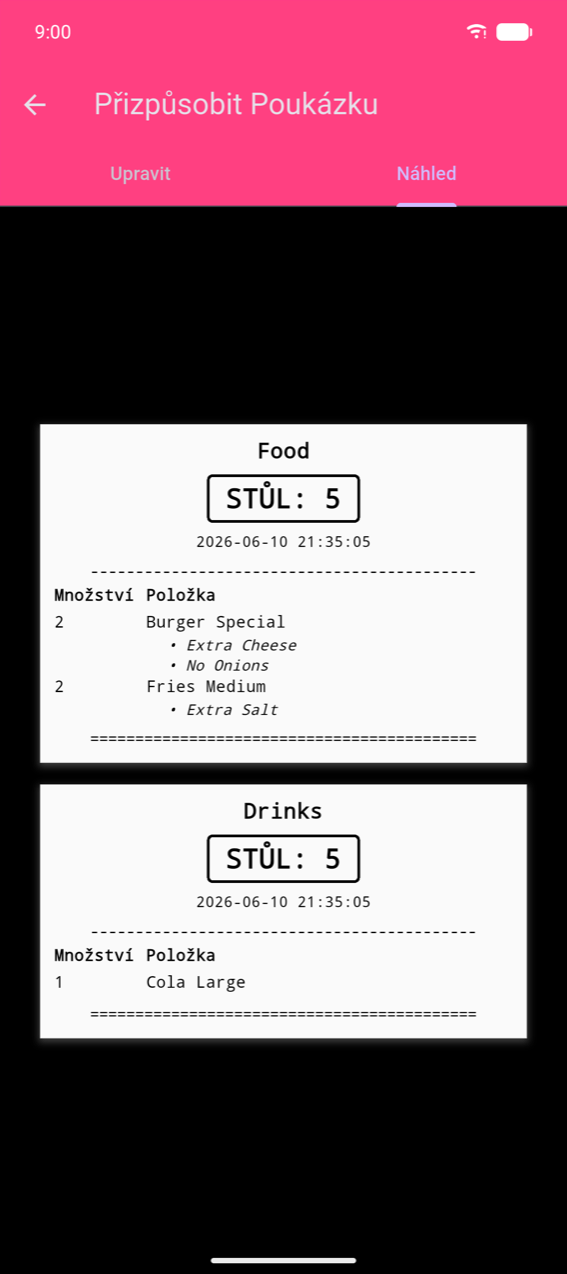
Režim rozdělení poukázek určuje, kolik lístků se vytiskne na objednávku:
| Režim | Chování |
|---|---|
| Na Kategorii | Jeden lístek na kategorii produktu |
| Na Produkt | Jeden lístek na řádek produktu |
| Jediná Poukázka | Jeden kombinovaný lístek pro celou objednávku |
Nastavení tiskárny a spouštěče tisku naleznete v části Tisk a účtenky.
Opětovný tisk účtenky
Pokud jste v Nastavení povolili Tlačítko znovu vytisknout účtenku, zobrazí se ikona účtenky v liště aplikace Přijmout objednávku. Klepnutím otevřete seznam posledních objednávek a vytisknete jakoukoli účtenku znovu. Kopie jsou označeny * KOPIE **** pro odlišení od originálu.
Přizpůsobení obrazovky placení
Na spodní část obrazovky placení — viditelné zákazníkovi během platby — lze zobrazit poděkovací zprávu a volitelný QR kód (např. odkaz na recenzi). Nakonfigurujte to v Nastavení → Přizpůsobit obrazovku placení. Viz Nastavení.