Pierwsze kroki
Menu główne
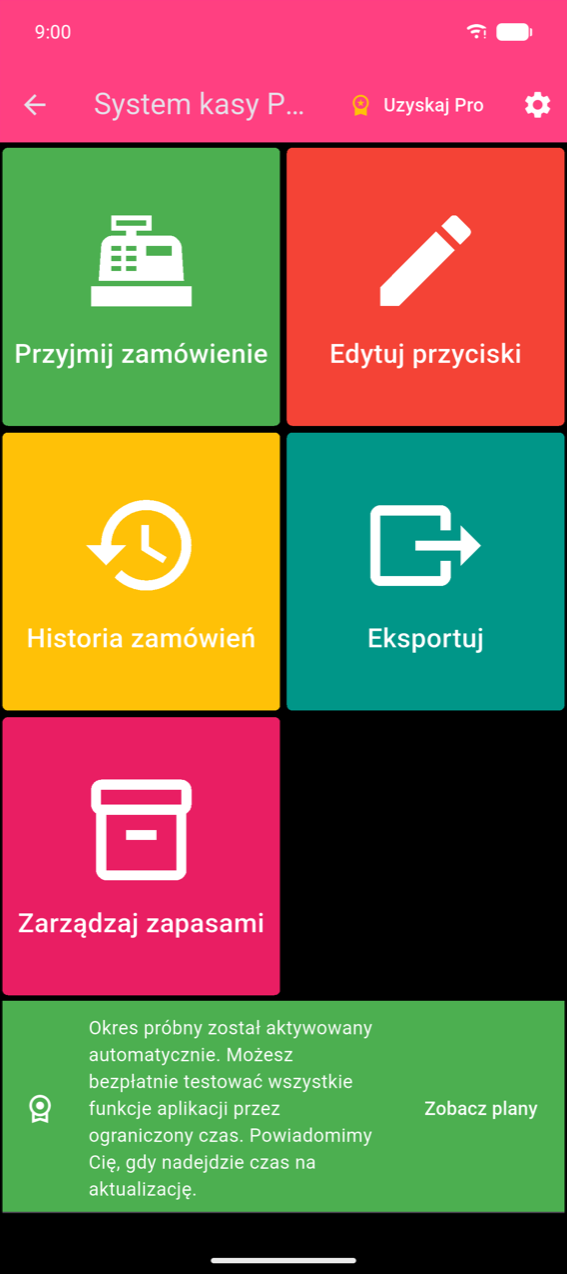
Menu główne zawiera pięć kafelków:
| Kafelek | Co robi |
|---|---|
| Przyjmij zamówienie | Tworzenie i realizacja sprzedaży |
| Edytuj przyciski | Tworzenie i układanie siatki produktów |
| Historia zamówień | Przeglądanie zrealizowanych zamówień i statystyk sprzedaży |
| Eksportuj | Eksport historii zamówień do Excela lub PDF |
| Zarządzaj zapasami | Rejestrowanie dostaw i sprawdzanie stanów magazynowych |
Note
Nie ma kafelka Ustawienia. Aby otworzyć Ustawienia, naciśnij białą ikonę koła zębatego w prawym górnym rogu paska aplikacji.
Konfiguracja pierwszych produktów
Naciśnij Przyjmij zamówienie. Ponieważ żadne produkty nie zostały jeszcze dodane, ekran wyświetla pusty stan.
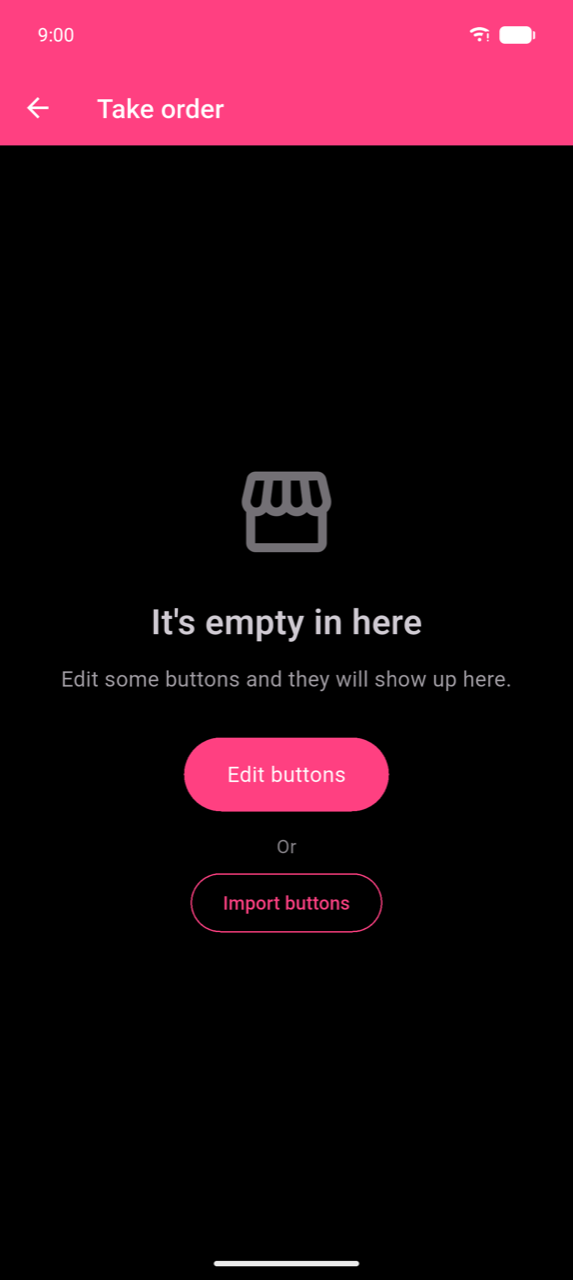
Masz dwie opcje:
- Edytuj przyciski — stwórz własne kategorie i produkty od podstaw (zalecane). Zobacz Produkty i kategorie.
- Importuj przyciski — zeskanuj kod QR z urządzenia kolegi, aby natychmiast skopiować jego konfigurację produktów.
Po dodaniu produktów wróć do Przyjmij zamówienie, naciśnij produkt, aby dodać go do zamówienia, a następnie sfinalizuj. Zobacz Przyjmowanie zamówień i Płatności.