Produkty a kategorie
Chcete-li nastavit mřížku produktů, klepněte na Upravit tlačítka v hlavní nabídce.
Mřížka Upravit tlačítka
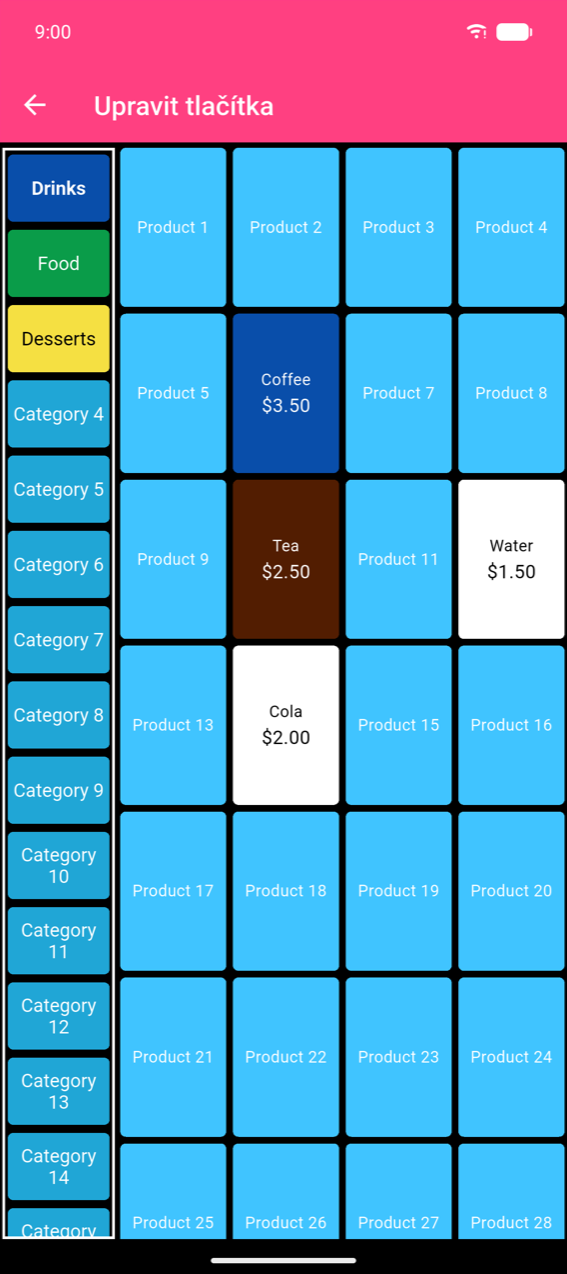
Mřížka zobrazuje sloupec tlačítek kategorií vlevo a rolovatelnou mřížku slotů produktů pro vybranou kategorii vpravo. Prázdné sloty jsou označeny „Produkt N" a mřížka se automaticky rozrůstá, jak ji plníte — žádné samostatné tlačítko „přidat slot" neexistuje.
- Vytvoření nebo úprava produktu: klepněte na jeho slot (jakýkoli prázdný slot vytvoří nový produkt).
- Vytvoření nebo úprava kategorie: dlouze stiskněte její tlačítko. Klepnutím na kategorii ji pouze vyberete.
- Změna pořadí produktů: přetáhněte tlačítko produktu na nové místo.
Note
Sloupec kategorií vždy zobrazuje 40 slotů, pojmenovaných „Kategorie N", dokud je nepřejmenujete. Neexistuje žádná akce pro smazání kategorie — nepoužívané sloty raději přejmenujte a přebarvěte.
Kategorie
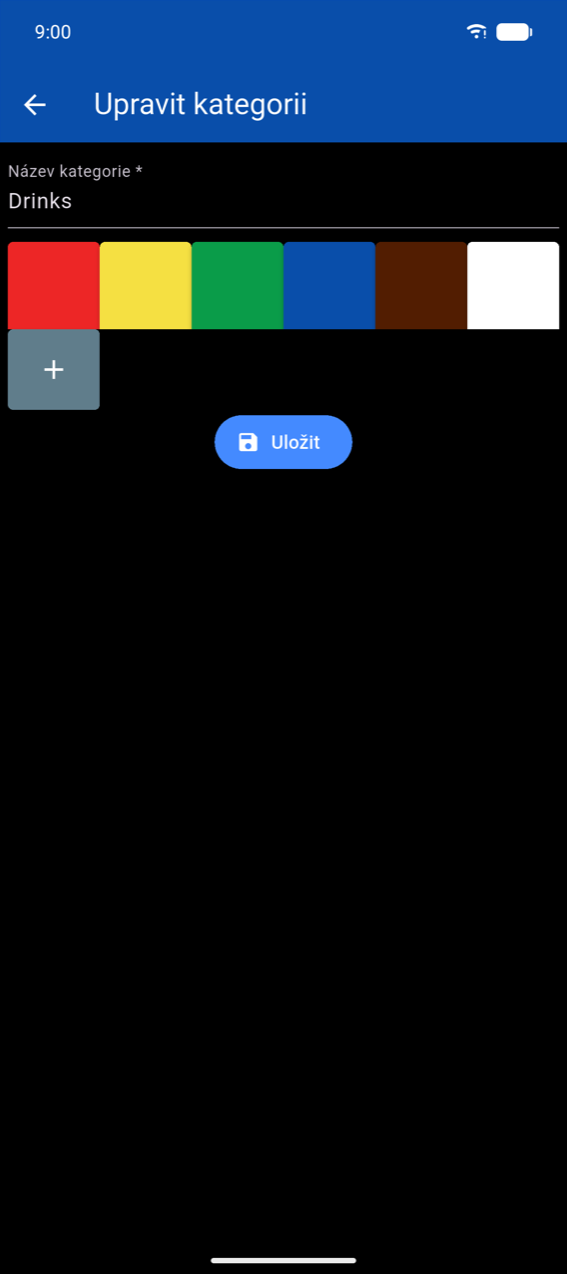
Dlouhým stisknutím kategorie se otevře Upravit kategorii. Zadejte Název kategorie * a vyberte barvu z předvolených vzorků. Klepnutím na + definujte vlastní barvu. Klepněte na Uložit.
Produkty
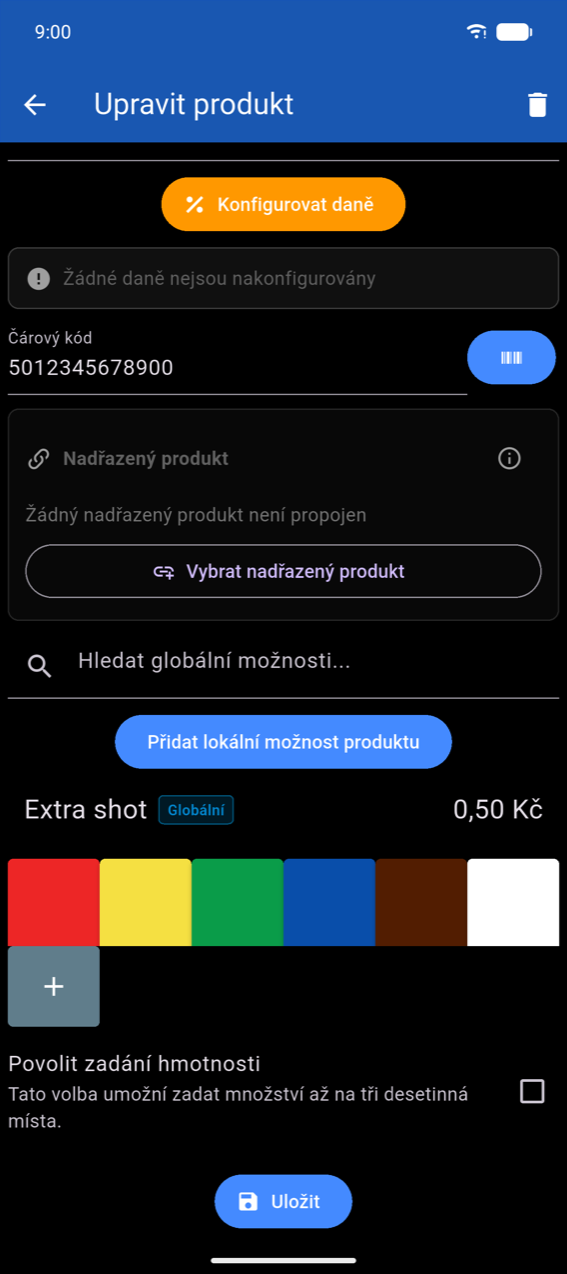
Klepnutím na slot se otevře Upravit produkt. Barva lišty aplikace odráží aktuální barvu produktu; ikona koše v pravém horním rohu produkt smaže.
Povinná pole (Název produktu * a Cena *) jsou označena hvězdičkou. Vyplňte Nákupní cena, pokud chcete, aby se v Statistikách zobrazovaly údaje o nákladech a zisku.
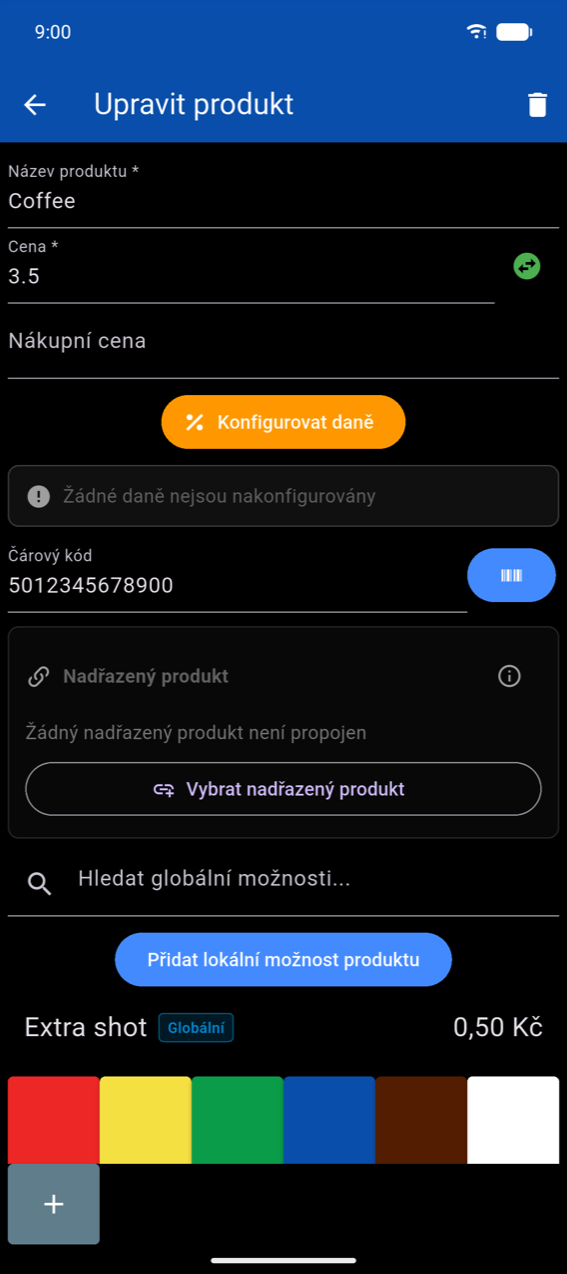
Posuňte se dolů, abyste zobrazili výběr barev, přepínač Povolit zadání hmotnosti a tlačítko Uložit.
Note
Daně se v tomto formuláři nekonfigurují. Klepnutím na Konfigurovat daně otevřete Hromadné přiřazení daní nebo spravujte sazby daní v Nastavení → Konfigurace daní. Viz Nastavení.
Zlomkové a záporné ceny
Povolte přepínač Povolit zadání hmotnosti pro produkty prodávané podle hmotnosti nebo objemu (lahůdky, volně ložené zboží). Zadání množství se v části Přijmout objednávku změní na desetinné pole.
Pole Cena má tlačítko přepínání znaménka (). Přepnutím na zápornou hodnotu vytvoříte tlačítko pro slevu nebo vrácení zálohy.
Čárový kód
Zadejte hodnotu přímo do pole Čárový kód, nebo klepněte na ikonu skenování, abyste otevřeli kameru a naskenovali fyzický čárový kód produktu — naskenovaná hodnota se do pole vyplní automaticky.
Možnosti produktu
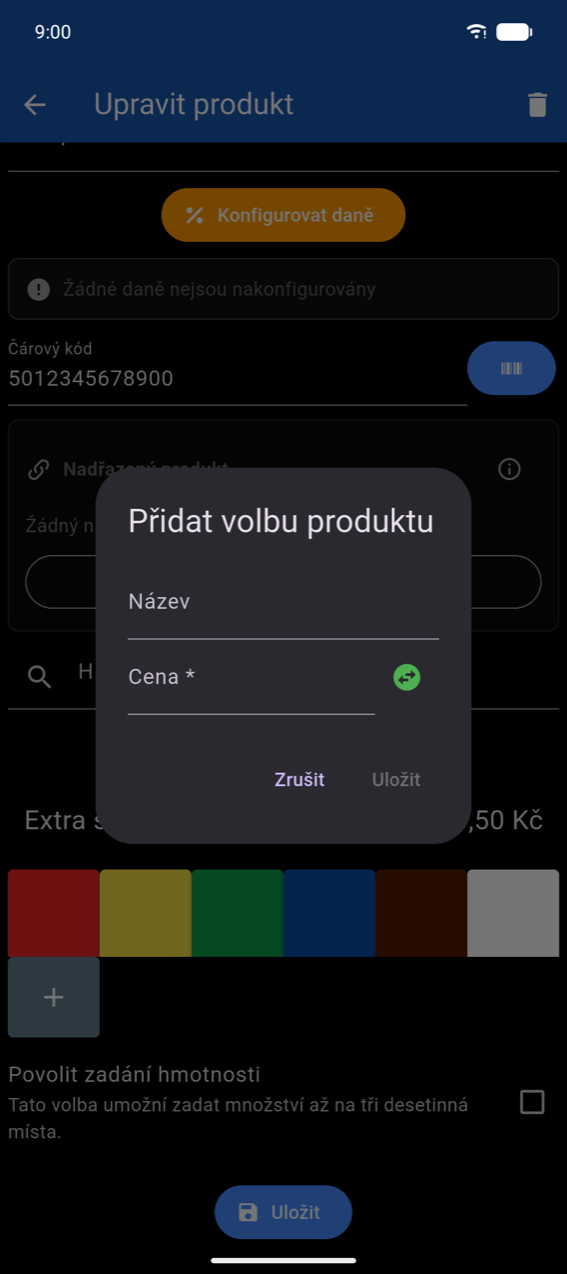
Lokální možnosti patří pouze jednomu produktu. Klepnutím na Přidat lokální možnost produktu otevřete dialog: zadejte Název a Cena * (pro záporné příplatky použijte přepínač znaménka), pak klepněte na Uložit. Přejetím existujícího řádku možnosti ji upravíte nebo smažete.
Globální možnosti jsou opakovaně použitelné napříč mnoha produkty — viz Globální možnosti produktů níže. Napište do pole Hledat globální možnosti... a klepnutím na + u výsledku ji připojte. Připojené globální možnosti zobrazují modrý odznak Global; jejich název je pro daný produkt pouze ke čtení (lze přepsat pouze příplatek k ceně).
Nadřazený produkt
Sekce Vybrat nadřazený produkt propojuje variantu produktu s nadřazeným produktem pro jednotné sledování skladu (například „Lahev Coly" propojená s „Přepravkou Coly" s hodnotou Jednotek na nadřazený nastavenou na 24). Klepnutím na Vybrat nadřazený produkt vyberte produkt a pak nastavte počet jednotek. Klepnutím na ikonu info () zobrazíte úplné vysvětlení.
Globální možnosti produktů
Globální možnosti se vytvářejí a spravují v části Nastavení → Globální možnosti produktů. Každou možnost lze připojit k mnoha produktům a udržovat synchronizaci: úprava ceny možnosti se projeví u všech přiřazených produktů (s výzvou, zda chcete zachovat nebo přepsat vlastní ceny pro jednotlivé produkty).
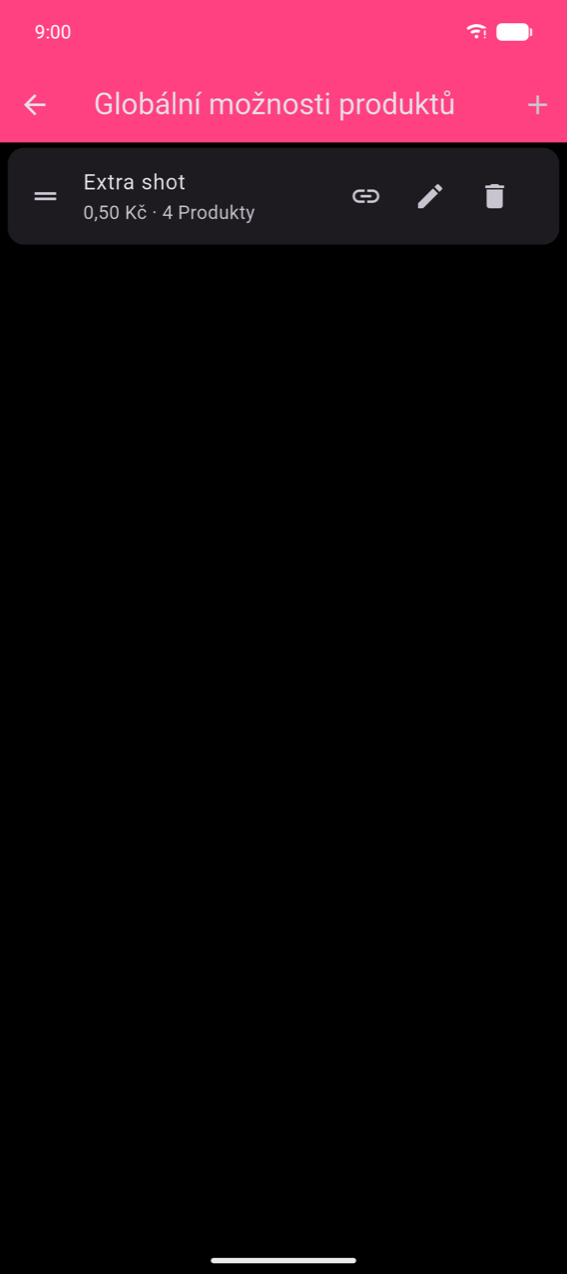
Klepnutím na + přidejte možnost. Každá karta zobrazuje tři akce:
| Ikona | Akce |
|---|---|
| Řetězový odkaz | Hromadné přiřazení k produktům |
| Tužka | Úprava názvu / ceny |
| Koš | Smazání (odebere možnost ze všech přiřazených produktů) |
Přiřazení globální možnosti k produktům
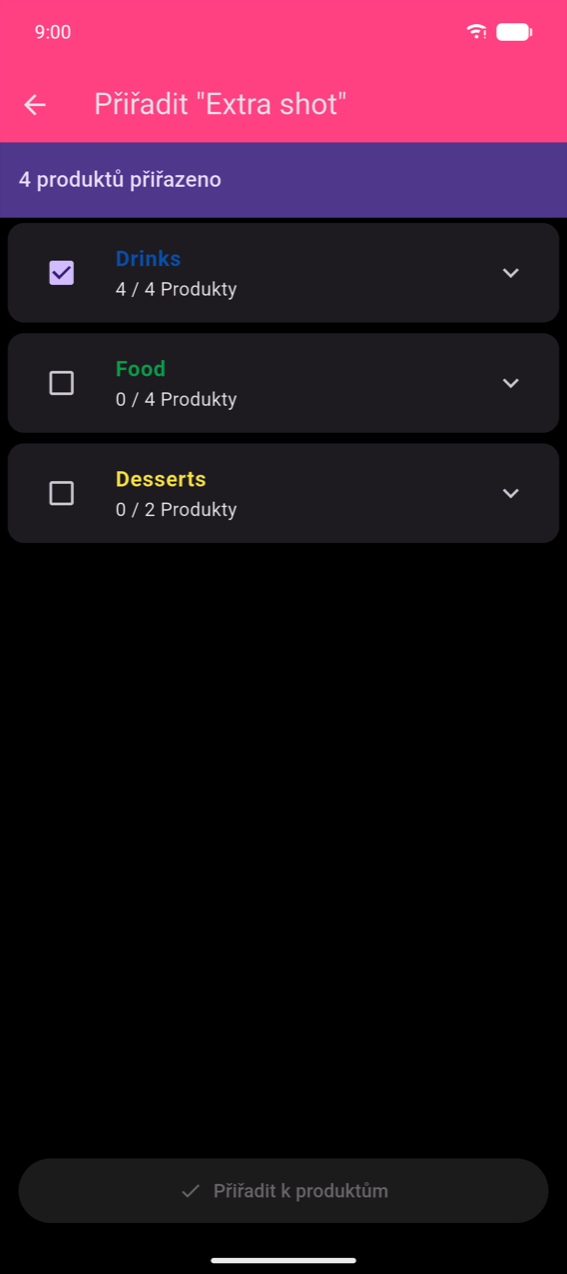
Klepnutím na ikonu řetězového odkazu otevřete obrazovku přiřazení. Kategorie jsou uvedeny s trojstavovým zaškrtávacím políčkem — zaškrtnutím kategorie přiřadíte možnost všem produktům v ní, nebo kategorii rozbalte a přiřaďte jednotlivé produkty. Banner v horní části zobrazuje aktuální počet přiřazení.
Klepnutím na Přiřadit k produktům použijete změny.