Přijímání objednávek
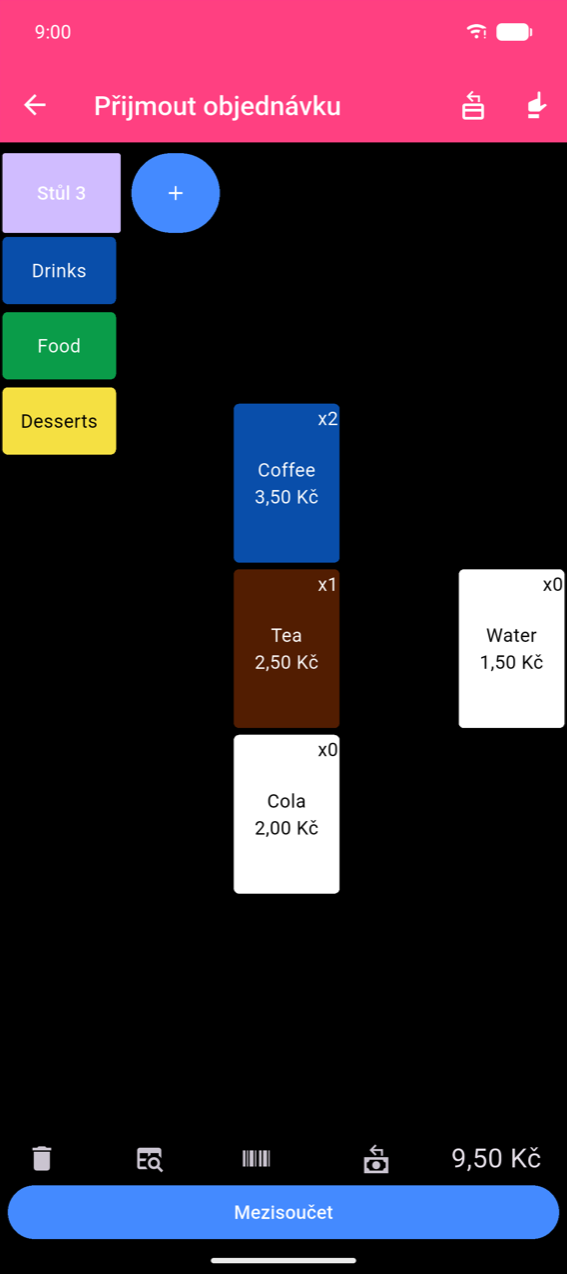
Klepněte na Přijmout objednávku v hlavní nabídce a otevřete obrazovku objednávky.
Obrazovka Přijmout objednávku
Na levé straně jsou tlačítka kategorií. Klepnutím na kategorii přepnete mřížku produktů vpravo. Spodní lišta zobrazuje průběžný součet a tlačítko Mezisoučet.
Note
Ceny na obrazovkách Přijmout objednávku a placení jsou formátovány podle nastavení jazyka vašeho zařízení. Ceny na obrazovkách správy produktů (Upravit tlačítka, Upravit produkt) používají měnu nastavenou v Nastavení → Měna. Je normální, že zobrazují různé symboly nebo formáty desetinných míst — toto chování je záměrné.
Přidávání produktů
- Klepnutí na tlačítko produktu okamžitě přidá jednu jednotku. Odznak tlačítka se s každým klepnutím zvyšuje.
- Dlouhé stisknutí produktu, který je již v objednávce, otevře seznam produktu předvyplněný aktuálním množstvím — použijte ho ke změně množství nebo voleb, nebo produkt odeberte nastavením množství na 0.
- Produkty s hmotnostní cenou (ty s povolenou volbou Povolit zadání hmotnosti) před přidáním otevřou numerickou klávesnici Zadejte hmotnost. Zadejte až tři desetinná místa a klepněte na Ok.
Výběr voleb a úprava množství
Klepnutím na produkt, který má volby, se místo okamžitého přidání otevře list produktu.
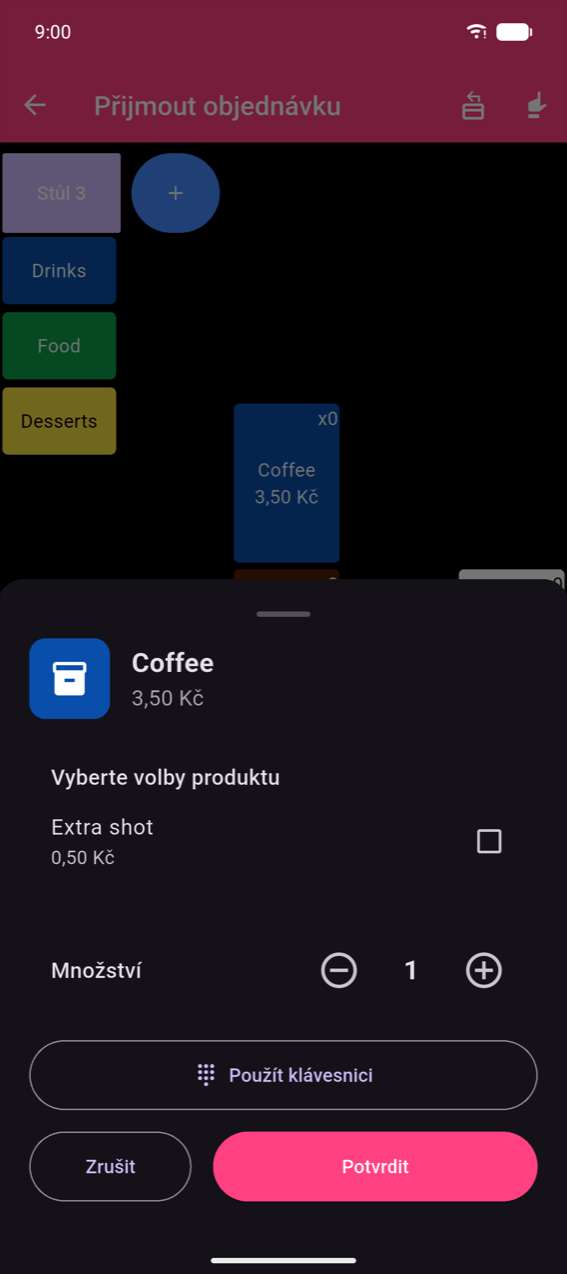
- Zaškrtněte požadované volby a upravte Množství krokovačem − / +.
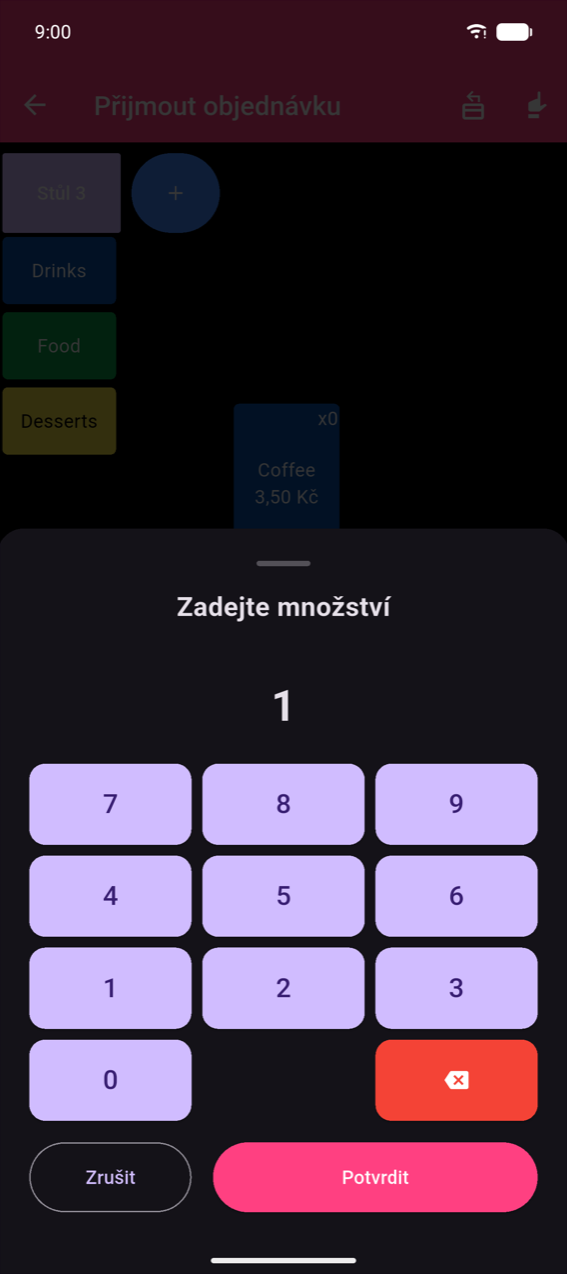
- Pro velká množství klepněte na Použít klávesnici a zadejte číslo přímo.
- Nastavením Množství na 0 odeberete produkt z objednávky.
- Klepnutím na Potvrdit potvrdíte změny; klepnutím na Zrušit list zavřete bez uložení.
Více objednávek a stolů
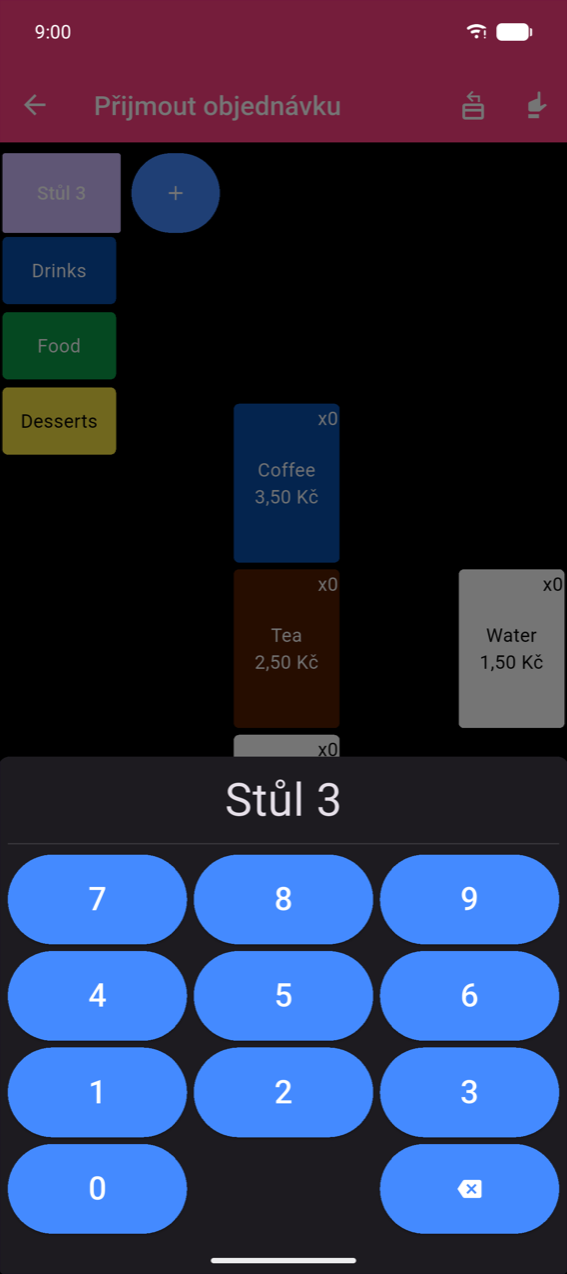
Ve výchozím nastavení obrazovka uchovává jednu trvalou objednávku. Zapněte Více objednávek v Nastavení () a zobrazte pruh tlačítek objednávek/stolů nahoře.
Klepnutím na + v pruhu otevřete novou objednávku a zadejte číslo stolu.
Note
Pokud je v Nastavení vedle Více objednávek zapnutý také Volný vstup, klávesnice + je nahrazena textovým polem — hodí se pro zadávání jmen zákazníků nebo popisků místo čísel.
Výběr stolu z mapy stolů
Pokud je v Nastavení () zapnuta také Mapa stolů, tlačítko + je nahrazeno vyhrazeným tlačítkem Vyberte stůl, které přímo otevírá vizuální výběr stolu.
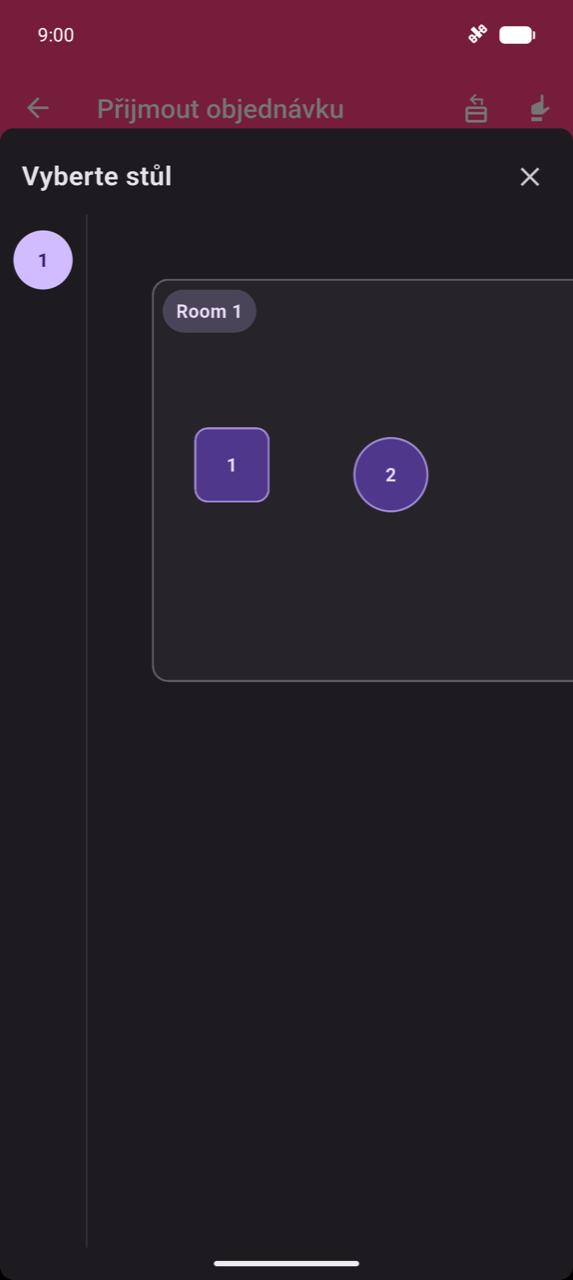
Vyberte patro v bočním panelu a klepněte na stůl na plátně. Mapu stolů sestavíte a upravíte v Nastavení → Upravit mapu stolů — viz Nastavení.
Note
Pokud ještě nebyla mapa stolů sestavena, výběr zobrazí „Mapa stolů ještě není nakonfigurována. Nastavte ji v Nastavení > Upravit mapu stolů."
Skenování čárových kódů
Skenování kamerou — klepnutím na ikonu čárového kódu () v dolní liště otevřete celoobrazovkový skener (obrazovka skeneru vypadá stejně jako ta zobrazená v části Produkty a kategorie). Jako překryvy se zobrazují ovládací prvky baterky a přepnutí kamery; na této obrazovce nejsou žádné textové popisky. Namiřte kameru na čárový kód produktu:
- Známý čárový kód — otevře list produktu.
- Neznámý čárový kód — zobrazí se zpráva „Naskenovaný čárový kód je neznámý." Klepnutím na Propojit s produktem přiřaďte čárový kód ke stávajícímu produktu, nebo klepnutím na Ignorovat zprávu zavřete.
Průběžná skenovací relace — trvalý režim skenování, kde kamera zůstane otevřená a každé skenování je okamžitě přidáno do objednávky. Karta Naposledy naskenováno zobrazuje naposledy přidaný produkt s možností ± opravy; seznam Naskenováno v této relaci sleduje vše přidané. Klepnutím na zelené tlačítko Hotovo relaci ukončíte a vrátíte se k objednávce. Neznámé čárové kódy zobrazí oranžovou kartu se stejnými volbami Propojit s produktem / Ignorovat.
Hardwarový skener (klávesnicový mód) — skenování přes Bluetooth nebo USB čtečku čárových kódů připojenou jako klávesnice. Každé skenování přidá jednu jednotku a zobrazí krátký zelený překryv poblíž vrcholu s textem „{Produkt} přidán" a počtem položek. Klepnutím na překryv před jeho automatickým zavřením (~ 2 s) otevřete list produktu s předvyplněným naskenovaným množstvím.
Hledání produktů
Klepnutím na ikonu hledání v dolní liště otevřete Hledání produktu. Začněte psát — výsledky se aktualizují průběžně. Klepnutím na výsledek otevřete list produktu.
Přehled mezisoučtu
Klepnutím na Mezisoučet (deaktivováno, pokud je objednávka prázdná) otevřete souhrn objednávky.
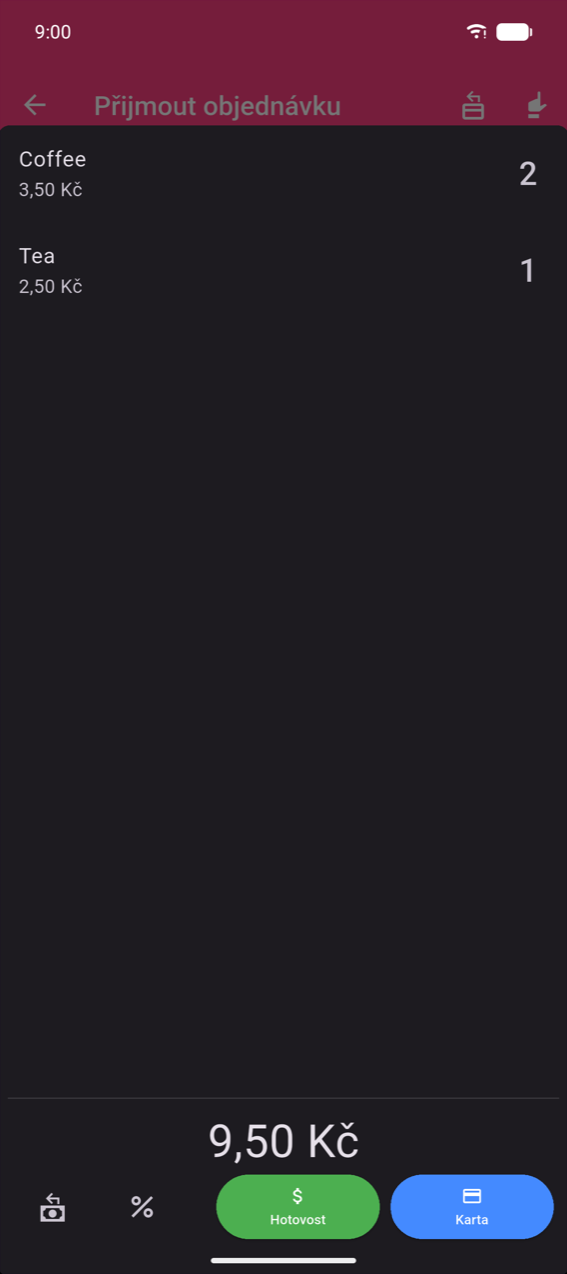
Přejetím prstem doleva na libovolném řádku zobrazíte tlačítka Odstranit jeden a Odstranit vše. Tlačítka platebních metod a zbytek průběhu placení jsou popsány v části Platby.
Režim vrácení
Pokud je v Nastavení zapnuto Tlačítko režimu vrácení (ve výchozím nastavení je zapnuto), ikona v liště aplikace Přijmout objednávku přepíná režim vrácení. Celé pozadí se zbarví tmavě červeně jako potvrzení, že je režim aktivní.
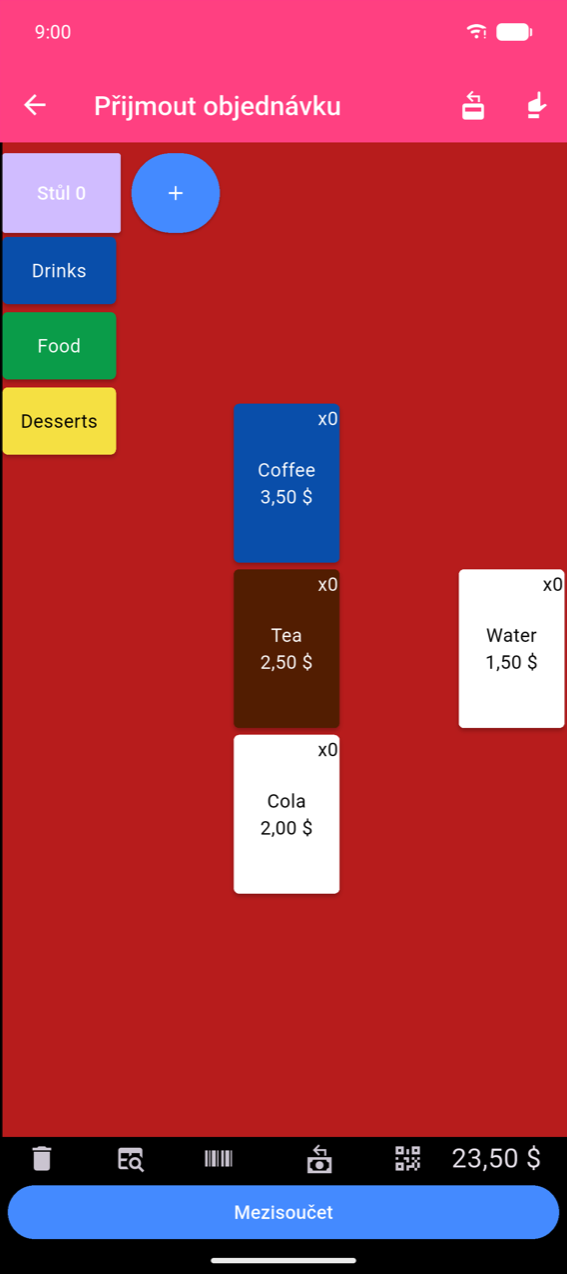
V režimu vrácení klepnutí na produkty odečítá množství. Dokončete objednávku jako obvykle; dokončená objednávka bude v Historii objednávek označena červeným odznakem Vrácení.
Klepnutím na stejnou ikonu znovu opustíte režim vrácení.