Historie objednávek
Klepněte na Historie objednávek v hlavní nabídce, čímž otevřete seznam dokončených objednávek. Obrazovka má dvě záložky: Objednávky (tato kapitola) a Statistiky (viz Statistiky).
Procházení seznamu objednávek
V horní části záložky Objednávky jsou čtyři filtrovací čipy — Vše, Hotovost, Karta a Ostatní — pro zúžení seznamu na konkrétní platební metodu.
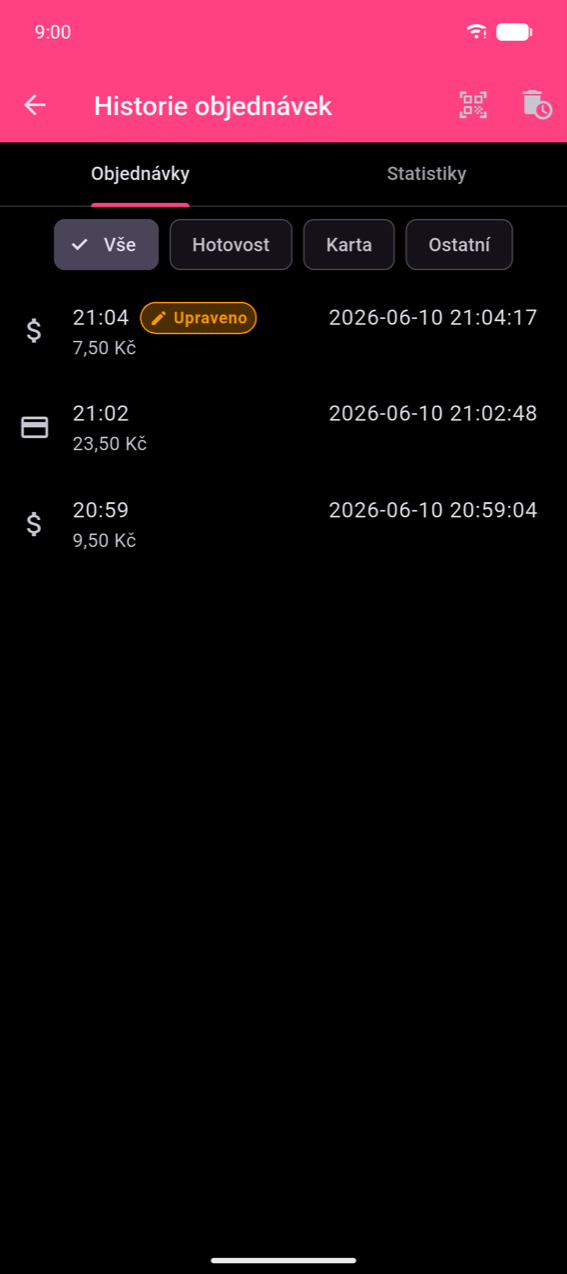
Každý řádek zobrazuje ikonu platební metody, čas objednávky a celkovou částku. Mohou se zobrazit dva odznaky:
- Upraveno (oranžový) — objednávka byla dodatečně opravena; klepnutím na řádek si přečtete celou historii úprav.
- Vrácení (červený) — objednávka byla zaznamenána jako vrácení; na obrazovce s detaily se zobrazí velký popis Vrácení.
Ikona QR skeneru v panelu aplikace vám umožňuje naskenovat QR kód účtenky a přejít přímo na danou objednávku.
Detaily objednávky
Klepnutím na libovolný řádek otevřete obrazovku s detaily objednávky.
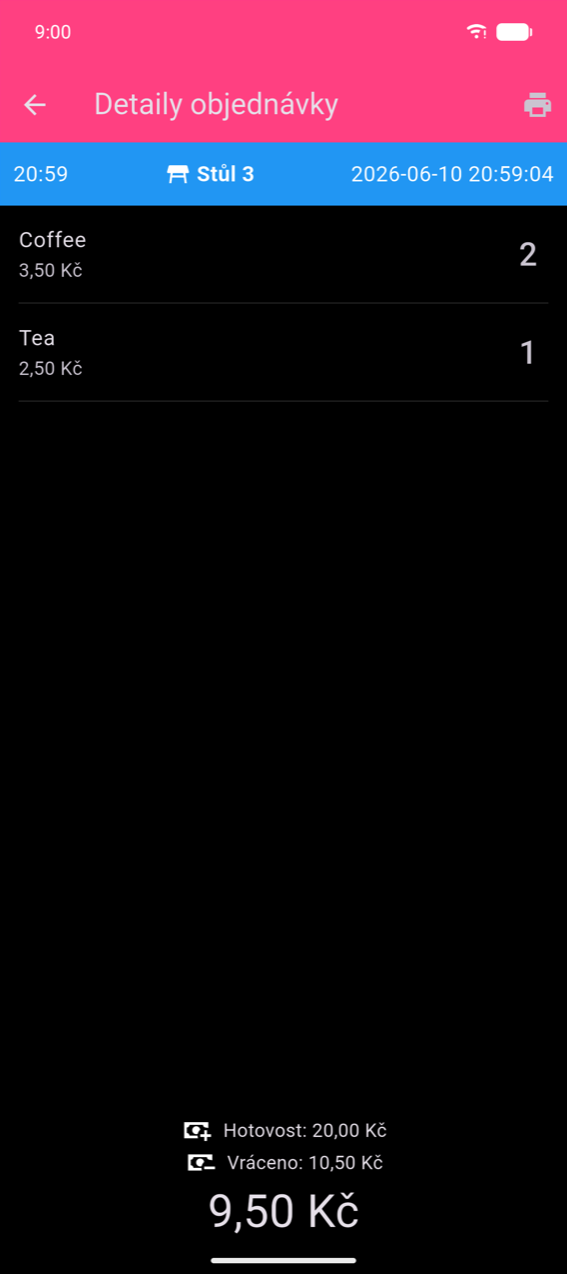
Záhlaví zobrazuje čas objednávky, stůl (pokud byl přiřazen) a úplné časové razítko. Pod ním každý řádek produktu zobrazuje jeho název, jednotkovou cenu a množství. Oblast platby ve spodní části se přizpůsobuje způsobu, jakým byla objednávka zaplacena:
- Hotovost s kalkulačkou vrácení — zobrazuje přijatou částku a vrácené peníze.
- Jedna metoda — zobrazuje jeden řádek platební metody.
- Rozdělená platba nebo rozdělený účet — zobrazuje Rozpis platby s jedním řádkem na metodu nebo na hosta.
Ikona tiskárny v panelu aplikace znovu vytiskne účtenku (označenou * KOPIE ****).
Note
Sekce Rozpis daní (jeden řádek na daňovou sazbu, poté řádek Celkem daně) se zobrazí pouze tehdy, když mají produkty v objednávce nakonfigurovány daně. Na snímcích obrazovky v této kapitole chybí, protože demonstrační zařízení nemělo žádné daně přiřazeny k produktům. Způsob konfigurace a přiřazení daní najdete v části Nastavení.
Úprava objednávky
Dokončenou objednávku lze opravit do 3 hodin od jejího zadání. Po 3 hodinách akce Upravit zmizí a objednávka se stane jen pro čtení.
Otevření editoru úprav
Přejeďte prstem po řádku doleva v seznamu objednávek, čímž odhalíte dvě akce.
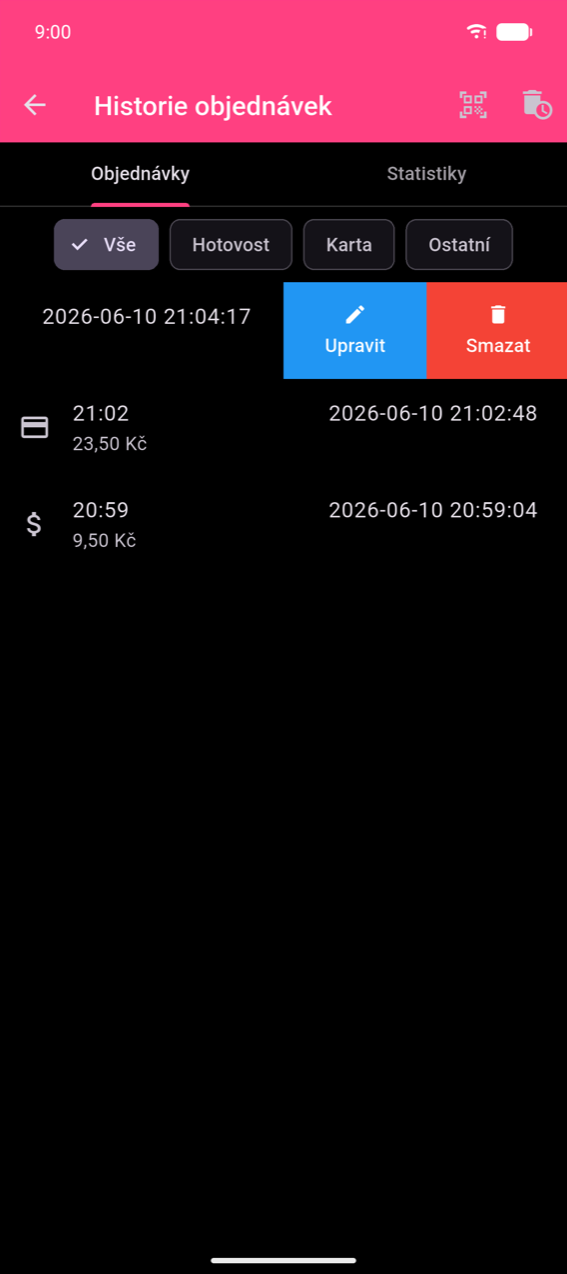
Klepněte na Upravit pro otevření obrazovky Upravit Objednávku.
Provádění změn
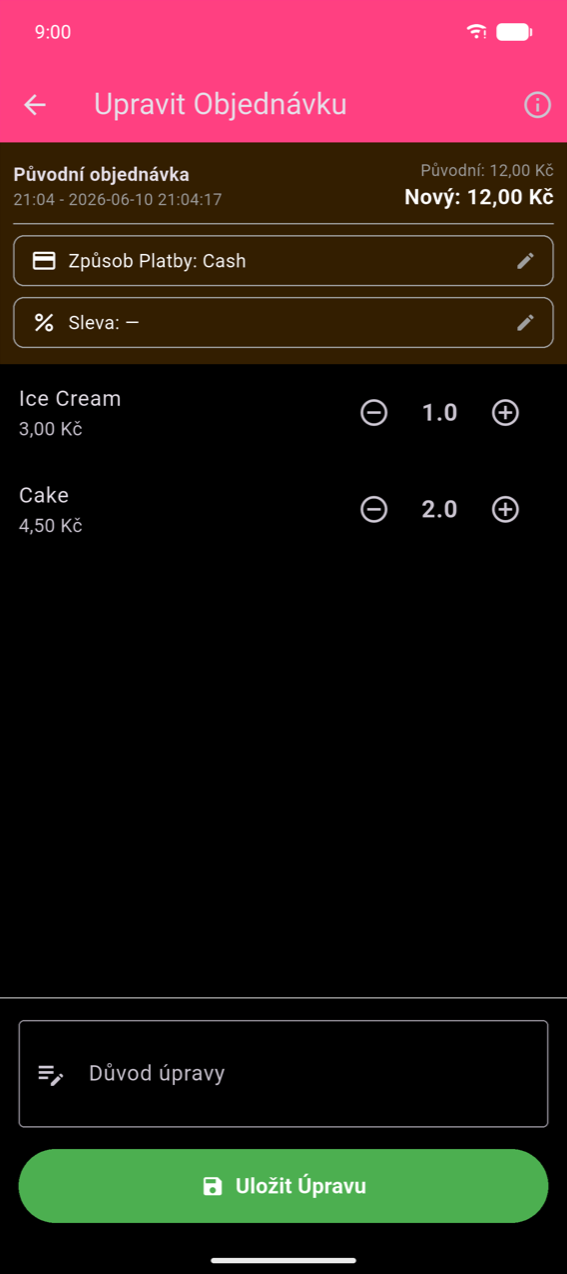
Záhlaví zobrazuje původní celkovou částku vedle průběžné Nové částky (změní se na oranžovou, pokud se liší). Můžete:
- Změnit platební metodu — klepněte na řádek Platební metoda a vyberte novou metodu z dialogu.
- Upravit množství — klepněte na + nebo − u každého produktu; snížení produktu na 0 ho odstraní z objednávky.
- Změnit slevu — klepněte na řádek Sleva pro použití nebo úpravu slevy.
Důvod úpravy je povinný, než budete moci uložit. Zadejte stručné vysvětlení (např. „Zákazník změnil objednávku", „Zadána špatná položka"). Klepnutí na Uložit Úpravu bez důvodu nebo bez jakýchkoli změn zobrazí ověřovací zprávu.
Zobrazení záznamu úprav
Po uložení se na obrazovce s detaily objednávky zobrazí oranžový banner — „Tato objednávka byla upravena" — s odkazem Zobrazit Historii.
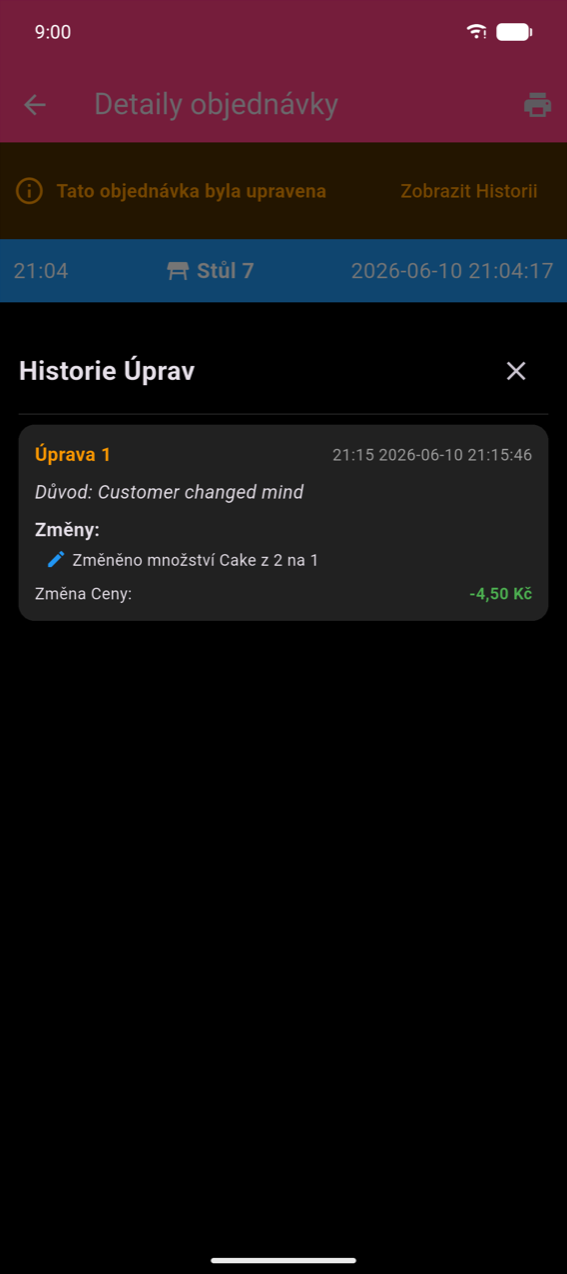
Klepněte na Zobrazit Historii pro otevření panelu Historie úprav. Každá karta úpravy zobrazuje její číslo, datum/čas, vámi zadaný důvod, srozumitelný popis každé změny (např. „Změněno množství Dortu z 2 na 1") a výslednou změnu ceny. Původní objednávka se nikdy nesmaže.
Smazání objednávky
Přejeďte prstem po řádku doleva a klepněte na Smazat pro odebrání jednotlivé objednávky. Smazání nelze vrátit zpět.
Chcete-li smazat celou historii objednávek, klepněte na ikonu koše v panelu aplikace Historie objednávek. Aplikace před smazáním automaticky vytvoří zálohu a zobrazí 10sekundové odpočítávání, které vám dá možnost zrušit akci. Snackbar potvrdí vytvoření zálohy s akcí Zobrazit pro otevření v Správě záloh.
Note
Akce smazání nejsou dostupné pro členy sdílené organizace, kteří nejsou správci.
Export objednávek
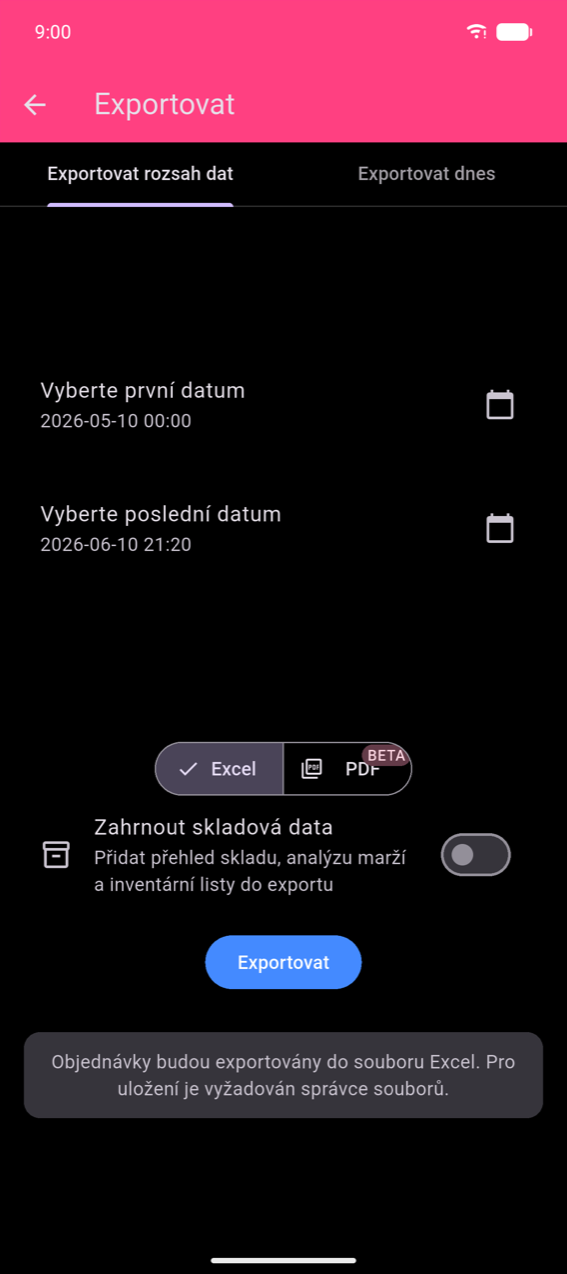
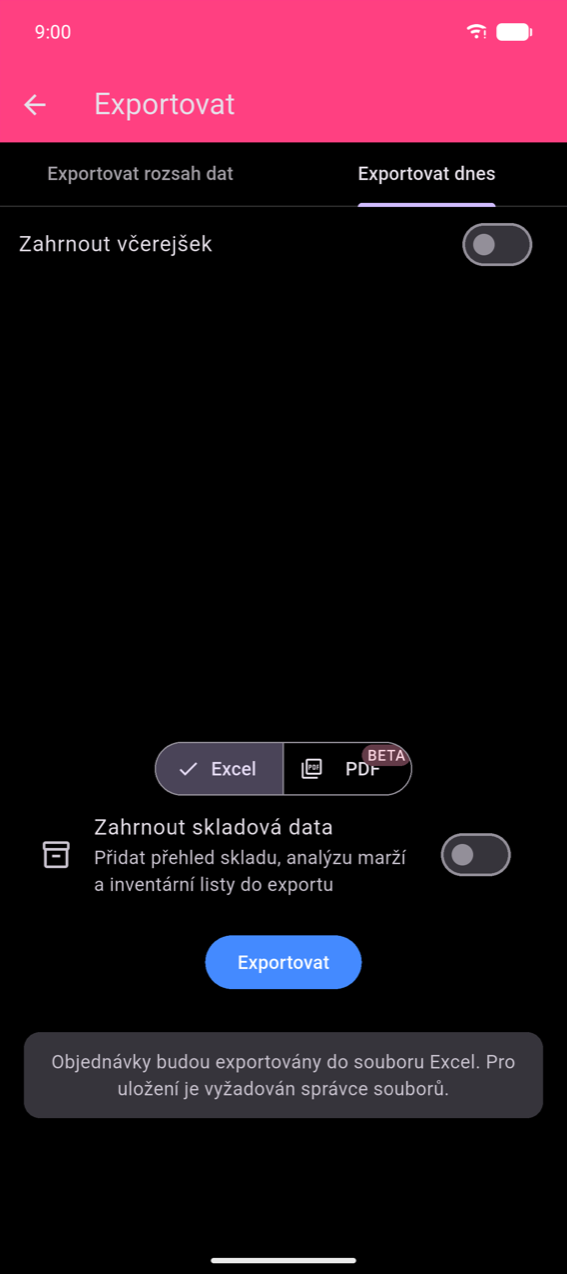
Export objednávek je dostupný z dlaždice Exportovat v hlavní nabídce (nikoli z Historie objednávek). Obrazovka exportu má dvě záložky:
- Exportovat rozsah dat — zvolte Vybrat první datum a Vybrat poslední datum; každé klepnutí otevře výběr data následovaný výběrem času.
- Exportovat dnes — exportuje dnešní objednávky; aktivujte Zahrnout včerejšek pro rozšíření rozsahu o jeden den zpět.
Výstupní formáty
Vyberte Excel nebo PDF (náhled) pomocí přepínače nad tlačítkem Exportovat.
Excel vytvoří sešit se třemi listy:
| List | Obsah |
|---|---|
| OrderHistory | Jeden řádek na objednávku — datum, celková částka, platební metoda, stůl |
| OrderDetails | Jeden řádek na objednaný produkt — odkazuje zpět na OrderHistory |
| TaxBreakdown | Vybraná daň podle sazby a objednávky |
Aktivujte Zahrnout skladová data pro přidání přehledu skladových zásob, analýzy marže a inventárních listů.
PDF vygeneruje Prodejní přehled se souhrnnými poli metrik (Celkový příjem, Náklady, Zisk, Objednávky) a grafy Prodeje za den a produktového mixu. Export do PDF je funkce v náhledu (označená BETA).
Note
Na Androidu potřebujete nainstalovanou aplikaci správce souborů pro lokální uložení exportovaného souboru. Bez ní vám sdílecí panel OS stále umožní odeslat soubor přímo do jiné aplikace (e-mail, cloudové úložiště atd.).
Klepněte na Exportovat pro vygenerování a sdílení souboru. Pokud ve vybraném rozsahu nejsou žádné objednávky, zobrazí se zpráva „Nic ve vybraném rozsahu." a žádný soubor se nevytvoří.