Nastavení
Otevři Nastavení klepnutím na bílou ikonu ozubeného kola v pravém horním rohu hlavního panelu aplikace. Na domovské mřížce žádná dlaždice Nastavení není.
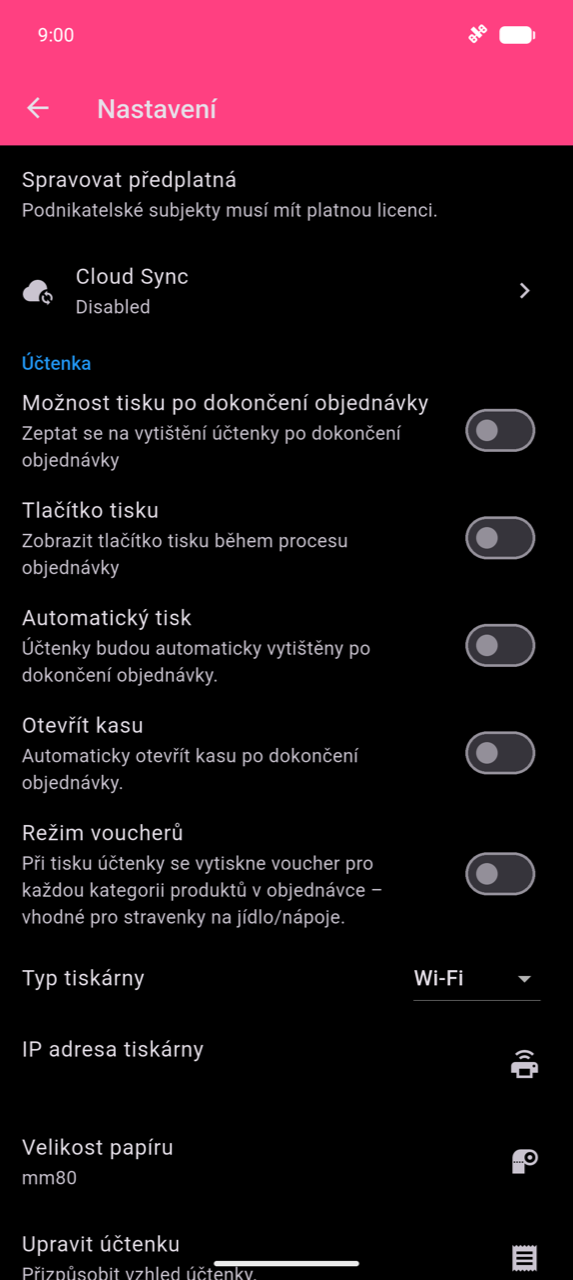
Účtenka a tisk
Informace o nastavení tiskárny, spouštění tisku, velikosti papíru a odstraňování potíží najdeš v části Tisk a účtenky.
Úprava obsahu účtenky
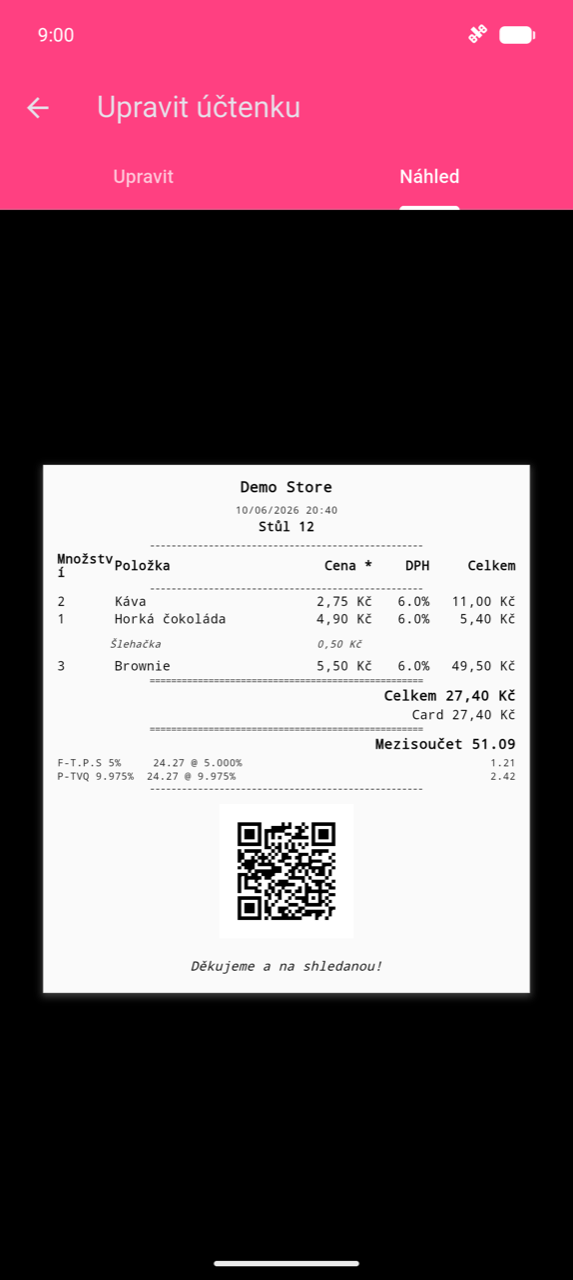
Klepni na Upravit účtenku v sekci Účtenka a přizpůsob, co se zobrazuje na tištěných účtenkách. Obrazovka má dvě záložky:
- Upravit — vyplň Titulek účtenky (název firmy), Adresa a řádky Další informace. Klepnutím na pole loga vyber soubor
.pngpro své logo.
Warning
Pro logo na účtence jsou podporovány pouze soubory .png.
- Náhled — zobrazuje vzorovou účtenku s aktuálním nastavením, včetně sloupců DPH, přehledu daní a QR kódu.
Informace o režimech kompatibility (zkomolenný text, vykreslování loga), možnosti QR kódu na účtence a nastavení pokladní zásuvky najdeš v části Tisk a účtenky.
Daně
Nastavení daňových sazeb
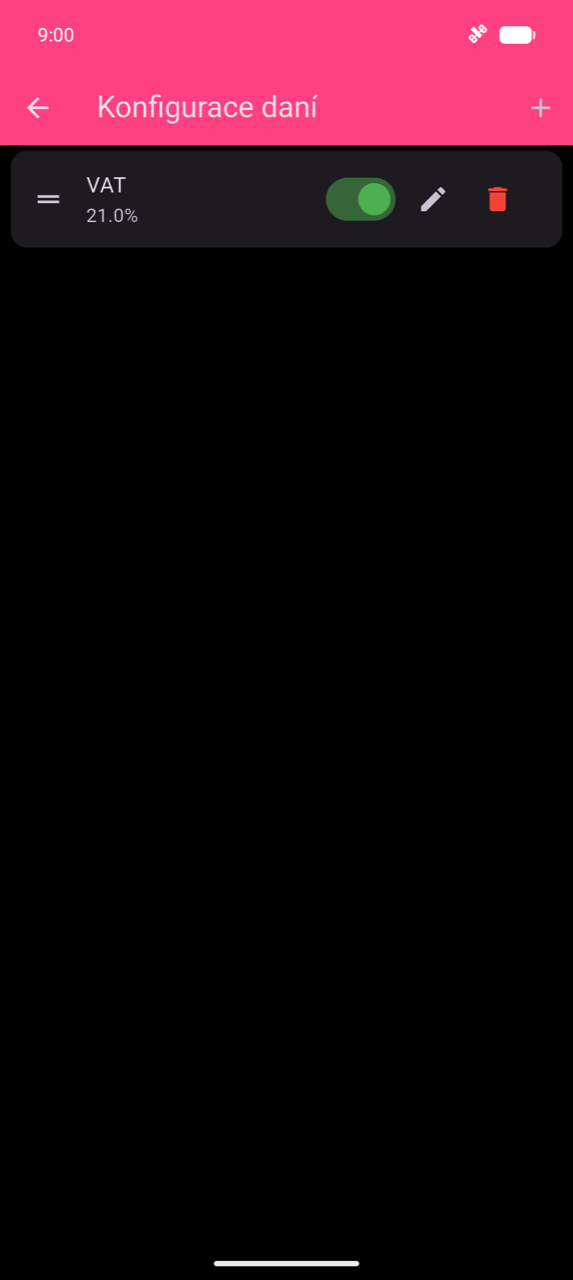
- Klepni na Konfigurace daní v Nastavení.
- Klepni na + v panelu aplikace a přidej novou daň.
- Zadej Název daně (např. „DPH", „PST", „HST") a Procento.
- Povolte Složená daň, pokud se tato daň má počítat nad rámec ostatních daní již aplikovaných na produkt.
- Ponech Aktivní zapnuté, aby se sazba okamžitě uplatnila. Sazbu lze deaktivovat bez jejího smazání.
- Klepni na Uložit.
Daň upravíš klepnutím na ikonu tužky, smažeš ji klepnutím na ikonu koše. Uchopením rukojeti (≡) vlevo lze sazby přeřadit.
Note
Daně se přiřazují produktům samostatně — vytvoření daně zde ji automaticky na nic neaplikuje. Použij Hromadné přiřazení daní (níže) nebo klepni na Konfigurovat daně u konkrétního produktu. Viz Produkty a kategorie.
Přiřazení daní k produktům
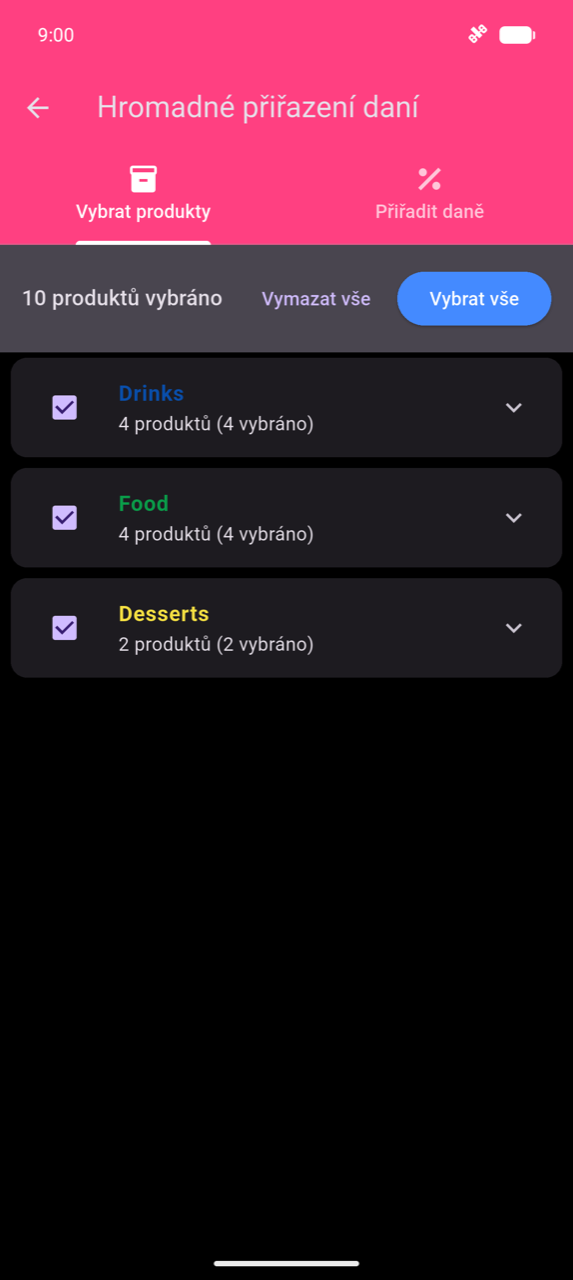
Hromadné přiřazení daní aplikuje daň na mnoho produktů najednou, takže nemusíš upravovat každý produkt zvlášť.
- Klepni na Hromadné přiřazení daní v Nastavení.
- Na záložce Vybrat produkty zaškrtni kategorie nebo je rozbal a vyber jednotlivé produkty. Klepnutím na Vybrat vše vyber vše.
- Klepni na záložku Přiřadit daně.
- Zaškrtni daně, které chceš aplikovat.
- Klepni na Použít vybrané daně.
Warning
Hromadné přiřazení nahradí stávající daně u každého vybraného produktu — nepřidá je k nim. Chceš-li odebrat všechny daně z výběru, klepni na Odebrat všechny daně z vybraných na záložce Přiřadit daně.
Zálohy
Správa záloh vytváří snímky tvých dat, které lze obnovit, pokud se něco pokazí nebo pokud přecházíš na nové zařízení.
Vytvoření zálohy
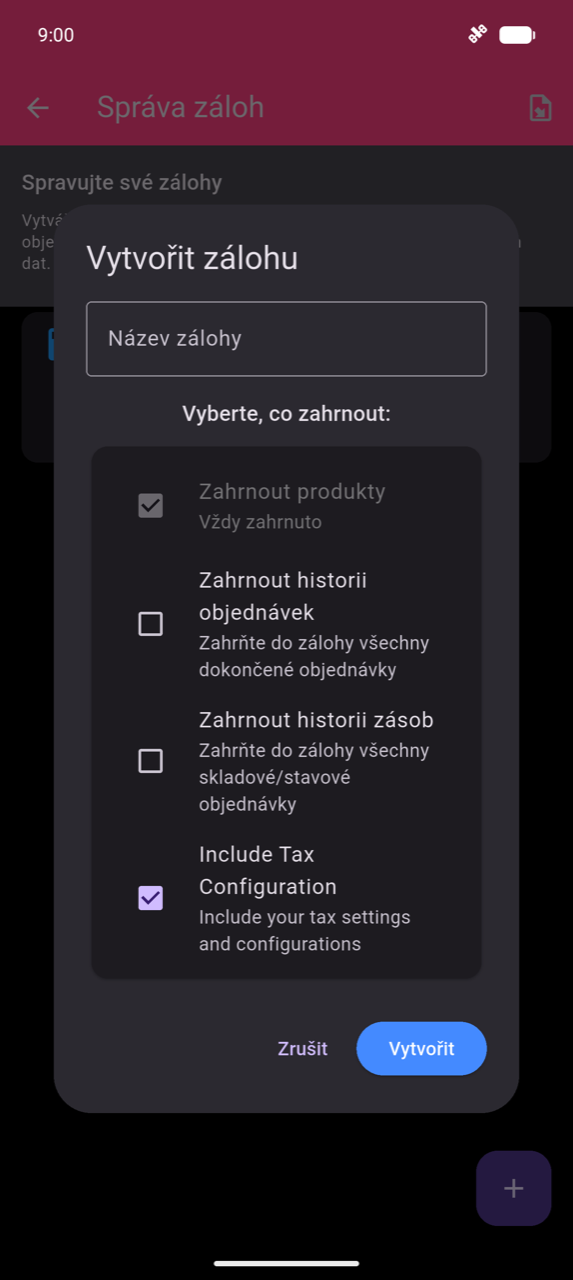
- Klepni na Správa záloh v Nastavení.
- Klepni na +.
- Zadej Název zálohy.
- Zvol, co zahrnout: Zahrnout produkty a Konfigurace daní jsou vždy zahrnuty. Zaškrtni Zahrnout historii objednávek nebo Zahrnout historii zásob, pokud chceš tyto záznamy ve snímku.
- Klepni na Vytvořit.
Obnovení nebo export zálohy
Každá karta zálohy má nabídku se třemi tečkami se třemi akcemi:
| Akce | Co dělá |
|---|---|
| Obnovit | Nahradí aktuální data zálohou — nelze vrátit zpět |
| Exportovat | Sdílí zálohu jako soubor .json |
| Smazat | Odstraní kartu zálohy |
Chceš-li načíst dříve exportovaný soubor .json na nové zařízení, klepni na ikonu v panelu aplikace Správa záloh.
Warning
Obnovení zálohy trvale přepíše všechna data zahrnutá v dané záloze. Vrácení zpět není možné.
Zabezpečení: Chránit stránky
Chránit stránky vyžaduje ověření před otevřením konkrétních obrazovek — užitečné, když si zařízení sdílí více zaměstnanců a někteří by neměli mít přístup k historii objednávek, statistikám nebo nastavení.
- Klepni na Chránit stránky v Nastavení.
- Zapni každou stránku, kterou chceš zamknout: Přijmout objednávku, Upravit tlačítka, Historie objednávek, Exportovat, Správa inventáře nebo Nastavení.
Přepnutí stránky vyžaduje nejprve ověření (PIN zařízení nebo biometrické ověření). Po zamčení bude daná stránka při každém otevření vyžadovat ověření.
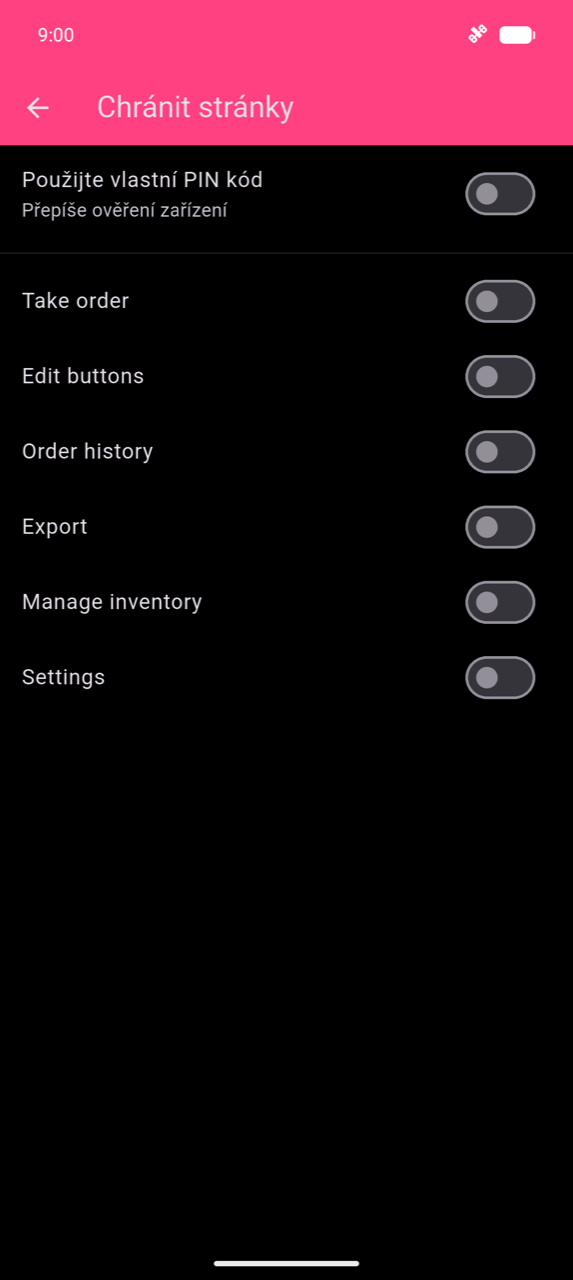
Chceš-li používat PIN přímo v aplikaci místo ověření zařízení, povolte Použijte vlastní PIN kód. Zobrazí se výzva k zadání a potvrzení čtyřciferného PINu.
Warning
Vlastní PIN nelze resetovat, pokud ho zapomeneš. Před povolením této možnosti si ho zapiš.
Přizpůsobit obrazovku placení
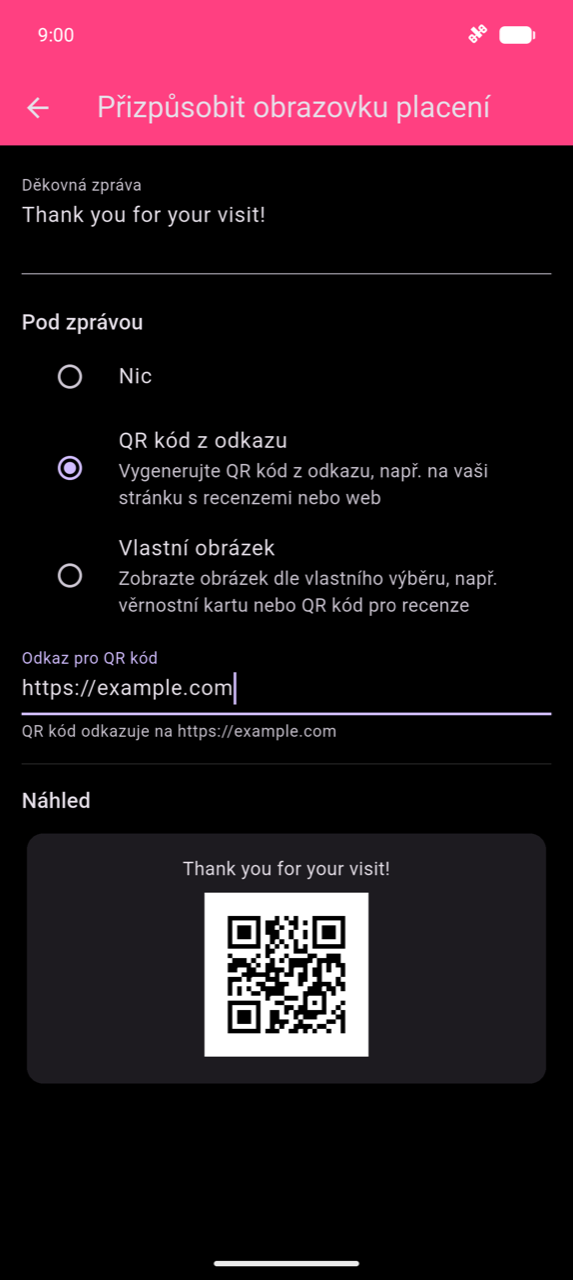
Obrazovka placení může zobrazovat děkovnou zprávu s volitelným QR kódem nebo obrázkem — zákazník ji vidí, zatímco dokončuješ platbu.
- V Nastavení přejdi do sekce Obrazovka placení a povolte Personalizovat obrazovku placení.
- Klepni na Přizpůsobit obrazovku placení.
- Zadej svou Děkovnou zprávu (např. „Děkujeme za návštěvu!").
- V části Pod zprávou zvol jednu z možností:
- Nic — pouze zpráva
- QR kód z odkazu — zadej URL a aplikace QR kód vygeneruje automaticky
- Vlastní obrázek — vyber soubor obrázku (není k dispozici ve webové verzi)
- Karta Náhled ve spodní části obrazovky se aktualizuje v reálném čase.
Mapa stolů
Mapa stolů nahrazuje prosté zadávání čísel stolů vizuální mapou místností při přiřazování objednávek ke stolům. Před aktivací zapni Více objednávek v sekci Obecné v Nastavení — možnost Mapa stolů se zobrazí pouze tehdy, když jsou aktivní více objednávky.
Aktivace mapy stolů
- V Nastavení přejdi na Obecné a povolte Více objednávek.
- Stále v sekci Obecné povolte Mapa stolů — přepínač se zobrazí přímo pod Více objednávek, jakmile je tato možnost zapnuta.
- Klepni na Upravit mapu stolů a sestav rozvržení.
Tvorba rozvržení
Přidání patra: klepni na + ve spodní části obrazovky, zadej Název patra a klepni na Uložit. Každé patro se zobrazí jako číslovaný kruh v levém postranním panelu.
Přidání místnosti: při vybraném patře klepni na Přidat místnost v panelu aplikace. Přetažením názvu místnosti ji přesuň na plátně; přetažením rohové rukojeti změň její velikost.
Přidání stolu: klepni dovnitř místnosti na plátně nebo otevři kontextovou nabídku místnosti. Zadej Číslo nebo název stolu a zvol tvar — Square nebo Round. Stoly lze uvnitř místnosti přesouvat přetažením.
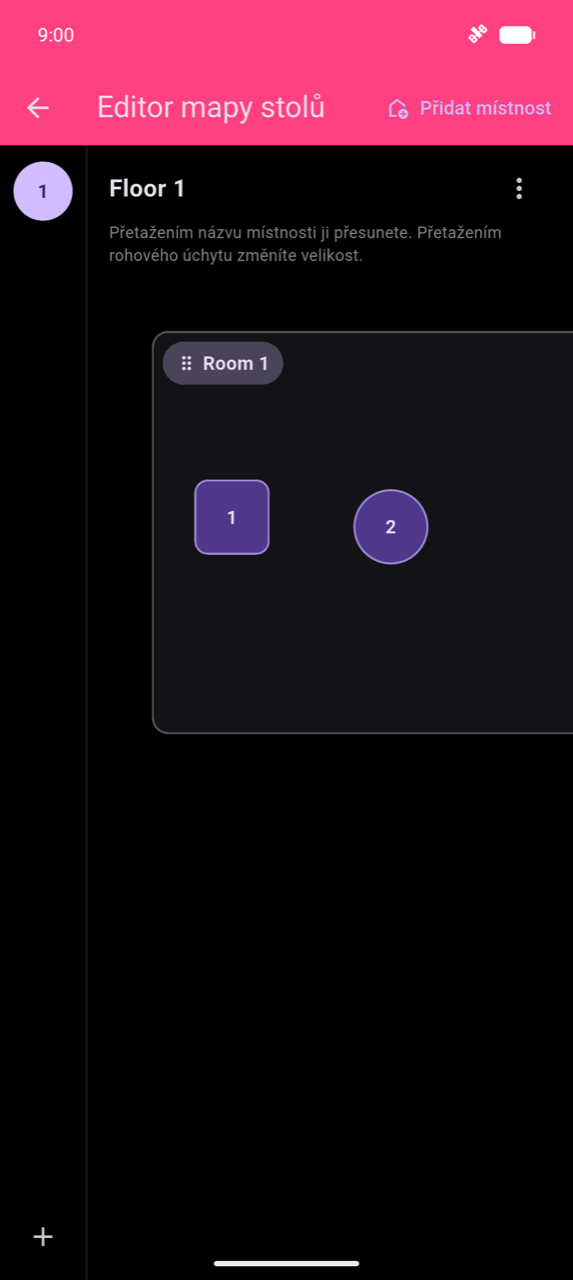
Při aktivní mapě stolů otevře zahájení nové objednávky vizuální výběr stolu místo numerické klávesnice. Viz Přijímání objednávek.
Téma
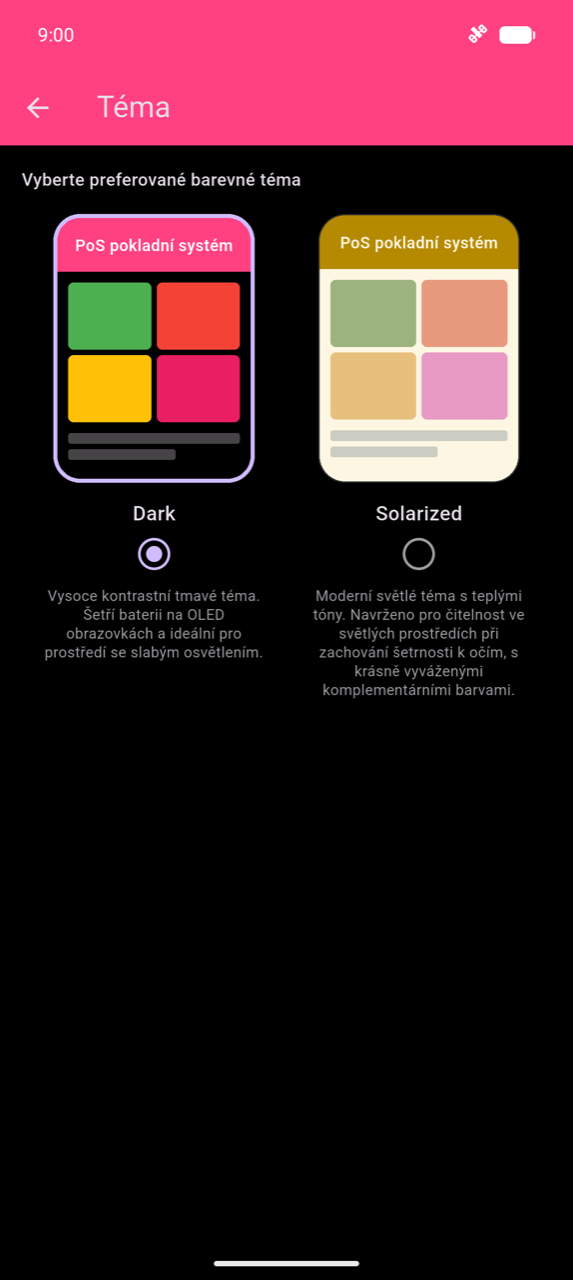
Klepni na Téma v Nastavení a přepínej mezi dvěma barevnými motivy. Klepnutím na kartu motivu ho okamžitě použiješ — restart není potřeba.
| Motiv | Popis |
|---|---|
| Dark | Tmavý motiv s vysokým kontrastem; doporučený pro prostředí se slabým osvětlením |
| Solarized | Teplý světlý motiv; lépe čitelný v jasně osvětleném prostředí |