Tisk a účtenky
POS Cash Register tiskne na ESC/POS termální tiskárny účtenek — univerzální standard pro tiskárny účtenek. Neexistuje žádný seznam certifikovaných modelů; měla by fungovat jakákoli 58mm nebo 80mm ESC/POS termální tiskárna. Před ostrým provozem otestuj tisk krátkým výtiskem.
Tisk není dostupný ve verzi pro webový prohlížeč.
Typy připojení
K dispozici jsou tři typy připojení; podpora platforem se liší:
| Wi-Fi | Bluetooth | USB | |
|---|---|---|---|
| Android | ✅ | ✅ | ✅ (USB-OTG) |
| iOS | ✅ | ✅ | — |
Nastavení tiskárny
Otevři Nastavení (ikona ozubeného kola v domovské liště) a přejdi do sekce Účtenka.
-
Klepni na Typ tiskárny a vyber Wi-Fi, Bluetooth nebo USB. Zobrazí se pouze možnosti podporované na tvé platformě.
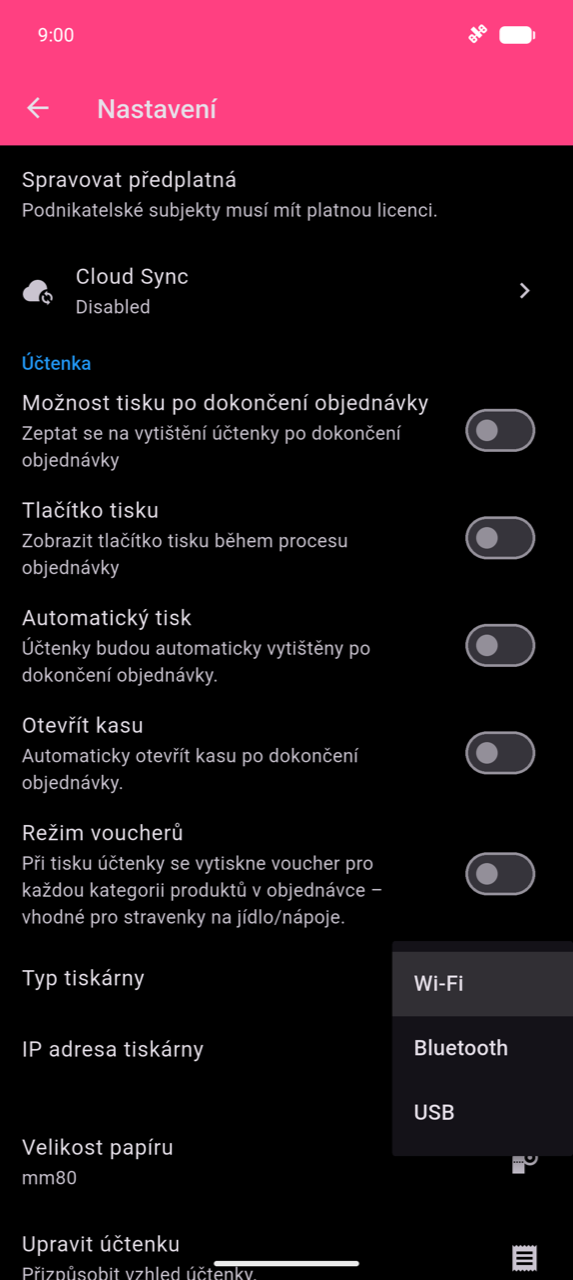
-
Nakonfiguruj připojení pro zvolený typ:
Wi-Fi — klepni na IP adresa tiskárny. Aplikace prohledá tvou lokální podsíť na portu 9100 a nalezené tiskárny zobrazí v dialogu „Tiskárny v síti". Vyber svou tiskárnu a klepni na OK.
Note
Zařízení i tiskárna musí být ve stejné Wi-Fi síti. Port 9100 (raw/JetDirect) musí být na tiskárně dostupný.
Bluetooth — klepni na Bluetooth adresa tiskárny. Aplikace zobrazí tvá již spárovaná Bluetooth zařízení v dialogu „Bluetooth tiskárny". Vyber svou tiskárnu a klepni na OK.
Warning
Aplikace zobrazuje pouze tiskárny, které jsou již spárovány v systémovém nastavení Bluetooth telefonu — sama párování neprovádí. Nejdříve spáruj tiskárnu v nastavení Bluetooth telefonu a poté se sem vrať.
USB — klepni na USB Printer (hardcoded). Aplikace rozpozná připojená USB zařízení a zobrazí je v dialogu „USB Tiskárny". Vyber svou tiskárnu a klepni na OK. Na Androidu je vyžadováno USB-OTG.
-
Klepni na Velikost papíru a zvol mm80 nebo mm58 podle role papíru v tiskárně.
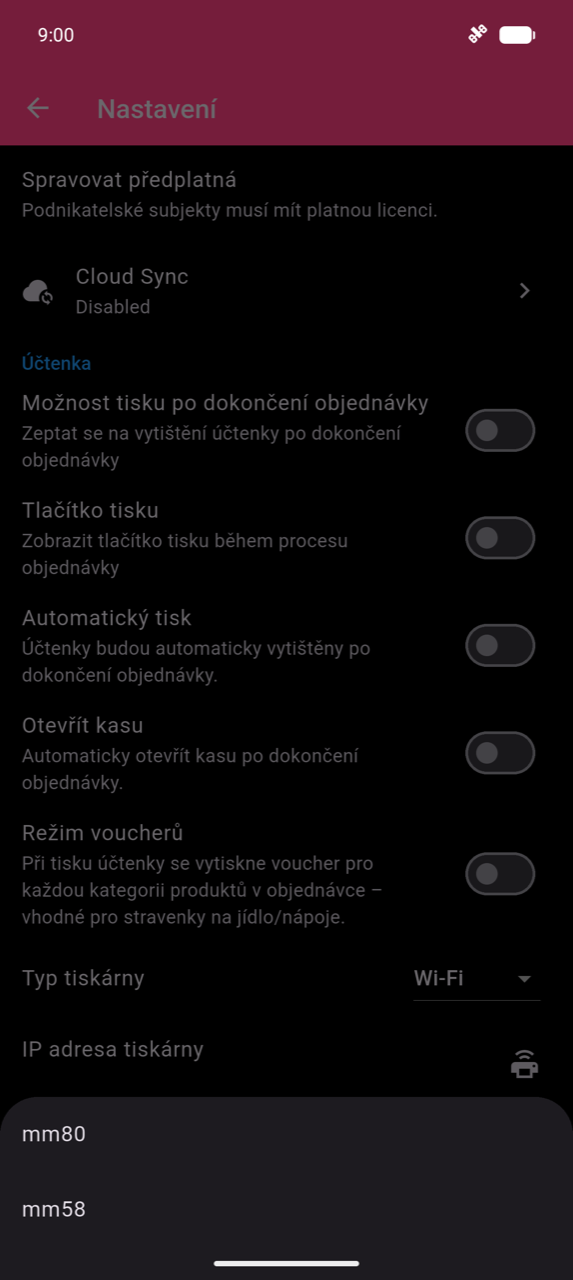
-
Klepni na Upravit účtenku a přizpůsob obsah účtenky — viz Extras účtenky níže.
-
Pokud máš k RJ11 portu tiskárny připojenou pokladní zásuvku, povol Otevřít kasu ve stejné sekci Účtenka. Aplikace odešle signál pro otevření pokladní zásuvky na konci každé účtenky.
Odstraňování problémů
Pokud se zdá, že tisková úloha visí: každá úloha se automaticky opakuje až 6krát, než hlásí „Tisk se nezdařil!". Před odesláním dalšího tisku počkej na dokončení všech pokusů — opětovné odeslání v průběhu opakovaných pokusů může způsobit duplicitní tisky.
Pokud výtisk účtenky vypadá špatně (zkomolený text, špatně zarovnané sloupce nebo logo, které se nevytiskne), vyzkoušej možnosti kompatibility v Nastavení → Upravit účtenku:
| Nastavení | Kdy použít |
|---|---|
| Režim kompatibility obrázků | Logo se tiskne nesprávně — přepíná vykreslování loga na rastrovou grafiku |
| Režim kompatibility rozložení účtenky | Text je špatně zarovnaný nebo sloupce jsou zkomolené — každý řádek vykreslí jako obrázek; pomalejší, ale opraví problematické tiskárny |
| Vlastní šířka tisku | Jemné doladění šířky pixelů pro vykreslování obrázků (296–600 px; Auto = 448 px) |
Nelatinskéskripty (CJK, thajština, arabština, dévanágarí atd.) fungují bez jakéhokoli ručního nastavení. Pokud nelze znak vykreslit nativně, aplikace automaticky překreslí daný řádek jako obrázek.
Extras účtenky
Nakonfiguruj v Nastavení → Upravit účtenku. Záložka Náhled zobrazuje vykreslený vzorek toho, jak bude tvoje účtenka vypadat po vytištění.
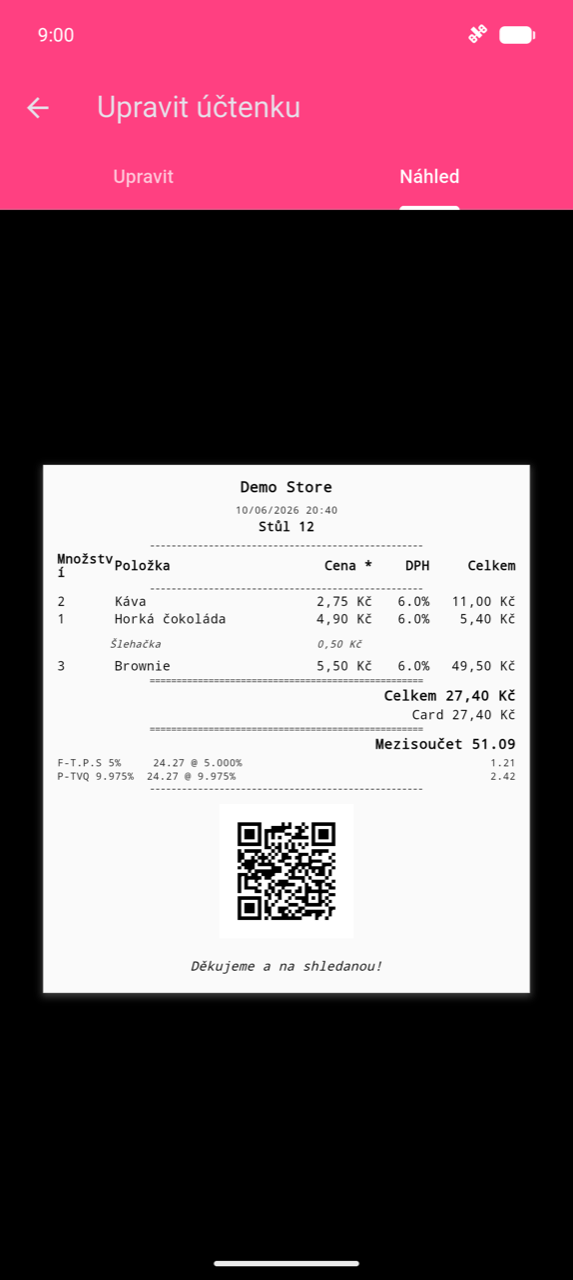
- Logo — klepni na Vybrat logo a vyber soubor
.png. Formáty JPG a jiné nejsou podporovány. Aplikace obrázek automaticky přizpůsobí šířce papíru. - Zobrazit QR kód na účtence — vytiskne QR kód s ID objednávky na spodní část účtenky, což je užitečné pro pozdější vyhledání objednávky.
Přetištěné účtenky jsou automaticky označeny „ KOPIE ", aby se odlišily od originálů.
Spouštění tisku
Tlačítko tisku na obrazovce pokladny je ve výchozím nastavení skryté. Povol ho a další spouštěče tisku v Nastavení → Účtenka:
| Nastavení | Chování |
|---|---|
| Automatický tisk | Tiskne automaticky po dokončení objednávky |
| Možnost tisku po dokončení objednávky | Zobrazí výzvu k tisku po zaplacení |
| Tlačítko tisku | Přidá manuální tlačítko tisku na obrazovku pokladny |
Tisk voucherů a kuchyňských lístků (Režim voucherů) tiskne jako druhý dokument vedle účtenky — viz Platby.