Inventář
Na domovské obrazovce klepni na Správa inventáře a otevři obrazovku správy inventáře.
Note
Sledování inventáře automaticky neodečítá zásoby při dokončení objednávky a nevaruje tě u pokladny, když je produkt ve slabé zásobě nebo vyprodán. Stav zásob zadáváš ručně – zaznamenáváním příjmů nebo prováděním pravidelných přepočtů – a záložka Přehledy tato zaznamenaná data využívá k odhadování aktuálních úrovní a upozorňování na položky, které brzy dojdou.
Obrazovka má dvě záložky: Historie zobrazuje všechny zaznamenané inventurní objednávky; Přehledy ukazuje stav zásob a předpovědi.
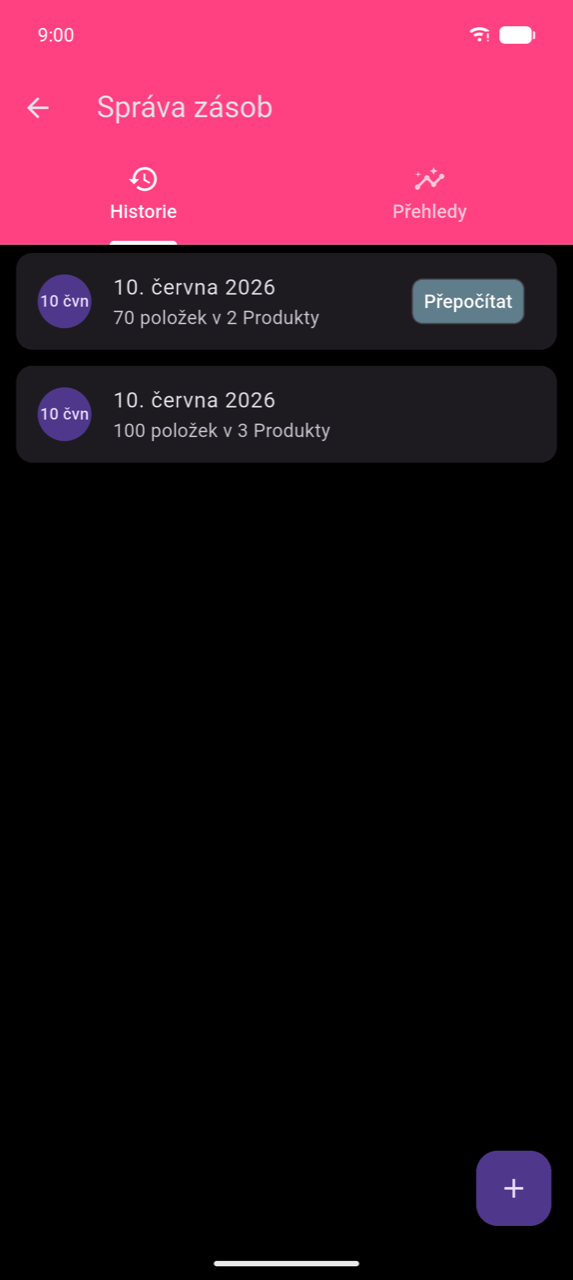
Záznam příjmu zboží
- Klepni na + a vytvoř novou inventurní objednávku.
- Obrazovka se otevře na záložce Aktuální objednávka – seznam objednávky je zpočátku prázdný. Klepni na záložku Produkty a prohledej katalog produktů.
- Klepni na tlačítko produktu a otevři dialog přidání. Zadej Množství přijatého zboží a Nákupní cena (za kus) pro tento příjem, poté klepni na Přidat.
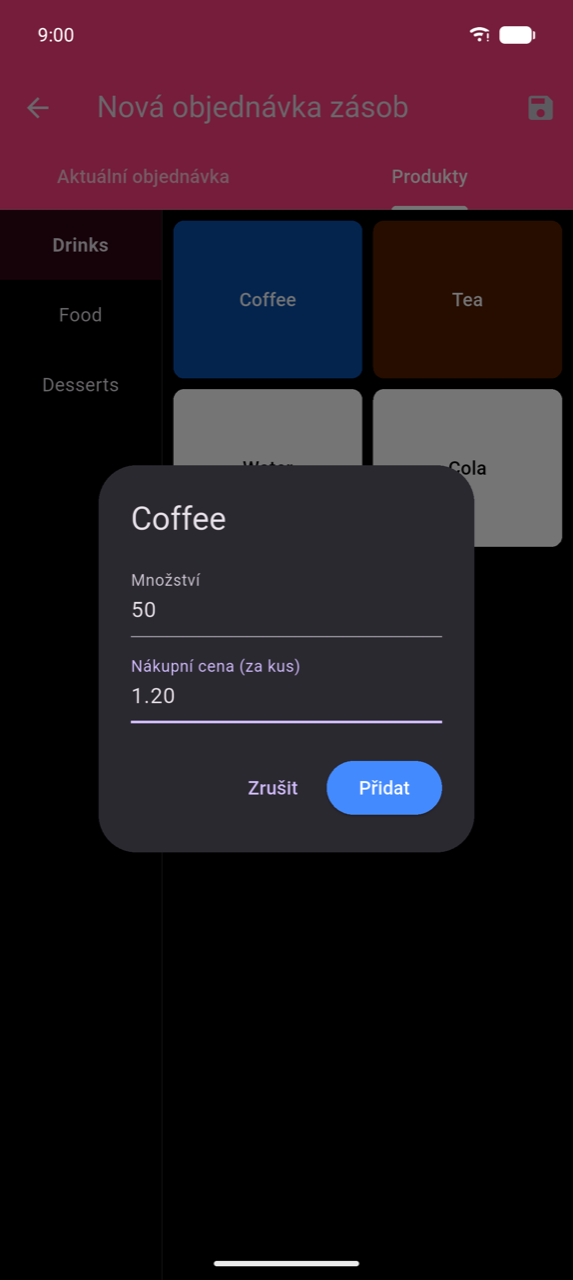
- Zopakuj pro každý produkt v dodávce. Kdykoli se přepni zpět na záložku Aktuální objednávka a zkontroluj přidané položky – každý řádek zobrazuje „Qty: {n} @ {cena}" a lze ho odebrat ikonou koše.
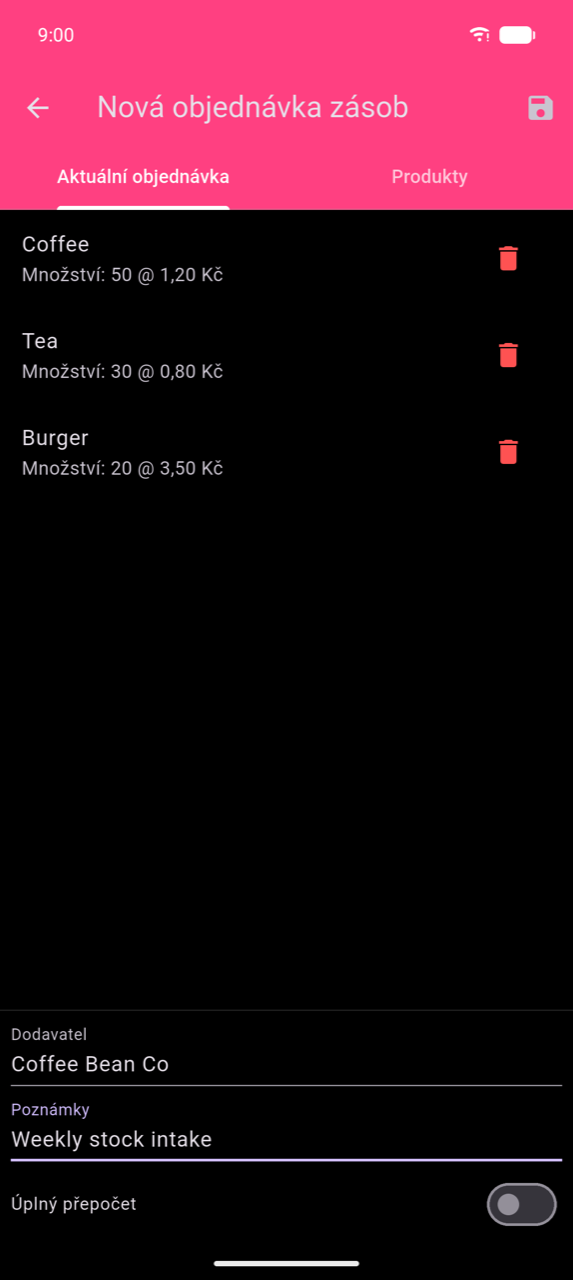
- Volitelně vyplň Dodavatel a Poznámky v dolní části záložky Aktuální objednávka.
- Klepni na ikonu uložení (💾) v liště aplikace a ulož objednávku.
Note
Pole Nákupní cena (za kus) je předvyplněno z nákupní ceny produktu v části Produkty a kategorie. Přesné zaznamenání nákupní ceny umožní zobrazení nákladů a zisku ve statistikách.
Úplný přepočet
Ve výchozím nastavení každá inventurní objednávka zaznamenává příjem – množství se přidává k existujícím zásobám. Aktivuj přepínač Úplný přepočet a zaznamenej objednávku jako kompletní přepočet stavu zásob: zadaná množství se stanou absolutními úrovněmi zásob a nahradí veškeré dříve zaznamenané hodnoty.
Úplný přepočet se v seznamu Historie zobrazí s čipem Přepočet, aby ho bylo na první pohled snadné odlišit od běžných příjmových objednávek.
Úprava minulé objednávky
Klepni na libovolný řádek v záložce Historie a otevři obrazovku s detailem. Detail zobrazuje:
- Obecné informace – upravitelný Dodavatel, Poznámky a přepínač Úplný přepočet
- Produkty v objednávce – každý řádek zobrazuje množství a nákupní cenu; klepnutím na ikonu koše produkt odebeřeš
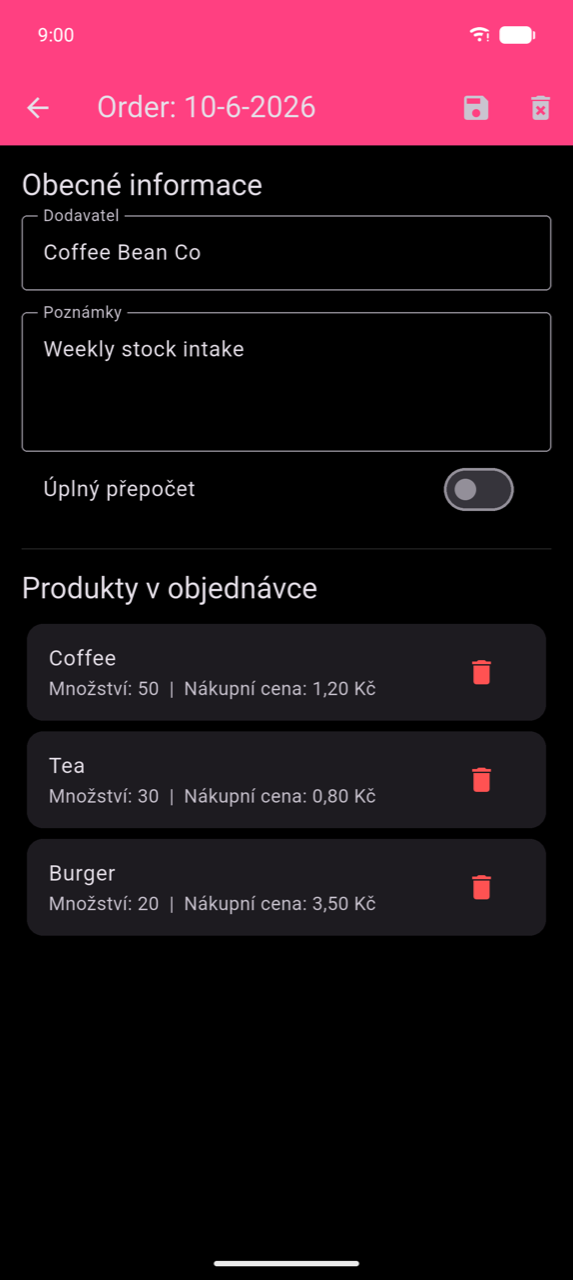
Klepni na ikonu uložení a použij změny, nebo na ikonu smazání (🗑) a objednávku zcela odstraň. Smazání nelze vrátit zpět.
Propojení variant produktu s nadřazeným produktem pro sledování zásob
Pokud prodáváš stejnou položku v různých množstvích (např. jednotlivé plechovky propojené s přepravkou), použij funkci Nadřazený produkt ke sledování zásob na úrovni nadřazeného produktu. Nastavení provedeš v části Produkty a kategorie – v této kapitole vyhledej „Nadřazený produkt".
Přehledy
Záložka Přehledy ti poskytne aktuální přehled o stavu zásob na základě všech zaznamenaných inventurních objednávek.
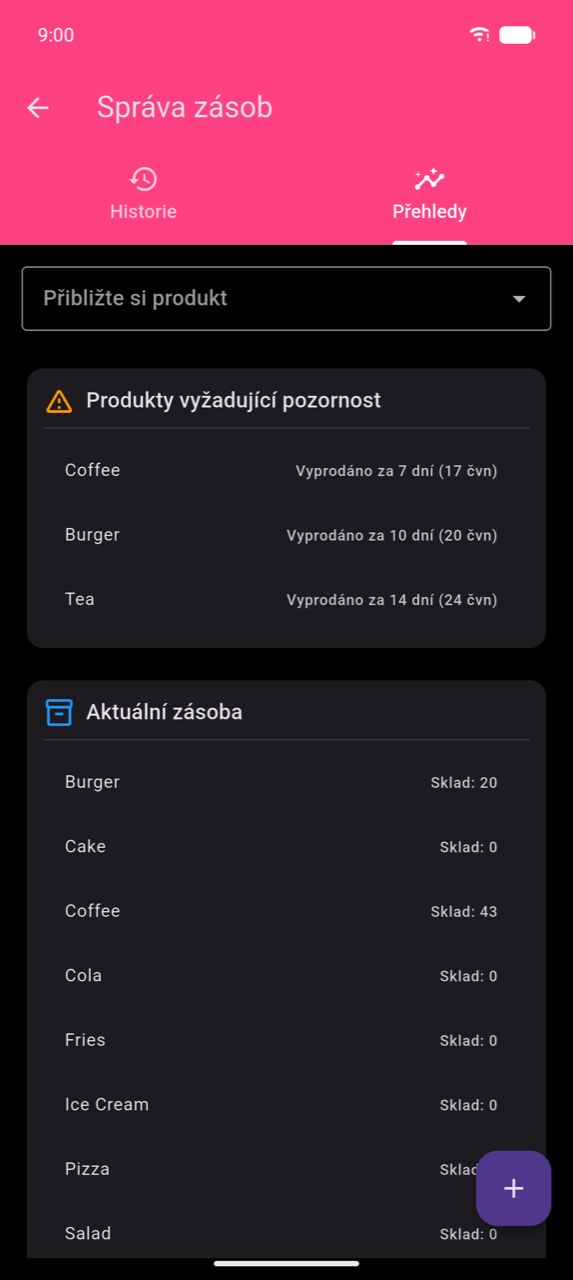
Produkty vyžadující pozornost zobrazuje položky, kterým hrozí brzy vyprodání. Každý záznam ukazuje odhadované datum vyprodání na základě aktuálního stavu zásob a nedávného tempa prodeje – například „Vyprodáno za 7 dní (17. 6.)" znamená, že při současném tempu prodeje produkt dosáhne nulové zásoby přibližně k tomuto datu. Tento seznam použij k rozhodnutí, které produkty objednat jako první.
Aktuální zásoba uvádí každý produkt a jeho vypočtenou úroveň zásob na základě tvých příjmových objednávek a přepočtů.
Přibližte si produkt – vyber produkt z rozbalovací nabídky a otevři jeho grafické zobrazení zásob: modrá čára znázorňuje zaznamenanou historii a oranžová přerušovaná čára předpokládané tempo ubývání.