Produkte & Kategorien
Um Ihr Produktraster einzurichten, tippen Sie im Hauptmenü auf Bearbeite Tasten.
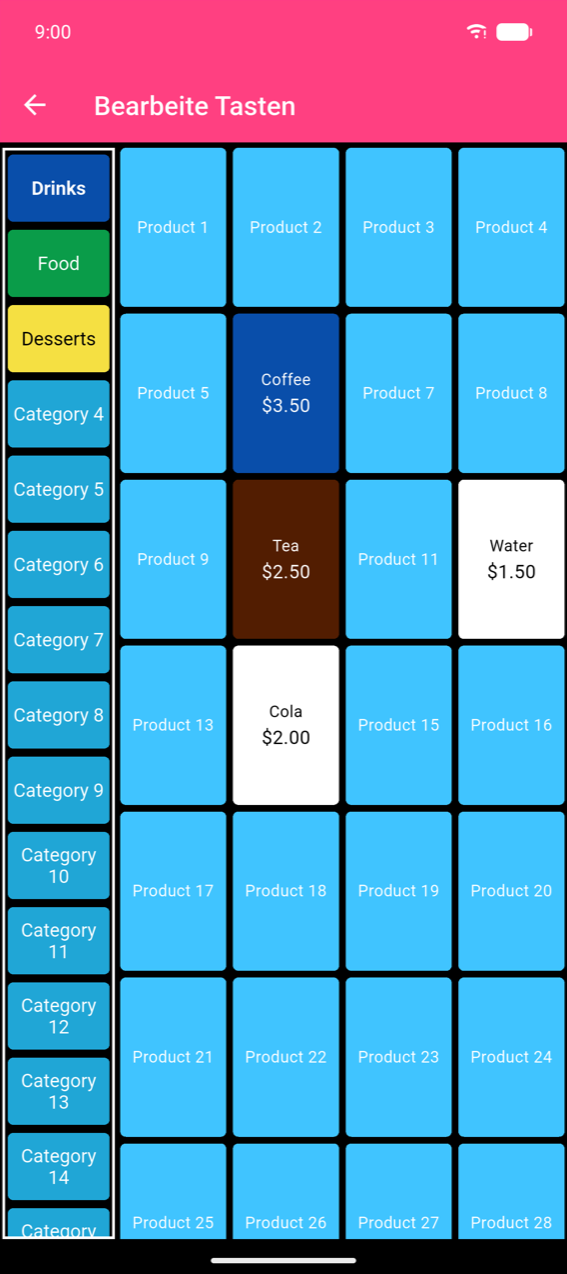
Das Raster „Bearbeite Tasten"
Das Raster zeigt links eine Spalte mit Kategorie-Schaltflächen und rechts ein scrollbares Raster mit Produktfeldern für die ausgewählte Kategorie. Leere Felder sind mit „Produkt N" beschriftet, und das Raster erweitert sich automatisch, wenn Sie es füllen — es gibt keine separate Schaltfläche „Feld hinzufügen".
- Produkt erstellen oder bearbeiten: Tippen Sie auf das entsprechende Feld (jedes leere Feld erstellt ein neues Produkt).
- Kategorie erstellen oder bearbeiten: Drücken und halten Sie die Schaltfläche. Durch Antippen einer Kategorie wird diese nur ausgewählt.
- Produkte neu anordnen: Ziehen Sie eine Produktschaltfläche an eine neue Position.
Note
Die Kategorienspalte zeigt immer 40 Felder, die bis zur Umbenennung mit „Kategorie N" beschriftet sind. Es gibt keine Aktion zum Löschen von Kategorien — benennen Sie ungenutzte Felder um und ändern Sie deren Farbe.
Kategorien
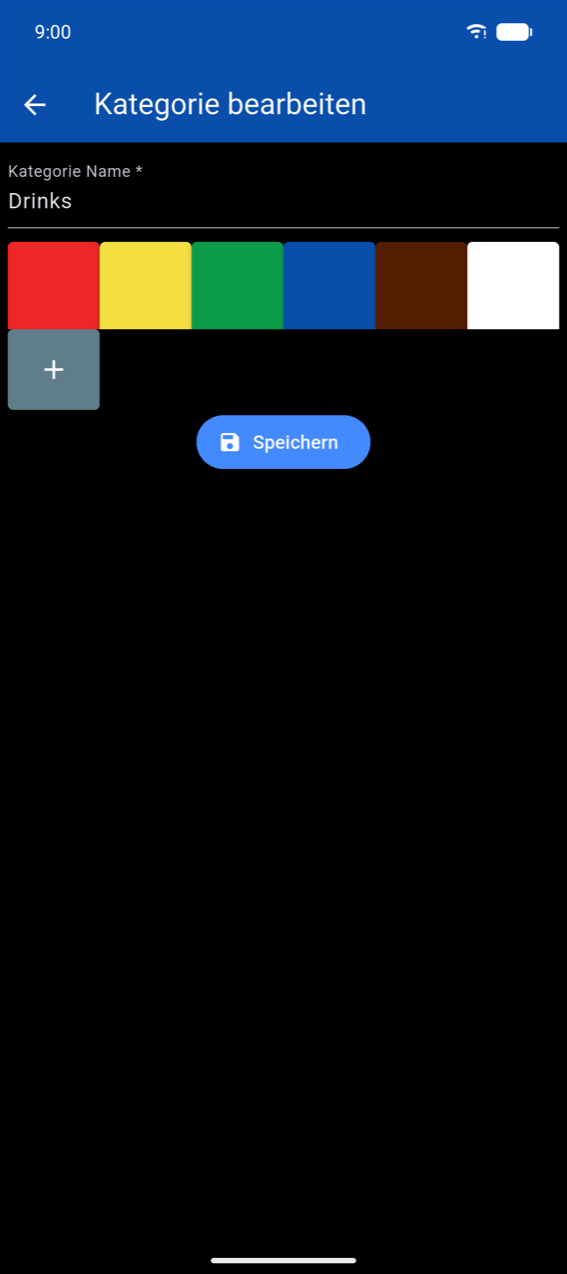
Durch langes Drücken einer Kategorie öffnet sich Kategorie bearbeiten. Geben Sie einen Kategorienamen * ein und wählen Sie eine Farbe aus den vorgegebenen Farbfeldern. Tippen Sie auf +, um eine benutzerdefinierte Farbe zu definieren. Tippen Sie auf Speichern.
Produkte
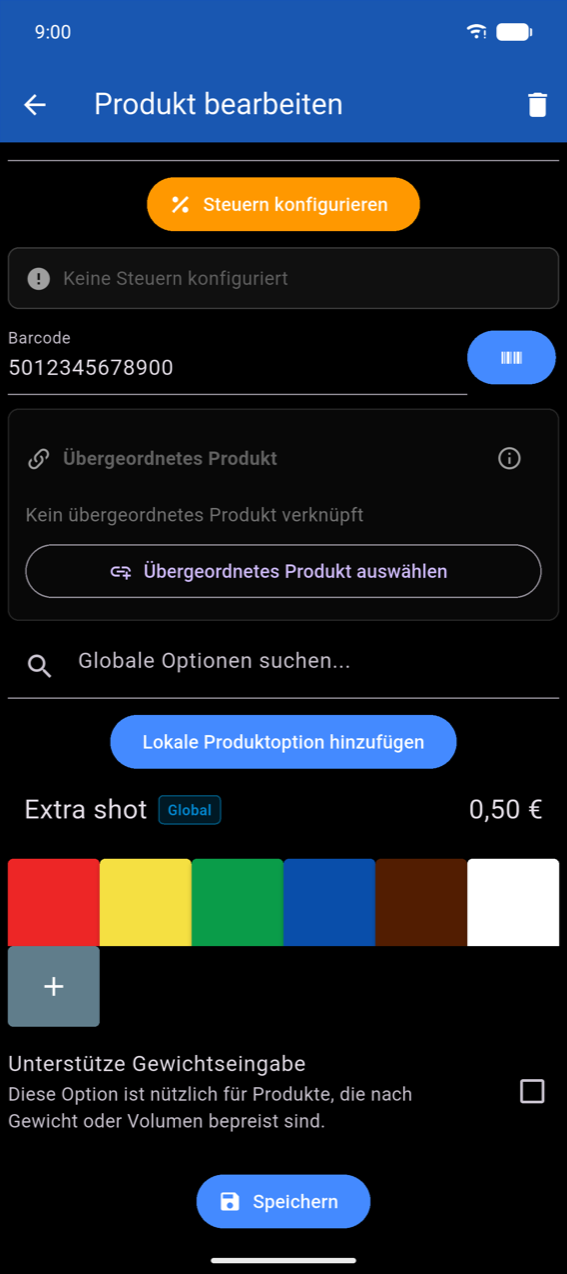
Durch Antippen eines Feldes öffnet sich Produkt bearbeiten. Die Farbe der App-Leiste spiegelt die aktuelle Farbe des Produkts wider; das Papierkorb-Symbol oben rechts löscht das Produkt.
Pflichtfelder (Produktname * und Preis *) sind mit einem Sternchen gekennzeichnet. Füllen Sie Einkaufspreis aus, wenn Kosten- und Gewinnzahlen in der Statistik erscheinen sollen.
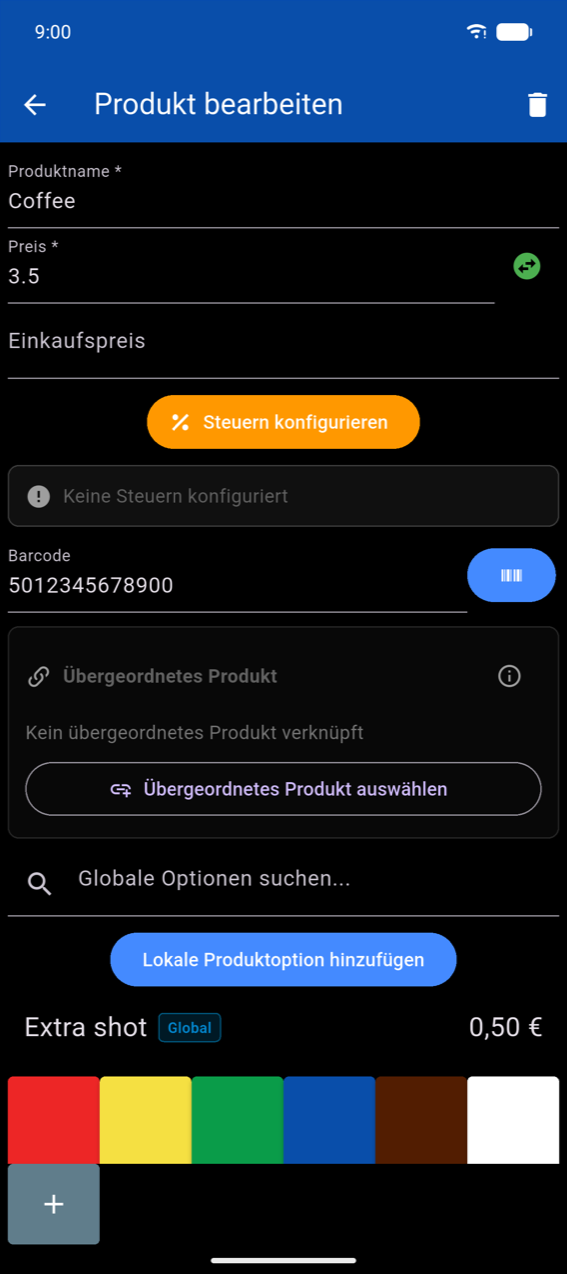
Scrollen Sie nach unten, um die Farbauswahl, Unterstütze Gewichtseingabe und Speichern zu sehen.
Note
Steuern werden nicht in diesem Formular konfiguriert. Tippen Sie auf Steuern konfigurieren, um die Massen-Steuerzuweisung zu öffnen, oder verwalten Sie Steuersätze unter Einstellungen → Steuerkonfiguration. Siehe Einstellungen.
Gebrochenanteilige und negative Preisgestaltung
Aktivieren Sie Unterstütze Gewichtseingabe für Produkte, die nach Gewicht oder Volumen verkauft werden (Delikatessen, Schüttgüter). Die Mengenangabe wird in Bestellung aufnehmen zu einem Dezimalfeld.
Das Feld Preis hat eine Vorzeichenwechsel-Schaltfläche (). Ändern Sie das Vorzeichen auf negativ für Rabatt- oder Pfandrückgabe-Schaltflächen.
Barcode
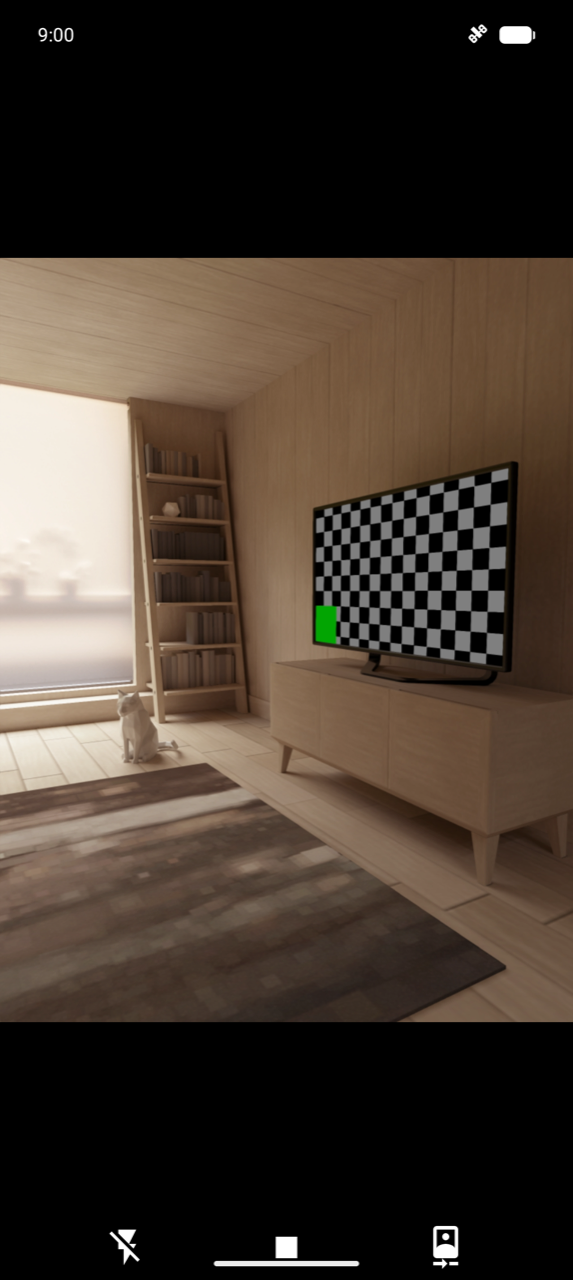
Geben Sie einen Wert direkt in das Feld Barcode ein, oder tippen Sie auf das Scan-Symbol, um die Kamera zu öffnen und den physischen Barcode des Produkts zu scannen — der gescannte Wert füllt das Feld automatisch aus.
Produktoptionen
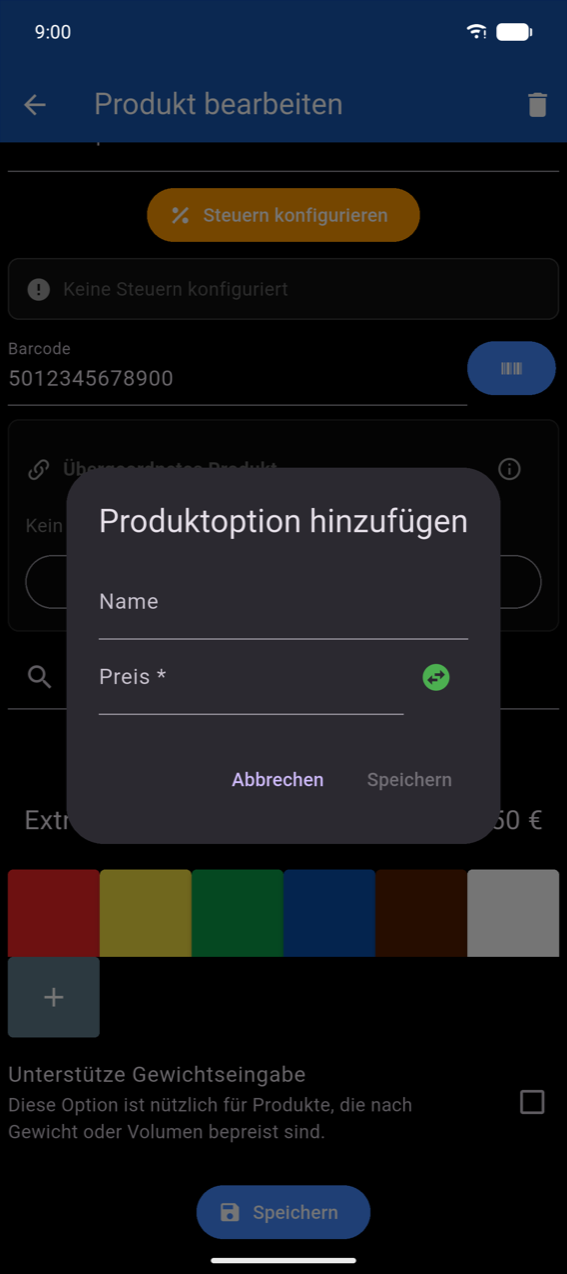
Lokale Optionen gehören nur zu einem Produkt. Tippen Sie auf Lokale Produktoption hinzufügen, um den Dialog zu öffnen: Geben Sie einen Namen und Preis * ein (verwenden Sie den Vorzeichenwechsel für negative Aufpreise), dann tippen Sie auf Speichern. Wischen Sie eine vorhandene Optionszeile, um sie zu bearbeiten oder zu löschen.
Globale Optionen können für viele Produkte wiederverwendet werden — siehe Globale Produktoptionen unten. Tippen Sie in Globale Optionen suchen... und tippen Sie auf + bei einem Ergebnis, um es zuzuweisen. Zugewiesene globale Optionen zeigen ein blaues Global-Badge; ihr Name ist pro Produkt schreibgeschützt (nur der Preisaufschlag kann überschrieben werden).
Übergeordnetes Produkt
Der Abschnitt Übergeordnetes Produkt verknüpft eine Produktvariante mit einem übergeordneten Produkt für eine einheitliche Bestandsverfolgung (z. B. „Flasche Cola" verknüpft mit „Kiste Cola" mit Einheiten pro übergeordnetem Produkt auf 24 gesetzt). Tippen Sie auf Übergeordnetes Produkt auswählen, um zu wählen, dann legen Sie die Stückzahl fest. Tippen Sie auf das Informationssymbol () für eine vollständige Erklärung.
Globale Produktoptionen
Globale Optionen werden unter Einstellungen → Globale Produktoptionen erstellt und verwaltet. Jede Option kann vielen Produkten zugewiesen und synchron gehalten werden: Die Bearbeitung des Preises einer Option überträgt sich auf alle zugewiesenen Produkte (mit einer Aufforderung, benutzerdefinierte Preise pro Produkt beizubehalten oder zu überschreiben).
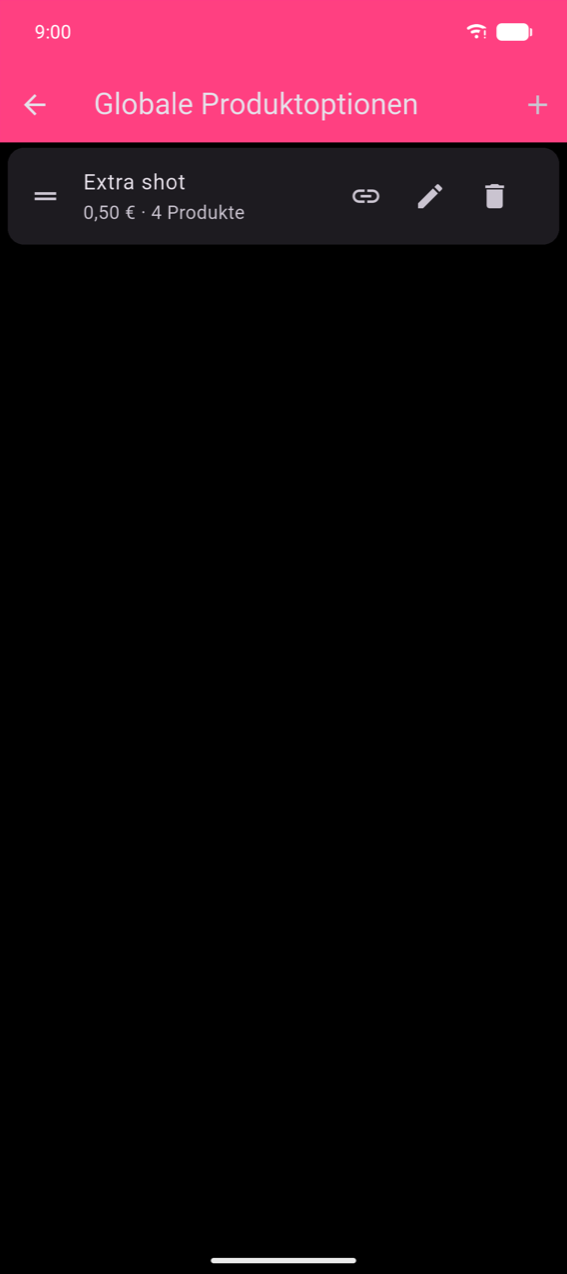
Tippen Sie auf +, um eine Option hinzuzufügen. Jede Karte zeigt drei Aktionen:
| Symbol | Aktion |
|---|---|
| Kettenglieder | Produkte in großen Mengen zuweisen |
| Stift | Name / Preis bearbeiten |
| Papierkorb | Löschen (entfernt Option von allen zugewiesenen Produkten) |
Globale Option Produkten zuweisen
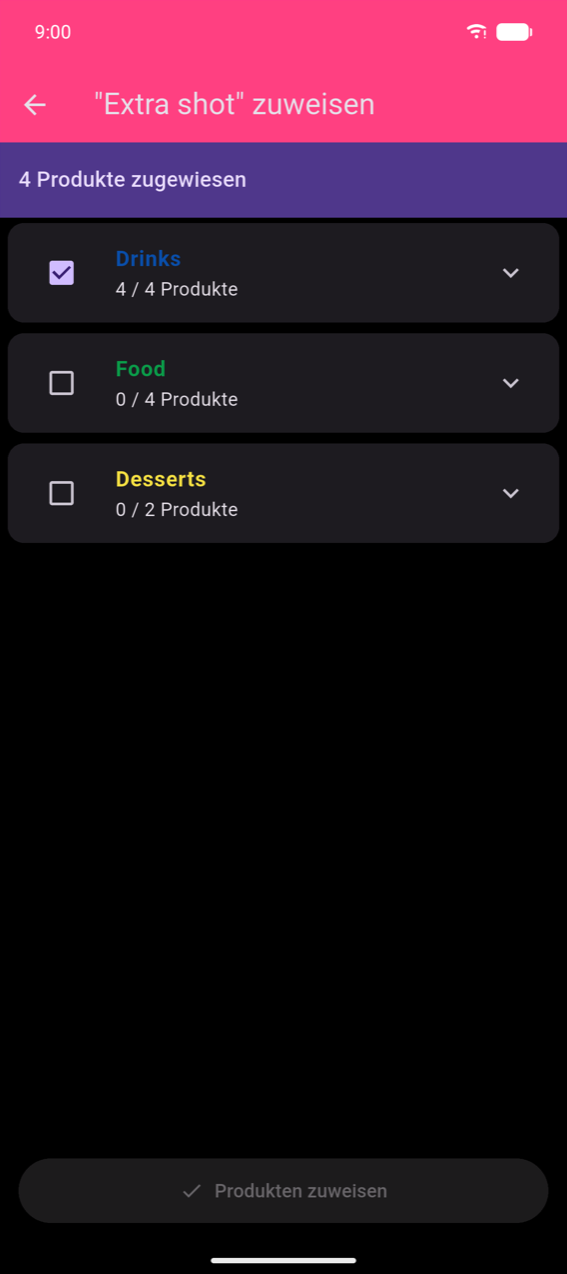
Tippen Sie auf das Kettenglied-Symbol, um den Zuweisungsbildschirm zu öffnen. Kategorien werden mit einem Drei-Zustands-Kontrollkästchen aufgelistet — aktivieren Sie eine Kategorie, um die Option allen Produkten in ihr zuzuweisen, oder erweitern Sie die Kategorie, um einzelne Produkte zuzuweisen. Das Banner oben zeigt die aktuelle Zuweisungsanzahl.
Tippen Sie auf Produkten zuweisen, um anzuwenden.