Kassensitzungen
Tagesabschluss verfolgt die Kassenverantwortlichkeit über eine Schicht hinweg. Öffnen Sie eine Sitzung mit einem Startbetrag, nehmen Sie wie gewohnt Bestellungen auf, und schließen Sie dann durch physisches Zählen der Kasse. Die App berechnet den erwarteten Bargeldbestand und zeigt die Über-/Unterschreitung an.
Tagesabschluss aktivieren
Gehen Sie zu Einstellungen → scrollen Sie zu Tagesabschluss aktivieren und schalten Sie den Schalter ein.
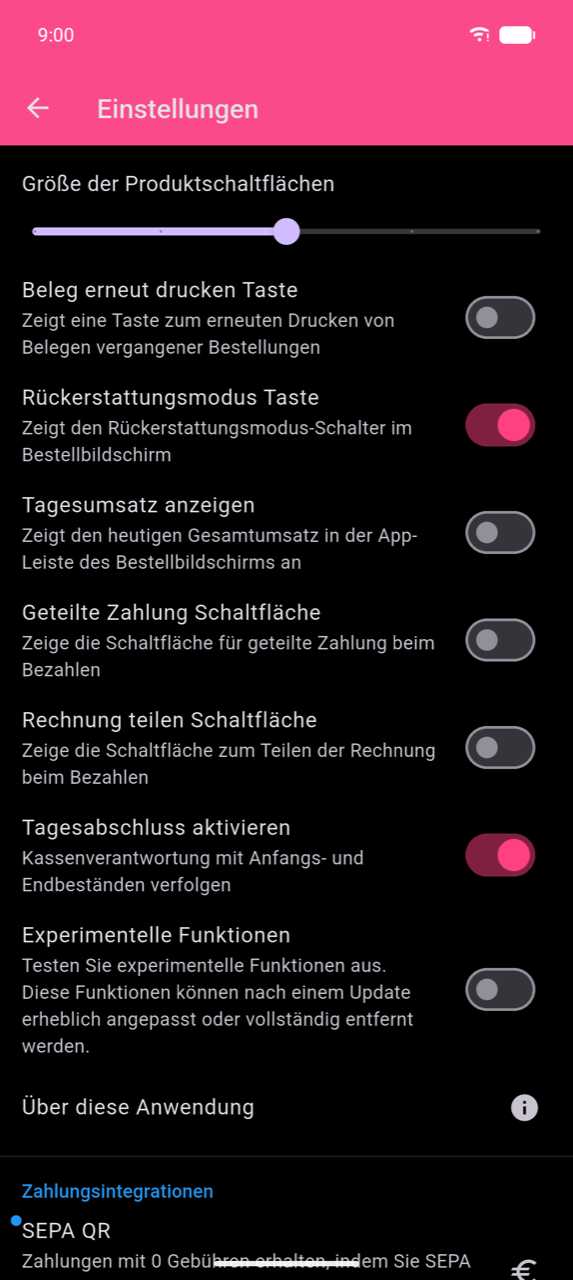
Sobald aktiviert, erscheint eine Tagesabschluss-Kachel im Hauptmenü (→ Sitzungshistorie), und der Dialog Kassensitzung öffnen erscheint automatisch beim nächsten Öffnen von Bestellung aufnehmen.
Sitzung öffnen
Der Dialog „Kassensitzung öffnen" erscheint automatisch, wenn Sie Bestellung aufnehmen aufrufen und keine Sitzung aktiv ist. Er kann nicht geschlossen werden — geben Sie den Startwechselgeld ein und tippen Sie auf Sitzung starten, um fortzufahren.
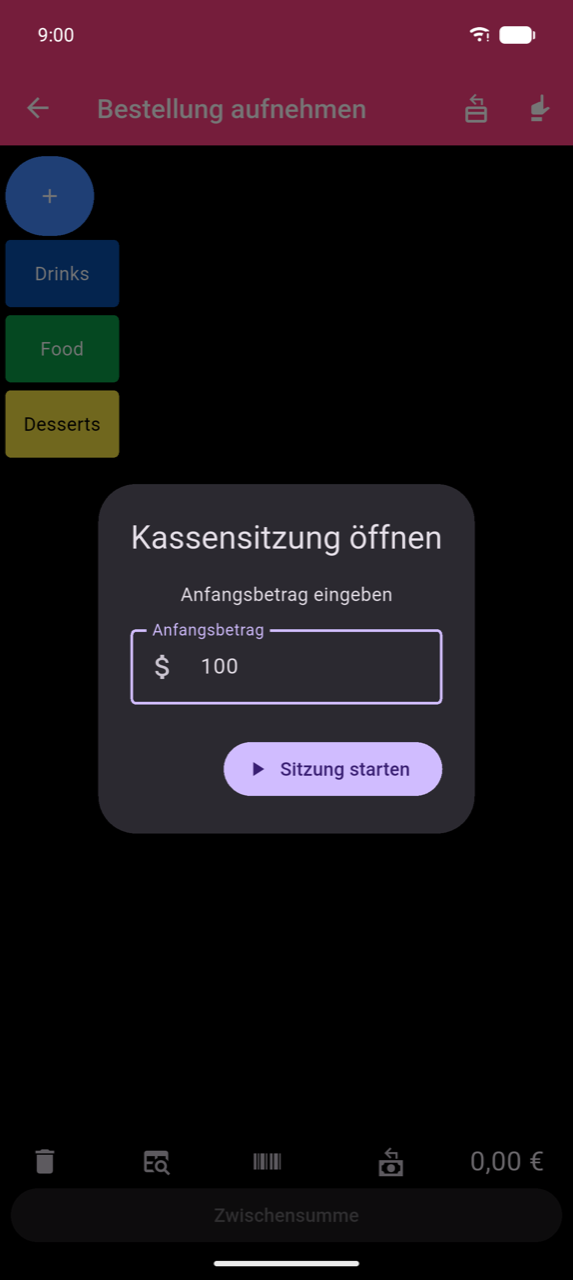
Geben Sie das bereits in der Kasse befindliche Bargeld (Ihr Wechselgeld) in Anfangsbetrag ein, dann tippen Sie auf Sitzung starten.
Bestellungen während einer Sitzung aufnehmen
Bestellungen werden der aktiven Sitzung automatisch anhand ihres Zeitstempels zugeordnet — es gibt keinen manuellen Verknüpfungsschritt pro Bestellung. Nehmen Sie Bestellungen wie gewohnt auf.
Ein Kassenschloss-Symbol erscheint in der App-Leiste von Bestellung aufnehmen, während eine Sitzung offen ist. Tippen Sie darauf, wenn Sie bereit sind, zu schließen.
Sitzung schließen
Tippen Sie auf das Kassenschloss-Symbol in der App-Leiste von Bestellung aufnehmen.
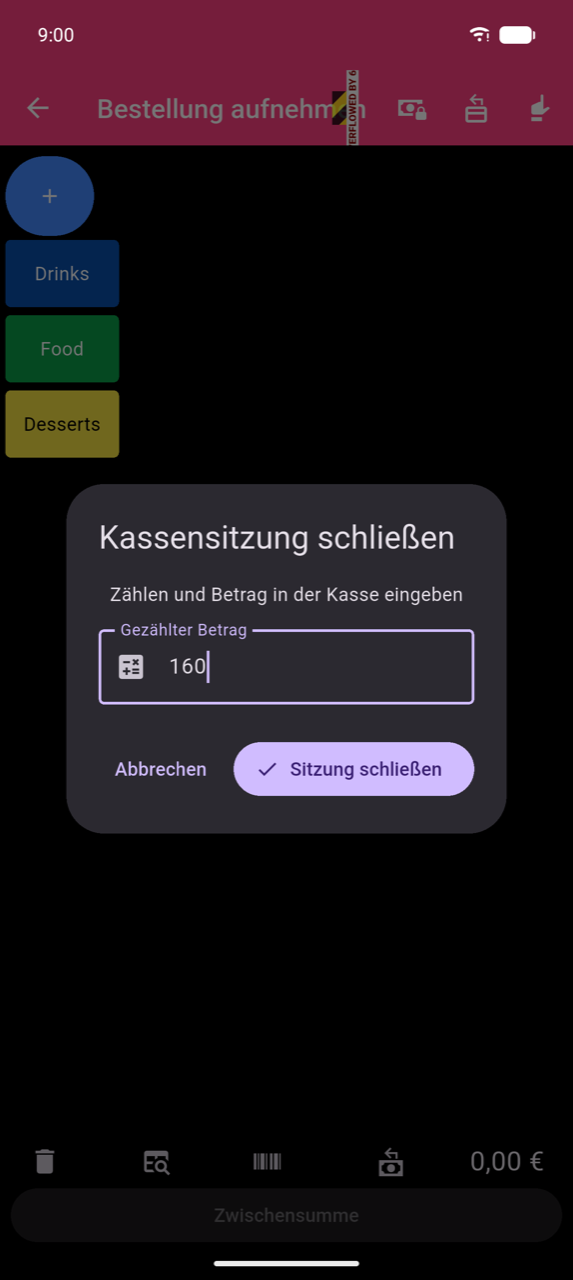
Zählen Sie das physische Bargeld in der Kasse, geben Sie den Gesamtbetrag in Gezählter Betrag ein, und tippen Sie auf Sitzung schließen. Die Sitzungsübersicht öffnet sich sofort.
Sitzungsübersicht lesen
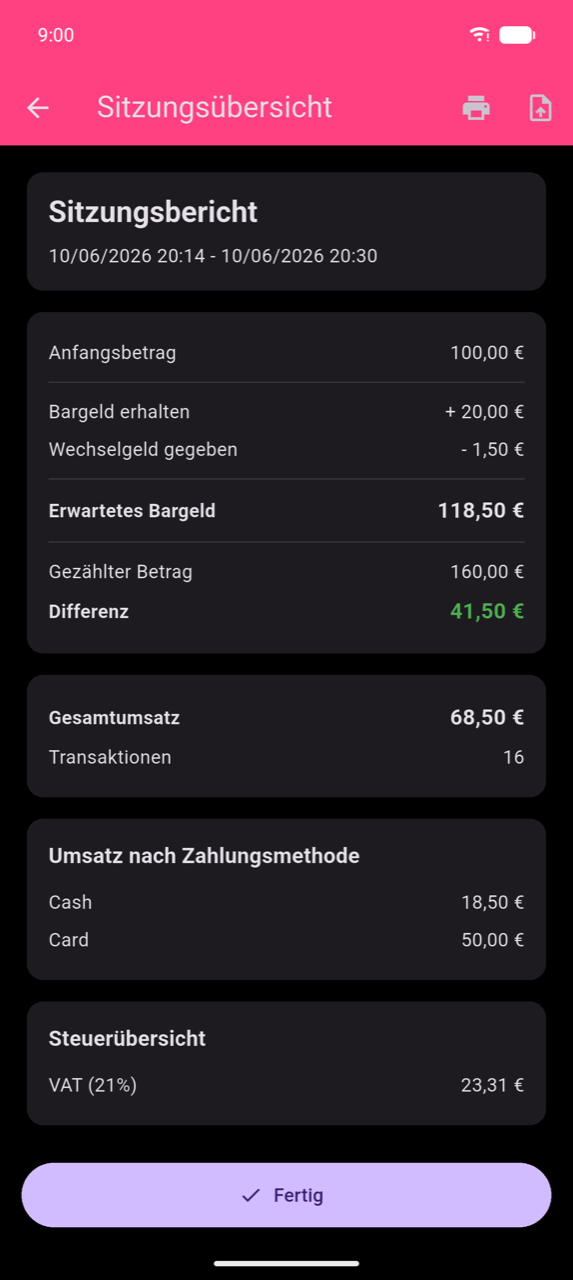
Die Übersicht hat drei Abschnitte:
Bargeldberechnung
| Feld | Bedeutung |
|---|---|
| Anfangsbetrag | Das zu Sitzungsbeginn eingegebene Wechselgeld |
| Bargeld erhalten | Von Kunden gezahltes Bargeld (über den Betragseingabe-Ablauf) |
| Wechselgeld gegeben | Rückgeld bei überbezahlten Bargeldbestellungen |
| Erwartetes Bargeld | Anfangsbetrag + Bargeld erhalten − Wechselgeld gegeben |
| Gezählter Betrag | Was Sie physisch in der Kasse gezählt haben |
| Differenz | Gezählt − Erwartet (grün = Überschuss, rot = Fehlbetrag) |
Umsatzübersicht — Gesamtumsatz und Transaktionsanzahl für die Sitzung.
Umsatz nach Zahlungsmethode — Umsatz aufgeteilt pro Zahlungsmethode.
Steueraufschlüsselung — erhobene Steuern pro konfiguriertem Steuersatz.
Tippen Sie auf Bericht drucken (Druckersymbol), um die Übersicht zu drucken, oder Exportieren (Dokumentsymbol), um den Sitzungsbereich in eine Datei zu exportieren. Tippen Sie auf Fertig, um die Übersicht zu schließen und zum Hauptmenü zurückzukehren.
Note
Bargeld erhalten und die Bargeldzeile in Umsatz nach Zahlungsmethode enthalten nur Bargeldbestellungen, die über den Betragseingabe-Ablauf (Wechselgeldrechner) abgeschlossen wurden. Wenn eine Bargeldbestellung mit einem einzigen Tipp abgeschlossen wird — ohne den gezahlten Betrag einzugeben — wird sie nicht in der Bargeld-erhalten-Zahl erfasst. Um Ihre Bargeldverfolgung genau zu halten, schließen Sie alle Barzahlungen über den Betragseingabe-Ablauf im Bezahlbildschirm ab.
Sitzungshistorie
Tippen Sie auf Tagesabschluss im Hauptmenü, um die Sitzungshistorie zu öffnen.
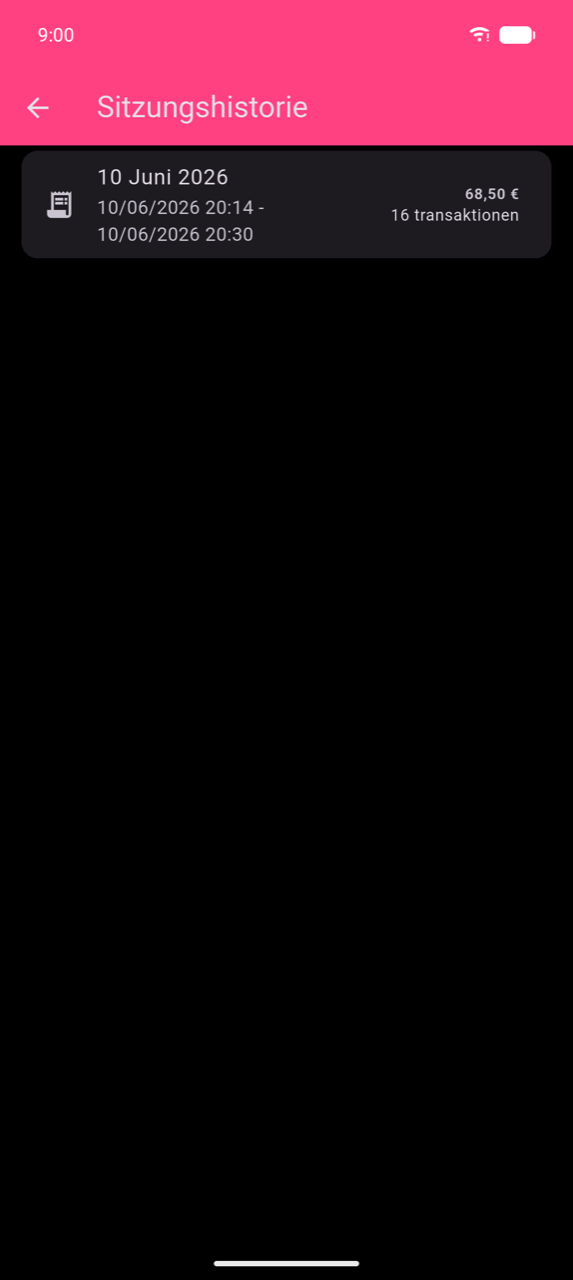
Jede Karte zeigt das Sitzungsdatum, Start- und Endzeit, Gesamtumsatz und Transaktionsanzahl. Tippen Sie auf eine Karte, um deren Übersicht erneut zu öffnen.