Statistiken
Die Registerkarte Stats in der Bestellhistorie verwandelt Ihre aufgegebenen Bestellungen in Diagramme und eine sortierbare Produkttabelle. Öffnen Sie Bestellhistorie im Hauptmenü und tippen Sie dann auf die Registerkarte Stats.
Zeitraum auswählen
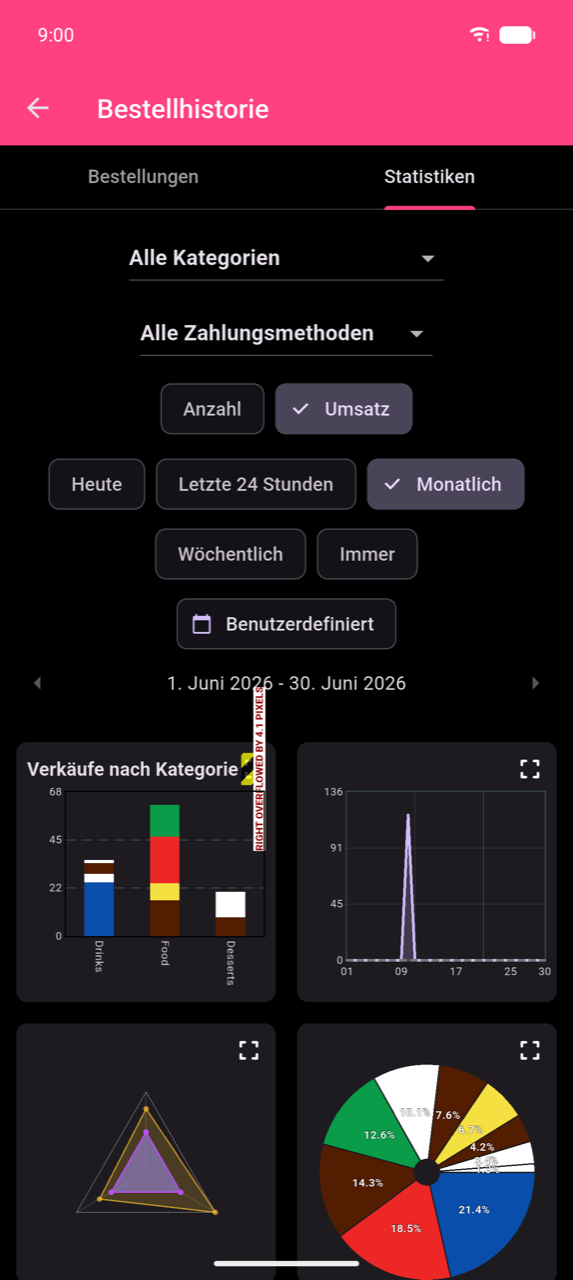
Sechs Zeitraum-Chips steuern das Datumsfenster, das auf alle Diagramme und Tabellen angewendet wird:
| Chip | Auflösung |
|---|---|
| Heute | Stündlich |
| Letzte 24 Stunden | Stündlich (rollierendes 24-Stunden-Fenster) |
| Wöchentlich | Täglich |
| Monatlich | Täglich |
| Immer | Täglich |
| Benutzerdefiniert | Täglich (oder stündlich für Bereiche unter 24 Stunden) |
Wöchentlich, Monatlich und Benutzerdefiniert zeigen ‹ und › Pfeile neben der aktiven Datumsspanne — tippen Sie, um einen Zeitraum vor- oder zurückzugehen.
Note
Heute umfasst Mitternacht bis Mitternacht in der Ortszeit Ihres Geräts. Bestellungen nach Mitternacht werden dem neuen Kalendertag zugeordnet. Wenn Ihr Betrieb über Mitternacht hinausgeht, verwenden Sie Letzte 24 Stunden für eine rollende 24-Stunden-Ansicht, oder Benutzerdefiniert, um Ihre genauen Schichtzeiten abzugleichen.
Benutzerdefinierter Datums- und Zeitbereich
Tippen Sie auf Benutzerdefiniert, um den Dialog Zeitraum auswählen zu öffnen.
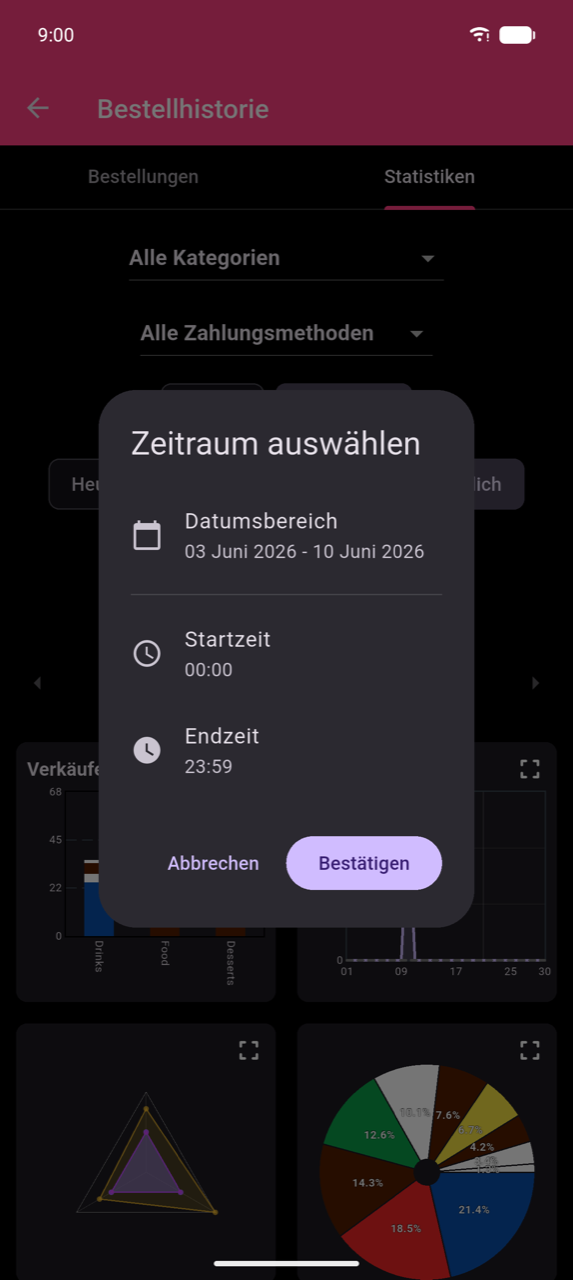
Tippen Sie auf Datumsbereich, um Start- und Enddaten zu wählen. Passen Sie Startzeit und Endzeit an, wenn Sie das Fenster auf bestimmte Tagesstunden einschränken möchten — nützlich für die Analyse einer einzelnen Schicht. Tippen Sie auf Bestätigen, um anzuwenden.
Filter und Gruppierung
Drei Steuerelemente über den Diagrammen verfeinern, was jedes Diagramm und jede Tabelle misst:
- Dropdown Alle Kategorien — nach einer Kategorie filtern oder Alle Kategorien beibehalten.
- Dropdown Alle Zahlungsmethoden — nach einer Zahlungsmethode filtern.
- Umschalter Anzahl / Umsatz — zwischen Artikelanzahl (Anzahl) und Umsatz in Währung (Umsatz) wechseln.
Note
Wenn ein Kategoriefilter aktiv ist, zeigt jedes Diagramm nur den Beitrag dieser Kategorie zum Umsatz. Eine einzelne Bestellung mit Artikeln aus mehreren Kategorien wird auf diese Kategorien aufgeteilt — die für Drinks angezeigte Zahl und die für Food angezeigte Zahl spiegeln jeweils nur ihren Anteil wider. Das bedeutet, dass Summen pro Kategorie niedriger sein werden als die Summe Alle Kategorien; das ist das erwartete Verhalten, kein Zählfehler. Die Auswahl einer Kategorie blendet auch das Radar-Diagramm aus (es benötigt alle Kategorien).
Diagramme
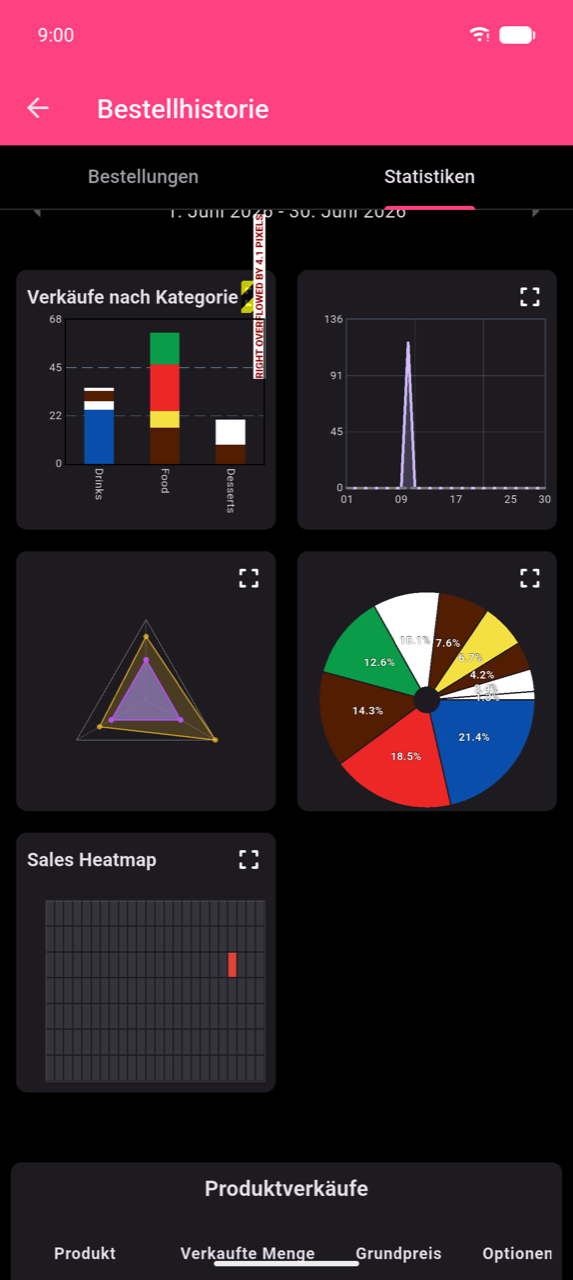
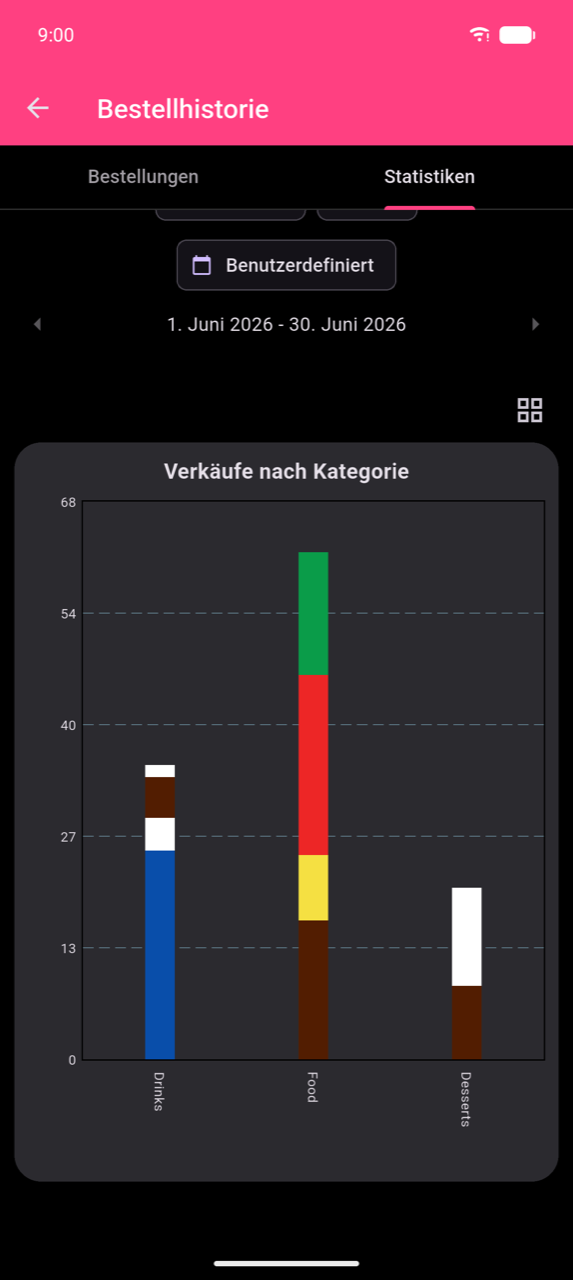
Alle fünf Diagramme erscheinen in einem scrollbaren 2-Spalten-Raster. Jede Karte zeigt ein Erweiterungs-Symbol — tippen Sie darauf (oder auf die Karte), um zu vergrößern. In der vergrößerten Ansicht tippen Sie auf das Raster-Symbol, um zur Übersicht zurückzukehren.
Verkäufe nach Kategorie (Balkendiagramm)
Gestapelte Balken zeigen den Umsatz pro Kategorie, wobei jedes Farbsegment ein Produkt darstellt. Wenn ein Kategoriefilter aktiv ist, ändert sich der Titel in Verkäufe in [Kategorie] und Balken zeigen die einzelnen Produkte innerhalb dieser Kategorie.
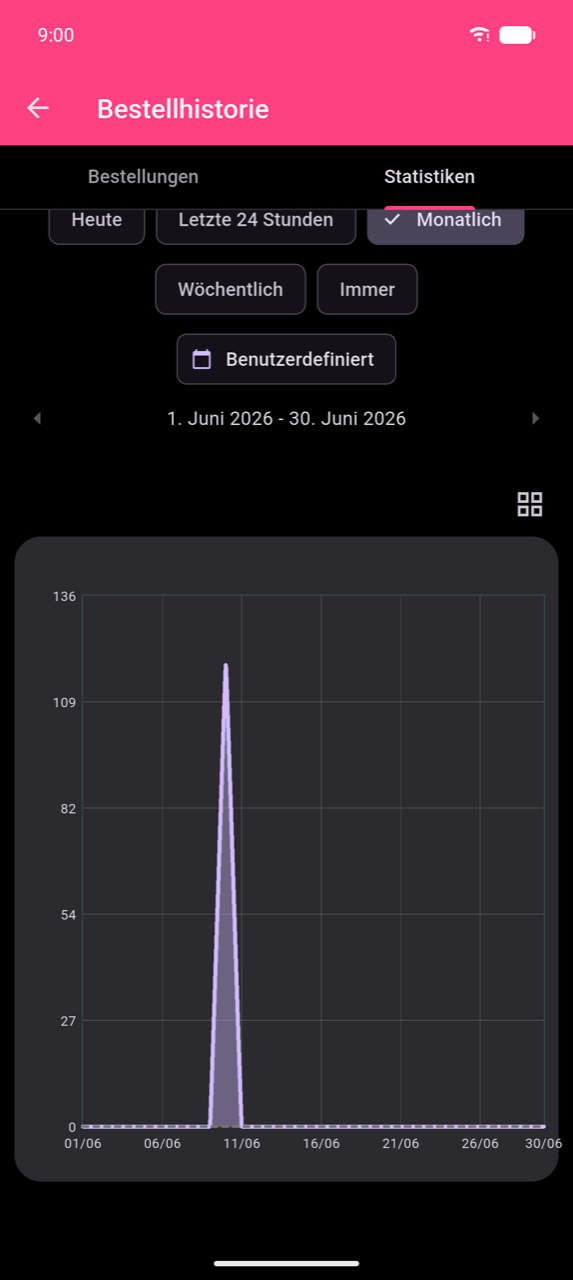
Umsatz über Zeit (Liniendiagramm)
Zeigt den Umsatz pro Tag — oder pro Stunde für Heute / Letzte 24 Stunden. Eine gestrichelte Überlagerung zeigt die äquivalenten Vorperiodenwerte zum Vergleich.
Note
Das Liniendiagramm erfordert mindestens 15 Bestellungen im ausgewählten Zeitraum. Mit weniger Bestellungen zeigt das Diagramm „Nicht genug Daten für Liniendiagramm".
Durchschnitt nach Wochentag (Radar-Diagramm)
Ein Polygondiagramm, das den durchschnittlichen Umsatz für jeden Wochentag zeigt, mit Achsen, die Kategorien darstellen. Nur verfügbar, wenn Alle Kategorien ausgewählt ist, der Zeitraum nicht Heute oder Letzte 24 Stunden ist, und der Katalog mindestens drei Kategorien enthält. Mit weniger Kategorien oder einer täglichen Auflösung zeigt das Diagramm „Keine Daten für Radar-Diagramm".
Kategorienanteil (Kreisdiagramm)
Segmente zeigen den Anteil jeder Kategorie am Gesamtumsatz mit Prozentetiketten.
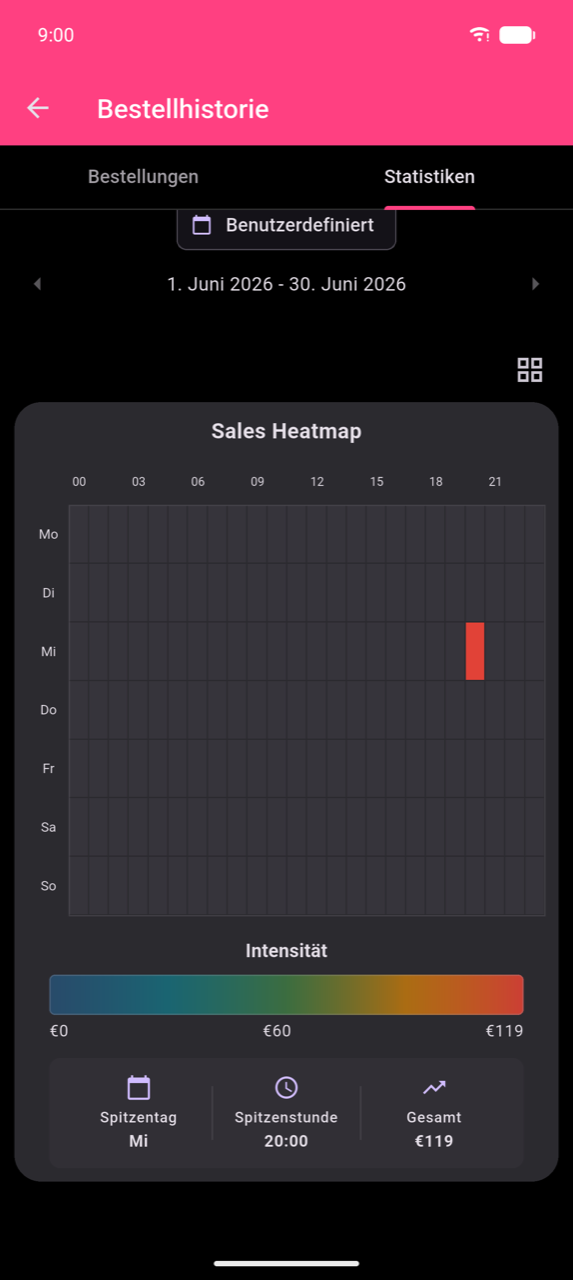
Sales Heatmap
Ein 7 × 24-Raster aus Tagen (Mo–So) nach Stunden (00–23). Die Farbintensität der Zellen repräsentiert das Umsatzvolumen. Tippen Sie auf eine beliebige Zelle, um deren Wert und Bestellanzahl zu sehen. Die vergrößerte Ansicht fügt eine Intensität-Farbskala und Zusammenfassungskacheln für Spitzentag, Spitzenstunde und Gesamt hinzu.
Note
Die Sales Heatmap erscheint nur für Zeiträume von 28 Tagen oder länger. Verwenden Sie Monatlich, Immer oder einen Benutzerdefiniert-Bereich von mindestens 28 Tagen, um sie zu aktivieren.
Produktverkäufe-Tabelle
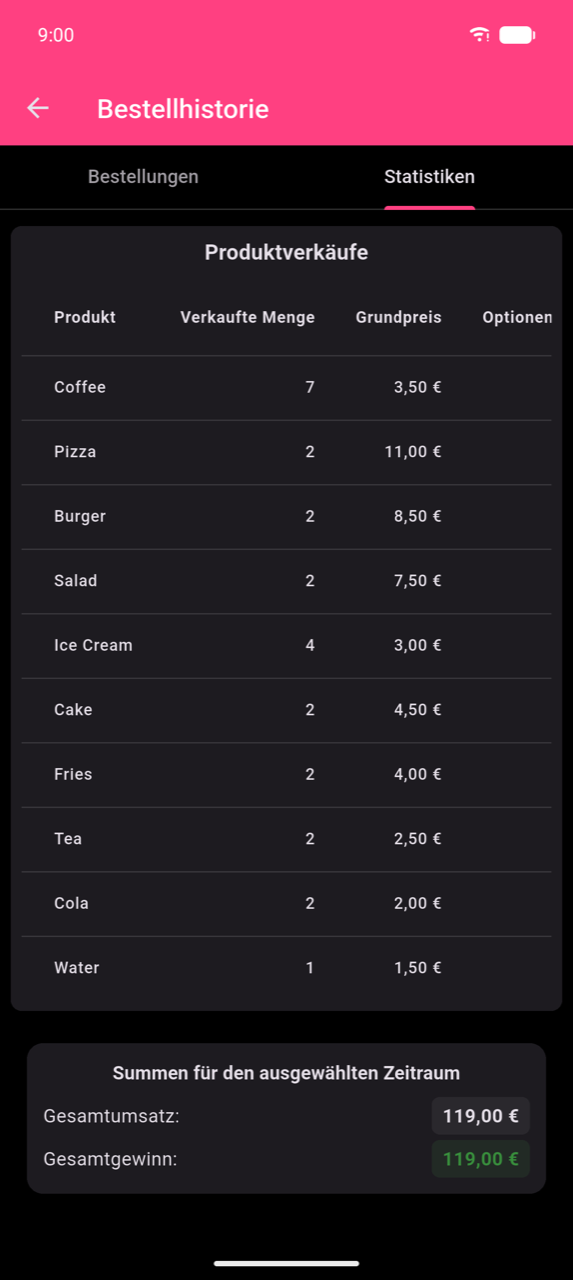
Unterhalb der Diagramme listet die Tabelle Produktverkäufe jedes im ausgewählten Zeitraum verkaufte Produkt auf.
| Spalte | Bedeutung |
|---|---|
| Produkt | Produktname |
| Verkaufte Menge | Anzahl der verkauften Einheiten |
| Grundpreis | Der konfigurierte Listenpreis des Produkts |
| Optionen Umsatz | Gesamtumsatz aus kostenpflichtigen Zusatzoptionen für dieses Produkt |
| Durchschnittlicher Verkaufspreis | Gesamtumsatz ÷ verkaufte Einheiten — der tatsächliche mittlere Preis pro Einheit, einschließlich aller Optionen |
| Umsatz | Grundpreis-Umsatz plus Optionen-Umsatz |
| Gewinn | Umsatz minus Kosten (grün bei positiv, rot bei negativ) |
Tippen Sie auf eine beliebige Spaltenüberschrift zum Sortieren. Summen für den ausgewählten Zeitraum unten zeigt Gesamtumsatz und Gesamtgewinn über alle Produkte.
Note
Optionen Umsatz erfasst, was Kunden für Zusätze (wie „Extra shot") über den Grundpreis hinaus bezahlt haben. Durchschnittlicher Verkaufspreis ist daher höher als der Grundpreis für jedes Produkt, das häufig mit kostenpflichtigen Optionen bestellt wird — es ist der Mittelwert dessen, was tatsächlich berechnet wurde, nicht der Katalogpreis.
Tippen Sie auf das Symbol Bericht drucken (neben dem Dropdown Alle Kategorien), um die Tabelle und die Summen zu drucken. Ein konfigurierter Drucker ist erforderlich.