Bestellungen aufnehmen
Tippen Sie im Hauptmenü auf Bestellung aufnehmen, um den Bestellbildschirm zu öffnen.
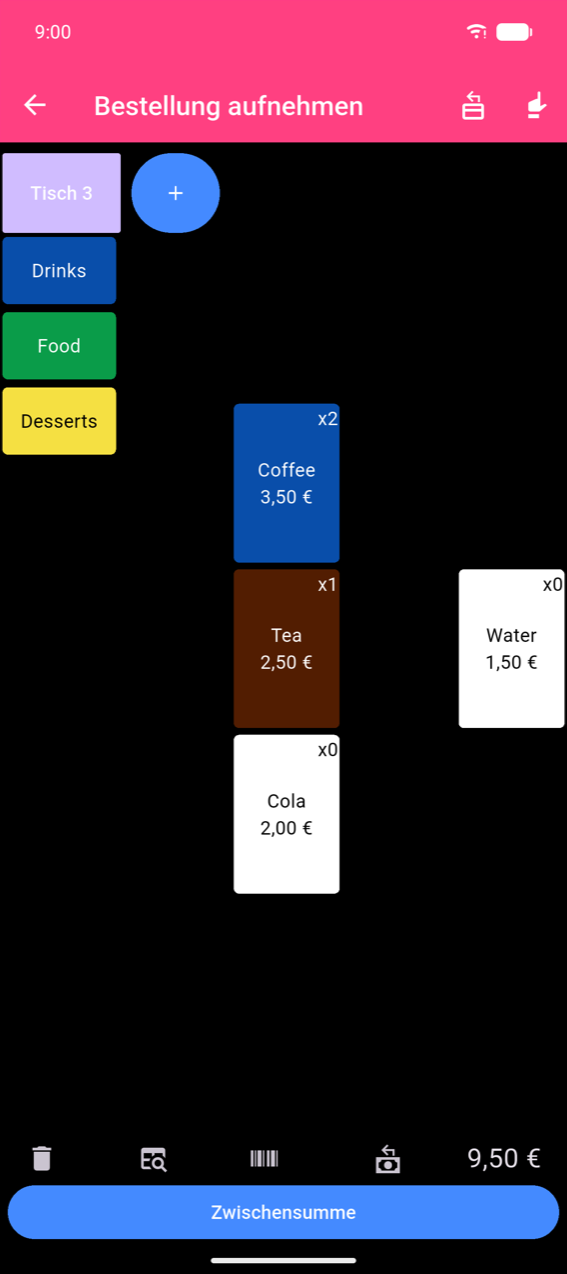
Der Bildschirm „Bestellung aufnehmen"
Kategorieschaltflächen verlaufen links. Das Antippen einer Kategorie wechselt das Produktraster rechts. Die untere Leiste zeigt eine laufende Summe und eine Schaltfläche Zwischensumme.
Note
Preise auf den Bildschirmen Bestellung aufnehmen und Kasse werden entsprechend der Gebietsschemaeinstellung Ihres Geräts formatiert. Preise in Produktverwaltungsbildschirmen (Bearbeite Tasten, Produkt bearbeiten) verwenden die in Einstellungen → Währung konfigurierte Währung. Es ist normal, dass diese unterschiedliche Symbole oder Dezimalformate anzeigen — das Verhalten ist beabsichtigt.
Produkte hinzufügen
- Tippen Sie auf eine Produktschaltfläche, um sofort eine Einheit hinzuzufügen. Das Badge der Schaltfläche erhöht sich mit jedem Tipp.
- Drücken und halten Sie ein bereits in der Bestellung befindliches Produkt, um das Produktblatt mit der aktuellen Menge vorab gefüllt zu öffnen — damit können Sie die Menge oder Optionen ändern oder es durch Setzen der Menge auf 0 entfernen.
- Gewichtsbehaftete Produkte (solche mit aktivierter Option Unterstütze Gewichtseingabe) öffnen vor dem Hinzufügen ein Ziffernfeld Gewicht eingeben. Geben Sie bis zu drei Dezimalstellen ein und tippen Sie auf OK.
Optionen auswählen und Menge anpassen
Das Antippen eines Produkts mit Optionen öffnet das Produktblatt, anstatt es sofort hinzuzufügen.
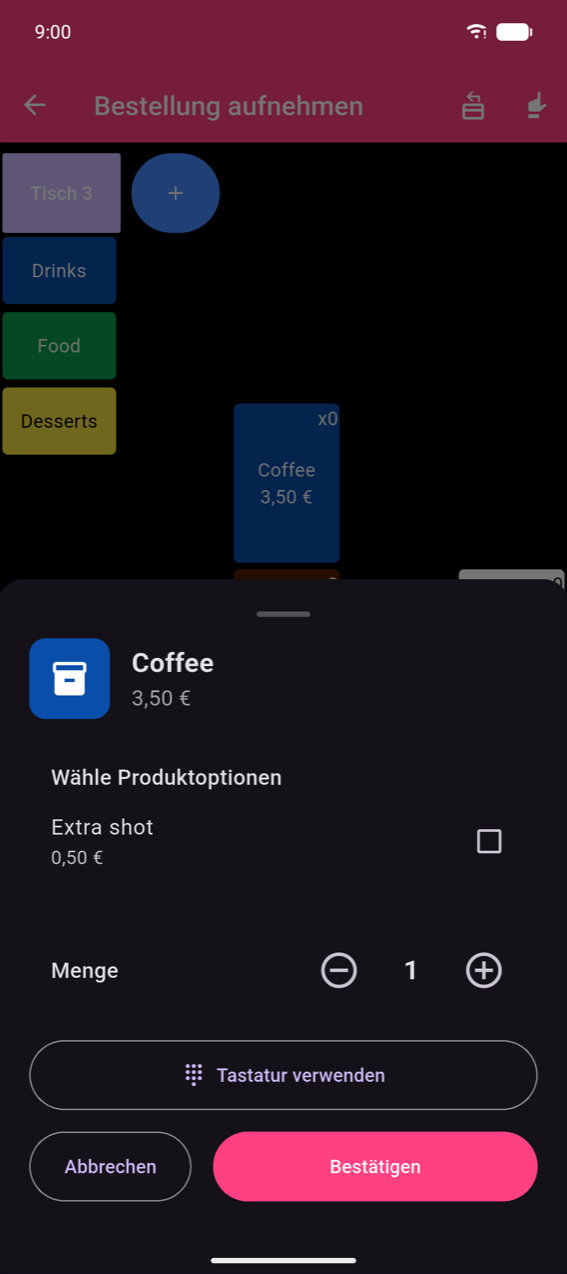
- Aktivieren Sie gewünschte Optionen und passen Sie dann die Menge mit dem − / + Stepper an.
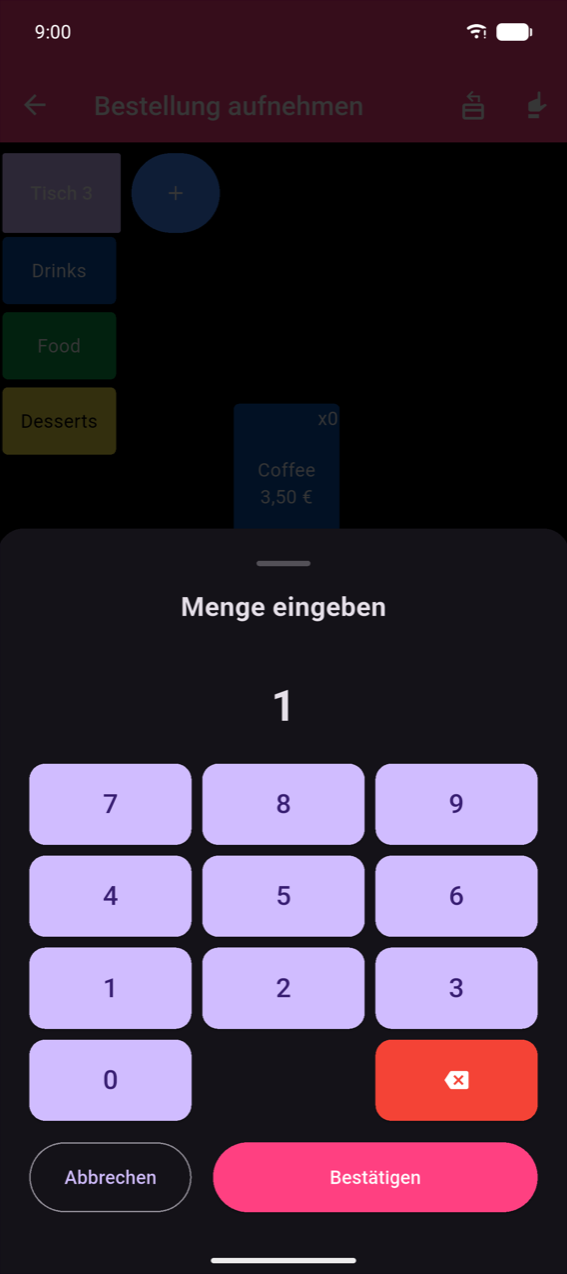
- Für große Mengen tippen Sie auf Tastatur verwenden, um die Zahl direkt einzugeben.
- Das Setzen der Menge auf 0 entfernt das Produkt aus der Bestellung.
- Tippen Sie auf Bestätigen, um anzuwenden; Abbrechen, um ohne Änderungen zu schließen.
Mehrere Bestellungen und Tische
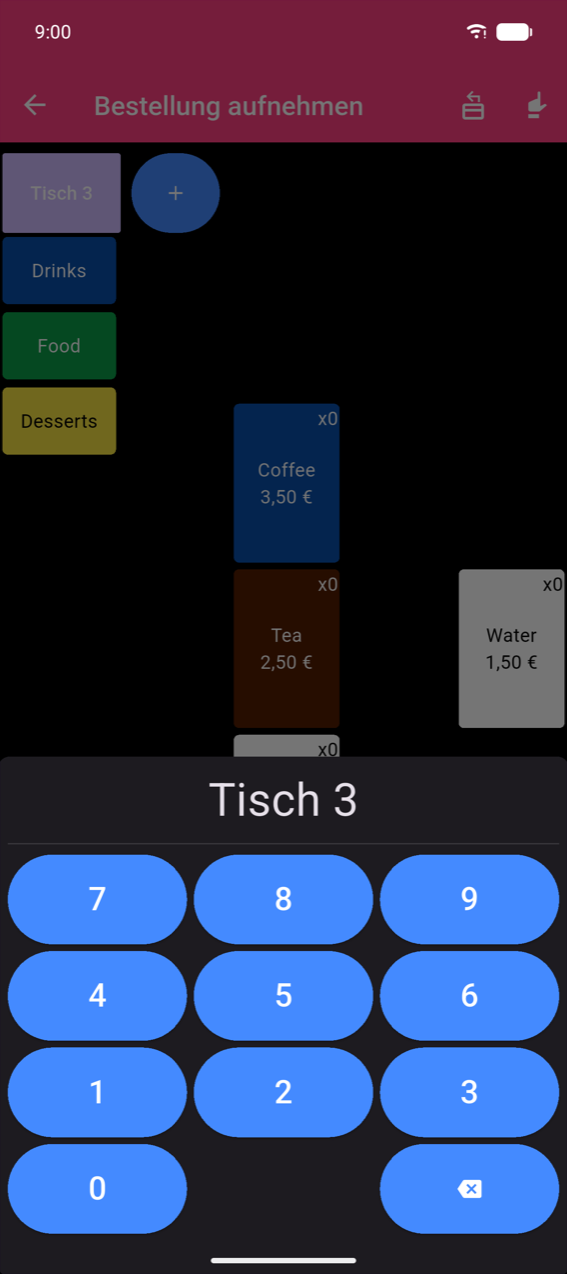
Standardmäßig enthält der Bildschirm eine einzelne persistente Bestellung. Aktivieren Sie Mehrere Bestellungen in Einstellungen (), um oben eine Reihe von Bestell-/Tisch-Schaltflächen anzuzeigen.
Tippen Sie auf + in der Leiste, um eine neue Bestellung zu öffnen und eine Tischnummer einzugeben.
Note
Wenn Freie Eingabe zusammen mit Mehrere Bestellungen in den Einstellungen aktiviert ist, wird das +-Ziffernfeld durch ein Freitext-Feld ersetzt — nützlich zum Eingeben von Kundennamen oder Bezeichnungen statt Zahlen.
Tischplan-Tischauswahl
Wenn in den Einstellungen () auch Tischplan aktiviert ist, wird die Schaltfläche + durch eine dedizierte Schaltfläche Tisch auswählen ersetzt, die direkt die visuelle Tischauswahl öffnet.
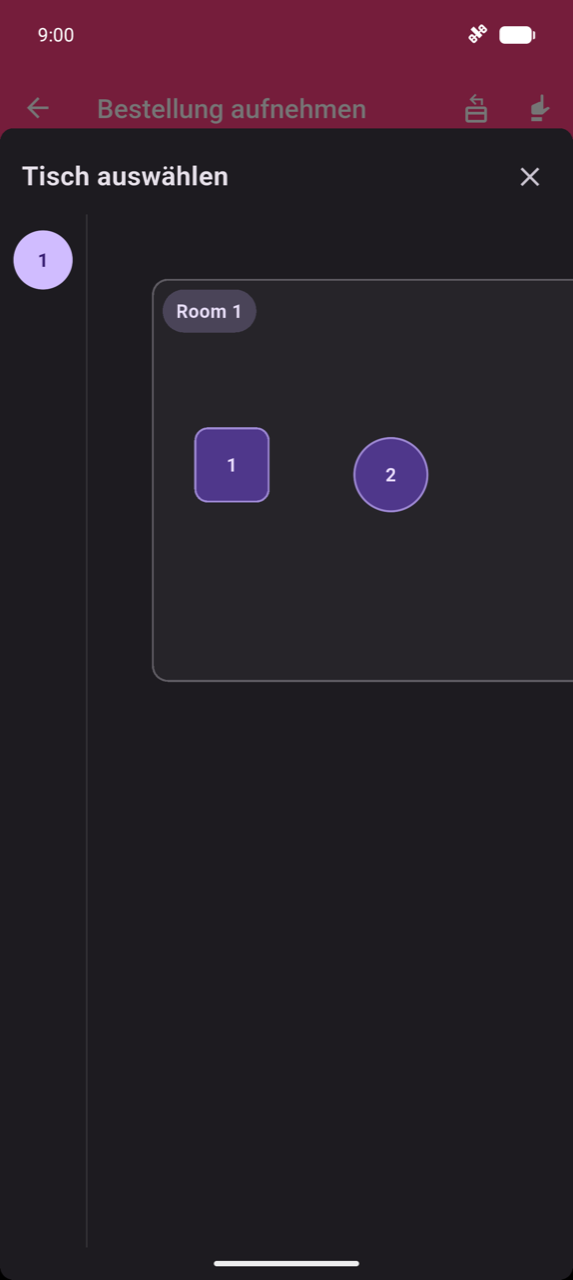
Wählen Sie eine Etage in der Seitenleiste und tippen Sie dann auf einen Tisch auf der Leinwand. Den Tischplan erstellen und bearbeiten Sie unter Einstellungen → Tischplan bearbeiten — siehe Einstellungen.
Note
Wenn noch kein Tischplan erstellt wurde, zeigt die Auswahl „Noch kein Tischplan konfiguriert. Richten Sie ihn in Einstellungen > Tischplan bearbeiten ein."
Barcodes scannen
Kamera-Scan — tippen Sie auf das Barcode-Symbol () in der unteren Leiste, um den Vollbild-Scanner zu öffnen (der Scanner-Bildschirm sieht identisch aus wie der in Produkte & Kategorien gezeigte). Taschenlampen- und Kamera-Dreh-Steuerelemente erscheinen als Überlagerungen; auf diesem Bildschirm gibt es keine Textbeschriftungen. Richten Sie die Kamera auf einen Produkt-Barcode:
- Bekannter Barcode — öffnet das Produktblatt.
- Unbekannter Barcode — zeigt „Der gescannte Barcode ist unbekannt." Tippen Sie auf Mit Produkt verknüpfen, um den Barcode einem vorhandenen Produkt zuzuweisen, oder Ignorieren, um zu schließen.
Kontinuierliche Scansitzung — ein persistenter Scanmodus, bei dem die Kamera offen bleibt und jeder Scan sofort zur Bestellung hinzugefügt wird. Eine Zuletzt gescannt-Karte zeigt das letzte Produkt mit ± Korrektur; eine In dieser Sitzung gescannt-Liste verfolgt alles Hinzugefügte. Tippen Sie auf die grüne Schaltfläche Fertig, um die Sitzung zu schließen und zur Bestellung zurückzukehren. Unbekannte Barcodes zeigen eine orangefarbene Karte mit denselben Mit Produkt verknüpfen / Ignorieren Optionen.
Hardware-Scanner (Keyboard-Wedge) — scannt über einen Bluetooth- oder USB-Barcode-Scanner, der als Tastatur verbunden ist. Jeder Scan fügt eine Einheit hinzu und zeigt eine kurze grüne Überlagerung oben an, die „{Produkt} hinzugefügt" mit einer Artikelanzahl liest. Tippen Sie auf die Überlagerung, bevor sie automatisch verschwindet (~2 s), um das Produktblatt mit der gescannten Menge vorausgefüllt zu öffnen.
Nach Produkten suchen
Tippen Sie auf das Suchsymbol in der unteren Leiste, um die Produktsuche zu öffnen. Beginnen Sie zu tippen — Ergebnisse aktualisieren sich während der Eingabe. Tippen Sie auf ein Ergebnis, um das Produktblatt zu öffnen.
Kassen-Übersicht
Tippen Sie auf Zwischensumme (deaktiviert, wenn die Bestellung leer ist), um die Bestellübersicht zu öffnen.
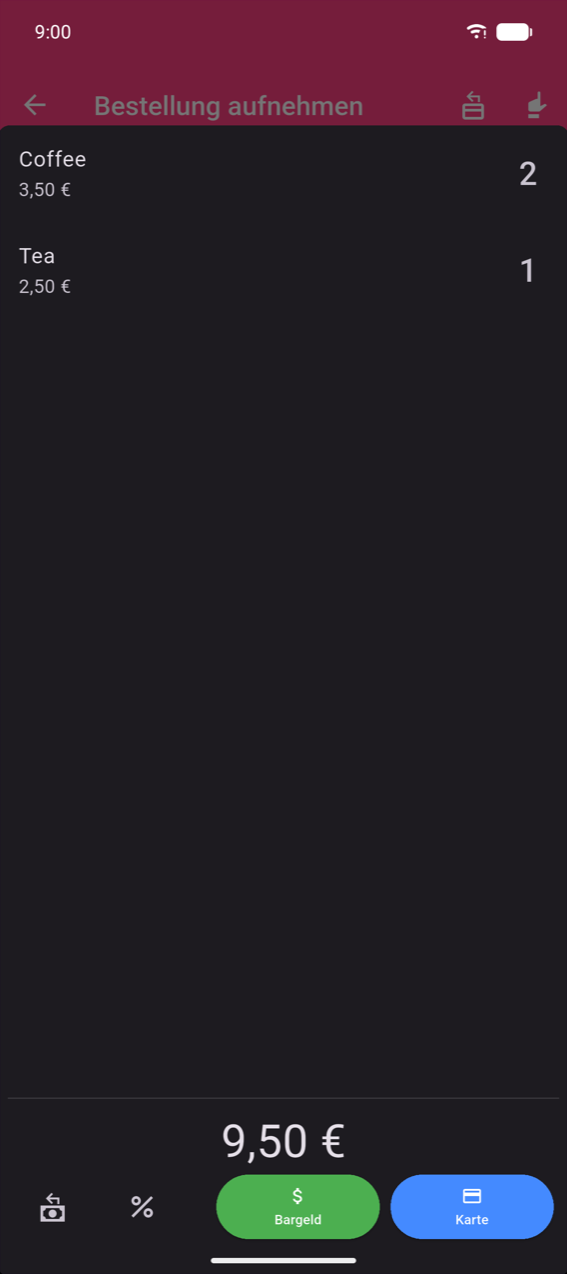
Wischen Sie eine Zeile nach links, um Eine entfernen und Alle entfernen anzuzeigen. Die Zahlungsmethoden-Schaltflächen und der restliche Kassierablauf sind unter Zahlungen erläutert.
Rückerstattungsmodus
Wenn Rückerstattungsmodus Taste in den Einstellungen aktiviert ist (standardmäßig an), schaltet ein Symbol in der App-Leiste von „Bestellung aufnehmen" den Rückerstattungsmodus ein. Der gesamte Hintergrund wird dunkelrot, um zu bestätigen, dass der Modus aktiv ist.
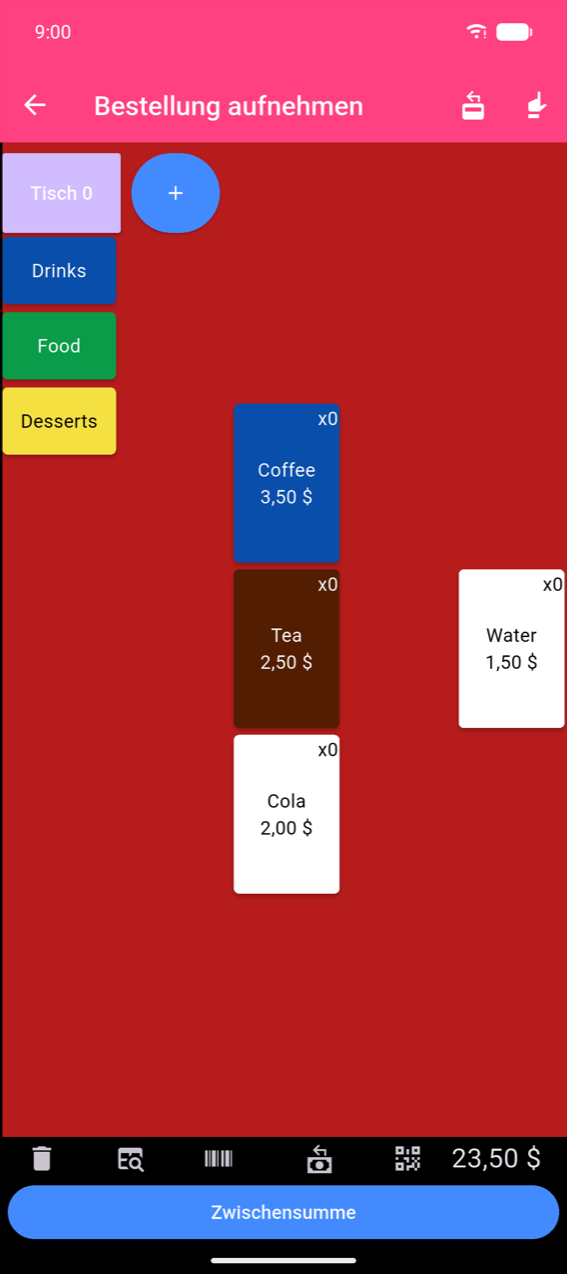
Im Rückerstattungsmodus subtrahiert das Antippen von Produkten Mengen. Schließen Sie die Bestellung wie gewohnt ab; die abgeschlossene Bestellung wird mit einem roten Rückerstattung-Badge in der Bestellhistorie gekennzeichnet.
Tippen Sie erneut auf dasselbe Symbol, um den Rückerstattungsmodus zu beenden.