Inventar
Tippen Sie im Hauptmenü auf Inventar verwalten, um den Inventarverwaltungsbildschirm zu öffnen.
Note
Der aktuelle Bestand wird automatisch berechnet: Ausgehend von den erfassten Eingangsbuchungen und Nachzählungen zieht die App alles ab, was über abgeschlossene Bestellungen verkauft wurde (einschließlich Korrekturen). Sie passen den Bestand nach einem Verkauf nie manuell an — Sie protokollieren nur Lieferungen und führen gelegentlich eine Nachzählung durch, um Bruch oder Schwund zu korrigieren. Die App warnt noch nicht an der Kasse, wenn ein Produkt zur Neige geht oder ausverkauft ist; prüfen Sie die Registerkarte Einblicke für aktuelle Bestände und geschätzte Ausverkaufstermine.
Der Bildschirm hat zwei Registerkarten: Verlauf listet alle erfassten Inventaraufträge auf; Einblicke zeigt Lagerbestände und Prognosen.
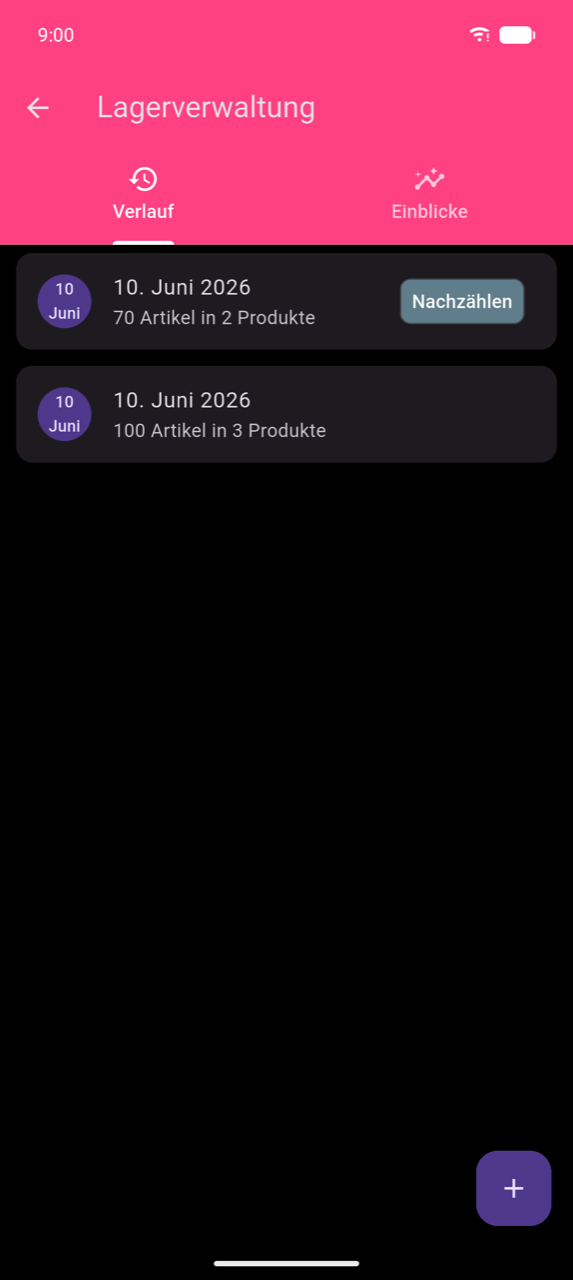
Lagerlieferung erfassen
- Tippen Sie auf +, um einen neuen Inventarauftrag zu starten.
- Der Bildschirm öffnet sich auf der Registerkarte Aktuelle Bestellung — Ihre Bestellliste beginnt hier leer. Tippen Sie auf die Registerkarte Produkte, um Ihren Produktkatalog zu durchsuchen.
- Tippen Sie auf eine Produktschaltfläche, um den Hinzufügen-Dialog zu öffnen. Geben Sie die erhaltene Menge und den Einkaufspreis (pro Stück) für diese Lieferung ein, dann tippen Sie auf Hinzufügen.
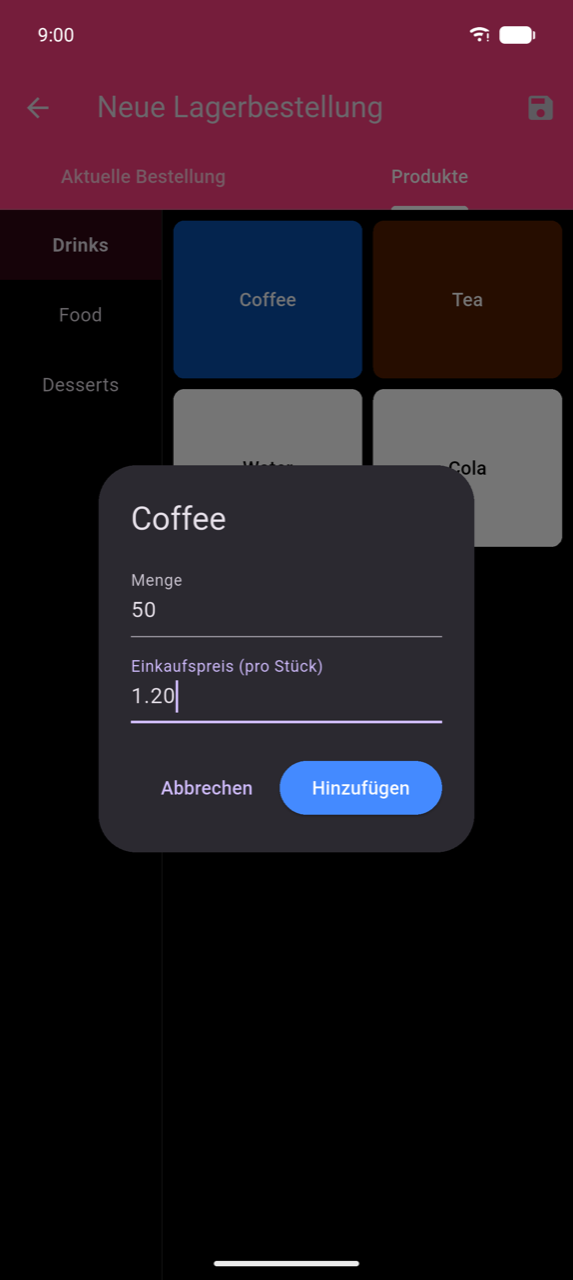
- Wiederholen Sie dies für jedes Produkt in der Lieferung. Wechseln Sie jederzeit zur Registerkarte Aktuelle Bestellung, um zu überprüfen, was Sie hinzugefügt haben — jede Zeile zeigt „Menge: {n} @ {Preis}" und kann mit dem Papierkorb-Symbol entfernt werden.
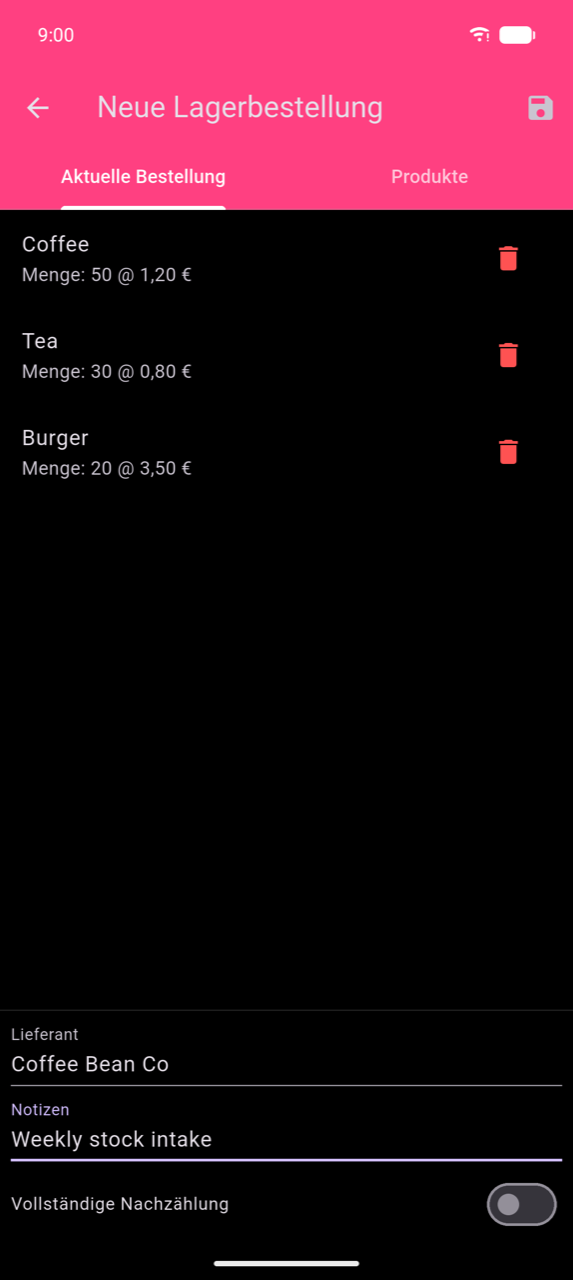
- Füllen Sie optional Lieferant und Notizen am unteren Rand der Registerkarte „Aktuelle Bestellung" aus.
- Tippen Sie auf das Speichersymbol (💾) in der App-Leiste, um den Auftrag zu speichern.
Note
Das Feld Einkaufspreis (pro Stück) wird mit dem Einkaufspreis des Produkts aus Produkte & Kategorien vorausgefüllt. Das Erfassen eines genauen Einkaufspreises ermöglicht es, Kosten- und Gewinnzahlen in der Statistik anzuzeigen.
Vollständige Nachzählung
Standardmäßig erfasst jeder Inventarauftrag einen Eingang — die Mengen werden zum vorhandenen Bestand addiert. Aktivieren Sie den Schalter Vollständige Nachzählung, um den Auftrag stattdessen als vollständige Bestandsaufnahme zu erfassen: Die eingegebenen Mengen werden die absoluten Lagerbestände und ersetzen alle zuvor erfassten Zahlen.
Eine vollständige Nachzählung erscheint mit einem Neuauszählung-Chip in der Verlaufsliste, damit Sie sie auf einen Blick von regulären Eingangsbuchungen unterscheiden können.
Vergangenen Auftrag bearbeiten
Tippen Sie auf eine beliebige Zeile auf der Registerkarte Verlauf, um den Detailbildschirm zu öffnen. Der Detailbildschirm zeigt:
- Allgemeine Informationen — bearbeitbarer Lieferant, Notizen und der Schalter Vollständige Nachzählung
- Produkte in der Bestellung — jede Zeile zeigt Menge und Einkaufspreis; tippen Sie auf das Papierkorb-Symbol, um ein Produkt zu entfernen
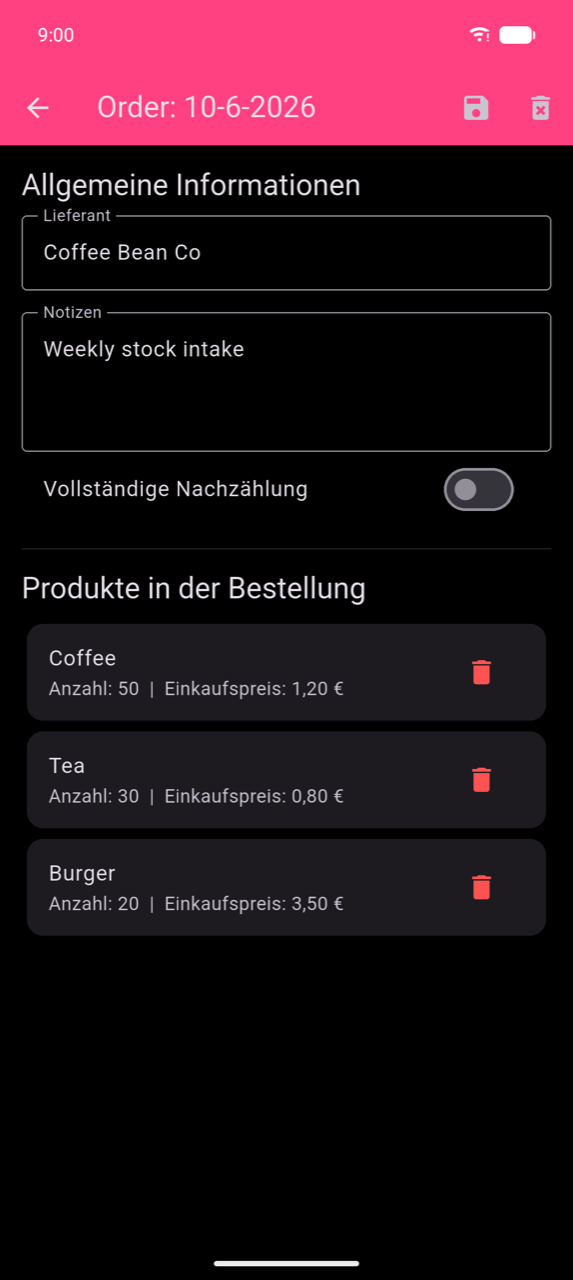
Tippen Sie auf das Speichersymbol, um Änderungen anzuwenden, oder auf das Lösch-Symbol (🗑), um den Auftrag vollständig zu entfernen. Die Löschung kann nicht rückgängig gemacht werden.
Produktvarianten mit einem übergeordneten Produkt für die Bestandsverfolgung verknüpfen
Wenn Sie denselben Artikel in verschiedenen Mengen verkaufen (z. B. einzelne Dosen verknüpft mit einer Kiste), verwenden Sie die Funktion Übergeordnetes Produkt, um den Bestand auf übergeordneter Ebene zu verfolgen. Richten Sie dies in Produkte & Kategorien ein — suchen Sie in diesem Kapitel nach „Übergeordnetes Produkt".
Einblicke
Die Registerkarte Einblicke gibt Ihnen auf Basis aller erfassten Inventaraufträge ein aktuelles Bild Ihrer Lagerposition.
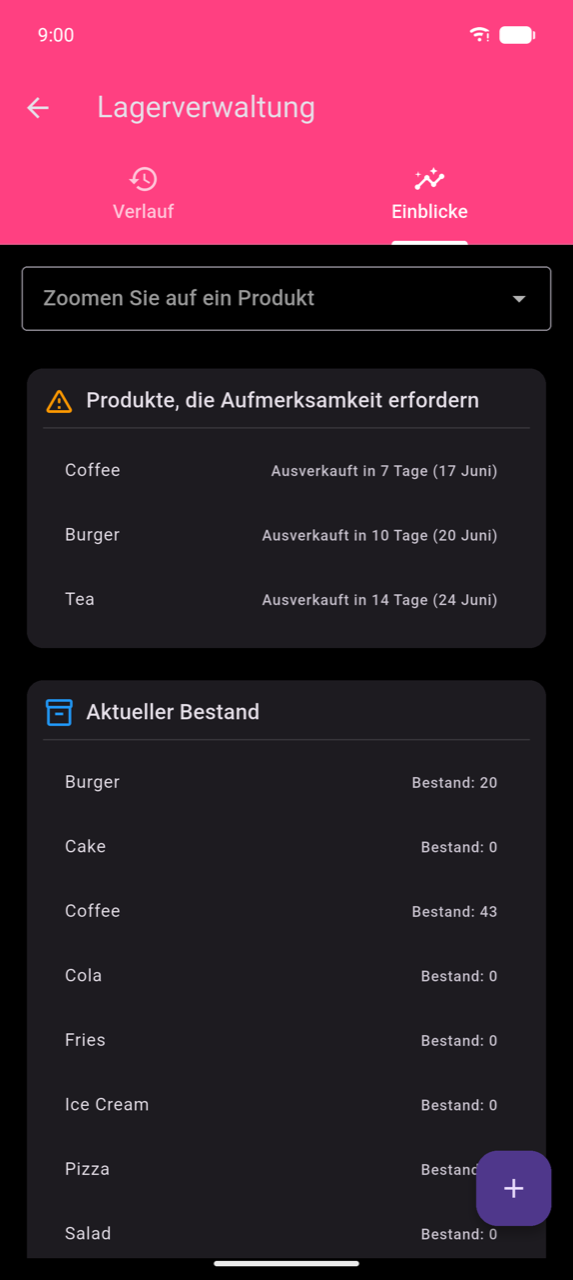
Produkte, die Aufmerksamkeit erfordern listet Artikel auf, die bald ausverkauft sein werden. Jeder Eintrag zeigt das geschätzte Ausverkaufsdatum basierend auf dem aktuellen Bestand und dem letzten Verkaufstempo des Produkts — zum Beispiel bedeutet „Ausverkauft in 7 Tagen (17. Jun)", dass das Produkt bei der aktuellen Verkaufsrate um dieses Datum herum den Nullbestand erreichen wird. Verwenden Sie die Liste, um zu entscheiden, welche Produkte zuerst nachbestellt werden sollen.
Aktueller Bestand listet jedes Produkt und seinen berechneten Lagerbestand basierend auf Ihren Eingangsbuchungen und Neuauszählungen auf.
Produkt heranzoomen — wählen Sie ein Produkt aus dem Dropdown aus, um sein Bestandsdiagramm zu öffnen: eine blaue Linie für die erfasste Historie und eine orangefarbene gestrichelte Linie für die prognostizierte Erschöpfungsrate.