Zahlungen
Zahlungsmethoden
Zahlungsmethoden werden in Einstellungen → Zahlungsmethoden konfiguriert. Die App erstellt standardmäßig Bargeld und Karte. So fügen Sie eine benutzerdefinierte Methode hinzu:
- Gehen Sie zu Einstellungen → Zahlungsmethoden und tippen Sie auf +.
- Geben Sie einen Namen der Zahlungsmethode ein und wählen Sie ein Symbol aus dem Raster.
- Tippen Sie auf Speichern.
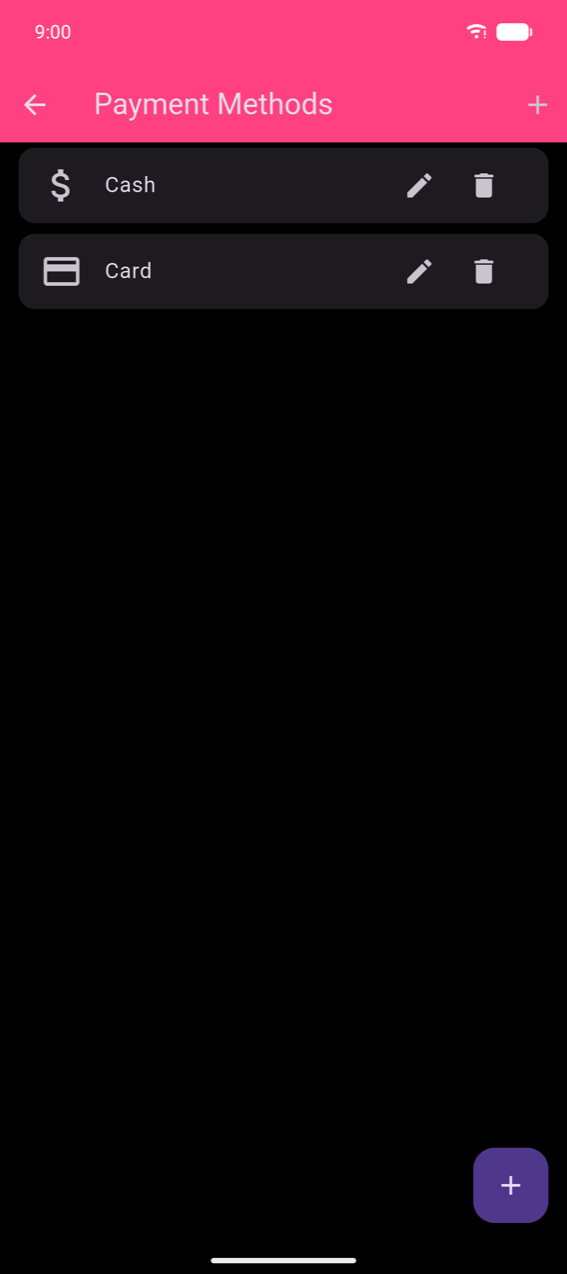
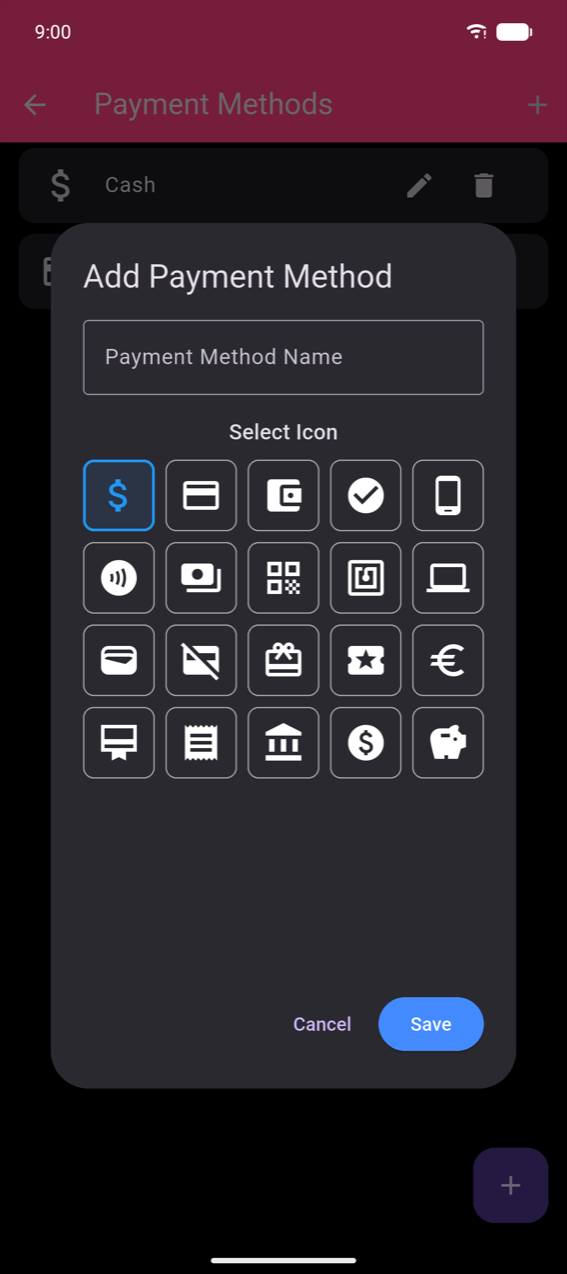
Tippen Sie auf das Stift-Symbol, um eine Methode umzubenennen oder ihr Symbol zu ändern. Tippen Sie auf das Papierkorb-Symbol, um sie zu löschen.
Note
Die Zahlungsmethode Karte kommuniziert nicht mit einem Kartenterminal und belastet die Karte des Kunden nicht. Sie erfasst nur, dass der Kunde per Karte bezahlt hat. Verbinden Sie Ihr physisches Kartenterminal separat — die App hat keine Integration mit Kartenlesegeräten.
Bestellung abschließen
Sobald Sie Artikel hinzugefügt haben, zeigt die untere Leiste von Bestellung aufnehmen eine farbige Schaltfläche pro konfigurierter Zahlungsmethode. Tippen Sie auf eine Schaltfläche, um die Bestellung sofort mit dieser Methode abzuschließen.
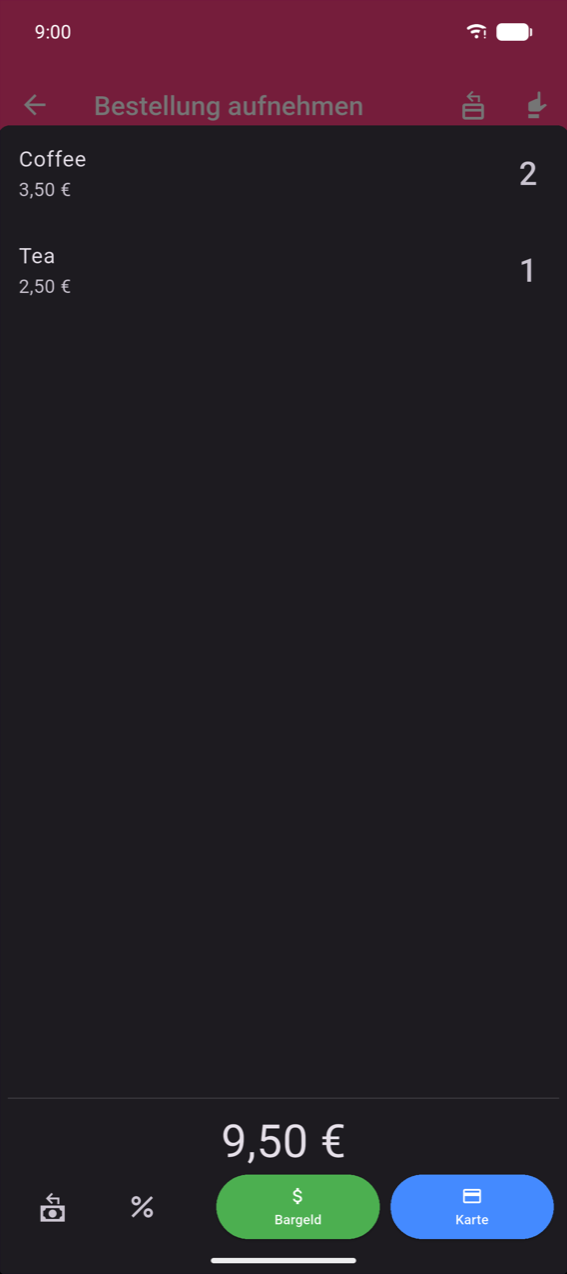
Das Antippen von Bargeld oder Karte (oder einer benutzerdefinierten Methode) erfasst den Verkauf über den Gesamtbetrag ohne Wechselgeldberechnung.
Die untere Leiste zeigt auch: - Wechselgeldrechner — immer sichtbar; tippen Sie, um das Ziffernfeld zu öffnen und Wechselgeld zu berechnen (siehe unten) - % Rabatt — vor der Zahlung einen Rabatt anwenden (siehe Rabatte unten) - Drucken (optional) — druckt den Beleg sofort; erscheint nur, wenn Druckknopf in den Einstellungen aktiviert ist (siehe Drucken & Belege)
Wechselgeldrechner
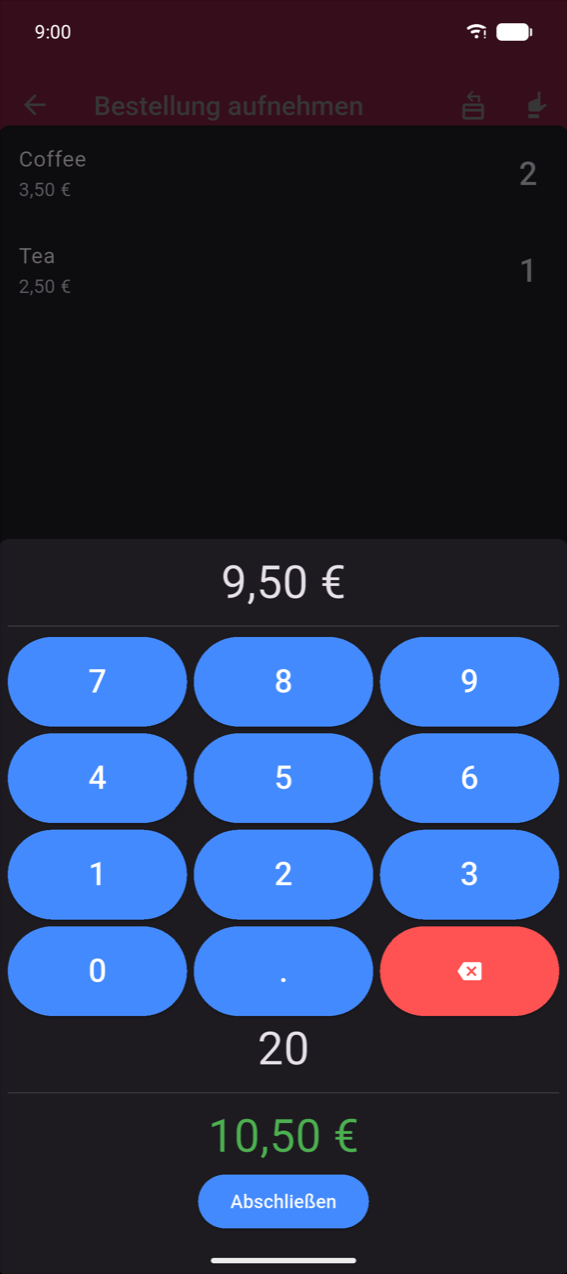
So geben Sie den gezahlten Betrag ein und berechnen das Wechselgeld:
- Tippen Sie auf das Wechselgeldrechner-Symbol ganz links in der unteren Leiste.
- Geben Sie den Betrag, den der Kunde Ihnen gibt, auf dem Ziffernfeld ein.
- Das geschuldete Wechselgeld erscheint grün unterhalb des Feldes.
- Tippen Sie auf Abschließen, um den Verkauf als Bargeld abzuschließen.
Note
Nur Bestellungen, die über den Wechselgeldrechner abgeschlossen werden, zählen zur Bargeld erhalten-Summe in der Kassensitzungsübersicht. Bestellungen, die durch direktes Antippen der Schaltfläche Bargeld abgeschlossen werden, sind in dieser Summe nicht enthalten. Siehe Kassensitzungen.
Rabatte
Sie können vor der Zahlung einen Rabatt auf die gesamte Bestellung oder auf eine einzelne Produktzeile anwenden. Zwei Rabatttypen stehen zur Verfügung: Prozentsatz (z. B. 10 %) oder Festbetrag (z. B. 2,00 € Nachlass).
Rabatt auf Bestellebene. Tippen Sie auf das %-Symbol in der unteren Leiste, um Rabatt anwenden für die gesamte Bestellung zu öffnen. Wenn ein Rabatt aktiv ist, wird das Symbol türkis.
Rabatt auf Zeilenebene. Wischen Sie eine Produktzeile in der Kassenübersicht nach links, um die türkise Aktion Rabatt nur für diese Zeile anzuzeigen.
Beide öffnen denselben Rabatt-Dialog:
- Zwischen % (Prozentsatz) und dem Währungssymbol (Festbetrag) umschalten.
- Wert eingeben. Die Vorschau Neuer Gesamtbetrag aktualisiert sich live unterhalb des Felds.
- Optional einen Grund eingeben (z. B. „Stammkunde", „Beschädigte Verpackung") — er wird neben der Rabattzeile auf dem Beleg gedruckt.
- Tippen Sie auf OK, um anzuwenden. Um einen bestehenden Rabatt zu entfernen, tippen Sie auf Rabatt entfernen (wird rot angezeigt, wenn ein Rabatt bereits gesetzt ist).
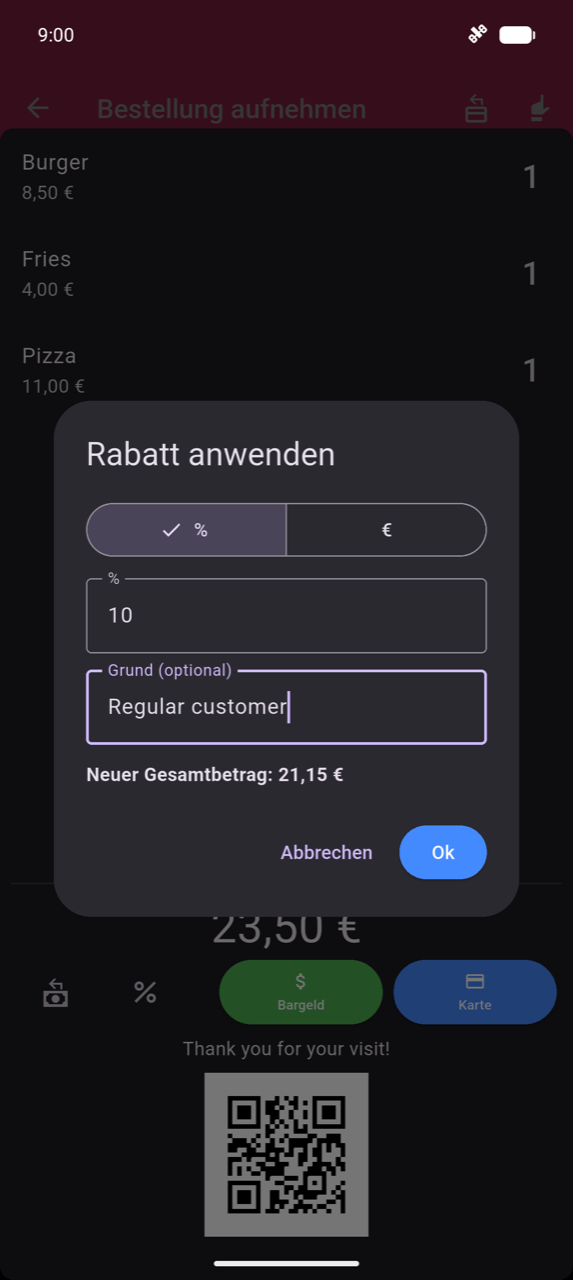
Rabatte können nur vor der Zahlung angewendet werden. Um einen Rabatt bei einer abgeschlossenen Bestellung zu ändern, verwenden Sie den Korrigieren-Ablauf — siehe Bestellhistorie.
Note
Die App hat keine Trinkgeld-, Dankeschön-, Aufrundungs- oder Servicezuschlag-Funktion. Die nächste Alternative ist ein dediziertes Trinkgeld-Produkt in Ihrem Katalog (siehe Produkte) — fügen Sie es vor dem Abschluss der Zahlung zur Bestellung hinzu.
Geteilte Zahlung
Geteilte Zahlung ermöglicht es, eine Bestellung mit mehreren Methoden zu bezahlen — zum Beispiel teils Bargeld und teils Karte.
Um die Schaltfläche zu aktivieren: gehen Sie zu Einstellungen und schalten Sie Geteilte Zahlung Schaltfläche ein.
Tippen Sie beim Bezahlen auf Geteilte Zahlung, um das Modal zu öffnen:
- Oben werden Gesamtbetrag und ein Verbleibend-Chip angezeigt.
- Eine Zahlungseintrag-Zeile erscheint mit einem Methoden-Dropdown und einem Betragsfeld. Geben Sie den mit dieser Methode bezahlten Betrag auf dem Ziffernfeld ein.
- Tippen Sie auf + Zahlung hinzufügen, um eine weitere Methode für den Rest hinzuzufügen.
- Wenn Verbleibend null erreicht, tippen Sie auf Abgeschlossen.
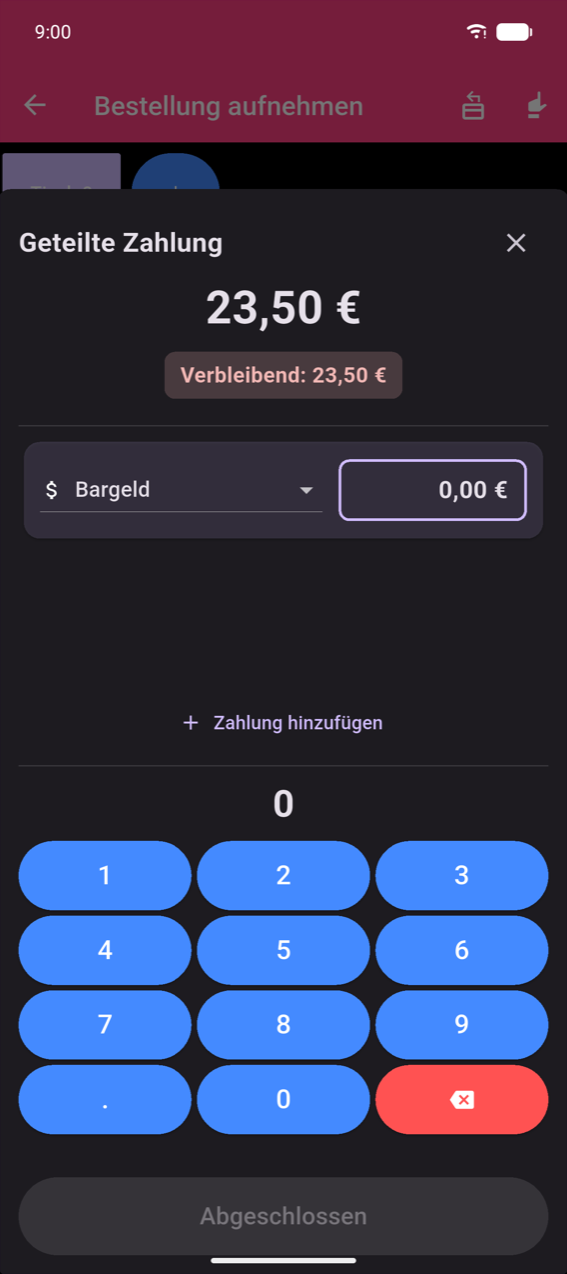
(Dieser Screenshot wurde während der SEPA-Einrichtung aufgenommen — Beträge werden in € angezeigt. Der Ablauf für Geteilte Zahlung ist in allen Währungen identisch.)
Split the Bill
Split the Bill teilt die Artikel auf Gäste auf, sodass jede Person nur für das bezahlt, was sie bestellt hat.
Um die Schaltfläche zu aktivieren: gehen Sie zu Einstellungen und schalten Sie Rechnung teilen Schaltfläche ein.
Tippen Sie beim Bezahlen auf Rechnung teilen. Der Ablauf hat zwei Schritte:
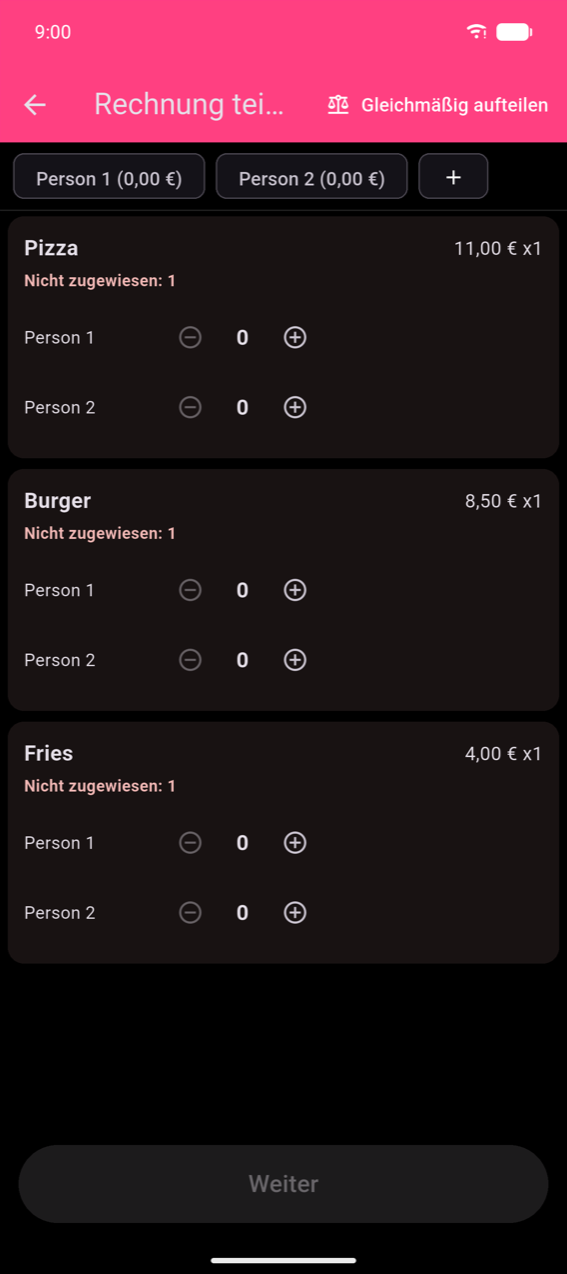
Schritt 1 — Produkte zuweisen. Jede Produktkarte zeigt eine Nicht zugewiesen-Anzahl und einen ± Stepper pro Person. Tippen Sie auf + in der Personen-Chip-Leiste, um weitere Gäste hinzuzufügen; halten Sie einen Chip gedrückt, um ihn zu entfernen (mindestens 2). Tippen Sie in der App-Leiste auf Gleichmäßig aufteilen, um Artikel automatisch zu verteilen. Weiter wird aktiv, sobald jede Einheit zugewiesen ist.
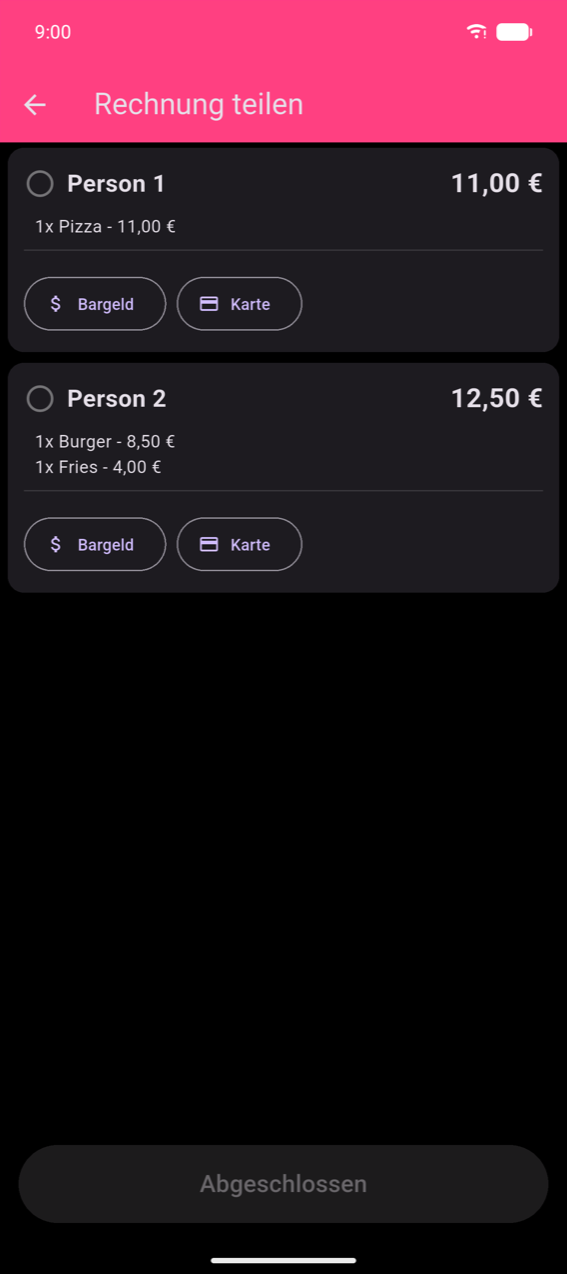
Schritt 2 — Pro Person bezahlen. Die Karte jeder Person zeigt ihre Artikel und Zwischensumme. Tippen Sie auf Bargeld oder Karte auf einer Personenkarte, um sie als bezahlt zu markieren. Abgeschlossen wird aktiv, sobald alle vollständig bezahlt haben.
SEPA QR
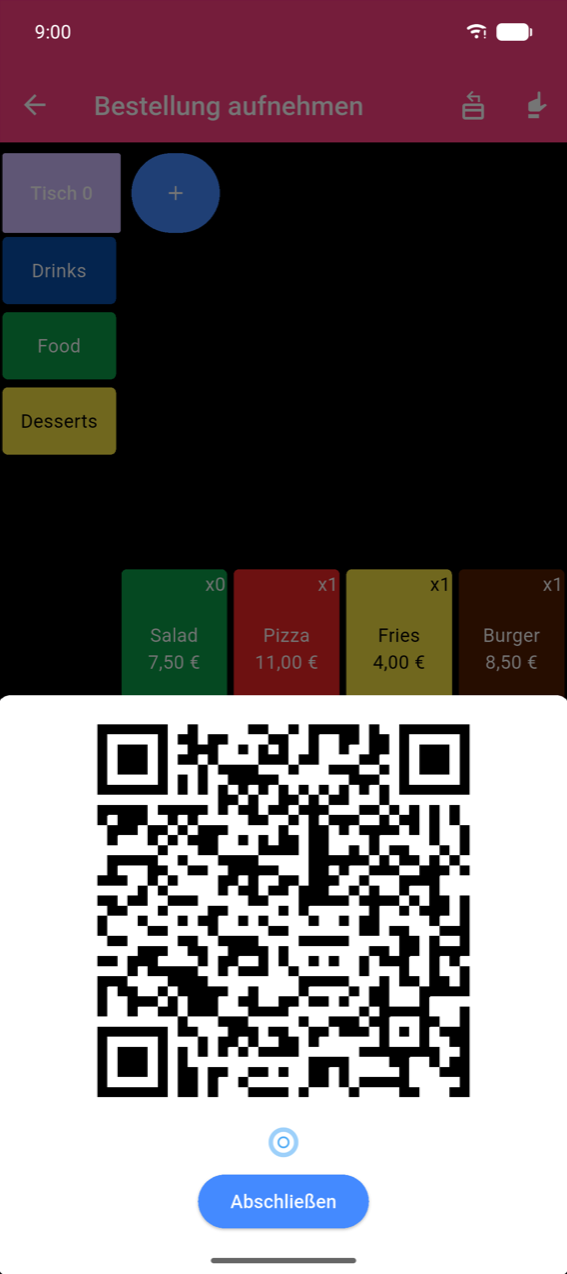
SEPA QR generiert einen Zahlungs-QR-Code, den Kunden mit ihrer Bank-App scannen, um den genauen Bestellbetrag zu überweisen — keine Gebühren, kein Kartenlesegerät erforderlich.
Einrichtung: gehen Sie zu Einstellungen → SEPA QR und geben Sie Ihre IBAN, BIC und Ihren Kontonamen ein. SEPA QR erfordert, dass Ihre Währung auf € (EUR) eingestellt ist.
Beim Bezahlen erscheint ein QR-Symbol; tippen Sie darauf, um den QR-Code anzuzeigen. Der Kunde scannt ihn und bestätigt die Überweisung in seiner Bank-App. Tippen Sie auf Abschließen, um den Verkauf zu erfassen (als Karte registriert).
Warning
Die App kann nicht überprüfen, dass die SEPA-Überweisung tatsächlich abgeschlossen wurde. Bestätigen Sie immer mit dem Kunden, dass seine Bank-App eine erfolgreiche Überweisung anzeigt, bevor Sie auf Abschließen tippen.
Note
SEPA QR wird in Österreich, Belgien, Finnland, Deutschland und den Niederlanden weitgehend genutzt. Es wird nicht von allen Banken in anderen Ländern unterstützt.
Küchengutscheine
Wenn Gutscheinmodus aktiviert ist (Einstellungen → Gutscheinmodus), wird beim Abschließen einer Bestellung ein Küchenticket zusammen mit dem Kundenbeleg gedruckt. Gutscheine sind für die Lesbarkeit in der Küche formatiert — keine Preise, große Schrift, nach Kategorie oder Produkt gruppierte Artikel.
Um das Gutscheinlayout zu konfigurieren, gehen Sie zu Einstellungen → Gutschein anpassen. Die Registerkarte Vorschau zeigt ein Live-Monospace-Render des Tickets.
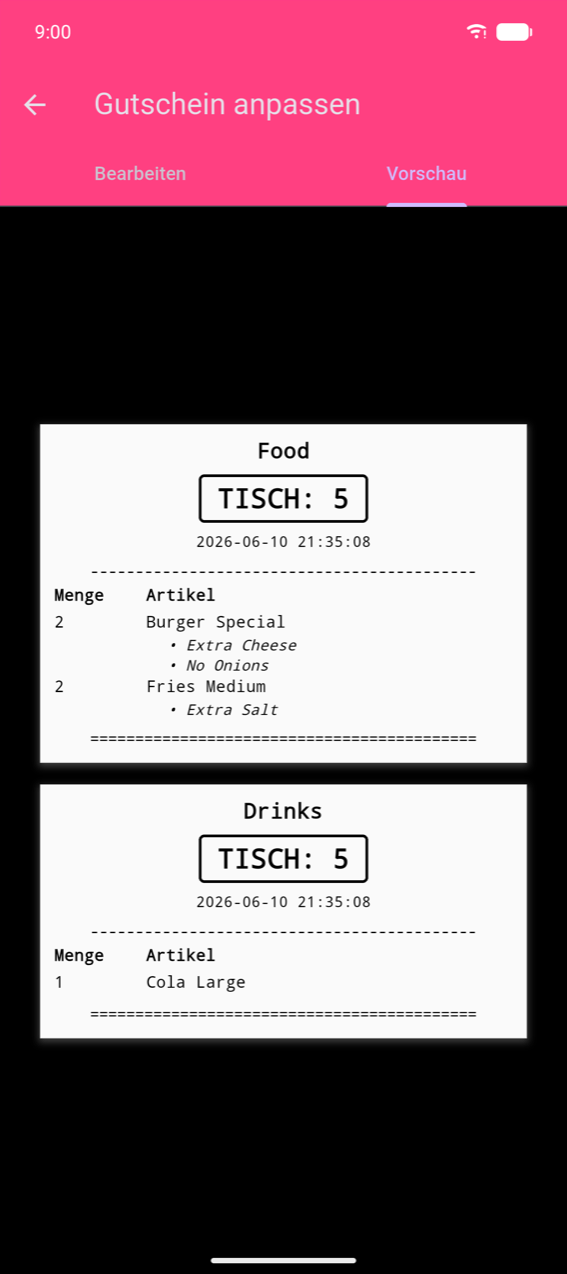
Der Gutschein-Aufteilungsmodus steuert, wie viele Tickets pro Bestellung gedruckt werden:
| Modus | Verhalten |
|---|---|
| Pro Kategorie | Ein Ticket pro Produktkategorie |
| Pro Produkt | Ein Ticket pro Produktzeile |
| Einzelner Gutschein | Ein kombiniertes Ticket für die gesamte Bestellung |
Informationen zur Druckereinrichtung und zu Druckauslösern finden Sie unter Drucken & Belege.
Beleg nachdrucken
Wenn Sie Beleg erneut drucken Taste in den Einstellungen aktiviert haben, erscheint ein Beleg-Symbol in der App-Leiste von Bestellung aufnehmen. Tippen Sie darauf, um eine Liste aktueller Bestellungen zu öffnen und einen Beleg nachzudrucken. Nachgedruckte Kopien werden mit *** KOPIE *** gekennzeichnet, um sie von Originalen zu unterscheiden.
Bezahlbildschirm-Personalisierung
Sie können am unteren Rand des Bezahlbildschirms eine Dankesnachricht und einen optionalen QR-Code (z. B. einen Bewertungslink) anzeigen — während der Zahlung für den Kunden sichtbar. Konfigurieren Sie dies in Einstellungen → Bezahlbildschirm anpassen. Siehe Einstellungen.