Einstellungen
Öffnen Sie die Einstellungen, indem Sie auf das weiße Zahnrad-Symbol in der oberen rechten Ecke der App-Leiste des Hauptmenüs tippen. Es gibt keine Kachel Einstellungen im Hauptraster.
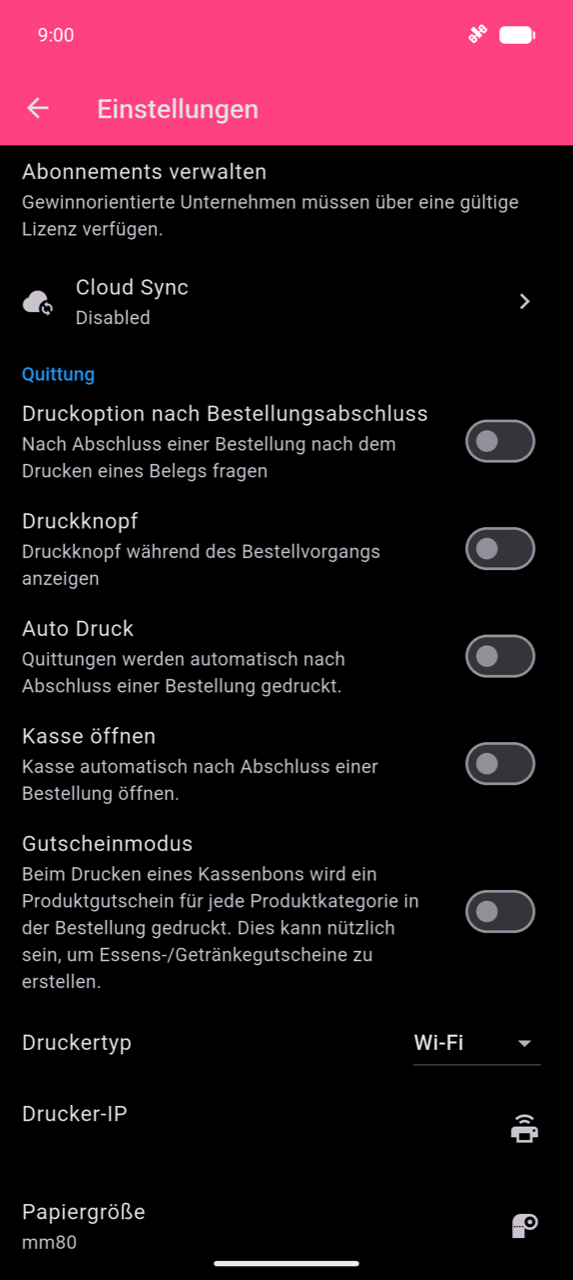
Beleg & Druck
Informationen zur Druckereinrichtung, Druckauslösern, Papiergröße und Fehlerbehebung finden Sie unter Drucken & Belege.
Beleginhalt bearbeiten
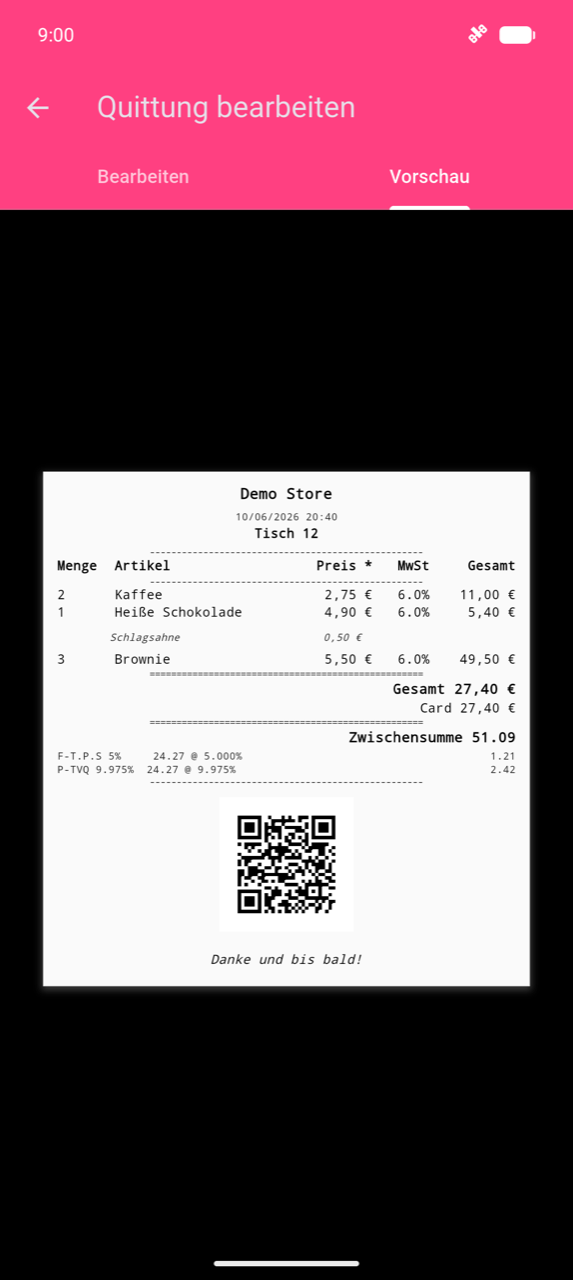
Tippen Sie auf Quittung bearbeiten im Abschnitt „Beleg", um anzupassen, was auf Ihren gedruckten Belegen erscheint. Der Bildschirm hat zwei Registerkarten:
- Bearbeiten — füllen Sie Quittungstitel (Geschäftsname), Adresse und
Zusätzliche Infos-Zeilen aus. Tippen Sie auf das Logo-Feld, um eine
.png-Datei für Ihr Logo zu wählen.
Warning
Für das Beleg-Logo werden nur .png-Dateien unterstützt.
- Vorschau — zeigt einen gerenderten Beispielbeleg mit Ihren aktuellen Einstellungen, einschließlich aller MwSt.-Spalten, Steueraufschlüsselungen und QR-Codes.
Informationen zu Kompatibilitätsmodi (unlesbarer Text, Logo-Darstellung), der QR-Code-auf-Beleg-Option und der Kassenladeneinrichtung finden Sie unter Drucken & Belege.
Steuern
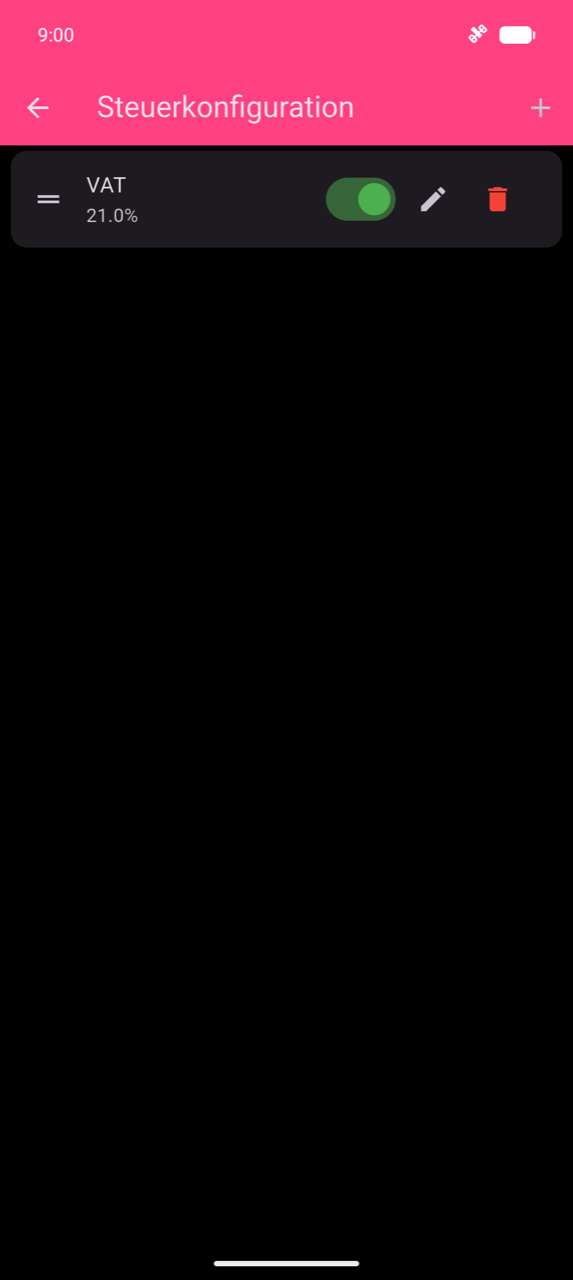
Steuersätze einrichten
- Tippen Sie auf Steuerkonfiguration in den Einstellungen.
- Tippen Sie auf + in der App-Leiste, um eine neue Steuer hinzuzufügen.
- Geben Sie einen Steuernamen (z. B. „MwSt.", „USt.") und einen Prozentsatz ein.
- Aktivieren Sie Zusammengesetzte Steuer, wenn diese Steuer auf andere bereits auf ein Produkt angewandte Steuern aufgeschlagen werden soll.
- Lassen Sie Aktiv eingeschaltet, um den Satz sofort anzuwenden. Sie können einen Satz deaktivieren, ohne ihn zu löschen.
- Tippen Sie auf Speichern.
Zum Bearbeiten einer Steuer tippen Sie auf das Stift-Symbol. Zum Löschen tippen Sie auf das Papierkorb-Symbol. Ziehen Sie den Handle (≡) links, um die Reihenfolge zu ändern.
Note
Steuern werden Produkten separat zugewiesen — das Erstellen einer Steuer hier wendet sie nicht automatisch auf irgendetwas an. Verwenden Sie die Massen-Steuerzuweisung (unten) oder tippen Sie auf Steuern konfigurieren in einem einzelnen Produkt. Siehe Produkte & Kategorien.
Steuern Produkten zuweisen
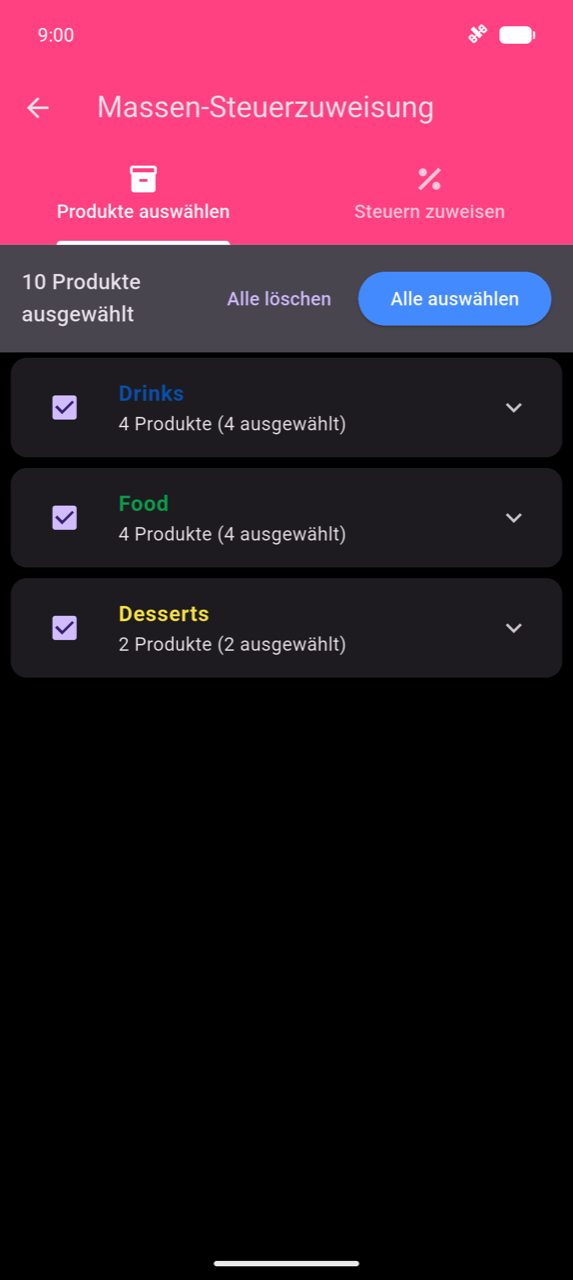
Massen-Steuerzuweisung wendet eine Steuer auf viele Produkte gleichzeitig an, sodass Sie nicht jedes Produkt einzeln bearbeiten müssen.
- Tippen Sie auf Massen-Steuerzuweisung in den Einstellungen.
- Auf der Registerkarte Produkte auswählen aktivieren Sie Kategorien oder erweitern Sie sie, um einzelne Produkte auszuwählen. Tippen Sie auf Alle auswählen, um alles zu selektieren.
- Tippen Sie auf die Registerkarte Steuern zuweisen.
- Aktivieren Sie die Steuern, die Sie anwenden möchten.
- Tippen Sie auf Ausgewählte Steuern anwenden.
Warning
Die Massenzuweisung ersetzt die vorhandenen Steuern für jedes ausgewählte Produkt — sie fügt nicht hinzu. Um alle Steuern von einer Auswahl zu entfernen, tippen Sie auf Alle Steuern von ausgewählten entfernen auf der Registerkarte „Steuern zuweisen".
Backups
Die Backup-Verwaltung erstellt Momentaufnahmen Ihrer Daten, die Sie wiederherstellen können, wenn etwas schiefläuft oder wenn Sie zu einem neuen Gerät wechseln.
Backup erstellen
- Tippen Sie auf Backup-Verwaltung in den Einstellungen.
- Tippen Sie auf +.
- Geben Sie einen Backup-Namen ein.
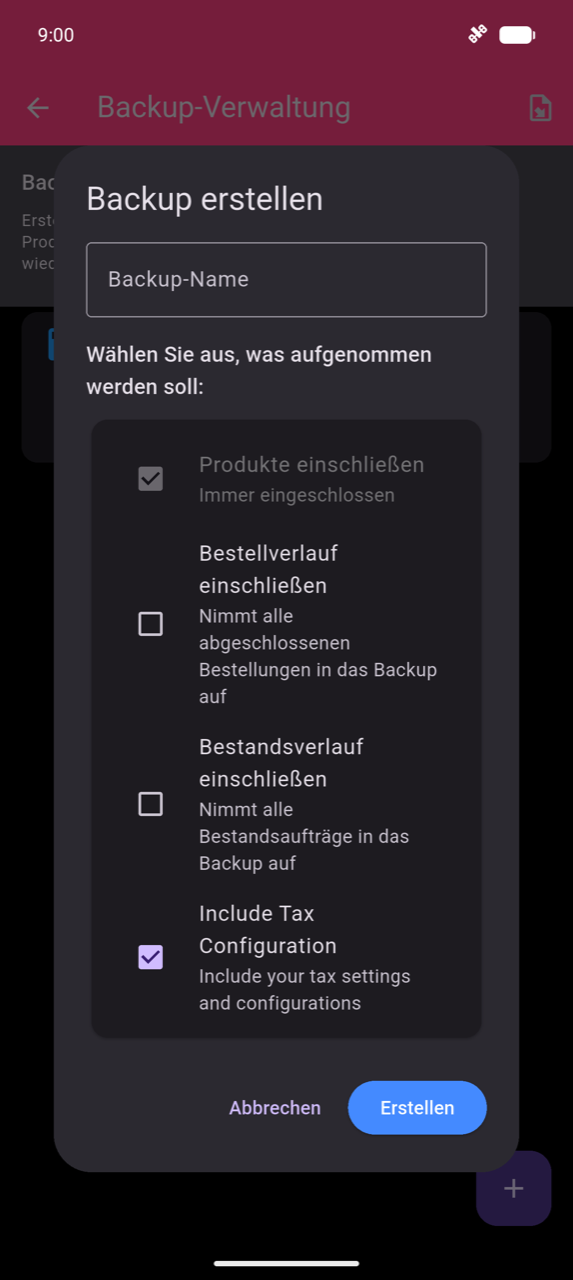
- Wählen Sie, was Sie einschließen möchten: Produkte einschließen und Steuerkonfiguration sind immer enthalten. Aktivieren Sie Bestellhistorie einschließen oder Lagerhistorie einschließen, wenn Sie diese Aufzeichnungen in der Momentaufnahme haben möchten.
- Tippen Sie auf Erstellen.
Backup wiederherstellen oder exportieren
Jede Backup-Karte hat ein Drei-Punkte-Menü mit drei Aktionen:
| Aktion | Was sie tut |
|---|---|
| Wiederherstellen | Ersetzt aktuelle Daten durch das Backup — kann nicht rückgängig gemacht werden |
| Exportieren | Teilt das Backup als .json-Datei |
| Löschen | Entfernt die Backup-Karte |
Um eine zuvor exportierte .json-Datei auf ein neues Gerät zu laden, tippen Sie auf
das Import-Symbol in der App-Leiste der Backup-Verwaltung.
Warning
Das Wiederherstellen eines Backups überschreibt dauerhaft alle von diesem Backup abgedeckten Daten. Es gibt keine Rückgängig-Funktion.
Sicherheit: Seiten schützen
Seiten schützen erfordert eine Authentifizierung, bevor bestimmte Bildschirme geöffnet werden — nützlich, wenn mehrere Mitarbeiter ein Gerät teilen und einige keinen Zugang zu Bestellhistorie, Statistiken oder Einstellungen haben sollten.
- Tippen Sie auf Seiten schützen in den Einstellungen.
- Schalten Sie jede Seite ein, die Sie sperren möchten: Bestellung aufnehmen, Bearbeite Tasten, Bestellhistorie, Exportieren, Inventar verwalten oder Einstellungen.
Das Umschalten einer Seite erfordert eine vorherige Authentifizierung (Geräte-PIN oder biometrisch). Sobald geschützt, fordert diese Seite jedes Mal eine Authentifizierung an, wenn sie geöffnet wird.
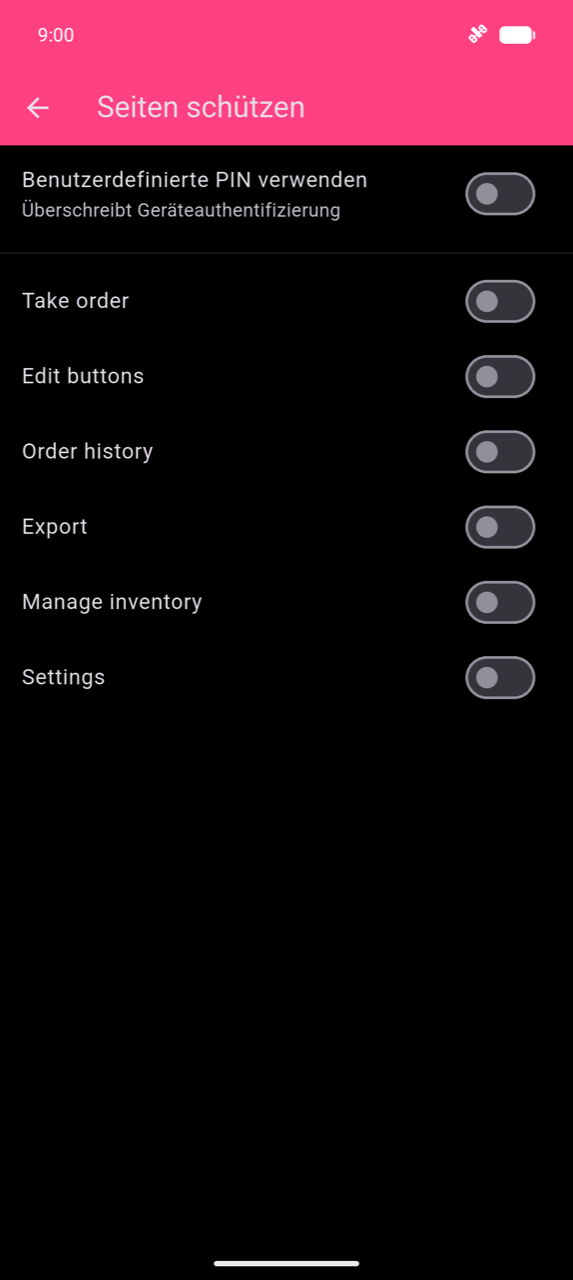
Um eine In-App-PIN statt der Geräte-Authentifizierung zu verwenden, aktivieren Sie Benutzerdefinierte PIN verwenden. Sie werden aufgefordert, eine vierstellige PIN einzugeben und zu bestätigen.
Warning
Die benutzerdefinierte PIN kann nicht zurückgesetzt werden, wenn Sie sie vergessen. Schreiben Sie sie auf, bevor Sie diese Option aktivieren.
Bezahlbildschirm anpassen
Der Bezahlbildschirm kann eine Dankesnachricht mit einem optionalen QR-Code oder Bild anzeigen — für den Kunden sichtbar, während Sie die Zahlung abschließen.
- Scrollen Sie in den Einstellungen zum Abschnitt Bezahlbildschirm und aktivieren Sie Bezahlbildschirm personalisieren.
- Tippen Sie auf Bezahlbildschirm anpassen.
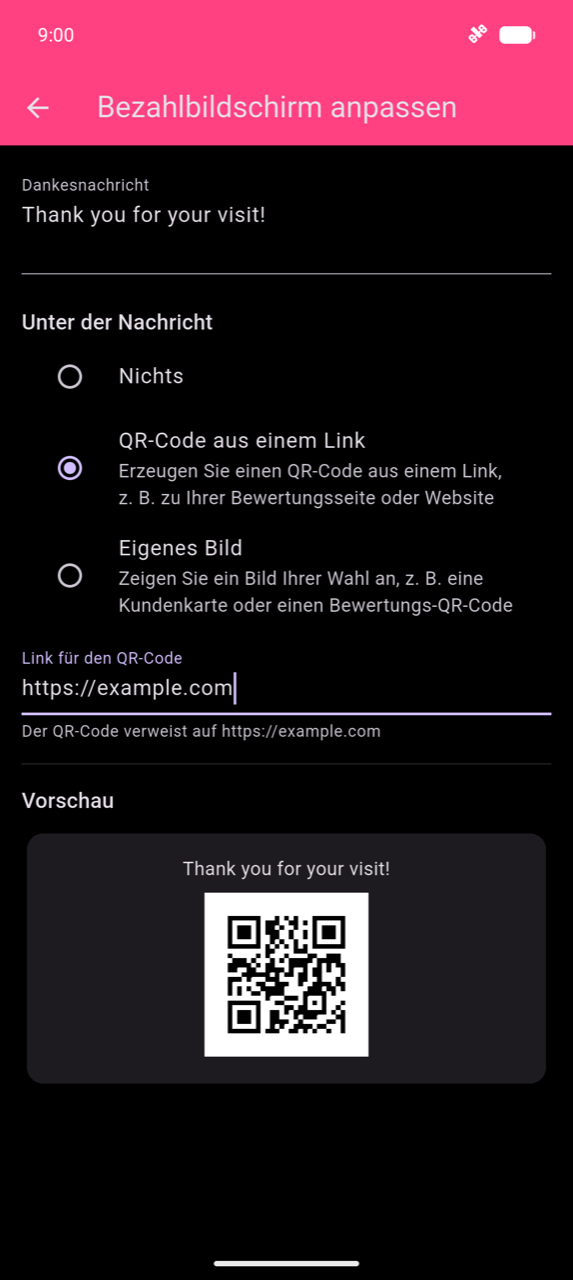
- Geben Sie Ihre Dankesnachricht ein (z. B. „Danke für Ihren Besuch!").
- Wählen Sie unter Unter der Nachricht eine der folgenden Optionen:
- Nichts — nur Nachricht
- QR-Code aus einem Link — geben Sie eine URL ein und die App generiert den QR-Code automatisch
- Benutzerdefiniertes Bild — wählen Sie eine Bilddatei (nicht verfügbar in der Web-Version)
- Die Vorschau-Karte am unteren Rand des Bildschirms aktualisiert sich in Echtzeit.
Tischplan
Der Tischplan ersetzt die einfache Tischnummereingabe durch eine visuelle Raumkarte beim Zuweisen von Bestellungen zu Tischen. Aktivieren Sie vor der Aktivierung Mehrere Bestellungen im Abschnitt „Allgemein" der Einstellungen — die Tischplan-Option erscheint erst, wenn mehrere Bestellungen aktiv sind.
Tischplan aktivieren
- Scrollen Sie in den Einstellungen zu Allgemein und aktivieren Sie Mehrere Bestellungen.
- Aktivieren Sie noch im Abschnitt Allgemein Tischplan — der Schalter erscheint direkt unterhalb von Mehrere Bestellungen, sobald er eingeschaltet ist.
- Tippen Sie auf Tischplan bearbeiten, um Ihr Layout zu erstellen.
Layout erstellen
Etage hinzufügen: tippen Sie auf + am unteren Rand des Bildschirms, geben Sie einen Etagennamen ein, und tippen Sie auf Speichern. Jede Etage erscheint als nummerierter Kreis in der linken Seitenleiste.
Raum hinzufügen: Wählen Sie eine Etage aus und tippen Sie in der App-Leiste auf Raum hinzufügen. Ziehen Sie den Raumnamen, um ihn auf der Leinwand neu zu positionieren; ziehen Sie den Eckgriff, um die Größe des Raums zu ändern.
Tisch hinzufügen: Tippen Sie in einem Raum auf der Leinwand oder öffnen Sie das Kontextmenü des Raums. Geben Sie eine Tischnummer oder einen Tischnamen ein und wählen Sie eine Form — Quadratisch oder Rund. Ziehen Sie Tische innerhalb ihres Raums, um sie anzuordnen.
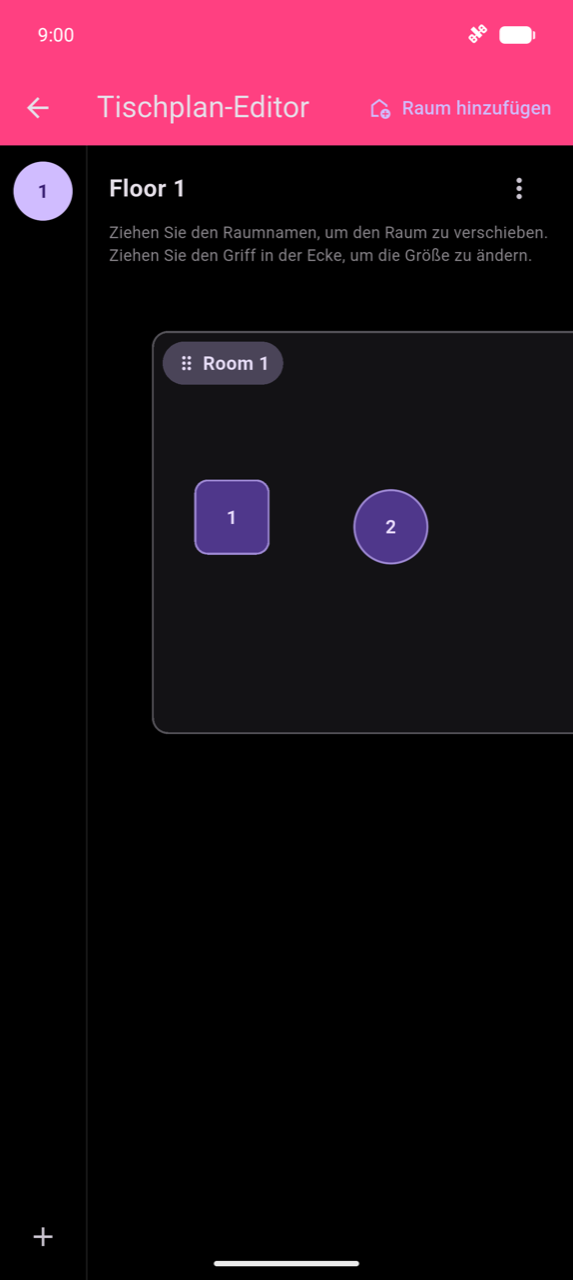
Wenn der Tischplan aktiv ist, öffnet das Starten einer neuen Bestellung die visuelle Tischauswahl anstelle des Nummernfelds. Siehe Bestellungen aufnehmen.
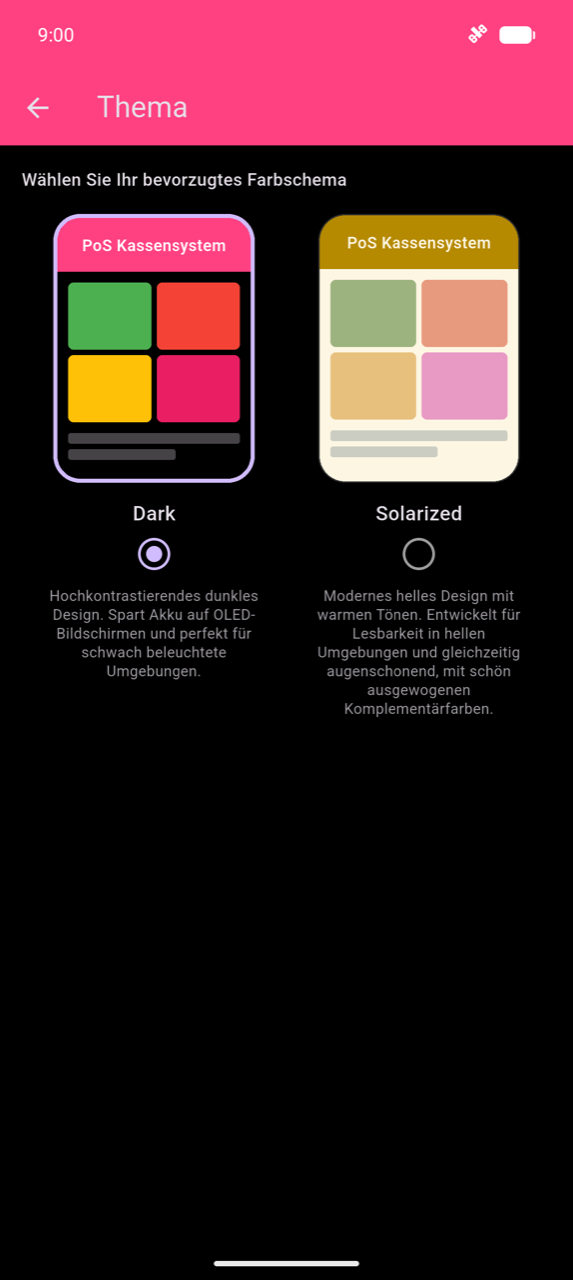
Thema
Tippen Sie auf Thema in den Einstellungen, um zwischen zwei Farbthemen zu wechseln. Tippen Sie auf eine Themakarte, um sie sofort anzuwenden — kein Neustart erforderlich.
| Thema | Beschreibung |
|---|---|
| Dunkel | Kontrastreiches dunkles Thema; empfohlen für Umgebungen mit wenig Licht |
| Solarisiert | Warmes helles Thema; leichter zu lesen in hellen Umgebungen |