Bestellhistorie
Tippen Sie im Hauptmenü auf Bestellhistorie, um die Liste der abgeschlossenen Bestellungen zu öffnen. Der Bildschirm hat zwei Registerkarten: Bestellungen (dieses Kapitel) und Stats (siehe Statistiken).
Bestellliste durchsuchen
Oben auf der Registerkarte Bestellungen befinden sich vier Filter-Chips — Alle, Bargeld, Karte und Sonstige — um die Liste auf eine bestimmte Zahlungsmethode einzugrenzen.
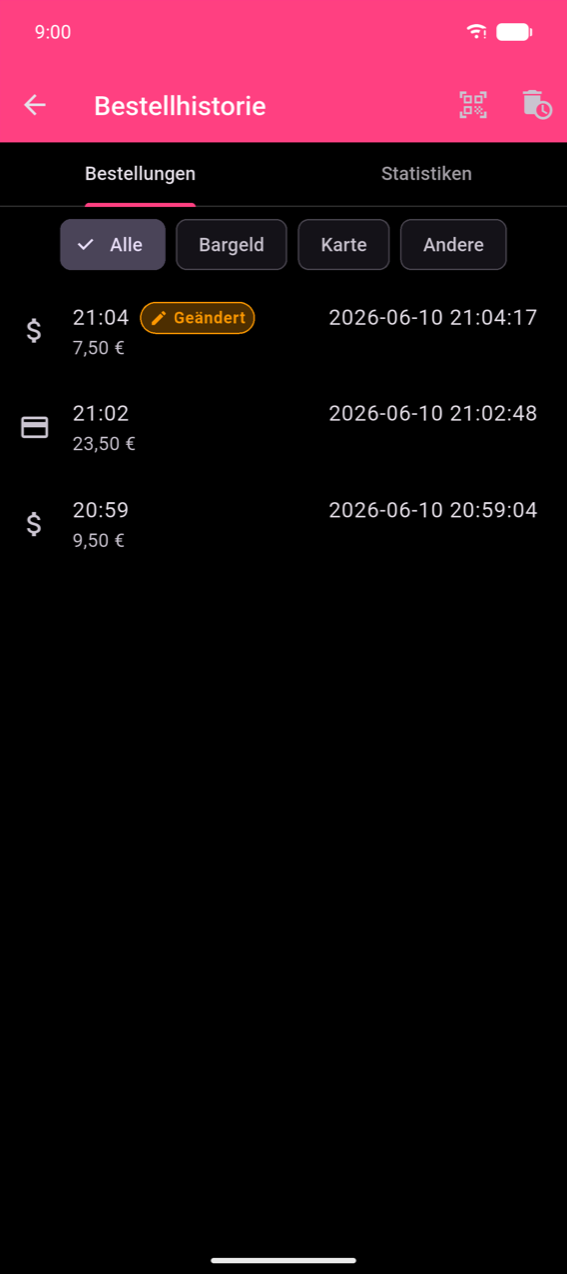
Jede Zeile zeigt das Zahlungsmethoden-Symbol, die Bestellzeit und den Gesamtbetrag. Zwei Badges können erscheinen:
- Korrigiert (orange) — die Bestellung wurde nachträglich korrigiert; tippen Sie auf die Zeile, um die vollständige Korrekturhistorie zu lesen.
- Rückerstattung (rot) — die Bestellung wurde als Rückerstattung erfasst; der Detailbildschirm zeigt eine große Rückerstattung-Beschriftung.
Das QR-Scan-Symbol in der App-Leiste ermöglicht das Scannen des QR-Codes eines Belegs, um direkt zu dieser Bestellung zu springen.
Bestelldetails
Tippen Sie auf eine beliebige Zeile, um den Bestelldetailbildschirm zu öffnen.
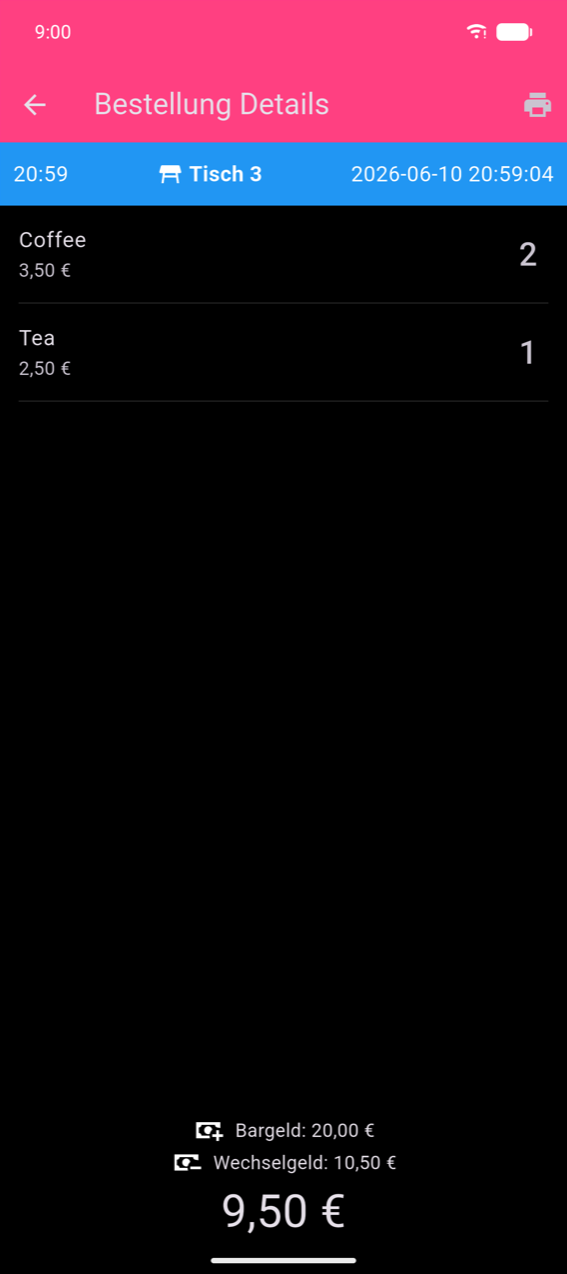
Der Kopfbereich zeigt Bestellzeit, Tisch (falls zugewiesen) und vollständigen Zeitstempel. Darunter zeigt jede Produktzeile Name, Stückpreis und Menge. Der Zahlungsbereich unten passt sich an, wie die Bestellung bezahlt wurde:
- Bargeld mit Wechselgeldrechner — zeigt den gezahlten Betrag und das gegebene Wechselgeld.
- Einzelne Methode — zeigt eine Zahlungsmethoden-Zeile.
- Geteilte Zahlung oder Split the Bill — zeigt eine Zahlungsübersicht mit einer Zeile pro Methode oder pro Gast.
Das Drucker-Symbol in der App-Leiste druckt den Beleg nach (gekennzeichnet mit *** KOPIE ***).
Note
Der Abschnitt Steueraufschlüsselung (eine Zeile pro Steuersatz, dann eine Zeile Gesamtsteuern) erscheint nur, wenn die Produkte in der Bestellung Steuern konfiguriert haben. Er fehlt in den Screenshots dieses Kapitels, da das Demo-Gerät keine Steuern für seine Produkte zugewiesen hatte. Unter Einstellungen erfahren Sie, wie Sie Steuern konfigurieren und zuweisen.
Bestellung korrigieren
Sie können eine abgeschlossene Bestellung innerhalb von 3 Stunden nach der Aufgabe korrigieren. Nach 3 Stunden verschwindet die Aktion Korrigieren und die Bestellung wird schreibgeschützt.
Korrektur-Editor öffnen
Wischen Sie eine Zeile in der Bestellliste nach links, um zwei Aktionen anzuzeigen.
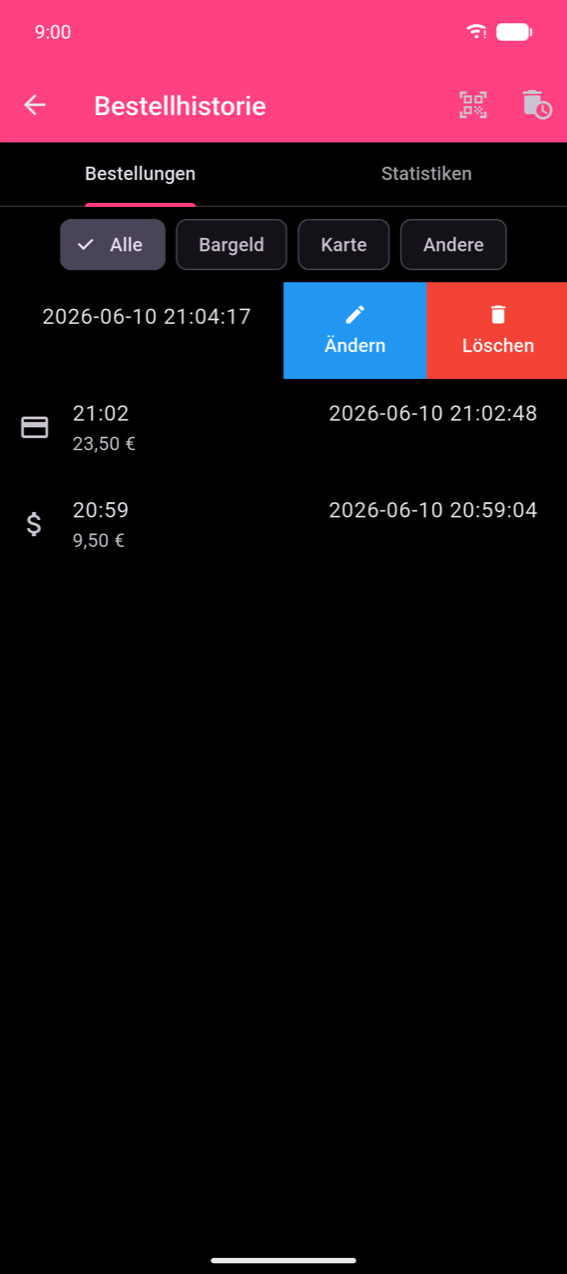
Tippen Sie auf Korrigieren, um den Bildschirm Bestellung korrigieren zu öffnen.
Änderungen vornehmen
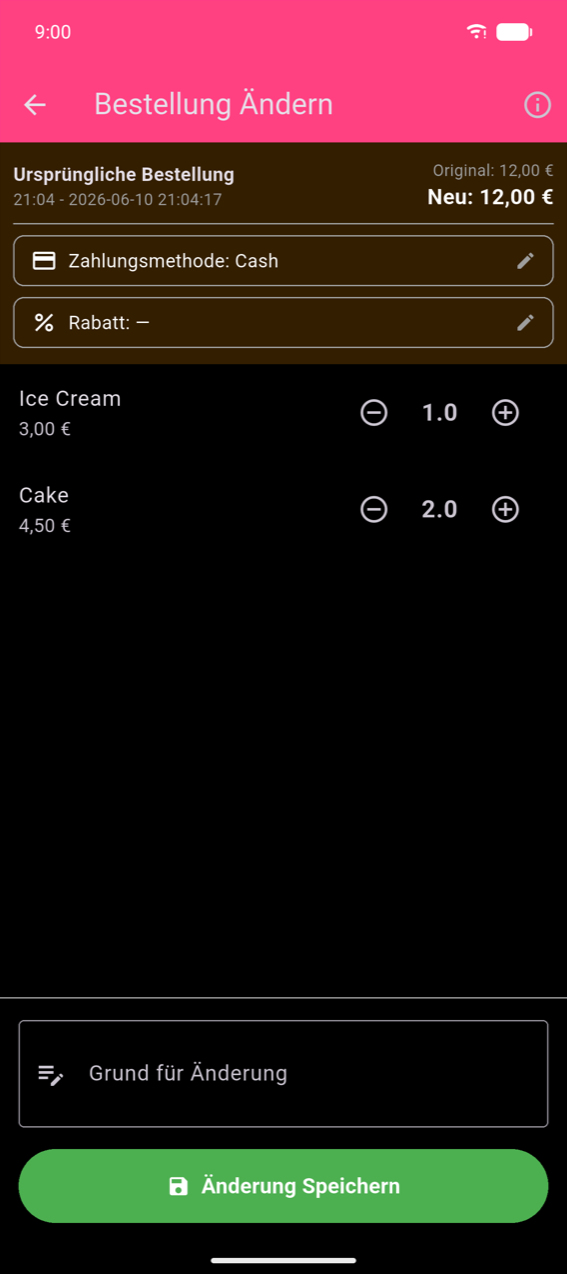
Der Kopfbereich zeigt den ursprünglichen Gesamtbetrag neben dem laufenden Neu-Gesamtbetrag (wird orange, wenn er abweicht). Sie können:
- Zahlungsmethode ändern — tippen Sie auf die Zeile Zahlungsmethode und wählen Sie eine neue Methode aus dem Dialog.
- Mengen anpassen — tippen Sie auf + oder − bei jedem Produkt; das Reduzieren eines Produkts auf 0 entfernt es aus der Bestellung.
- Rabatt ändern — tippen Sie auf die Zeile Rabatt, um einen Rabatt anzuwenden oder zu ändern.
Ein Korrekturgrund ist erforderlich, bevor Sie speichern können. Geben Sie eine kurze Erklärung ein (z. B. „Kunde hat Bestellung geändert", „Falscher Artikel eingegeben"). Das Tippen auf Korrektur speichern ohne Grund oder ohne Änderungen zeigt eine Validierungsmeldung.
Prüfpfad ansehen
Nach dem Speichern zeigt der Bestelldetailbildschirm ein oranges Banner — „Diese Bestellung wurde korrigiert" — mit einem Link Verlauf anzeigen.
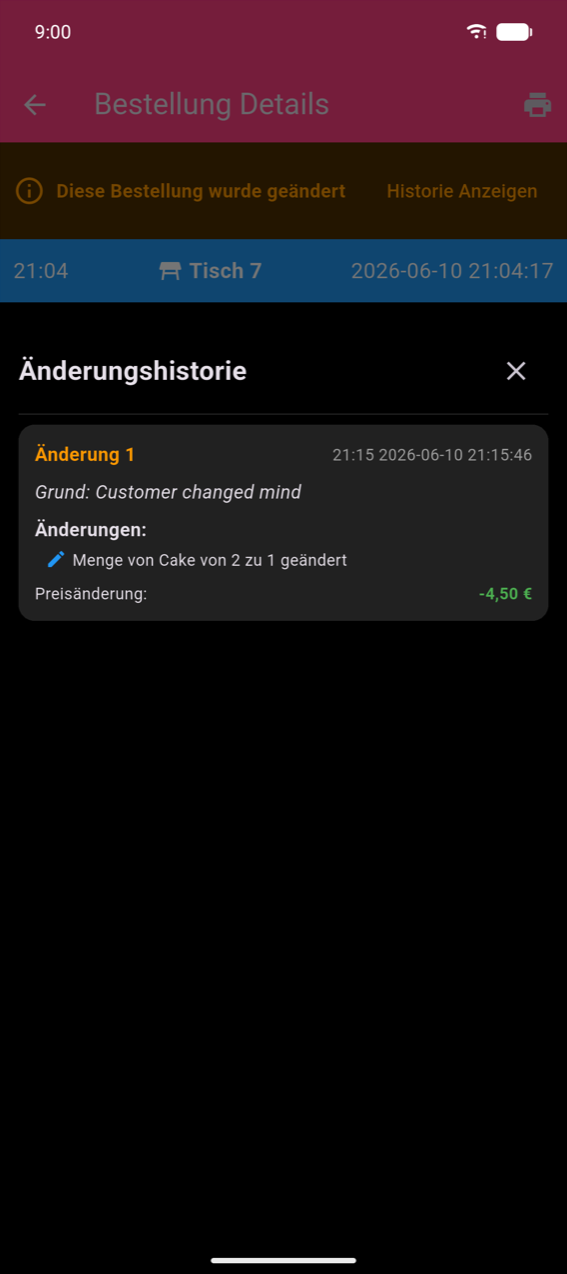
Tippen Sie auf Verlauf anzeigen, um das Blatt Änderungshistorie zu öffnen. Jede Korrektul-Karte zeigt ihre Nummer, Datum/Uhrzeit, den von Ihnen eingegebenen Grund, eine verständliche Beschreibung jeder Änderung (z. B. „Menge von Cake von 2 auf 1 geändert") und die daraus resultierende Preisänderung. Die Originalbestellung wird nie gelöscht.
Bestellung löschen
Wischen Sie eine Zeile nach links und tippen Sie auf Löschen, um eine einzelne Bestellung zu entfernen. Der Löschvorgang kann nicht rückgängig gemacht werden.
Um die gesamte Bestellhistorie zu löschen, tippen Sie auf das Papierkorb-Symbol in der App-Leiste der Bestellhistorie. Die App erstellt automatisch ein Backup vor dem Löschen und zeigt einen 10-Sekunden-Countdown, um Ihnen die Möglichkeit zu geben, abzubrechen. Eine Snackbar bestätigt, wenn das Backup erstellt wurde, mit einer Anzeigen-Aktion, um es in der Backup-Verwaltung zu öffnen.
Note
Die Löschaktionen stehen Nicht-Administrator-Mitgliedern einer geteilten Organisation nicht zur Verfügung.
Bestellungen exportieren
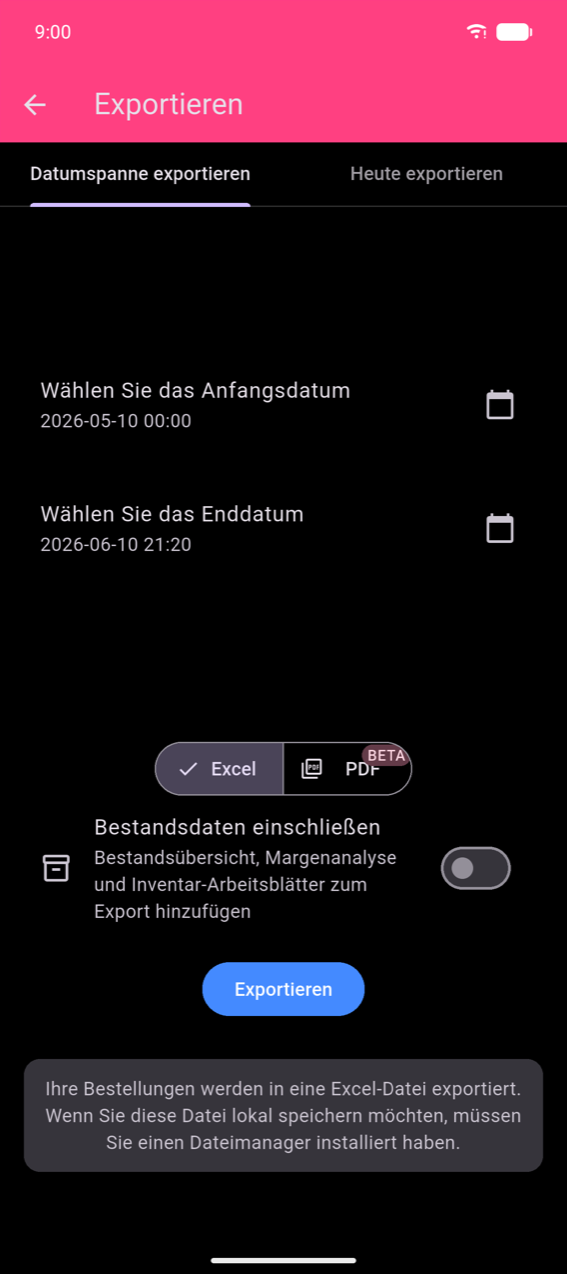
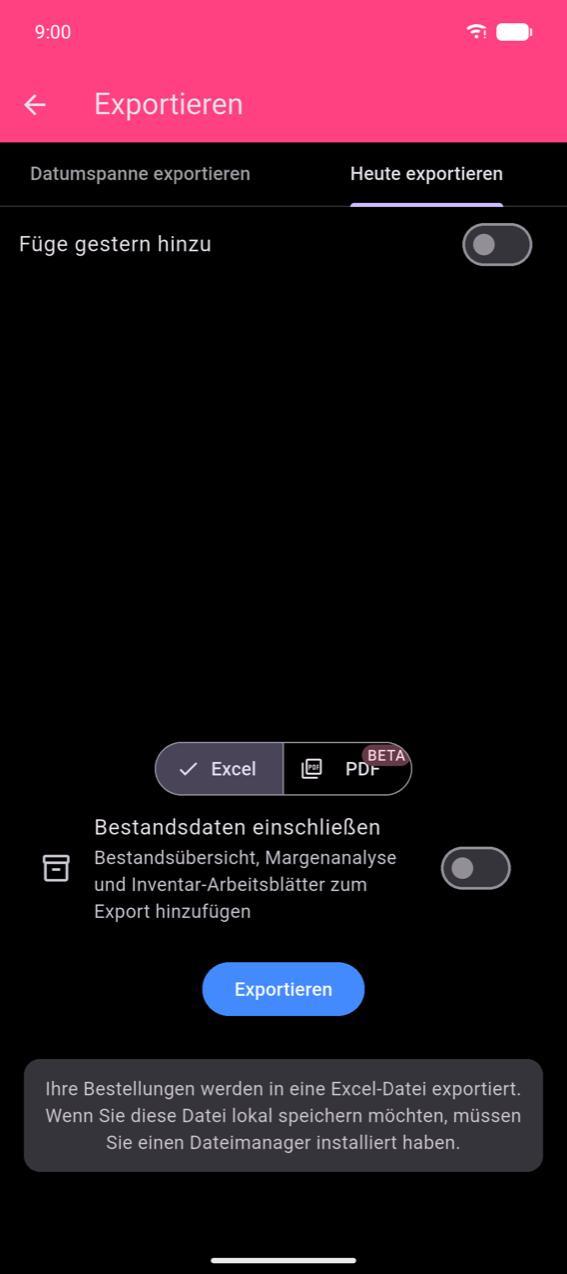
Der Bestellexport ist über die Kachel Exportieren im Hauptmenü erreichbar (nicht von innerhalb der Bestellhistorie). Der Export-Bildschirm hat zwei Registerkarten:
- Datumspanne exportieren — wählen Sie Wählen Sie das Anfangsdatum und Wählen Sie das Enddatum; jedes Antippen öffnet einen Datumsauswähler, gefolgt von einem Zeitauswähler.
- Heute exportieren — exportiert die heutigen Bestellungen; aktivieren Sie Füge gestern hinzu, um den Bereich um einen Tag zu erweitern.
Ausgabeformate
Wählen Sie Excel oder PDF (Vorschau) mit dem Umschalter über der Schaltfläche Exportieren.
Excel erstellt eine Arbeitsmappe mit drei Tabellenblättern:
| Tabellenblatt | Inhalt |
|---|---|
| OrderHistory | Eine Zeile pro Bestellung — Datum, Gesamtbetrag, Zahlungsmethode, Tisch |
| OrderDetails | Eine Zeile pro bestelltem Produkt — verweist auf OrderHistory |
| TaxBreakdown | Erhobene Steuern pro Satz, pro Bestellung |
Aktivieren Sie Bestandsdaten einschließen, um Bestandsübersichts-, Margenanalyse- und Inventar-Tabellenblätter hinzuzufügen.
PDF generiert einen Verkaufsbericht mit metrischen Zusammenfassungsboxen (Gesamteinkommen, Kosten, Gewinn, Bestellungen) und Diagrammen zu Verkäufen pro Tag und Produktmix. PDF-Export ist eine Vorschau-Funktion (als BETA gekennzeichnet).
Note
Auf Android benötigen Sie eine installierte Dateimanager-App, um die exportierte Datei lokal zu speichern. Ohne eine solche ermöglicht das Betriebssystem-Freigabe-Blatt trotzdem, die Datei direkt an eine andere App zu senden (E-Mail, Cloud-Speicher usw.).
Tippen Sie auf Exportieren, um die Datei zu generieren und zu teilen. Wenn sich im ausgewählten Bereich keine Bestellungen befinden, wird eine Meldung „Nichts im ausgewählten Bereich." angezeigt und keine Datei erstellt.