Drucken & Belege
POS Cash Register druckt auf ESC/POS-Thermodrucker — dem universellen Standard für Bondrucker. Es gibt keine Liste zertifizierter Modelle; jeder 58-mm- oder 80-mm-ESC/POS-Thermodrucker sollte funktionieren. Testen Sie mit einem kurzen Druckauftrag bevor Sie live gehen.
Drucken ist in der Webbrowser-Version nicht verfügbar.
Verbindungstypen
Es sind drei Verbindungstypen verfügbar; die Plattformunterstützung variiert:
| WLAN | Bluetooth | USB | |
|---|---|---|---|
| Android | ✅ | ✅ | ✅ (USB-OTG) |
| iOS | ✅ | ✅ | — |
Drucker einrichten
Öffnen Sie Einstellungen (Zahnrad-Symbol in der App-Leiste des Hauptmenüs) und scrollen Sie zum Abschnitt Beleg.
-
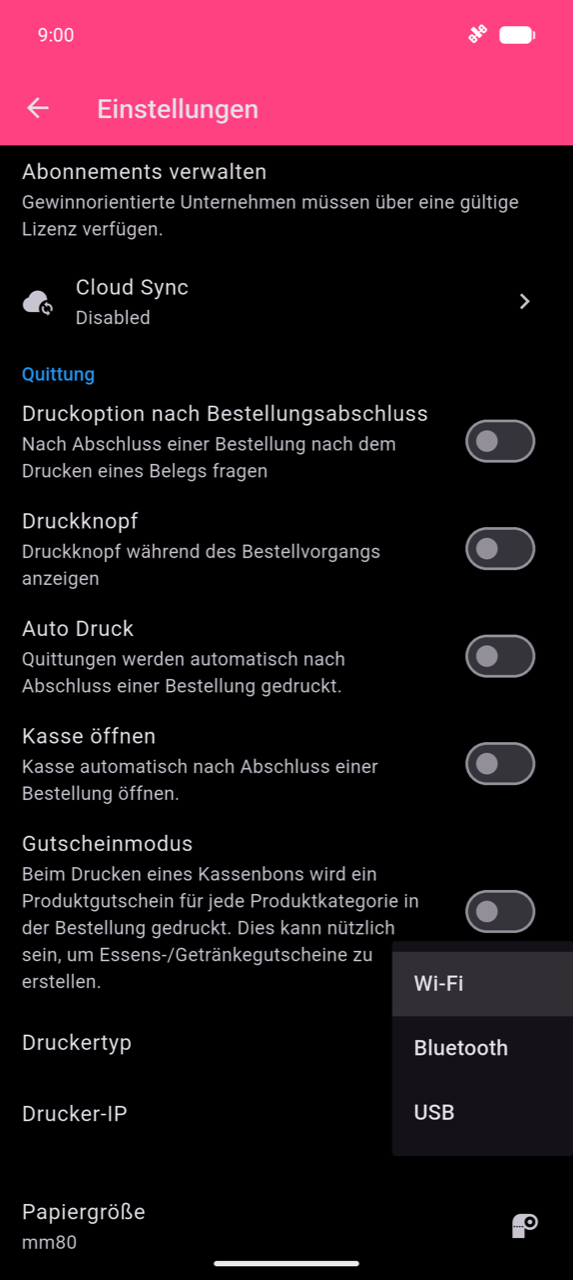
Tippen Sie auf Druckertyp und wählen Sie WLAN, Bluetooth oder USB. Es werden nur die Optionen angezeigt, die auf Ihrer Plattform unterstützt werden.
-
Konfigurieren Sie die Verbindung für den gewählten Typ:
WLAN — tippen Sie auf Drucker-IP. Die App scannt Ihr lokales Subnetz auf Port 9100 und listet antwortende Drucker in einem Dialog „Drucker im Netzwerk" auf. Wählen Sie Ihren Drucker und tippen Sie auf OK.
Note
Gerät und Drucker müssen sich im gleichen WLAN-Netzwerk befinden. Port 9100 (raw/JetDirect) muss am Drucker erreichbar sein.
Bluetooth — tippen Sie auf Bluetooth-Adresse des Druckers. Die App listet Ihre bereits gekoppelten Bluetooth-Geräte in einem Dialog „Bluetooth-Drucker" auf. Wählen Sie Ihren Drucker und tippen Sie auf OK.
Warning
Die App listet nur Drucker auf, die bereits in den Bluetooth-Einstellungen des Telefons gekoppelt sind — sie koppelt nicht für Sie. Koppeln Sie den Drucker zuerst in den Bluetooth-Einstellungen Ihres Telefons, und kehren Sie dann hierher zurück.
USB — tippen Sie auf USB-Drucker. Die App erkennt angeschlossene USB-Geräte und listet sie in einem Dialog „USB-Drucker" auf. Wählen Sie Ihren Drucker und tippen Sie auf OK. Auf Android ist USB-OTG erforderlich.
-
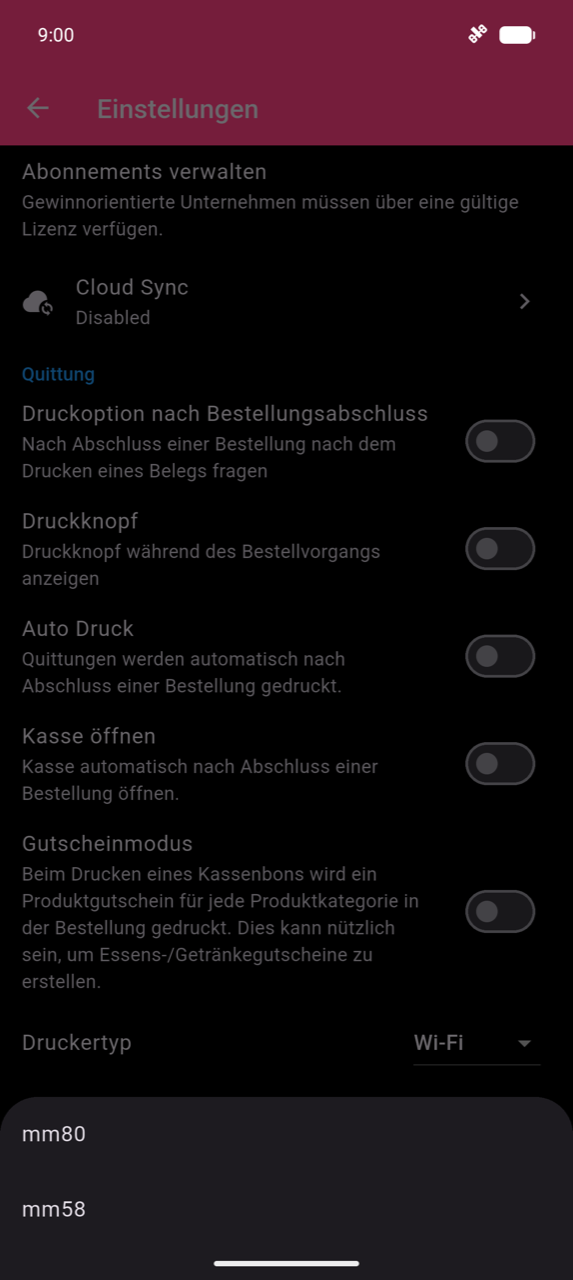
Tippen Sie auf Papiergröße und wählen Sie mm80 oder mm58 passend zu Ihrer Druckerrolle.
-
Tippen Sie auf Quittung bearbeiten, um den Beleginhalt anzupassen — siehe Beleg-Extras unten.
-
Wenn Sie eine Kassenlade am RJ11-Anschluss des Druckers angeschlossen haben, aktivieren Sie Kasse öffnen im gleichen Abschnitt Beleg. Die App sendet am Ende jedes Belegs ein Kassenöffnungssignal.
Fehlerbehebung
Wenn ein Druckauftrag hängen zu bleiben scheint: Jeder Auftrag wird automatisch bis zu 6 Mal wiederholt, bevor „Drucken fehlgeschlagen!" gemeldet wird. Warten Sie, bis alle Wiederholungen abgeschlossen sind, bevor Sie einen weiteren Druck auslösen — erneutes Senden während Wiederholungen laufen, kann zu doppelten Ausdrucken führen.
Wenn der Belegausdruck falsch aussieht (unlesbarer Text, falsch ausgerichtete Spalten, oder ein Logo, das nicht gedruckt wird), probieren Sie die Kompatibilitätsoptionen in Einstellungen → Quittung bearbeiten:
| Einstellung | Wann zu verwenden |
|---|---|
| Bild Druck Kompatibilitätsmodus | Logo wird falsch gedruckt — wechselt die Logo-Darstellung zu Raster-Grafiken |
| Beleg-Layout-Kompatibilitätsmodus | Text ist falsch ausgerichtet oder Spalten sind unleserlich — rendert jede Zeile als Bild; langsamer, behebt aber hartnäckige Drucker |
| Benutzerdefinierte Druckbreite | Passen Sie die Pixelbreite für die Bildwiedergabe fein ab (296–600 px; Auto = 448 px) |
Nicht-lateinische Schriften (CJK, Thailändisch, Arabisch, Devanagari usw.) funktionieren ohne manuellen Einrichtungsaufwand. Wenn ein Zeichen nicht nativ gerendert werden kann, zeichnet die App diese Zeile automatisch als Bild neu.
Beleg-Extras
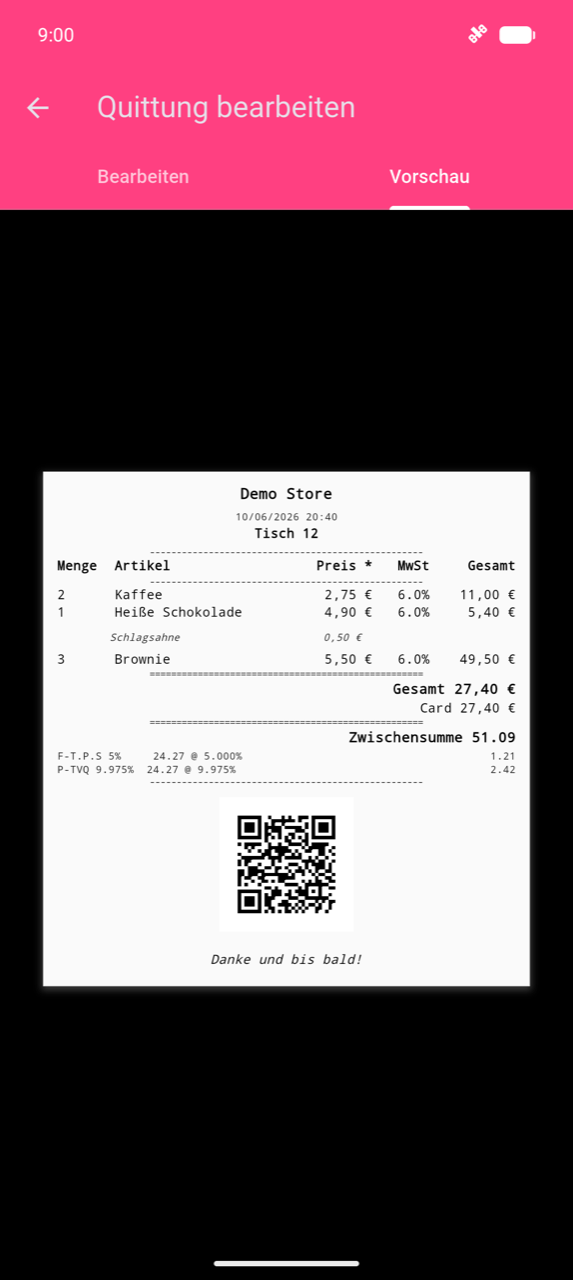
Konfigurieren Sie in Einstellungen → Quittung bearbeiten. Die Vorschau-Registerkarte zeigt ein gerendertes Muster, wie Ihr Beleg gedruckt wird.
- Logo — tippen Sie auf Logo auswählen und wählen Sie eine
.png-Datei. JPG und andere Formate werden nicht unterstützt. Die App skaliert das Bild automatisch auf die Papierbreite. - QR-Code auf Beleg anzeigen — druckt einen QR-Code mit der Bestell-ID am unteren Rand des Belegs, nützlich zum späteren Nachschlagen der Bestellung.
Nachgedruckte Belege werden automatisch mit „ KOPIE " markiert, um sie von Originalen zu unterscheiden.
Druckauslöser
Die Druckschaltfläche im Bezahlbildschirm ist standardmäßig ausgeblendet. Aktivieren Sie sie und andere Druckauslöser in Einstellungen → Beleg:
| Einstellung | Verhalten |
|---|---|
| Auto Druck | Druckt automatisch, wenn eine Bestellung abgeschlossen ist |
| Druckoption nach Bestellungsabschluss | Zeigt nach dem Bezahlen eine Druckaufforderung |
| Druckknopf | Fügt eine manuelle Druckschaltfläche im Bezahlbildschirm hinzu |
Das Drucken von Gutscheinen und Küchentickets (Gutscheinmodus) druckt als zweites Dokument neben dem Beleg — siehe Zahlungen.