Produkty i kategorie
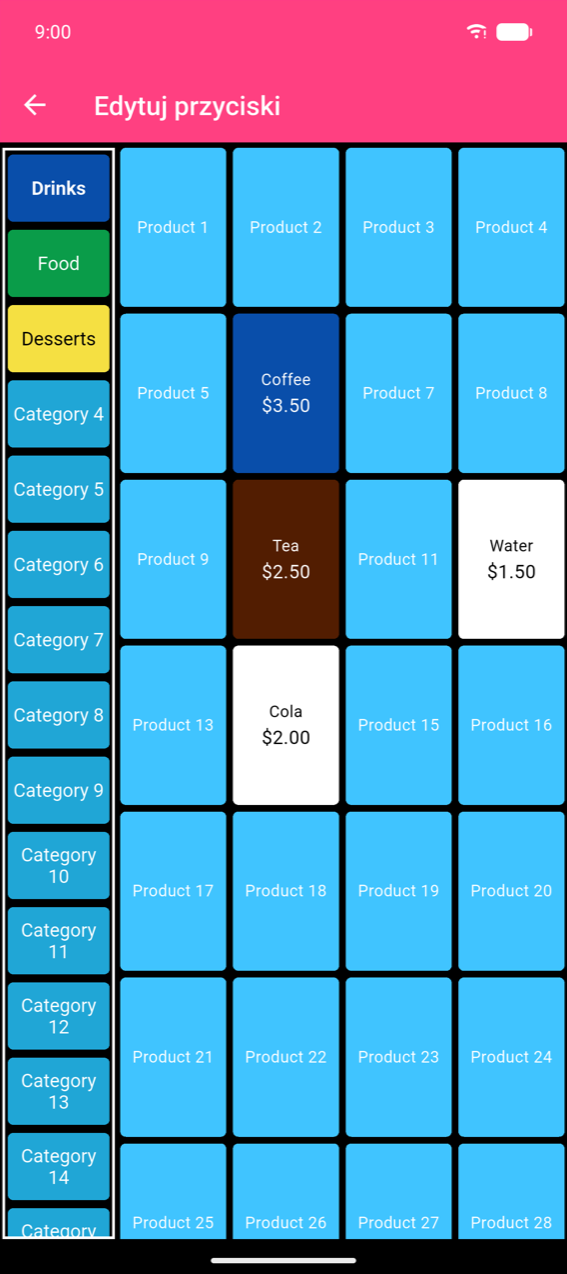
Aby skonfigurować siatkę produktów, naciśnij Edytuj przyciski w menu głównym.
Siatka Edytuj przyciski
Siatka pokazuje kolumnę przycisków kategorii po lewej stronie oraz przewijalną siatkę slotów produktów dla wybranej kategorii po prawej. Puste sloty są oznaczone jako „Produkt N", a siatka rozszerza się automatycznie w miarę wypełniania — nie ma osobnego przycisku „dodaj slot".
- Tworzenie lub edytowanie produktu: naciśnij jego slot (każdy pusty slot tworzy nowy produkt).
- Tworzenie lub edytowanie kategorii: przytrzymaj jej przycisk. Zwykłe naciśnięcie kategorii tylko ją zaznacza.
- Zmiana kolejności produktów: przeciągnij przycisk produktu na nową pozycję.
Note
Kolumna kategorii zawsze pokazuje 40 slotów, nazwanych „Kategoria N" do momentu ich przemianowania. Nie ma możliwości usunięcia kategorii — zmień nazwę i kolor nieużywanych slotów.
Kategorie
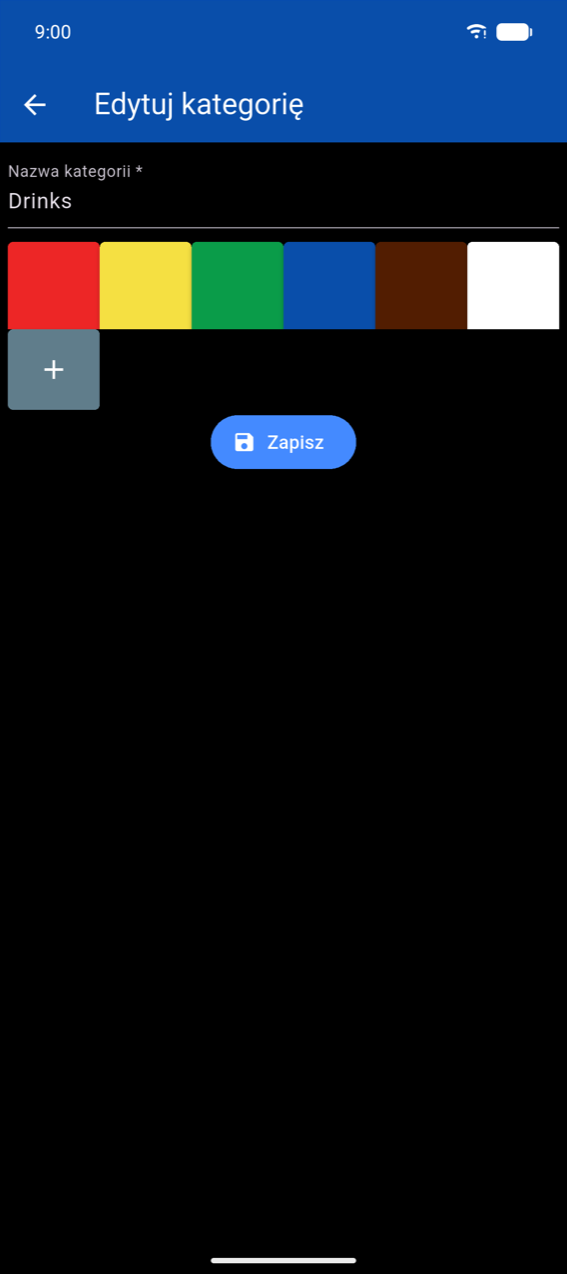
Przytrzymanie kategorii otwiera Edytuj kategorię. Wprowadź Nazwa kategorii * i wybierz kolor z predefiniowanych próbek. Naciśnij +, aby zdefiniować niestandardowy kolor. Naciśnij Zapisz.
Produkty
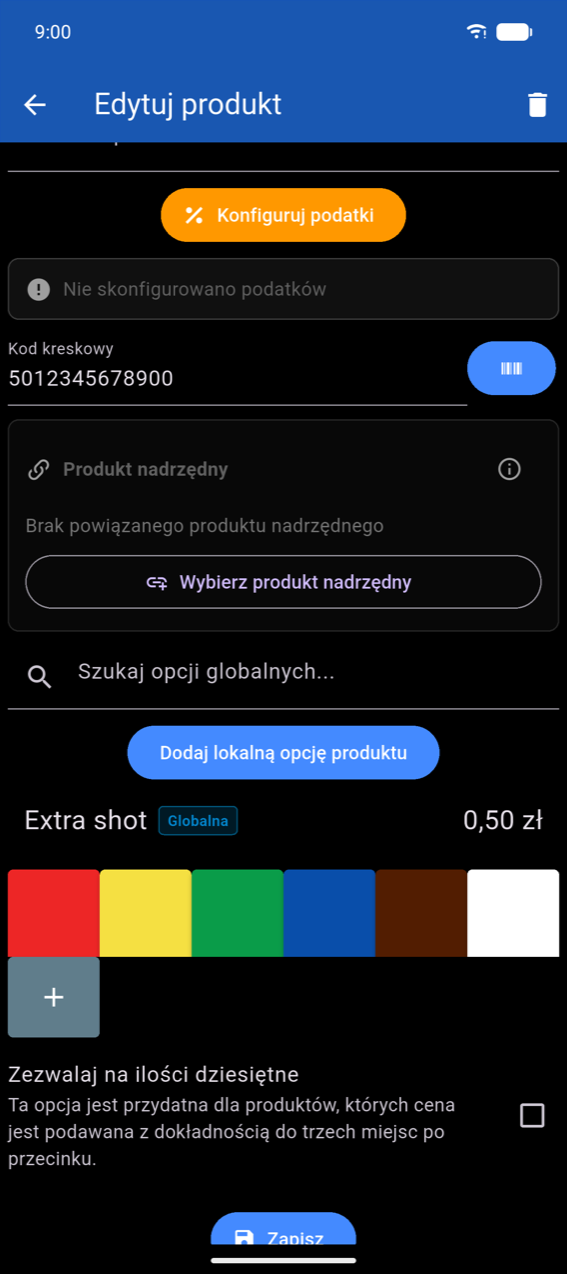
Naciśnięcie slotu otwiera Edytuj produkt. Kolor paska aplikacji odzwierciedla aktualny kolor produktu; ikona kosza w prawym górnym rogu usuwa produkt.
Pola wymagane (Nazwa produktu * i Cena *) są oznaczone gwiazdką. Wypełnij Cena zakupu, jeśli chcesz, aby dane o kosztach i zysku pojawiały się w Statystykach.
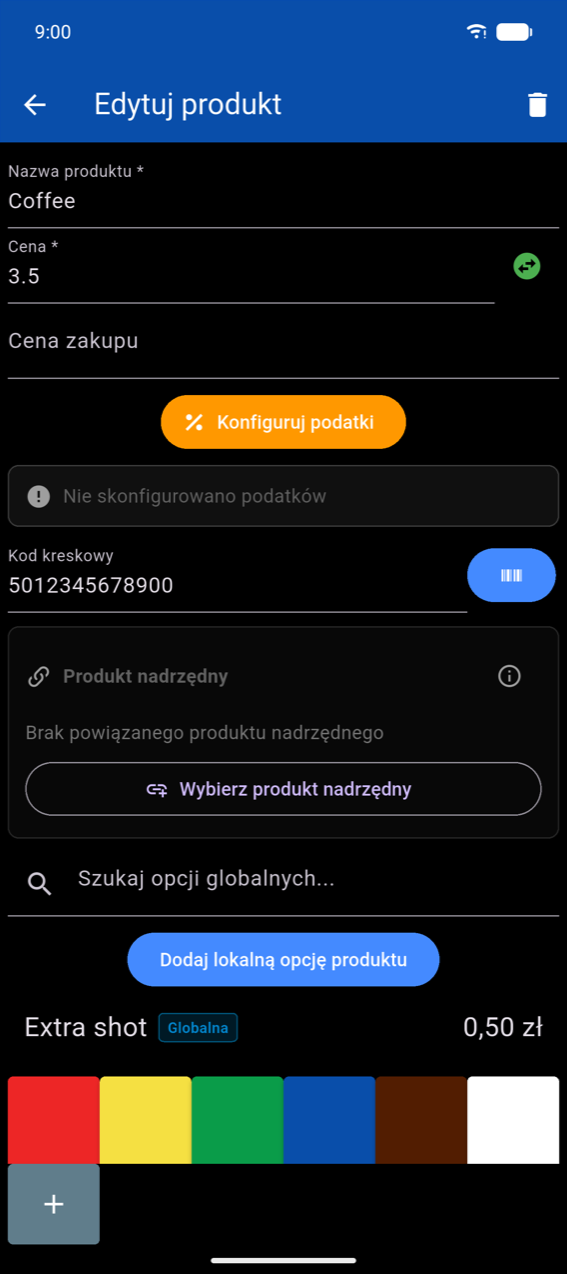
Przewiń w dół, aby zobaczyć selektor kolorów, Zezwalaj na ilości dziesiętne i Zapisz.
Note
Podatki nie są konfigurowane w tym formularzu. Naciśnij Konfiguruj podatki, aby otworzyć Masowe przypisywanie podatków, lub zarządzaj stawkami podatków w Ustawienia → Konfiguracja podatków. Zobacz Ustawienia.
Ceny dziesiętne i ujemne
Włącz Zezwalaj na ilości dziesiętne dla produktów sprzedawanych wagowo lub objętościowo (produkty delikatesowe, towary luzem). Pole wprowadzania ilości staje się polem dziesiętnym w Przyjmij zamówienie.
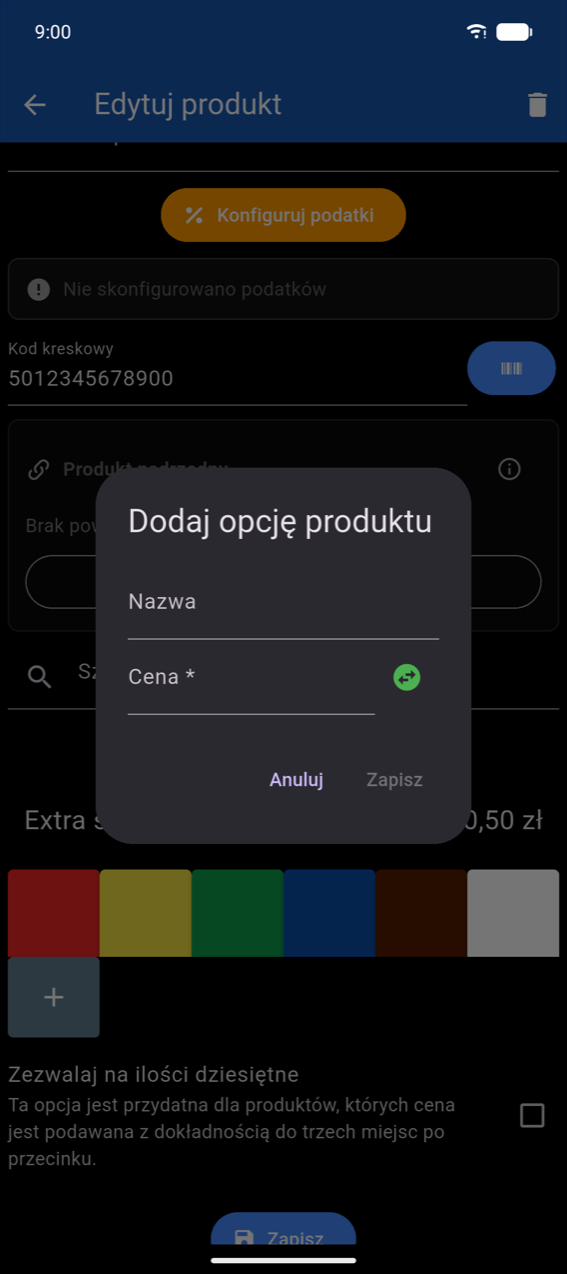
Pole Cena ma przycisk przełączania znaku (). Zmień znak na ujemny dla przycisków rabatu lub zwrotu kaucji.
Kod kreskowy
Wpisz wartość bezpośrednio w pole Kod kreskowy lub naciśnij ikonę skanowania, aby otworzyć kamerę i zeskanować fizyczny kod kreskowy produktu — zeskanowana wartość wypełni pole automatycznie.
Opcje produktu
Opcje lokalne należą tylko do jednego produktu. Naciśnij Dodaj lokalną opcję produktu, aby otworzyć dialog: wprowadź Nazwa i Cena * (użyj przełącznika znaku dla ujemnych dopłat), a następnie naciśnij Zapisz. Przesuń istniejący wiersz opcji, aby go edytować lub usunąć.
Opcje globalne są wielokrotnego użytku w wielu produktach — zobacz Globalne opcje produktów poniżej. Wpisz w Szukaj opcji globalnych... i naciśnij + przy wyniku, aby go dołączyć. Dołączone opcje globalne wyświetlają niebieską odznakę Global; ich nazwa jest tylko do odczytu dla danego produktu (można nadpisać jedynie dopłatę cenową).
Produkt nadrzędny
Sekcja Produkt nadrzędny łączy wariant produktu z produktem nadrzędnym dla ujednoliconego śledzenia stanów (na przykład „Butelka Coli" powiązana z „Skrzynką Coli" z Jednostek na nadrzędny ustawionym na 24). Naciśnij Wybierz produkt nadrzędny, aby wybrać, a następnie ustaw liczbę jednostek. Naciśnij ikonę informacji (), aby uzyskać pełne wyjaśnienie.
Globalne opcje produktów
Opcje globalne są tworzone i zarządzane w Ustawienia → Globalne opcje produktów. Każda opcja może być dołączona do wielu produktów i synchronizowana: edycja ceny opcji propaguje się do wszystkich przypisanych produktów (z monitem o zachowanie lub nadpisanie niestandardowych cen dla poszczególnych produktów).
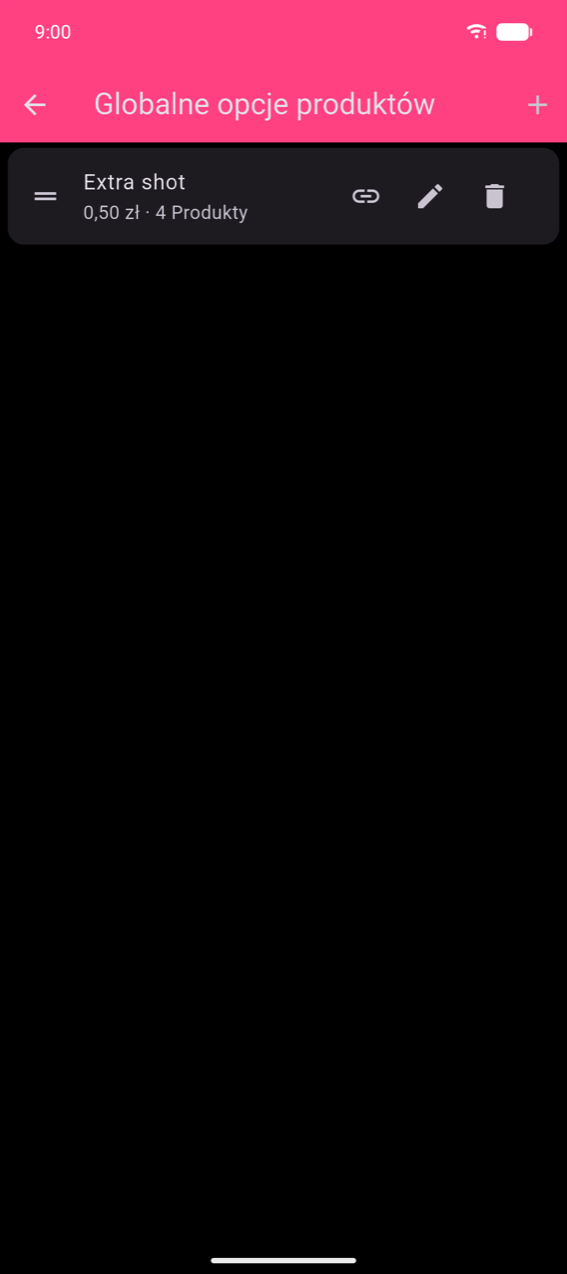
Naciśnij +, aby dodać opcję. Każda karta pokazuje trzy akcje:
| Ikona | Akcja |
|---|---|
| Łańcuch | Przypisz do produktów zbiorczo |
| Ołówek | Edytuj nazwę / cenę |
| Kosz | Usuń (usuwa opcję ze wszystkich przypisanych produktów) |
Przypisywanie opcji globalnej do produktów
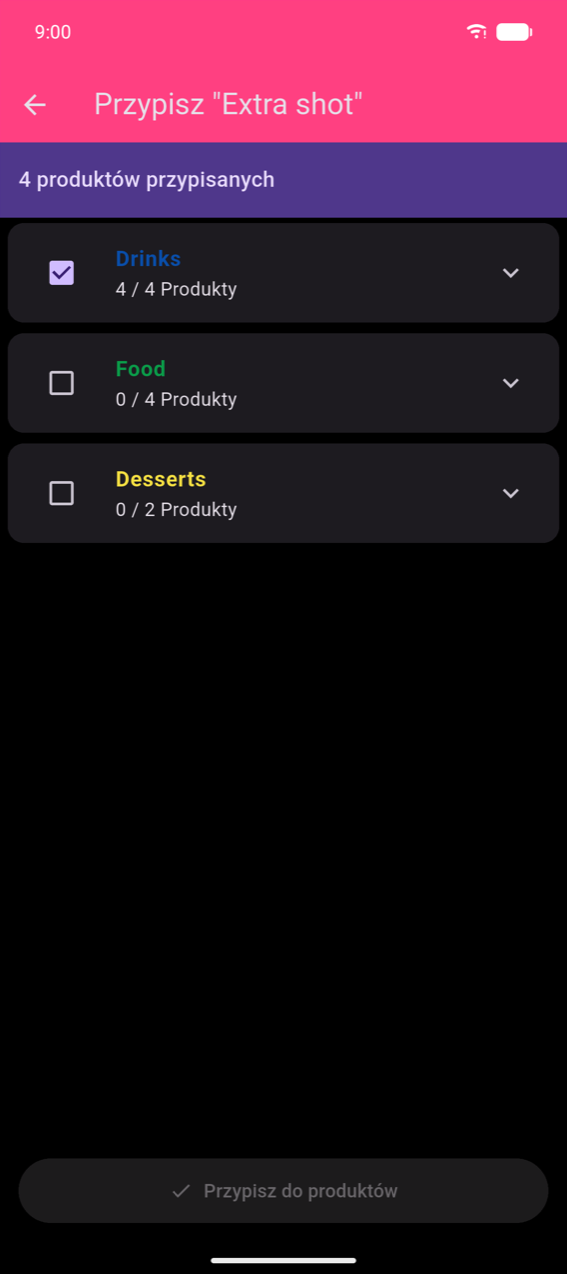
Naciśnij ikonę łańcucha, aby otworzyć ekran przypisania. Kategorie są wymienione z trójstanowym polem wyboru — zaznacz kategorię, aby przypisać opcję do wszystkich produktów w niej, lub rozwiń kategorię, aby przypisać indywidualne produkty. Baner na górze pokazuje bieżącą liczbę przypisań.
Naciśnij Przypisz do produktów, aby zastosować.