Płatności
Metody płatności
Metody płatności konfiguruje się w Ustawienia → Metody płatności. Aplikacja domyślnie tworzy Gotówka i Karta. Aby dodać własną metodę:
- Przejdź do Ustawienia → Metody płatności i dotknij +.
- Podaj Nazwa metody płatności i wybierz ikonę z siatki.
- Dotknij Zapisz.
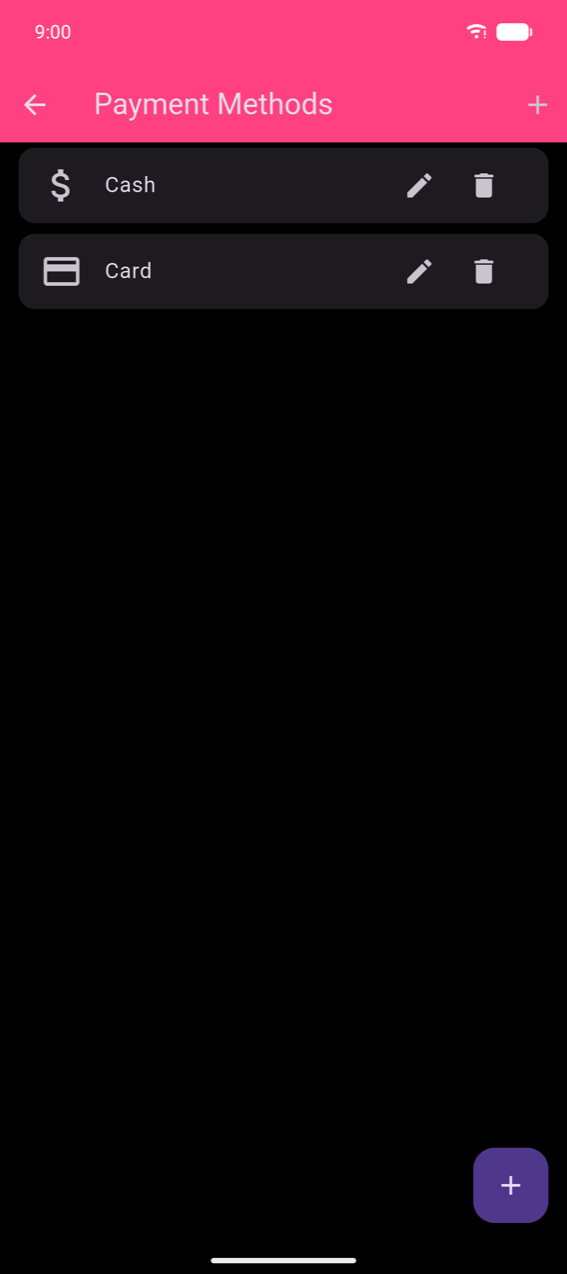
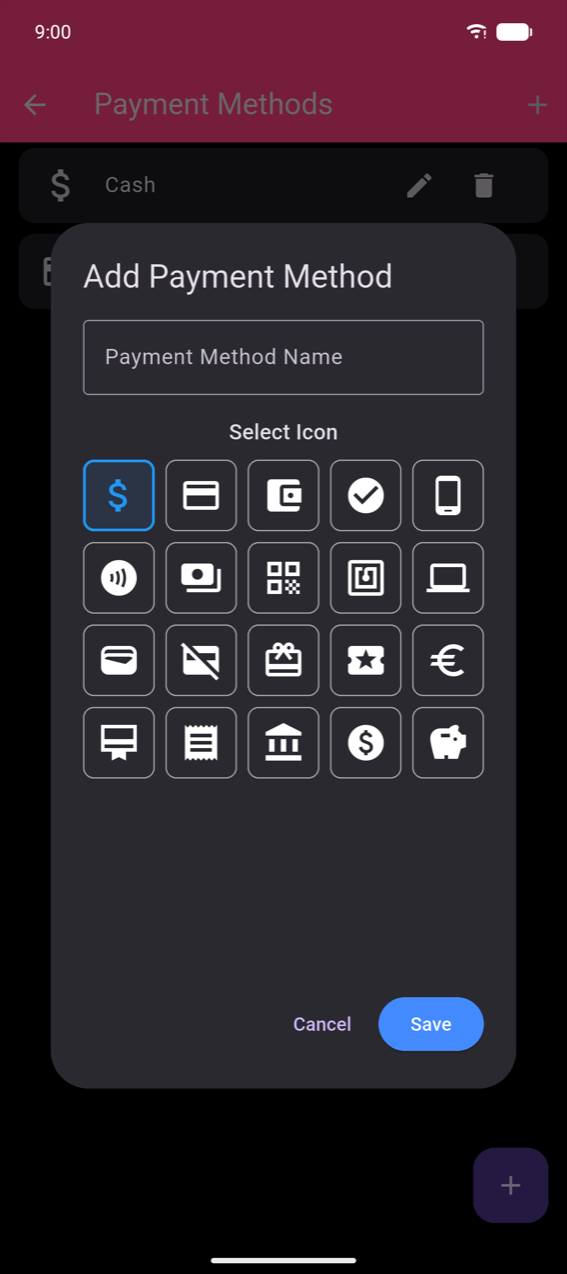
Dotknij ikony ołówka, aby zmienić nazwę metody lub jej ikonę. Dotknij ikony kosza, aby ją usunąć.
Note
Metoda płatności Karta nie komunikuje się z terminalem płatniczym ani nie obciąża karty klienta. Służy wyłącznie do zarejestrowania, że klient zapłacił kartą. Fizyczny terminal płatniczy podłącz osobno — aplikacja nie posiada integracji z czytnikami kart.
Finalizowanie zamówienia
Po dodaniu pozycji dolny pasek w Przyjmij zamówienie pokazuje jeden kolorowy przycisk dla każdej skonfigurowanej metody płatności. Dotknij przycisku, aby natychmiast sfinalizować zamówienie tą metodą.
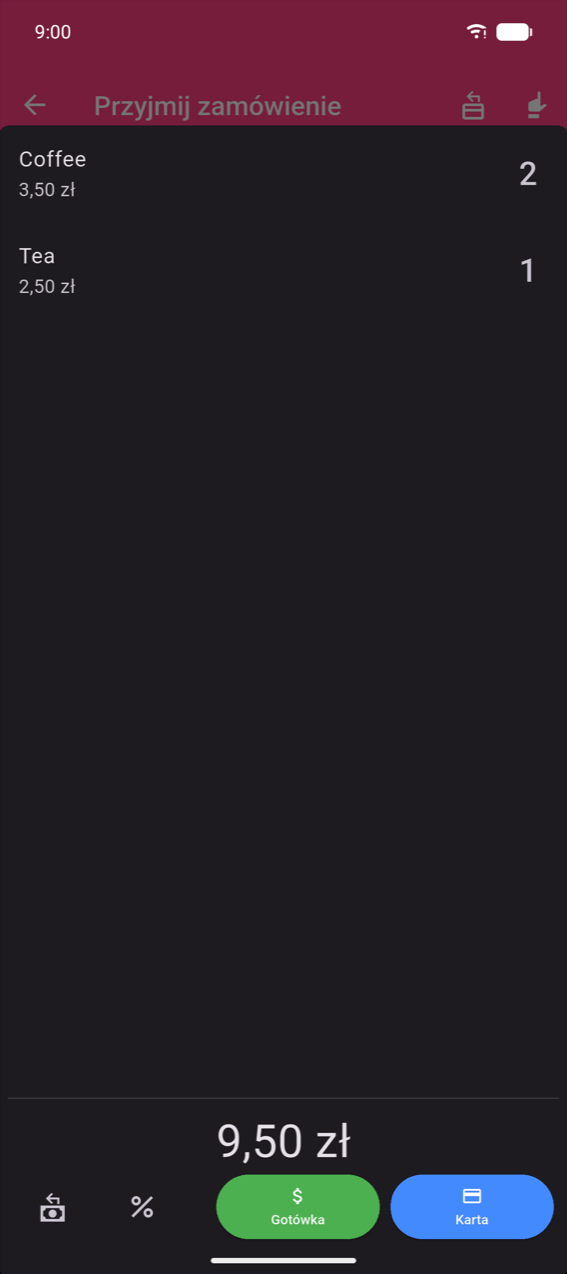
Dotknięcie Gotówka lub Karta (lub dowolnej własnej metody) rejestruje sprzedaż na pełną kwotę bez obliczania reszty.
Dolny pasek zawiera również: - Kalkulator reszty — zawsze widoczny; dotknij, aby otworzyć klawiaturę numeryczną i obliczyć resztę (patrz poniżej) - Rabat % — zastosuj rabat przed płatnością (patrz Rabaty poniżej) - Drukuj (opcjonalnie) — drukuje paragon natychmiast; pojawia się tylko wtedy, gdy Przycisk drukowania jest włączony w Ustawieniach (patrz Drukowanie i paragony)
Kalkulator reszty
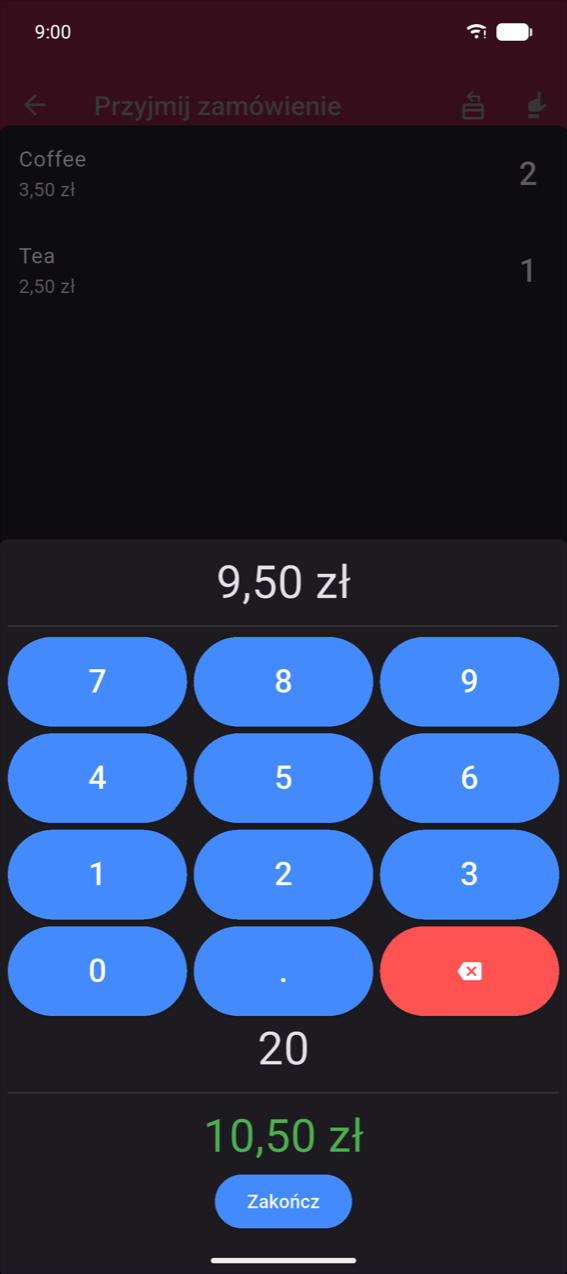
Aby wprowadzić kwotę otrzymaną od klienta i obliczyć resztę:
- Dotknij ikony kalkulatora reszty po lewej stronie dolnego paska.
- Wpisz kwotę podaną przez klienta na klawiaturze numerycznej.
- Należna reszta pojawi się na zielono poniżej klawiatury.
- Dotknij Zakończ, aby sfinalizować sprzedaż jako Gotówka.
Note
Tylko zamówienia sfinalizowane przez kalkulator reszty są wliczane do Gotówka otrzymana w podsumowaniu zamknięcia dnia. Zamówienia sfinalizowane bezpośrednio przyciskiem Gotówka nie są uwzględniane w tej sumie. Patrz Zamknięcie dnia.
Rabaty
Możesz zastosować rabat do całego zamówienia lub do pojedynczej pozycji przed płatnością. Dostępne są dwa typy rabatów: procentowy (np. 10%) lub kwotowy (np. 2,00 zł zniżki).
Rabat na całe zamówienie. Dotknij ikony % na dolnym pasku, aby otworzyć Zastosuj rabat dla całego zamówienia. Gdy rabat jest aktywny, ikona zmienia kolor na morski.
Rabat na pozycję. Przesuń pozycję w lewo w przeglądzie zamówienia, aby odsłonić morską akcję Rabat tylko dla tej pozycji.
Oba sposoby otwierają to samo okno dialogowe rabatu:
- Przełącz między % (procentowy) a symbolem waluty (kwotowy).
- Wprowadź wartość. Podgląd Nowa suma aktualizuje się na żywo poniżej pola.
- Opcjonalnie podaj Powód (np. „stały klient", „uszkodzone opakowanie") — pojawi się obok linii rabatu na paragonie.
- Dotknij Ok, aby zastosować. Aby usunąć istniejący rabat, dotknij Usuń rabat (wyświetlany na czerwono, gdy rabat jest już ustawiony).
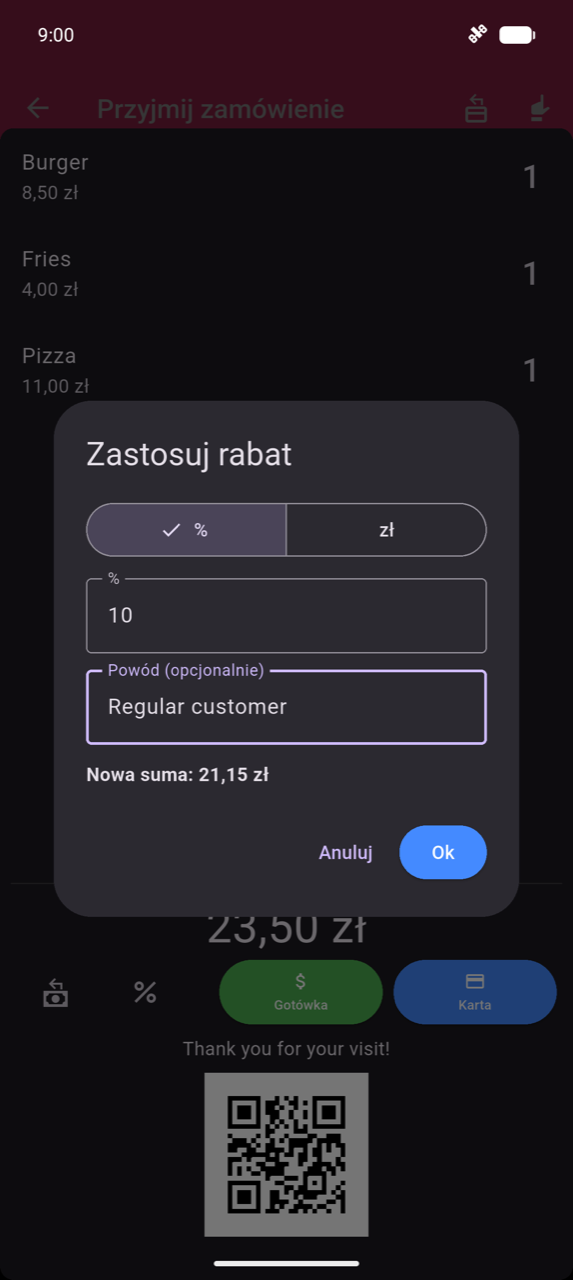
Rabaty można stosować wyłącznie przed płatnością. Aby zmienić rabat w już zrealizowanym zamówieniu, użyj funkcji Zmień — patrz Historia zamówień.
Note
Aplikacja nie posiada funkcji napiwku, gratuity, zaokrąglania ani dopłaty serwisowej. Najbliższym obejściem jest dedykowany produkt Napiwek w katalogu (patrz Produkty) — dodaj go do zamówienia przed finalizacją płatności.
Podzielona płatność
Podzielona płatność pozwala opłacić jedno zamówienie kilkoma metodami — na przykład częścią gotówki i częścią kartą.
Aby włączyć przycisk: przejdź do Ustawienia i włącz Przycisk Podzielonej płatności.
Przy płatności dotknij Podzielona płatność, aby otworzyć modal:
- Na górze wyświetlana jest łączna kwota oraz chip Pozostało.
- Pojawia się wiersz wpisu płatności z listą rozwijaną metody i polem kwoty. Wpisz kwotę zapłaconą tą metodą na klawiaturze numerycznej.
- Dotknij + Dodaj płatność, aby dodać kolejną metodę dla pozostałej kwoty.
- Gdy Pozostało osiągnie zero, dotknij Ukończono.
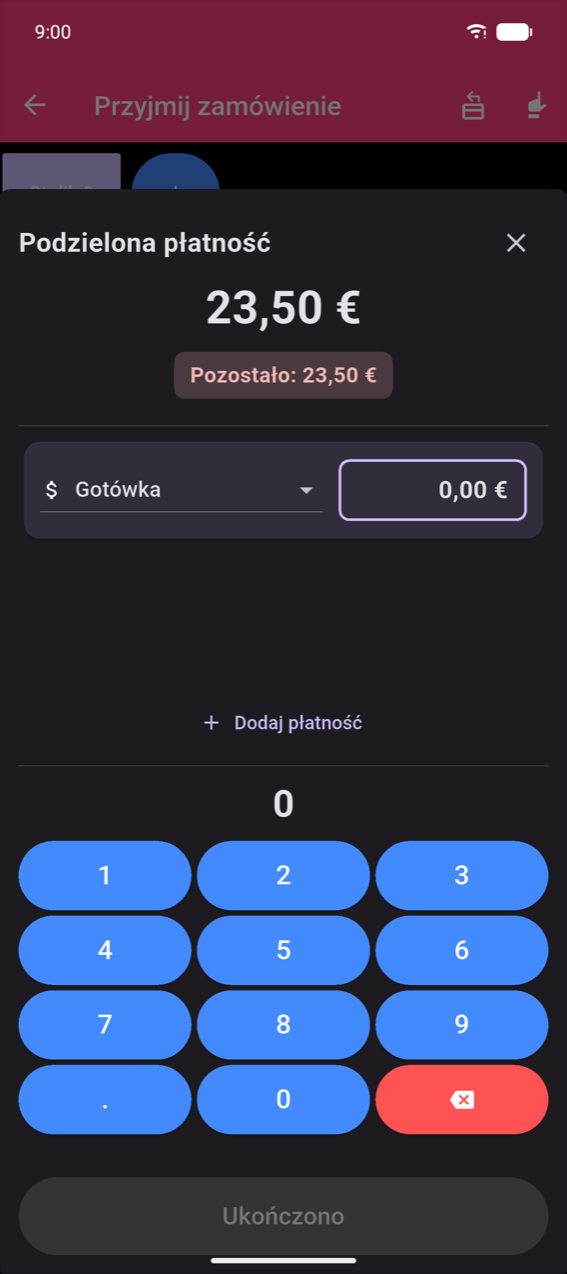
(Ten zrzut ekranu został wykonany podczas konfiguracji SEPA — kwoty są wyświetlane w €. Przepływ Podzielonej płatności jest identyczny we wszystkich walutach.)
Podziel rachunek
Split the Bill dzieli pozycje między gości, tak aby każda osoba płaciła tylko za to, co zamówiła.
Aby włączyć przycisk: przejdź do Ustawienia i włącz Przycisk Podzielonego rachunku.
Przy płatności dotknij Podziel rachunek. Przepływ składa się z dwóch kroków:
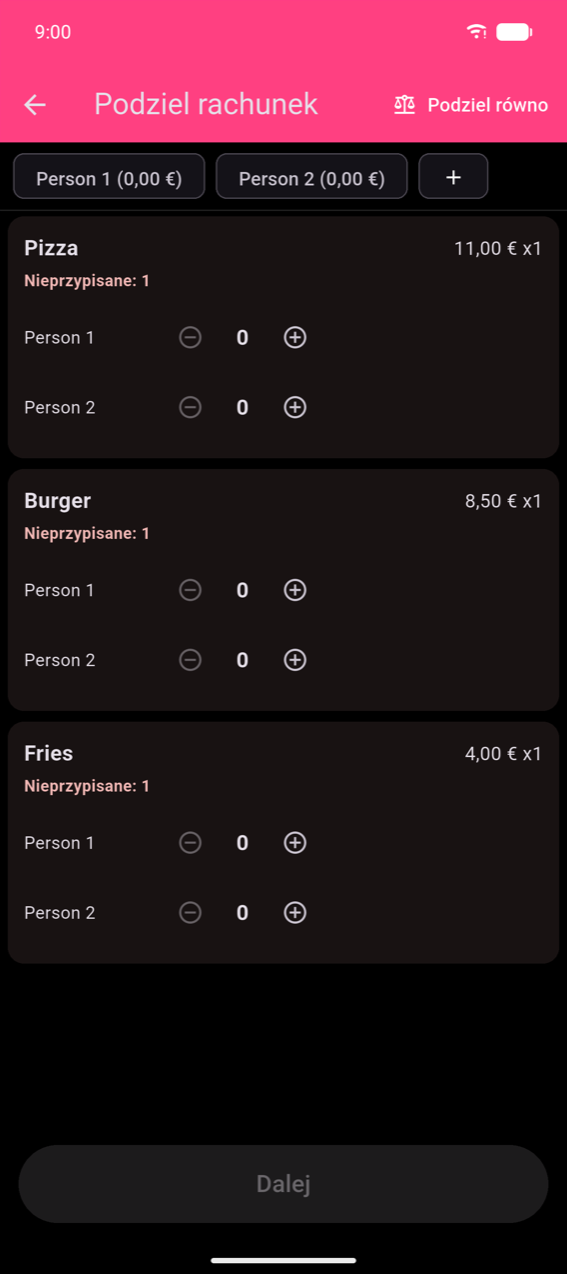
Krok 1 — Przypisz produkty. Każda karta produktu pokazuje liczbę Nieprzypisanych oraz stepper ± na osobę. Dotknij + w pasku chipów osób, aby dodać kolejnych gości; długo naciśnij chip, aby go usunąć (minimum 2). Dotknij Podziel równo na pasku aplikacji, aby automatycznie rozdzielić pozycje. Dalej staje się aktywny, gdy wszystkie jednostki są przypisane.
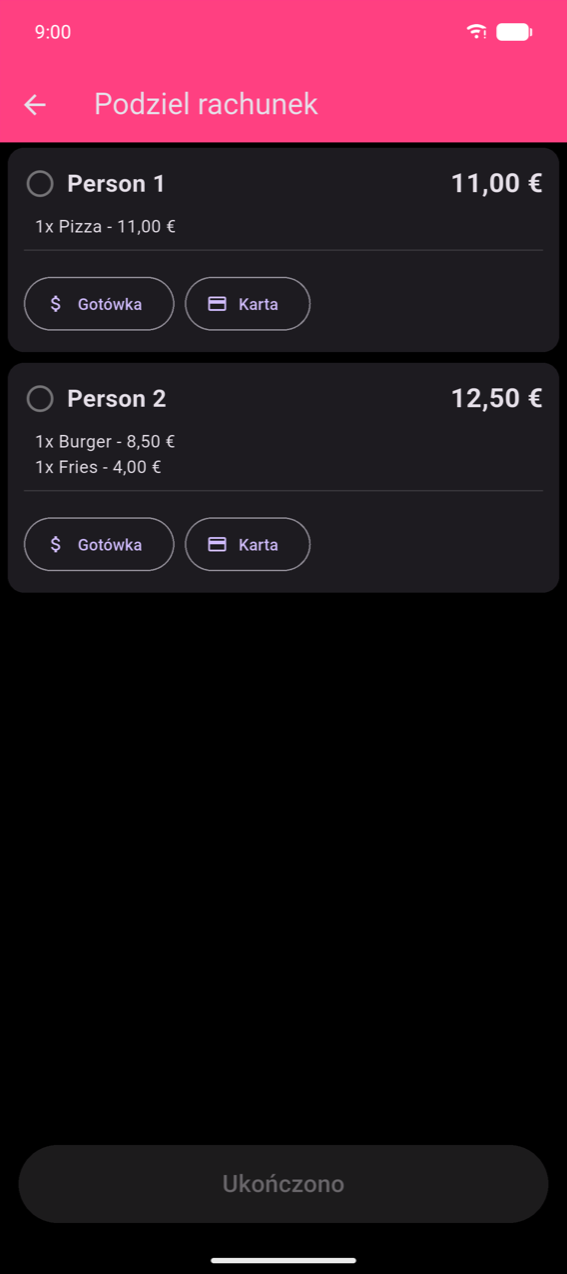
Krok 2 — Płatność za osobę. Karta każdej osoby pokazuje jej pozycje i sumę częściową. Dotknij Gotówka lub Karta na karcie osoby, aby oznaczyć ją jako opłaconą. Ukończono staje się aktywny, gdy wszyscy są w pełni opłaceni.
SEPA QR
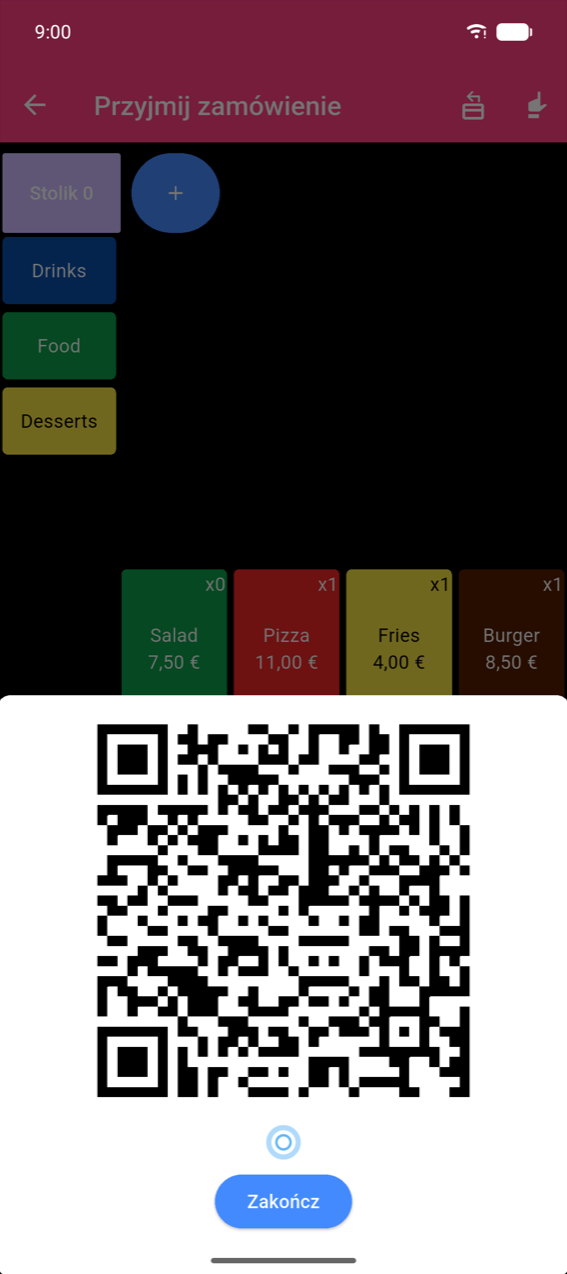
SEPA QR generuje kod QR płatności, który klienci skanują aplikacją bankową, aby przelać dokładną kwotę zamówienia — bez opłat, bez czytnika kart.
Konfiguracja: przejdź do Ustawienia → SEPA QR i podaj swój IBAN, BIC oraz nazwę konta. SEPA QR wymaga ustawienia waluty na € (EUR).
Przy płatności pojawia się ikona QR; dotknij jej, aby wyświetlić kod QR. Klient skanuje go i potwierdza przelew w swojej aplikacji bankowej. Dotknij Zakończ, aby zarejestrować sprzedaż (rejestrowana jako Karta).
Warning
Aplikacja nie może zweryfikować, czy przelew SEPA faktycznie został zrealizowany. Przed dotknięciem Zakończ zawsze potwierdź z klientem, że jego aplikacja bankowa pokazuje pomyślny przelew.
Note
SEPA QR jest powszechnie używane w Austrii, Belgii, Finlandii, Niemczech i Holandii. Nie jest obsługiwane przez wszystkie banki w innych krajach.
Vouchery kuchenne
Gdy Tryb voucherów jest włączony (Ustawienia → Tryb voucherów), po sfinalizowaniu zamówienia drukowany jest bilet kuchenny obok paragonu klienta. Vouchery są sformatowane pod kątem czytelności w kuchni — bez cen, duży tekst, pozycje pogrupowane według kategorii lub produktu.
Aby skonfigurować układ vouchera, przejdź do Ustawienia → Dostosuj Kupon. Zakładka Podgląd pokazuje na żywo renderowanie biletu w czcionce o stałej szerokości.
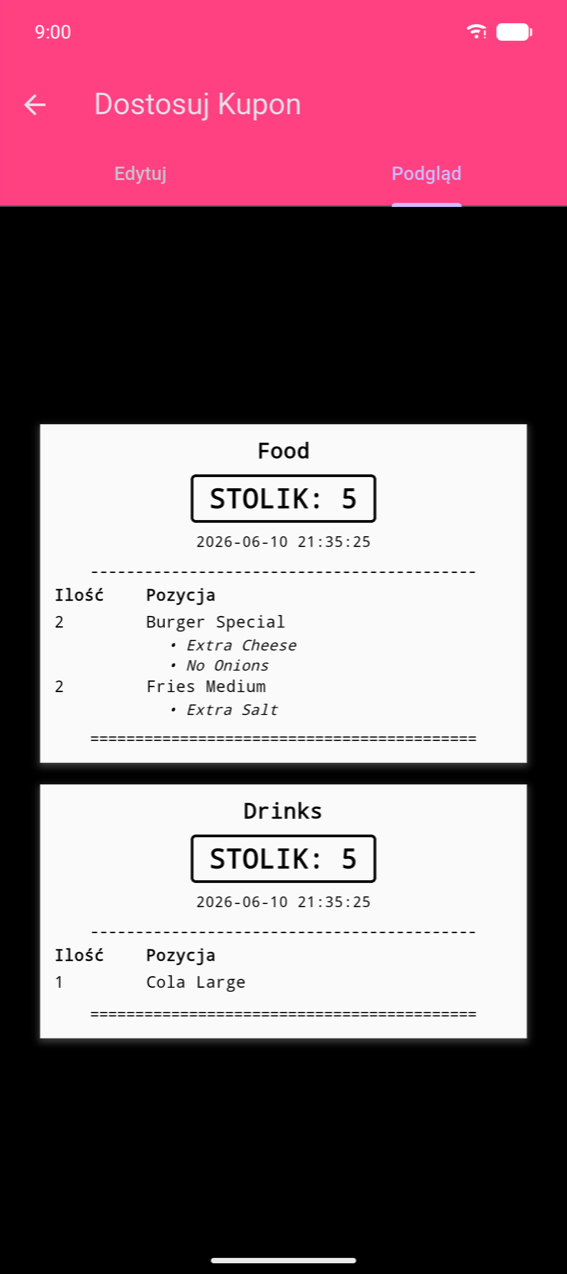
Tryb podziału vouchera kontroluje, ile biletów jest drukowanych na zamówienie:
| Tryb | Zachowanie |
|---|---|
| Na Kategorię | Jeden bilet na kategorię produktu |
| Na Produkt | Jeden bilet na pozycję produktu |
| Pojedynczy Kupon | Jeden połączony bilet dla całego zamówienia |
Informacje o konfiguracji drukarki i wyzwalaczach drukowania znajdziesz w Drukowanie i paragony.
Ponowne drukowanie paragonu
Jeśli włączyłeś Przycisk ponownego drukowania paragonu w Ustawieniach, w pasku aplikacji Przyjmij zamówienie pojawia się ikona paragonu. Dotknij jej, aby otworzyć listę ostatnich zamówień i ponownie wydrukować dowolny paragon. Ponownie wydrukowane kopie są oznaczone * KOPIA **** w celu odróżnienia ich od oryginałów.
Personalizacja ekranu płatności
Możesz wyświetlić wiadomość z podziękowaniem i opcjonalny kod QR (np. link do recenzji) na dole ekranu płatności — widoczny dla klienta podczas płacenia. Skonfiguruj to w Ustawienia → Dostosuj ekran płatności. Patrz Ustawienia.