Ustawienia
Otwórz Ustawienia, stukając białą ikonę koła zębatego w prawym górnym rogu paska aplikacji na ekranie głównym. Na siatce głównej nie ma kafelka Ustawienia.
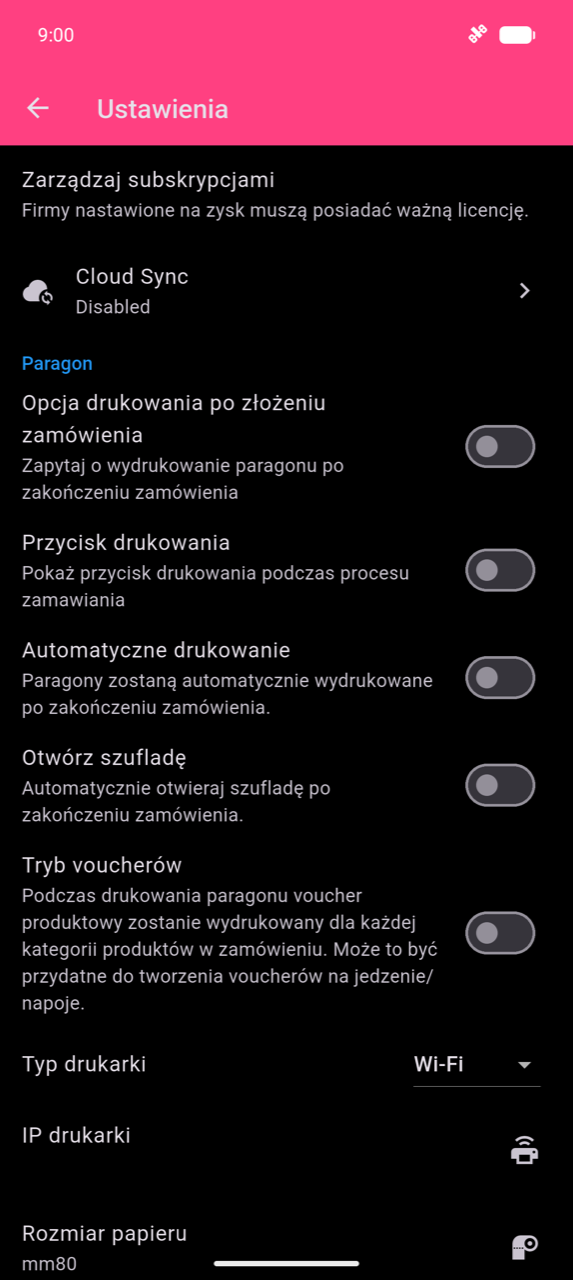
Paragon i drukowanie
Informacje o konfiguracji drukarki, wyzwalaczach drukowania, rozmiarze papieru i rozwiązywaniu problemów znajdziesz w Drukowanie i paragony.
Edytowanie zawartości paragonu
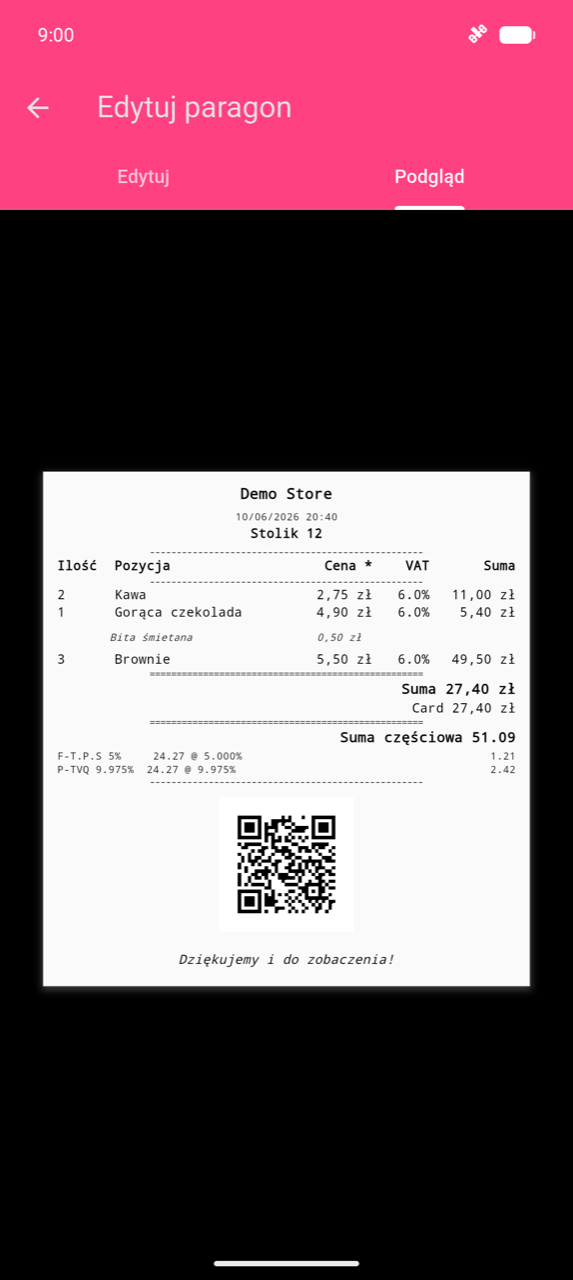
Stuknij Edytuj paragon w sekcji Paragon, aby dostosować to, co pojawia się na wydrukowanych paragonach. Ekran zawiera dwie zakładki:
- Edytuj — wpisz Tytuł paragonu (nazwa firmy), Adres i wiersze Dodatkowe informacje. Stuknij pole logo, aby wybrać plik
.pngjako logo.
Warning
Jako logo paragonu obsługiwane są tylko pliki .png.
- Podgląd — wyświetla przykładowy paragon z bieżącymi ustawieniami, w tym kolumnami VAT, podsumowaniem podatków i kodem QR.
Informacje o trybach zgodności (przekręcony tekst, renderowanie logo), opcji kodu QR na paragonie i konfiguracji szuflady kasowej znajdziesz w Drukowanie i paragony.
Podatki
Konfigurowanie stawek podatkowych
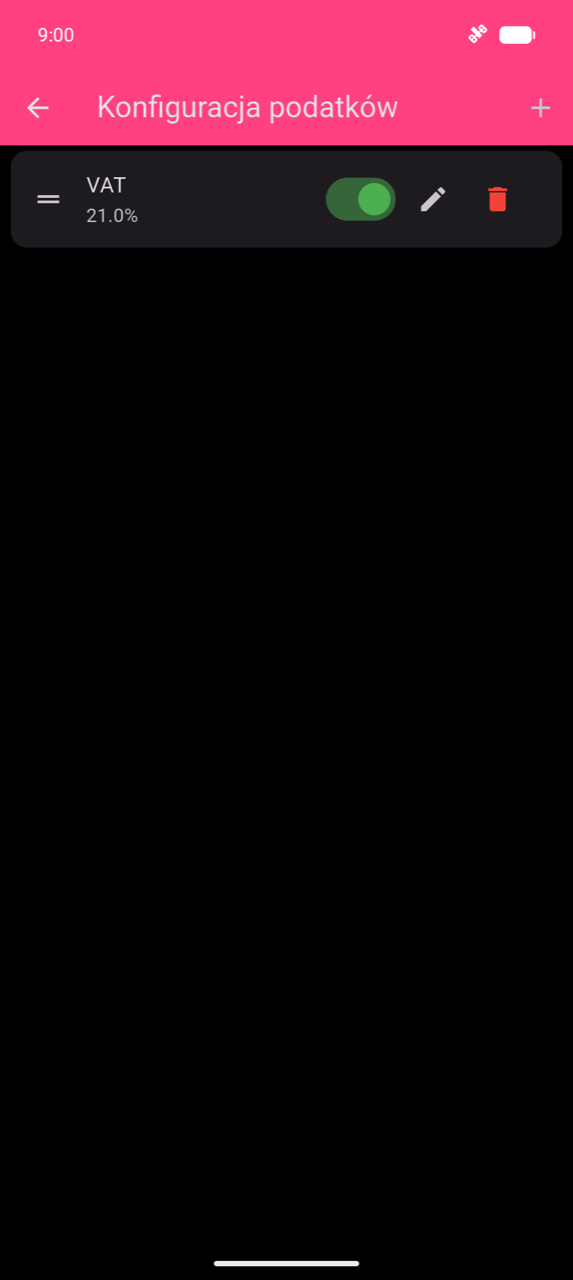
- Stuknij Konfiguracja podatków w Ustawieniach.
- Stuknij + na pasku aplikacji, aby dodać nowy podatek.
- Wpisz Nazwa podatku (np. „GST", „PST", „HST") i Procent.
- Włącz Podatek złożony, jeśli ten podatek ma być naliczany ponad inne podatki już przypisane do produktu.
- Pozostaw Aktywny włączony, aby stawka była stosowana natychmiast. Możesz dezaktywować stawkę bez jej usuwania.
- Stuknij Zapisz.
Aby edytować podatek, stuknij ikonę ołówka. Aby go usunąć, stuknij ikonę kosza. Przeciągnij uchwyt (≡) po lewej stronie, aby zmienić kolejność stawek.
Note
Podatki są przypisywane do produktów oddzielnie — utworzenie podatku tutaj nie powoduje automatycznego jego zastosowania do czegokolwiek. Użyj opcji Masowe przypisywanie podatków (poniżej) lub stuknij Konfiguruj podatki wewnątrz pojedynczego produktu. Zobacz Produkty i kategorie.
Przypisywanie podatków do produktów
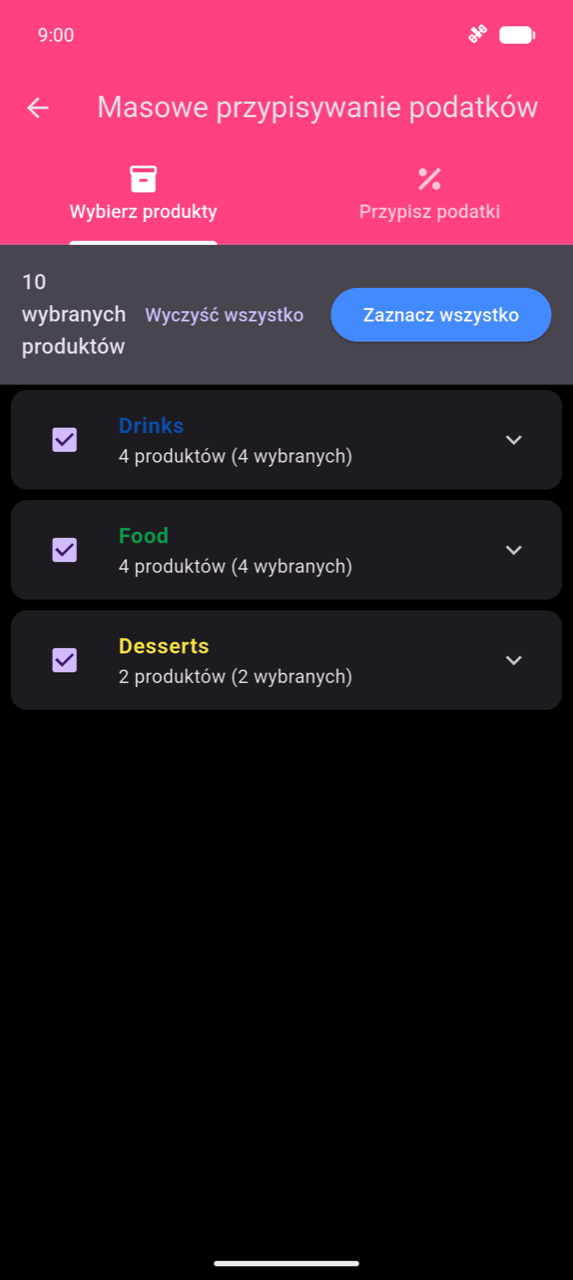
Masowe przypisywanie podatków stosuje podatek do wielu produktów jednocześnie, oszczędzając konieczności edytowania każdego produktu z osobna.
- Stuknij Masowe przypisywanie podatków w Ustawieniach.
- Na zakładce Wybierz produkty zaznacz kategorie lub rozwiń je, aby zaznaczyć poszczególne produkty. Stuknij Zaznacz wszystko, aby zaznaczyć wszystko.
- Stuknij zakładkę Przypisz podatki.
- Zaznacz podatki, które chcesz zastosować.
- Stuknij Zastosuj wybrane podatki.
Warning
Masowe przypisanie zastępuje istniejące podatki na każdym zaznaczonym produkcie — nie dodaje ich na wierzch. Aby usunąć wszystkie podatki z zaznaczenia, stuknij Usuń wszystkie podatki z wybranych na zakładce Przypisz podatki.
Kopie zapasowe
Zarządzanie kopiami zapasowymi tworzy migawki Twoich danych, które możesz przywrócić w razie problemów lub przy przenoszeniu na nowe urządzenie.
Tworzenie kopii zapasowej
- Stuknij Zarządzanie kopiami zapasowymi w Ustawieniach.
- Stuknij +.
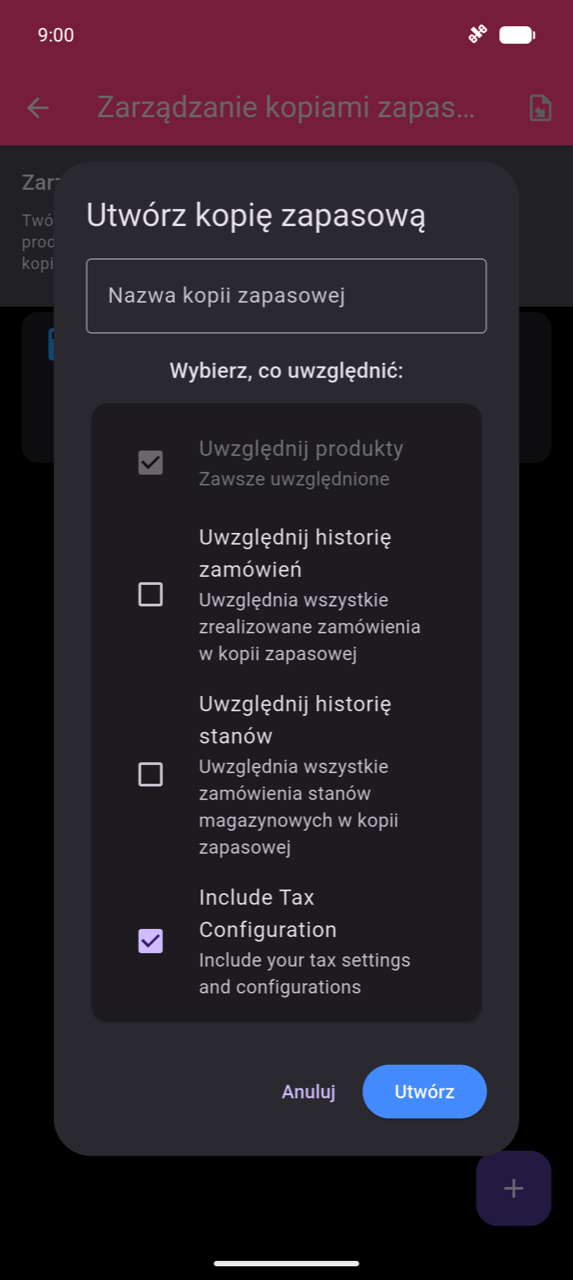
- Wpisz Nazwa kopii zapasowej.
- Wybierz, co uwzględnić: Uwzględnij produkty i konfiguracja podatków są zawsze dołączone. Zaznacz Uwzględnij historię zamówień lub Uwzględnij historię stanów, jeśli chcesz mieć te dane w migawce.
- Stuknij Utwórz.
Przywracanie lub eksportowanie kopii zapasowej
Każda karta kopii zapasowej ma menu z trzema kropkami zawierające trzy akcje:
| Akcja | Co robi |
|---|---|
| Przywróć | Zastępuje bieżące dane kopią zapasową — nie można cofnąć |
| Eksportuj | Udostępnia kopię zapasową jako plik .json |
| Usuń | Usuwa kartę kopii zapasowej |
Aby wczytać wcześniej wyeksportowany plik .json na nowe urządzenie, stuknij ikonę na pasku aplikacji Zarządzanie kopiami zapasowymi.
Warning
Przywrócenie kopii zapasowej trwale nadpisuje wszystkie dane objęte tą kopią. Nie ma możliwości cofnięcia tej operacji.
Bezpieczeństwo: Zabezpiecz strony
Zabezpiecz strony wymaga uwierzytelnienia przed otwarciem określonych ekranów — przydatne, gdy kilka osób korzysta z tego samego urządzenia i nie wszyscy powinni mieć dostęp do historii zamówień, statystyk czy ustawień.
- Stuknij Zabezpiecz strony w Ustawieniach.
- Włącz każdą stronę, którą chcesz zablokować: Przyjmij zamówienie, Edytuj przyciski, Historia zamówień, Eksportuj, Zarządzaj zapasami lub Ustawienia.
Przełączenie strony wymaga wcześniejszego uwierzytelnienia (PIN urządzenia lub biometria). Po zabezpieczeniu strona będzie żądać uwierzytelnienia przy każdym otwarciu.
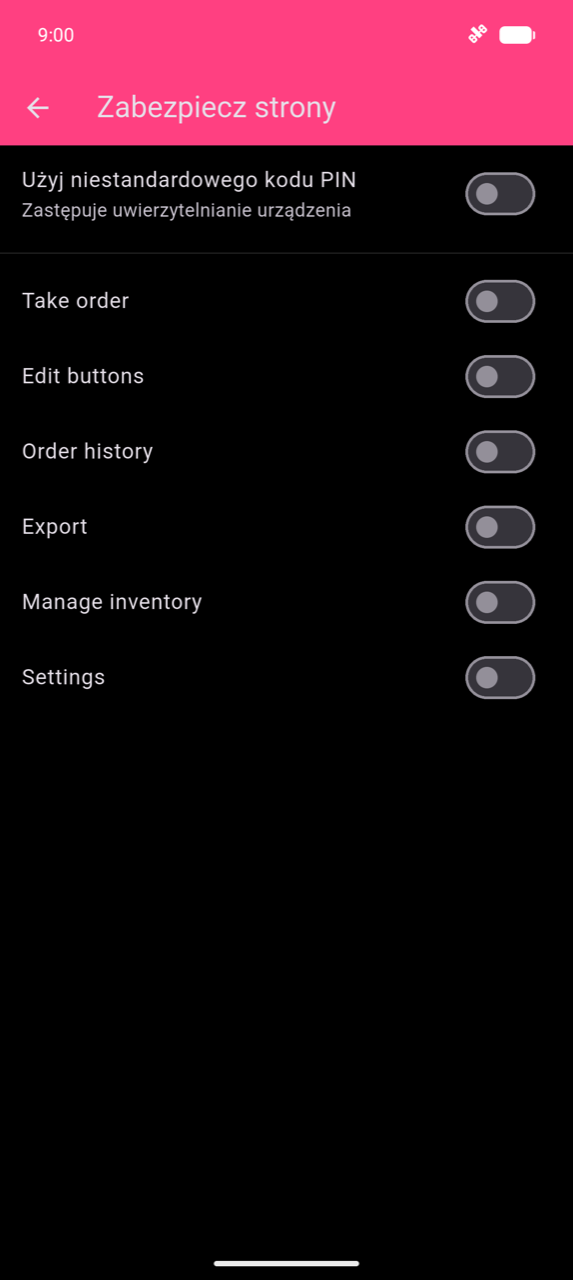
Aby używać kodu PIN w aplikacji zamiast uwierzytelniania urządzenia, włącz Użyj niestandardowego kodu PIN. Zostaniesz poproszony o wprowadzenie i potwierdzenie czterocyfrowego kodu PIN.
Warning
Niestandardowego kodu PIN nie można zresetować, jeśli go zapomnisz. Zapisz go przed włączeniem tej opcji.
Dostosuj ekran płatności
Na ekranie płatności można wyświetlić wiadomość z podziękowaniem wraz z opcjonalnym kodem QR lub obrazem — widocznym dla klienta podczas realizacji płatności.
- W Ustawieniach przewiń do sekcji Ekran płatności i włącz Personalizuj ekran płatności.
- Stuknij Dostosuj ekran płatności.
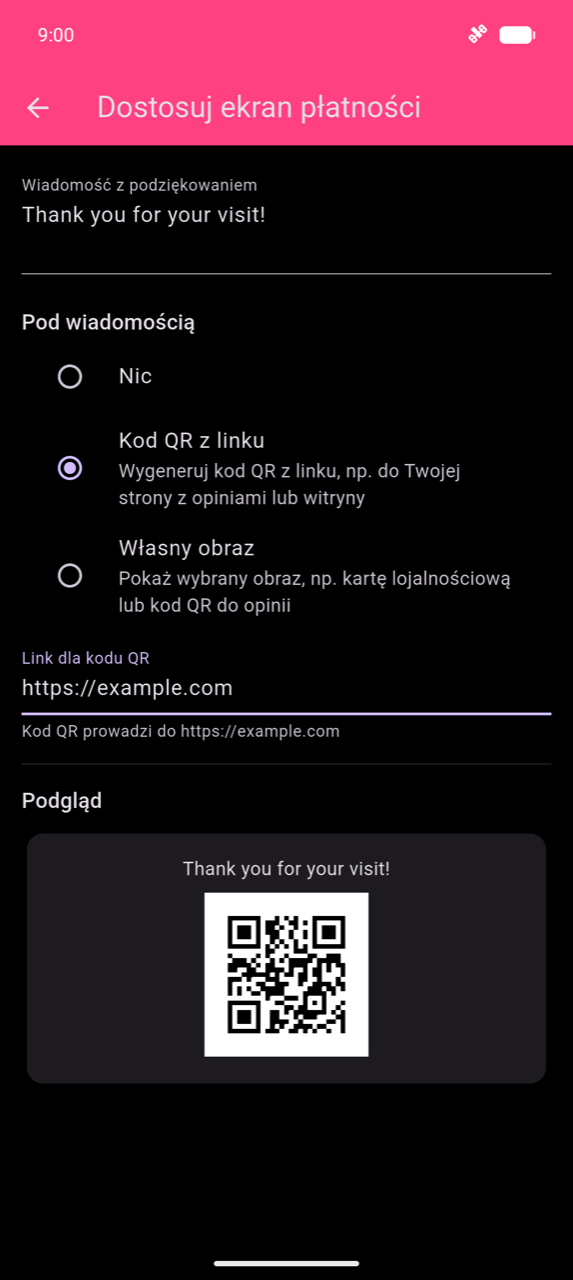
- Wpisz swoją Wiadomość z podziękowaniem (np. „Dziękujemy za wizytę!").
- W sekcji Pod wiadomością wybierz jedną z opcji:
- Nic — tylko wiadomość
- Kod QR z linku — wpisz adres URL, a aplikacja automatycznie wygeneruje kod QR
- Własny obraz — wybierz plik obrazu (niedostępne w wersji webowej)
- Karta Podgląd na dole ekranu aktualizuje się na bieżąco.
Plan sali
Plan sali zastępuje zwykłe wprowadzanie numeru stolika wizualną mapą pomieszczeń podczas przypisywania zamówień do stolików. Przed włączeniem tej funkcji aktywuj Wiele zamów w sekcji Ogólne w Ustawieniach — opcja Planu sali pojawia się tylko wtedy, gdy wiele zamówień jest aktywnych.
Włączanie planu sali
- W Ustawieniach przewiń do sekcji Ogólne i włącz Wiele zamów.
- W tej samej sekcji Ogólne włącz Plan sali — przełącznik pojawia się bezpośrednio poniżej Wiele zamów po jego włączeniu.
- Stuknij Edytuj plan sali, aby zbudować swój układ.
Budowanie układu
Dodaj piętro: stuknij + na dole ekranu, wpisz Nazwa piętra i stuknij Zapisz. Każde piętro pojawia się jako ponumerowane kółko na lewym pasku bocznym.
Dodaj pomieszczenie: po wybraniu piętra stuknij Dodaj pomieszczenie na pasku aplikacji. Przeciągnij nazwę pomieszczenia, aby zmienić jego pozycję na płótnie; przeciągnij uchwyt narożny, aby zmienić rozmiar pomieszczenia.
Dodaj stolik: stuknij wewnątrz pomieszczenia na płótnie lub otwórz menu kontekstowe pomieszczenia. Wpisz Numer lub nazwa stolika i wybierz kształt — Square lub Round. Przeciągaj stoliki wewnątrz pomieszczenia, aby je rozmieścić.
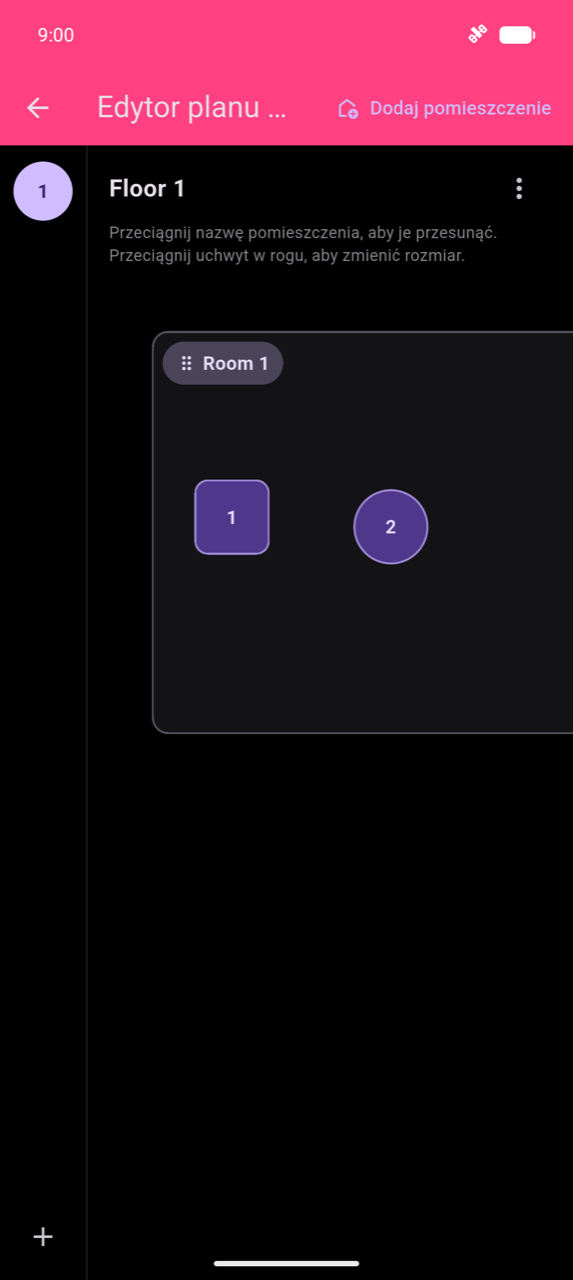
Gdy plan sali jest aktywny, rozpoczęcie nowego zamówienia otwiera wizualny selektor stolika zamiast klawiatury numerycznej. Zobacz Przyjmowanie zamówień.
Motyw
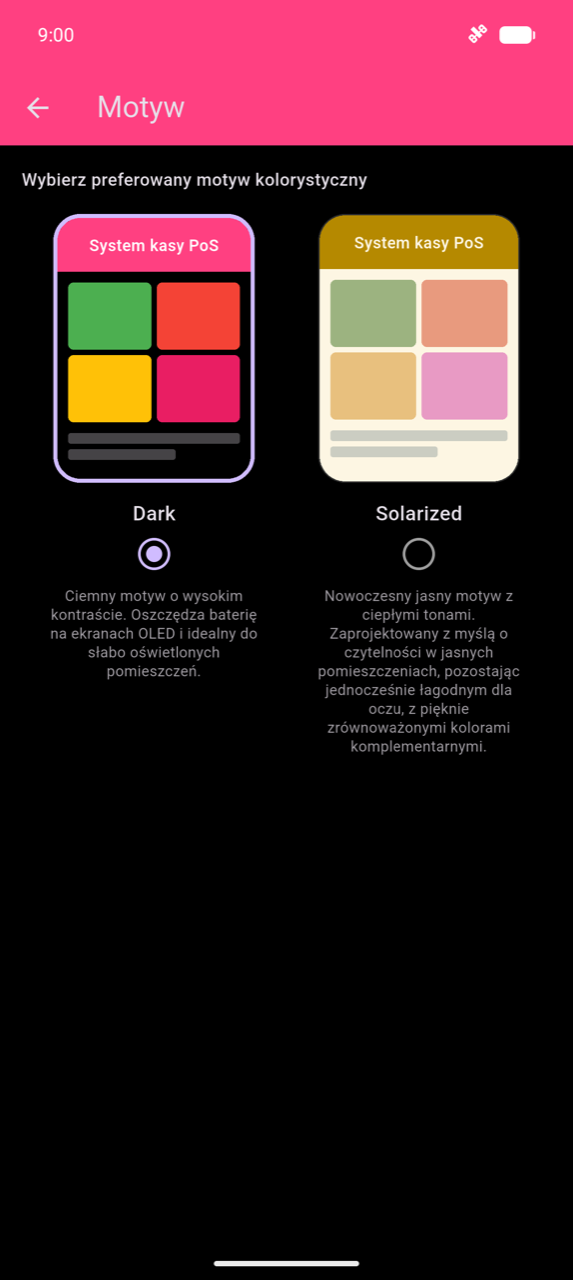
Stuknij Motyw w Ustawieniach, aby przełączyć między dwoma motywami kolorystycznymi. Stuknij kartę motywu, aby natychmiast go zastosować — nie jest wymagane ponowne uruchomienie.
| Motyw | Opis |
|---|---|
| Dark | Ciemny motyw o wysokim kontraście; zalecany w środowiskach o słabym oświetleniu |
| Solarized | Ciepły jasny motyw; łatwiejszy do odczytania w jasnych środowiskach |