Statystyki
Zakładka Statystyki w Historia zamówień przekształca złożone zamówienia w wykresy i sortowalną tabelę produktów. Otwórz Historia zamówień z menu głównego, a następnie dotknij zakładki Statystyki.
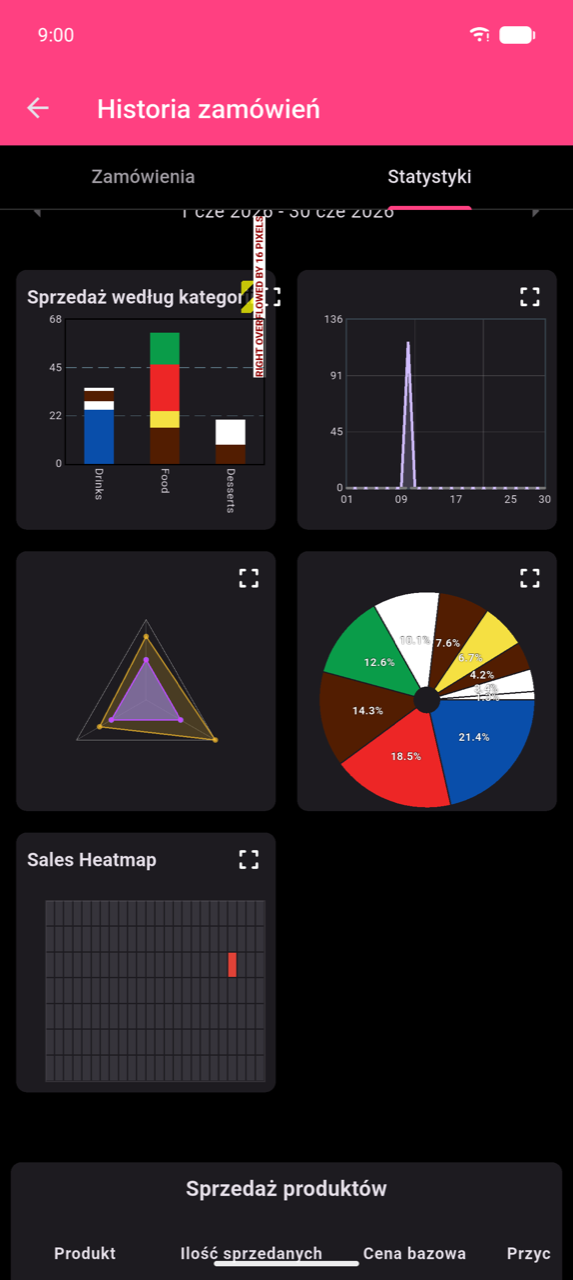
Wybór okresu czasu
Sześć przycisków okresu steruje oknem dat stosowanym do każdego wykresu i tabeli:
| Przycisk | Rozdzielczość |
|---|---|
| Dzisiaj | Co godzinę |
| Ostatnie 24 godziny | Co godzinę (ruchome okno 24-godzinne) |
| Tygodniowo | Codziennie |
| Miesięcznie | Codziennie |
| Cały czas | Codziennie |
| Niestandardowe | Codziennie (lub co godzinę dla zakresów poniżej 24 godzin) |
Tygodniowo, Miesięcznie i Niestandardowe wyświetlają strzałki ‹ i › obok aktywnego zakresu dat — dotknij, aby przejść o jeden okres wstecz lub do przodu.
Note
Dzisiaj obejmuje czas od północy do północy w lokalnej strefie czasowej urządzenia. Zamówienia złożone po północy są przypisywane do nowego dnia kalendarzowego. Jeśli Twój lokal działa po północy, użyj Ostatnie 24 godziny dla widoku ruchomego okna 24-godzinnego, lub Niestandardowe, aby dopasować dokładne godziny zmiany.
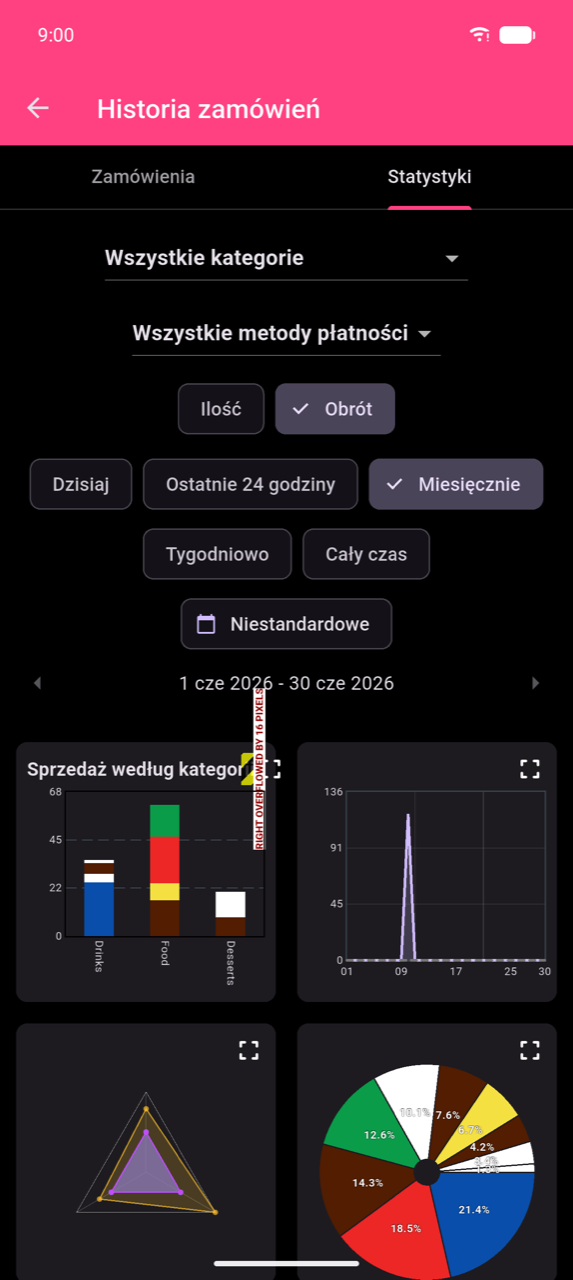
Niestandardowy zakres dat i godzin
Dotknij Niestandardowe, aby otworzyć okno dialogowe Wybierz okres.
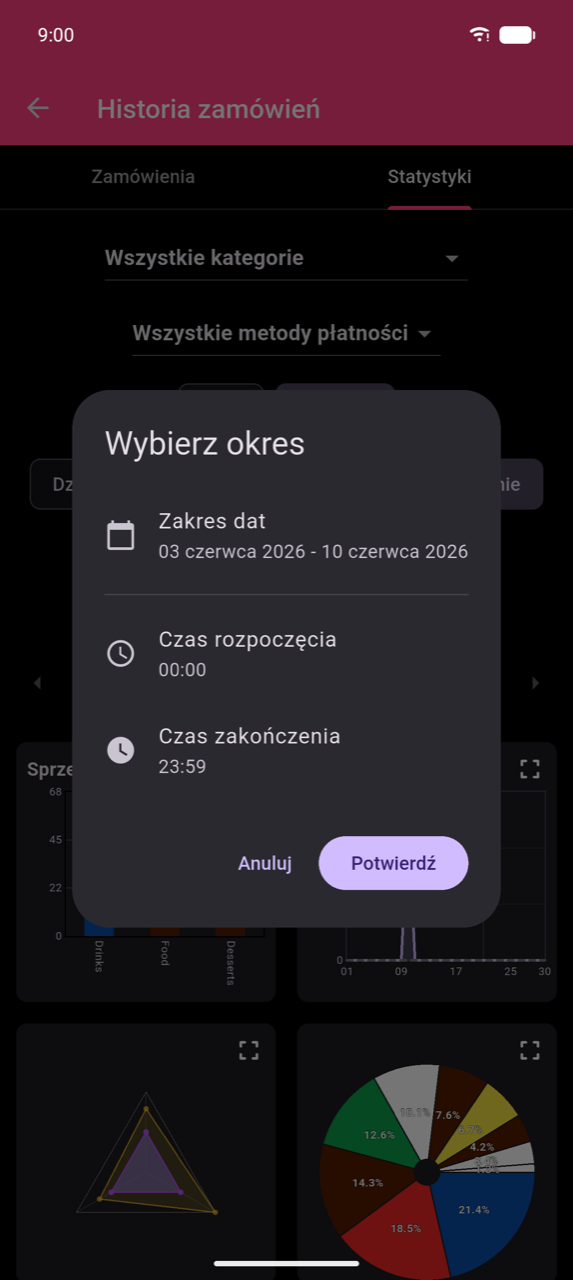
Dotknij Zakres dat, aby wybrać datę początkową i końcową. Dostosuj Czas rozpoczęcia i Czas zakończenia, jeśli chcesz ograniczyć okno do konkretnych godzin dnia — przydatne przy analizie pojedynczej zmiany. Dotknij Potwierdź, aby zastosować.
Filtry i grupowanie
Trzy kontrolki powyżej wykresów doprecyzowują to, co mierzą wszystkie wykresy i tabela:
- Rozwijane menu Wszystkie kategorie — filtruj do jednej kategorii lub zachowaj Wszystkie kategorie.
- Rozwijane menu Wszystkie metody płatności — filtruj do jednej metody płatności.
- Przełącznik Ilość / Obrót — przełącza między liczbą pozycji (Ilość) a przychodem w walucie (Obrót).
Note
Gdy aktywny jest filtr kategorii, każdy wykres pokazuje tylko udział danej kategorii w sprzedaży. Pojedyncze zamówienie zawierające pozycje z wielu kategorii jest dzielone między te kategorie — więc liczba pokazana dla Napojów i liczba dla Jedzenia odzwierciedlają tylko ich udział. Oznacza to, że sumy dla poszczególnych kategorii będą niższe niż łączna suma Wszystkie kategorie — to oczekiwane zachowanie, a nie błąd liczenia. Wybranie kategorii ukrywa również wykres radarowy (wymaga on wszystkich kategorii).
Wykresy
Wszystkie pięć wykresów pojawia się w przewijalnej siatce 2 kolumn. Każda karta posiada ikonę rozwijania — dotknij ją (lub dotknij kartę), aby powiększyć. W powiększonym widoku dotknij ikony siatki , aby wrócić do przeglądu.
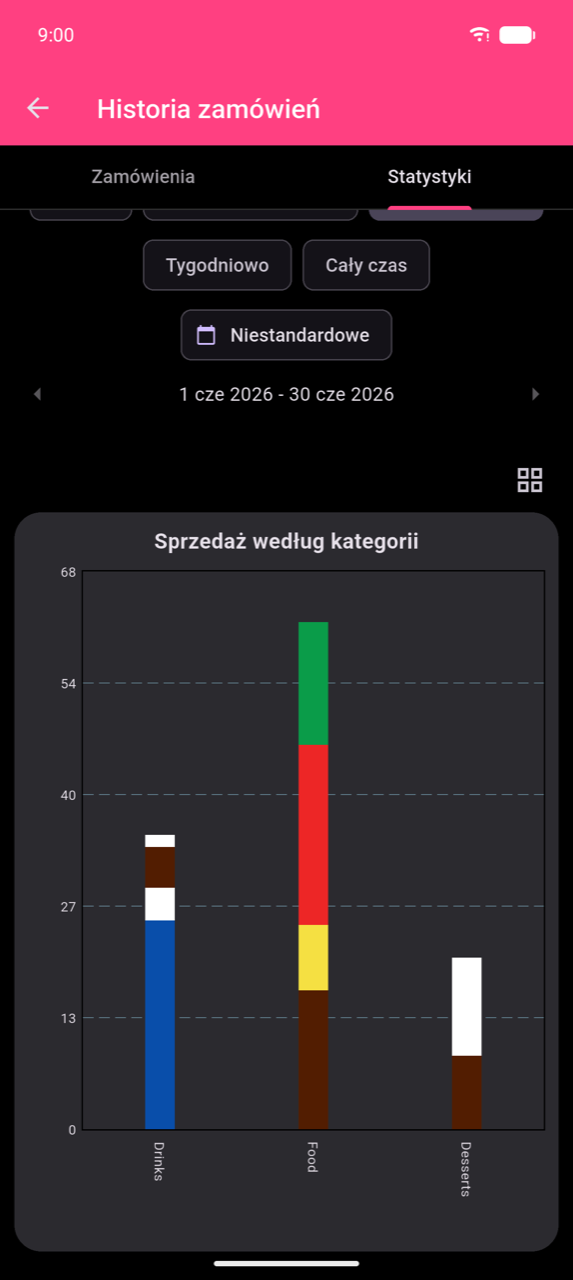
Sprzedaż wg kategorii (wykres słupkowy)
Słupki skumulowane pokazują sprzedaż dla każdej kategorii, gdzie każdy kolorowy segment reprezentuje produkt. Gdy aktywny jest filtr kategorii, tytuł zmienia się na Sprzedaż w [Kategoria], a słupki pokazują poszczególne produkty w tej kategorii.
Sprzedaż w czasie (wykres liniowy)
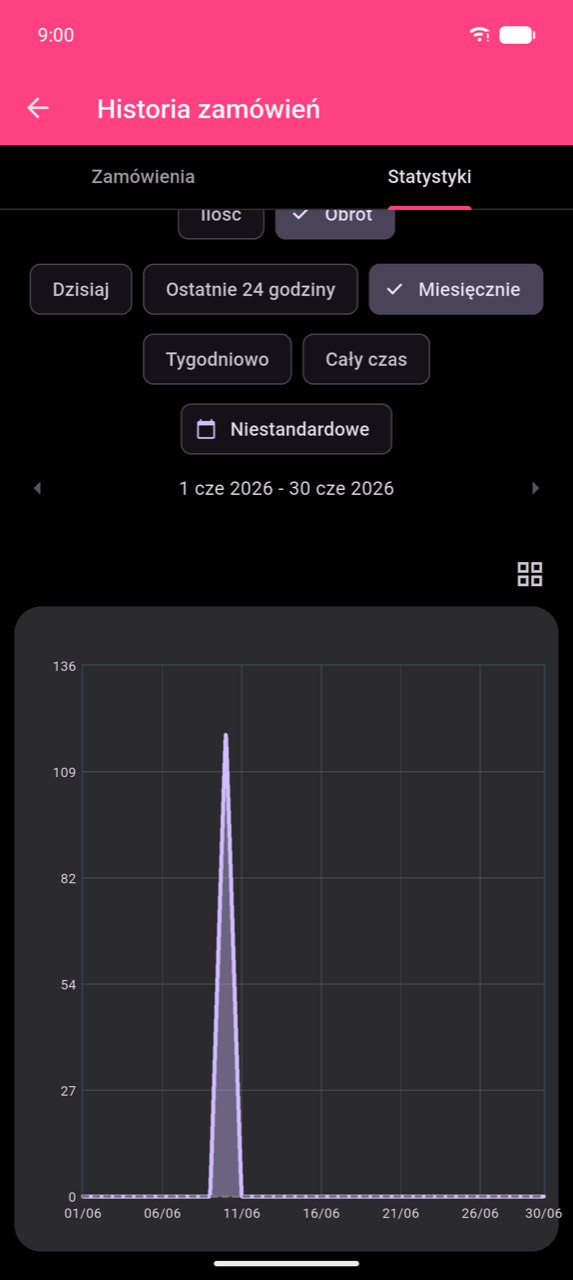
Przedstawia sprzedaż dzienną — lub godzinową dla Dzisiaj / Ostatnie 24 godziny. Przerywana nakładka pokazuje równoważne wartości z poprzedniego okresu do porównania.
Note
Wykres liniowy wymaga co najmniej 15 zamówień w wybranym okresie. Przy mniejszej liczbie zamówień wykres wyświetla komunikat "Not enough data for Line Chart".
Średnia według dnia tygodnia (wykres radarowy)
Wykres wielokąta pokazujący średnią sprzedaż dla każdego dnia tygodnia, z osiami reprezentującymi kategorie. Dostępny tylko gdy wybrana jest opcja Wszystkie kategorie, okres nie jest Dzisiaj ani Ostatnie 24 godziny, a katalog zawiera co najmniej trzy kategorie. Przy mniejszej liczbie kategorii lub rozdzielczości dziennej wykres wyświetla komunikat "No data for Radar Chart".
Udział kategorii (wykres kołowy)
Segmenty pokazują udział każdej kategorii w łącznej sprzedaży z etykietami procentowymi.
Heatmapa sprzedaży
Siatka 7 × 24 dni (pon–nd) według godzin (00–23). Intensywność koloru komórki reprezentuje wolumen sprzedaży. Dotknij dowolną komórkę, aby zobaczyć jej wartość i liczbę zamówień. Powiększony widok dodaje skalę koloru Intensywność oraz kafelki podsumowujące dla Szczytowego dnia, Szczytowej godziny i Łącznie.
Note
Heatmapa sprzedaży pojawia się tylko dla okresów 28 dni lub dłuższych. Użyj Miesięcznie, Cały czas lub zakresu Niestandardowe o długości co najmniej 28 dni, aby ją włączyć.
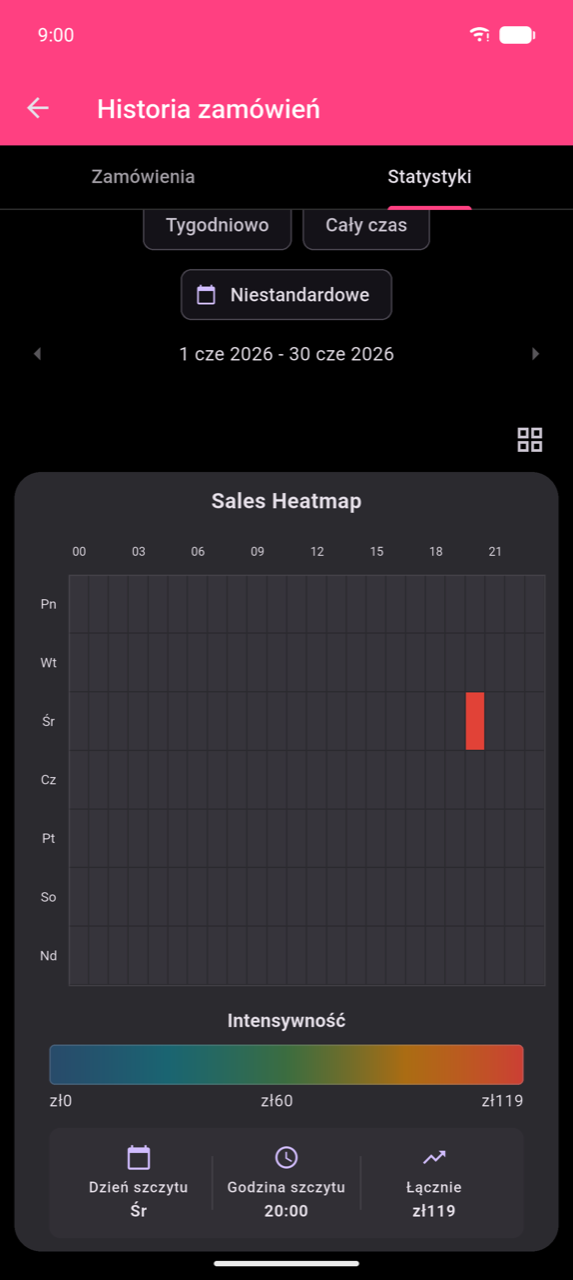
Tabela sprzedaży produktów
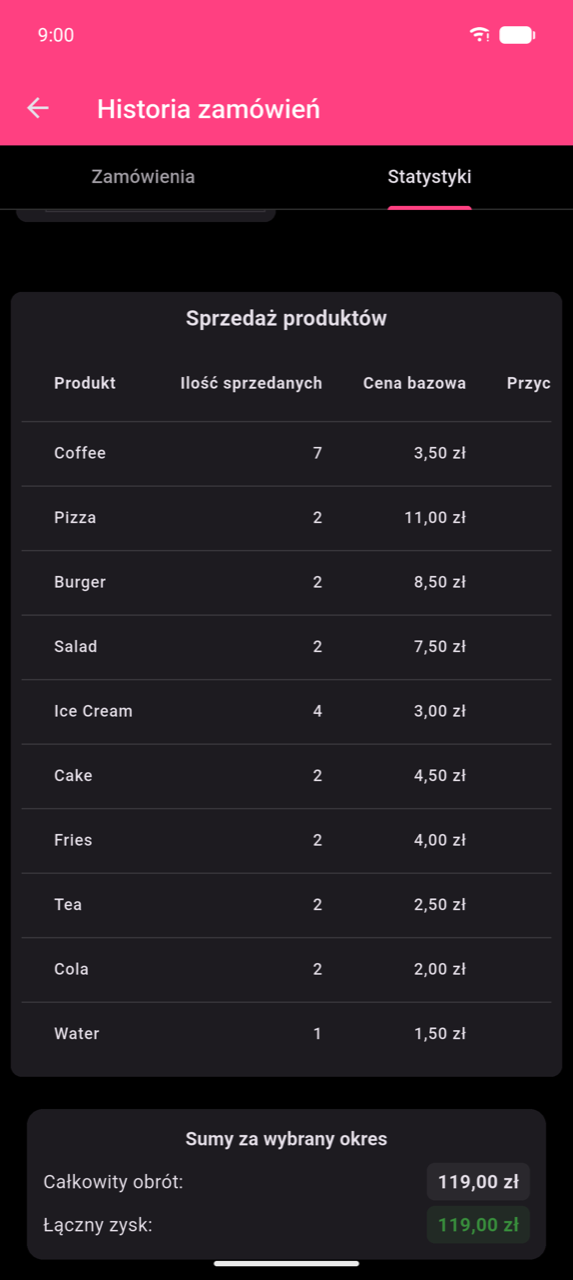
Poniżej wykresów tabela Sprzedaż produktów zawiera listę wszystkich produktów sprzedanych w wybranym okresie.
| Kolumna | Znaczenie |
|---|---|
| Produkt | Nazwa produktu |
| Ilość sprzedanych | Liczba sprzedanych jednostek |
| Cena bazowa | Skonfigurowana cena katalogowa produktu |
| Przychód z opcji | Łączny przychód z płatnych opcji dodatków do tego produktu |
| Średnia cena sprzedaży | Łączny obrót ÷ sprzedane jednostki — rzeczywista średnia zapłacona za jednostkę, łącznie z opcjami |
| Obrót | Przychód bazowy plus przychód z opcji |
| Zysk | Obrót minus koszt (zielony gdy dodatni, czerwony gdy ujemny) |
Dotknij dowolny nagłówek kolumny, aby posortować. Podsumowanie wybranego okresu na dole pokazuje Łączny obrót i Łączny zysk dla wszystkich produktów.
Note
Przychód z opcji rejestruje, ile klienci zapłacili za dodatki (takie jak "Dodatkowy espresso") osobno od ceny bazowej. Średnia cena sprzedaży jest zatem wyższa niż Cena bazowa dla produktów często zamawianych z płatnymi opcjami — jest to średnia faktycznie naliczonej kwoty, a nie cena katalogowa.
Dotknij ikony Drukuj raport (obok menu Wszystkie kategorie), aby wydrukować tabelę i sumy. Wymagana jest skonfigurowana drukarka.