Sesje kasowe
Zamknięcie dnia śledzi rozliczalność szuflady kasowej w trakcie zmiany. Otwórz sesję z początkową kwotą, przyjmuj zamówienia jak zwykle, a następnie zamknij ją, fizycznie licząc zawartość szuflady. Aplikacja oblicza oczekiwaną gotówkę i pokazuje różnicę (nadwyżka/niedobór).
Włącz zamknięcie dnia
Przejdź do Ustawienia → przewiń do Włącz zamknięcie dnia i włącz przełącznik.
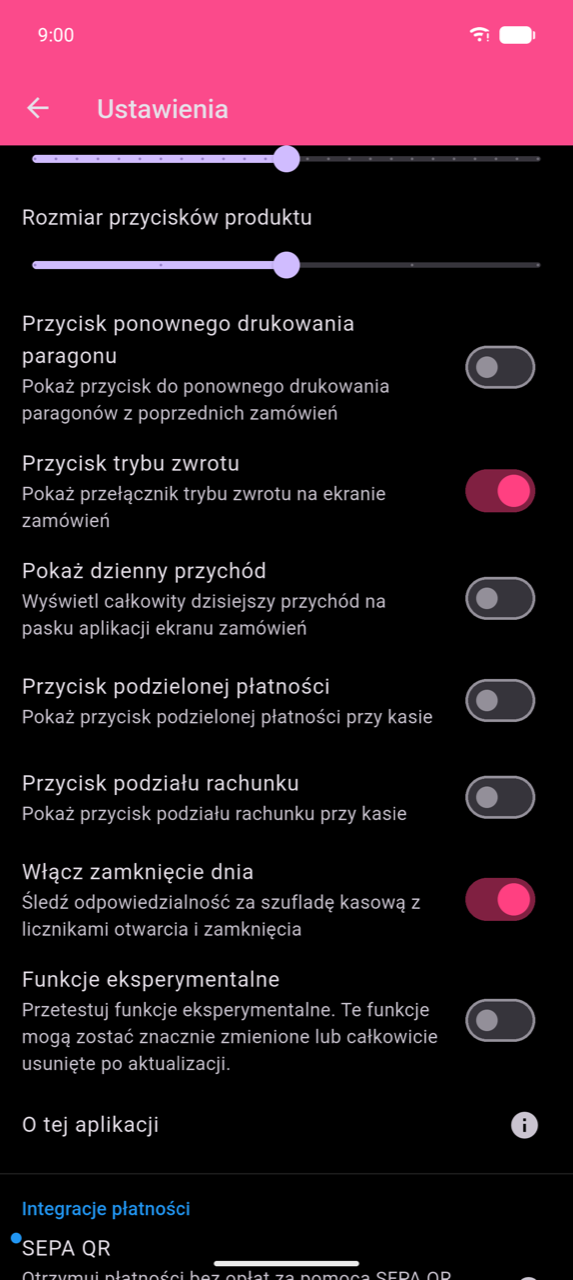
Po włączeniu kafelek Zamknięcie dnia pojawia się w menu głównym (→ historia sesji), a dialog Otwórz sesję kasową wyświetla się automatycznie przy następnym otwarciu Przyjmij zamówienie.
Otwieranie sesji
Dialog „Otwórz sesję kasową" pojawia się automatycznie po wejściu do Przyjmij zamówienie, gdy żadna sesja nie jest aktywna. Nie można go odrzucić — wprowadź kwotę otwarcia i naciśnij Rozpocznij sesję, aby kontynuować.
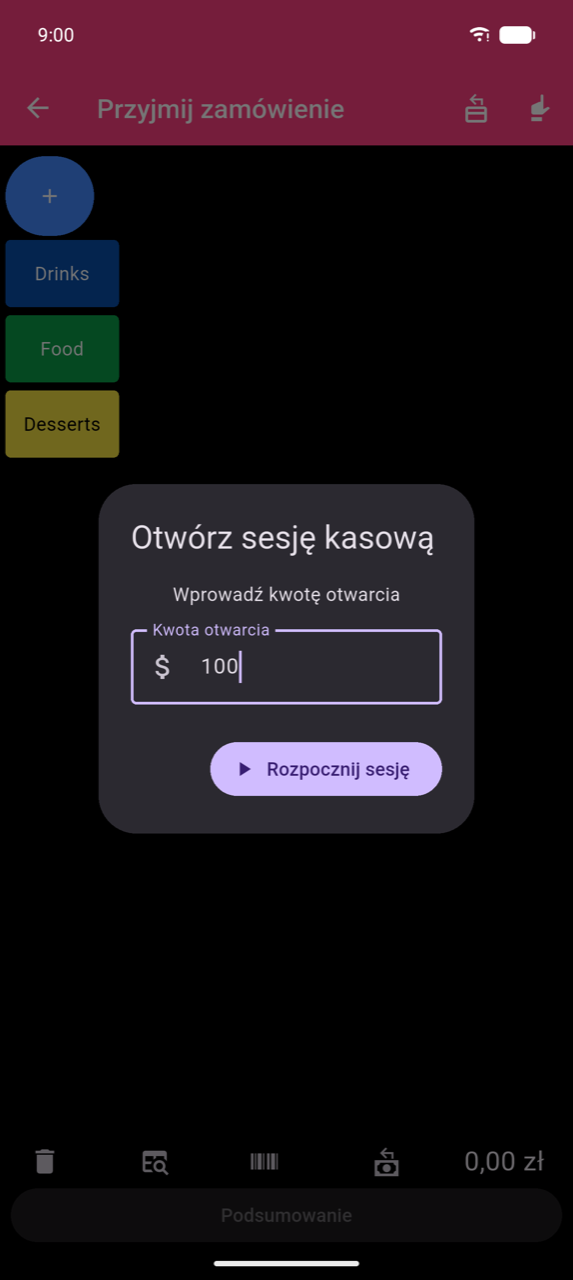
Wprowadź gotówkę znajdującą się w szufladzie (kwotę otwarcia) w polu Kwota otwarcia, a następnie naciśnij Rozpocznij sesję.
Przyjmowanie zamówień podczas sesji
Zamówienia są przypisywane do aktywnej sesji automatycznie na podstawie ich znacznika czasu — nie ma osobnego kroku łączenia dla każdego zamówienia. Przyjmuj zamówienia tak jak zwykle.
Podczas otwartej sesji w pasku aplikacji Przyjmij zamówienie pojawia się ikona blokady gotówki. Naciśnij ją, gdy będziesz gotowy(-a) do zamknięcia.
Zamykanie sesji
Naciśnij ikonę blokady gotówki w pasku aplikacji Przyjmij zamówienie.
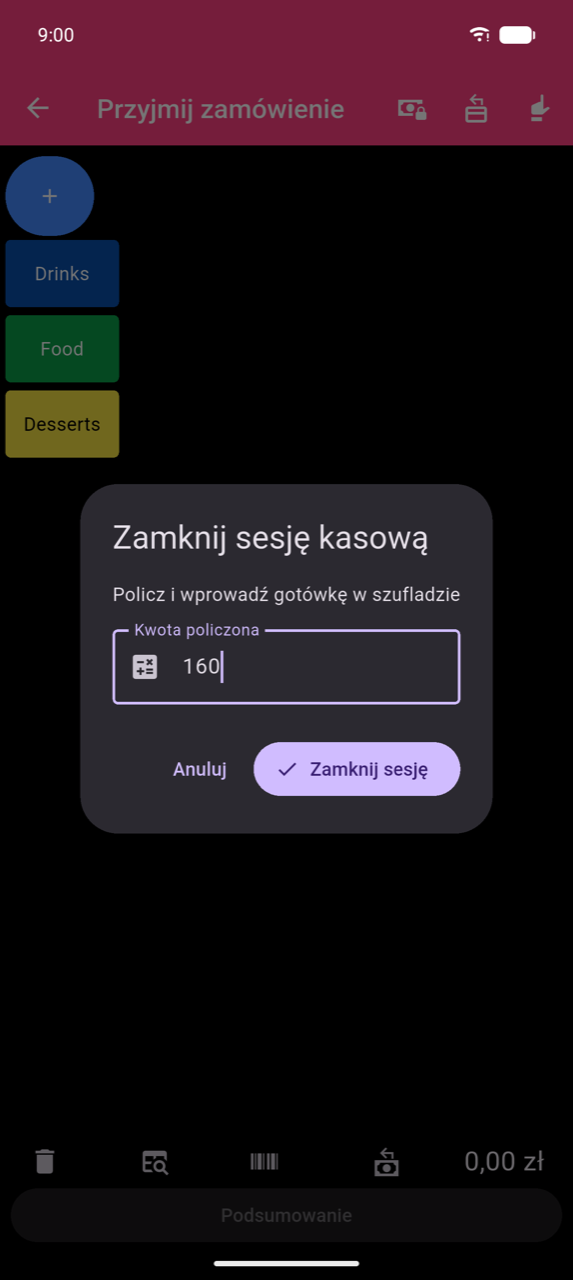
Policz fizyczną gotówkę w szufladzie, wprowadź łączną kwotę w polu Kwota policzona i naciśnij Zamknij sesję. Podsumowanie sesji otworzy się natychmiast.
Odczytywanie podsumowania sesji
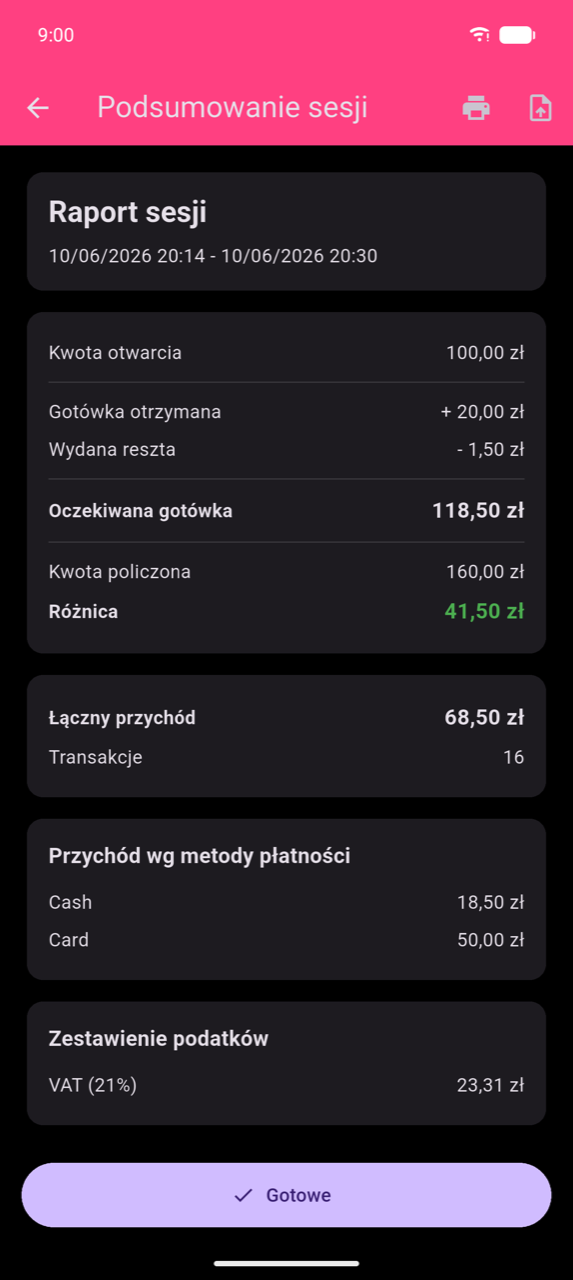
Podsumowanie zawiera trzy sekcje:
Obliczenie gotówki
| Pole | Znaczenie |
|---|---|
| Kwota otwarcia | Kwota wprowadzona na początku sesji |
| Gotówka otrzymana | Gotówka wpłacona przez klientów (przez przepływ wprowadzania kwoty) |
| Wydana reszta | Reszta zwrócona przy przepłaconych zamówieniach gotówkowych |
| Oczekiwana gotówka | Otwarcie + Gotówka otrzymana − Wydana reszta |
| Kwota policzona | Kwota fizycznie policzona w szufladzie |
| Różnica | Policzona − Oczekiwana (zielony = nadwyżka, czerwony = niedobór) |
Przegląd przychodów — łączny dochód i liczba transakcji w sesji.
Przychód wg metody płatności — dochód podzielony według metody płatności.
Podział Podatków — podatek pobrany według każdej skonfigurowanej stawki podatkowej.
Naciśnij Drukuj raport (ikona drukarki), aby wydrukować podsumowanie, lub Eksportuj (ikona dokumentu), aby wyeksportować zakres sesji do pliku. Naciśnij Gotowe, aby zamknąć podsumowanie i wrócić do menu głównego.
Note
Gotówka otrzymana oraz wiersz gotówki w sekcji Przychód wg metody płatności uwzględniają wyłącznie zamówienia gotówkowe zrealizowane przez przepływ wprowadzania kwoty (kalkulator reszty). Jeśli zamówienie gotówkowe zostanie sfinalizowane jednym naciśnięciem — bez wprowadzania wpłaconej kwoty — nie jest ono wliczane do kwoty otrzymanej gotówki. Aby zachować dokładność śledzenia gotówki, wszystkie płatności gotówkowe realizuj przez przepływ wprowadzania kwoty na ekranie płatności.
Historia sesji
Naciśnij Zamknięcie dnia w menu głównym, aby otworzyć historię sesji.
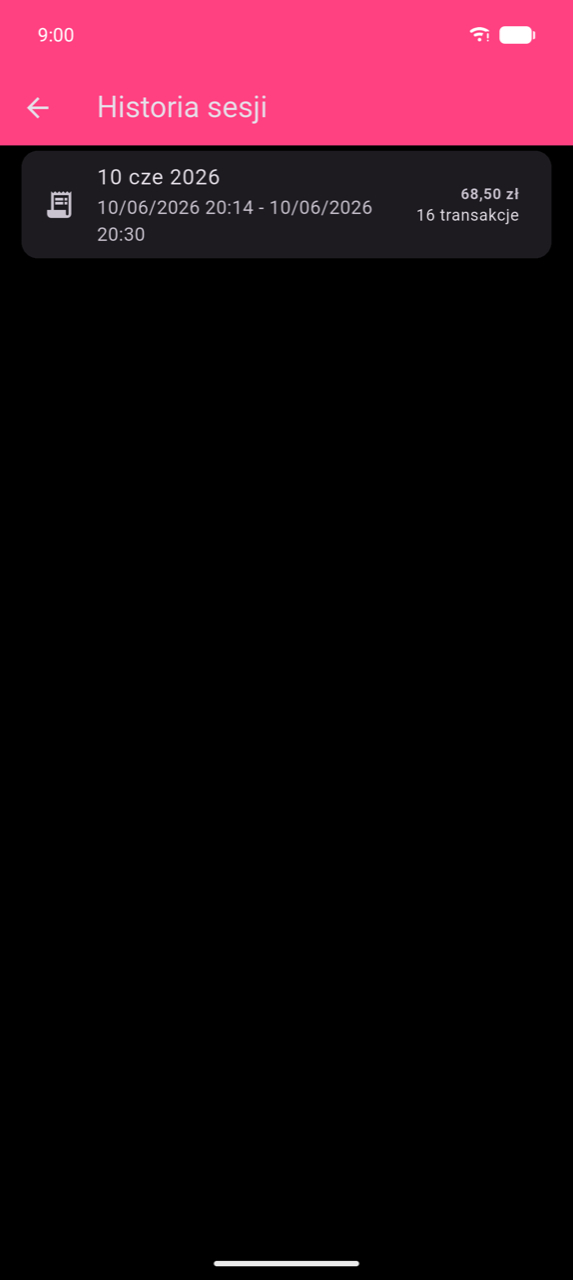
Każda karta pokazuje datę sesji, godzinę rozpoczęcia i zakończenia, łączny dochód oraz liczbę transakcji. Naciśnij kartę, aby ponownie otworzyć jej podsumowanie.