Magazyn
Naciśnij Zarządzaj zapasami w menu głównym, aby otworzyć ekran zarządzania magazynem.
Note
Śledzenie zapasów nie odejmuje automatycznie stanów, gdy realizujesz zamówienie, i nie ostrzega przy kasie, gdy produkt ma niski stan lub jest niedostępny. Poziomy stanów rejestrujesz ręcznie — logując przyjęcia dostaw lub przeprowadzając okresowe przeliczenia — a zakładka Analizy używa tych wpisów do szacowania bieżących stanów i oznaczania produktów, którym może wkrótce zabraknąć towaru.
Ekran ma dwie zakładki: Historia wyświetla wszystkie zarejestrowane zamówienia magazynowe; Analizy pokazuje stany i prognozy.
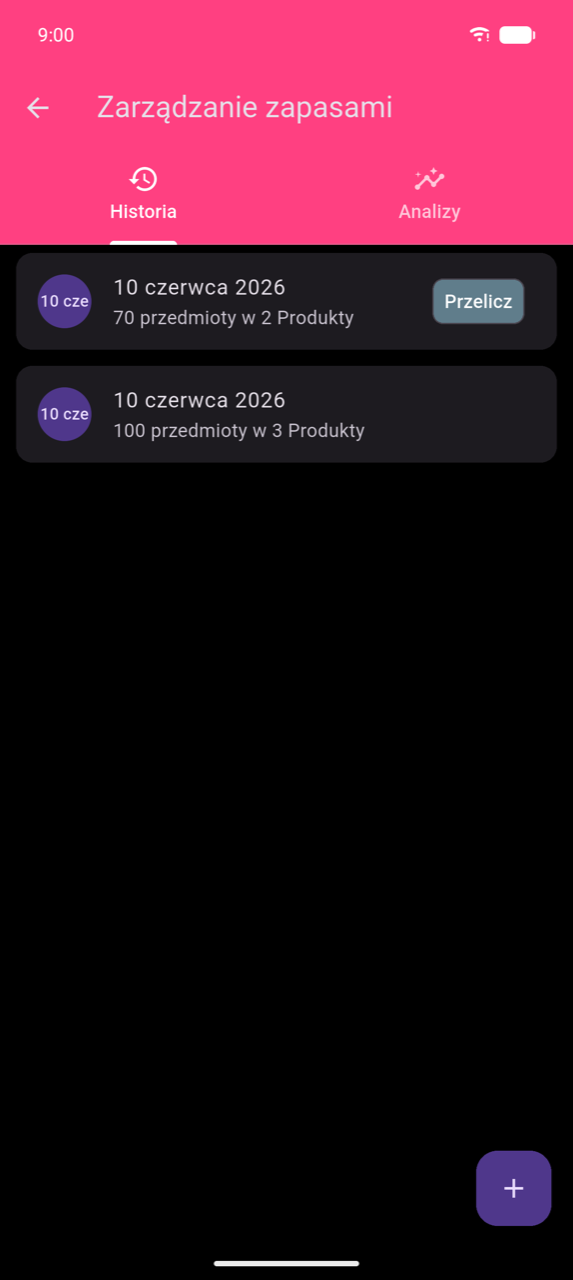
Rejestrowanie dostawy towaru
- Naciśnij +, aby rozpocząć nowe zamówienie magazynowe.
- Ekran otwiera się na zakładce Bieżące zamówienie — lista zamówień jest tu początkowo pusta. Naciśnij zakładkę Produkty, aby przeglądać katalog produktów.
- Naciśnij przycisk produktu, aby otworzyć okno dodawania. Wprowadź Ilość odebraną oraz Cenę zakupu (za sztukę) dla tej dostawy, a następnie naciśnij Dodaj.
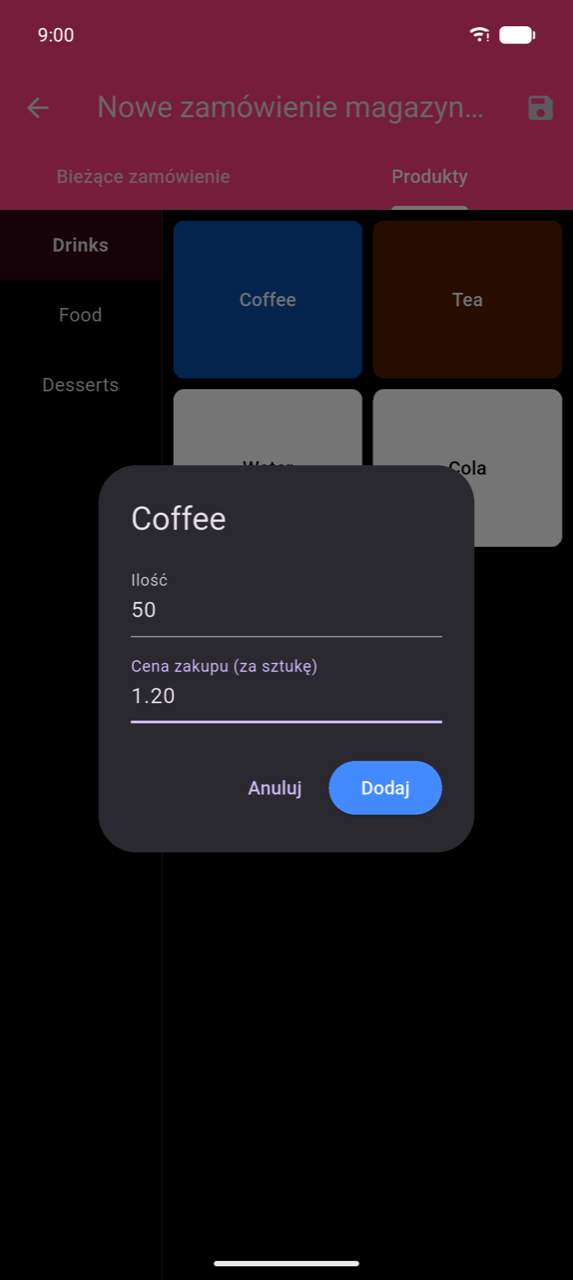
- Powtórz czynność dla każdego produktu w dostawie. Wróć do zakładki Bieżące zamówienie w dowolnym momencie, aby sprawdzić dodane pozycje — każdy wiersz pokazuje „Qty: {n} @ {cena}" i można go usunąć ikoną kosza.
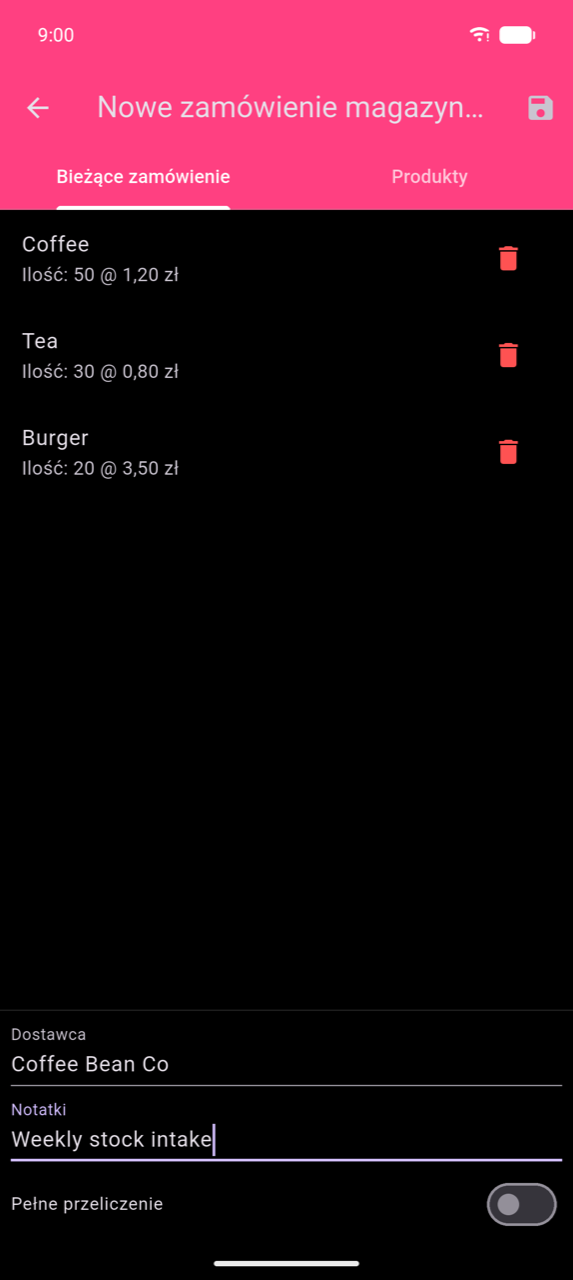
- Opcjonalnie wypełnij pola Dostawca i Notatki na dole zakładki Bieżące zamówienie.
- Naciśnij ikonę zapisu (💾) na pasku aplikacji, aby zapisać zamówienie.
Note
Pole Cena zakupu (za sztukę) jest wstępnie wypełniane ceną zakupu produktu ustawioną w sekcji Produkty i kategorie. Dokładne podanie ceny zakupu pozwala wyświetlać dane o kosztach i zysku w Statystykach.
Pełne przeliczenie
Domyślnie każde zamówienie magazynowe rejestruje przyjęcie — ilości są dodawane do istniejących stanów. Włącz przełącznik Pełne przeliczenie, aby zarejestrować zamówienie jako kompletny spis z natury: podane ilości stają się bezwzględnymi poziomami stanów, zastępując wcześniej zapisane wartości.
Pełne przeliczenie pojawia się w liście Historia z chipem Recount, dzięki czemu od razu odróżnisz je od zwykłych zamówień przyjęcia.
Edytowanie wcześniejszego zamówienia
Naciśnij dowolny wiersz w zakładce Historia, aby otworzyć ekran szczegółów. Ekran szczegółów zawiera:
- Informacje ogólne — edytowalne pola Dostawca, Notatki oraz przełącznik Pełne przeliczenie
- Produkty w zamówieniu — każdy wiersz pokazuje ilość i cenę zakupu; naciśnij ikonę kosza, aby usunąć produkt
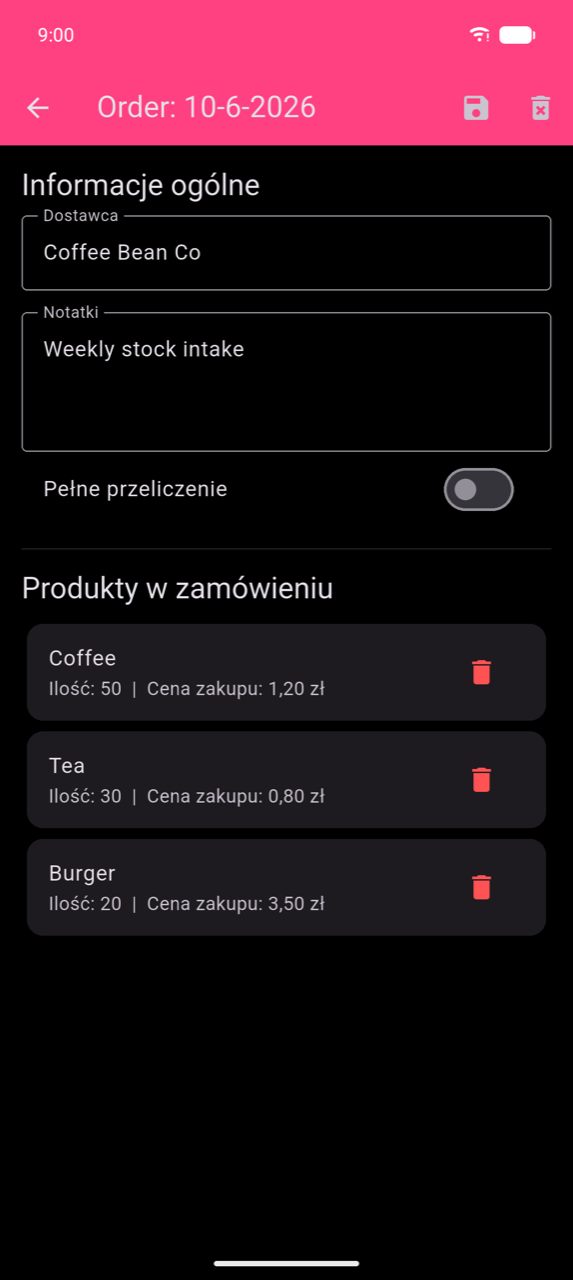
Naciśnij ikonę zapisu, aby zastosować zmiany, lub ikonę usunięcia (🗑), aby całkowicie usunąć zamówienie. Usunięcia nie można cofnąć.
Powiązanie wariantów produktu z produktem nadrzędnym do śledzenia stanów
Jeśli sprzedajesz ten sam towar w różnych ilościach (np. pojedyncze puszki powiązane ze skrzynką), skorzystaj z funkcji Produkt nadrzędny, aby śledzić stany na poziomie produktu nadrzędnego. Skonfiguruj to w sekcji Produkty i kategorie — wyszukaj „Produkt nadrzędny" w tym rozdziale.
Analizy
Zakładka Analizy daje bieżący obraz pozycji magazynowej na podstawie wszystkich zarejestrowanych zamówień magazynowych.
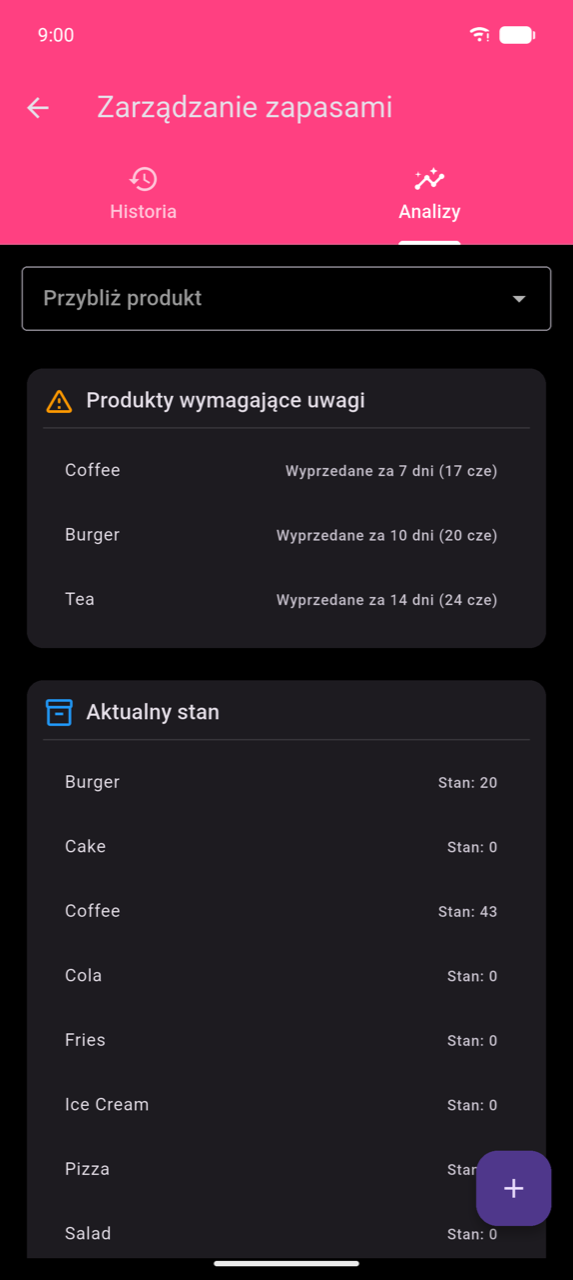
Produkty wymagające uwagi wyświetla produkty, którym grozi wyczerpanie zapasów w krótkim czasie. Każdy wpis pokazuje szacowaną datę wyprzedania się na podstawie bieżącego stanu produktu i tempa ostatnich sprzedaży — na przykład „Koniec za 7 dni (17 cze)" oznacza, że przy obecnym tempie sprzedaży stan tego produktu osiągnie zero około tej daty. Korzystaj z tej listy, aby decydować, które produkty zamówić w pierwszej kolejności.
Aktualny stan wyświetla każdy produkt wraz z obliczonym poziomem stanu na podstawie zamówień przyjęcia i przeliczeniowych.
Przybliż produkt — wybierz produkt z listy rozwijanej, aby otworzyć jego wykres stanów: niebieska linia przedstawia zarejestrowaną historię, a pomarańczowa przerywana linia — prognozowane tempo wyczerpania.