Przyjmowanie zamówień
Stuknij Przyjmij zamówienie w menu głównym, aby otworzyć ekran zamówienia.
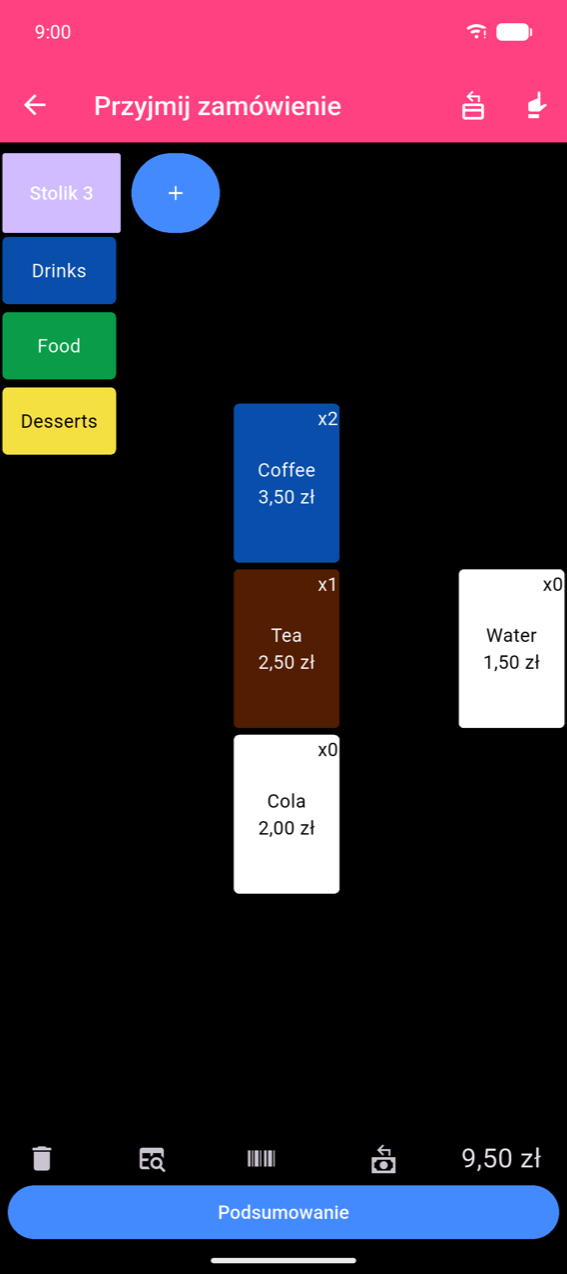
Ekran przyjmowania zamówień
Po lewej stronie widoczne są przyciski kategorii. Stuknięcie kategorii przełącza siatkę produktów po prawej stronie. Dolny pasek pokazuje bieżącą sumę oraz przycisk Podsumowanie.
Note
Ceny na ekranach Przyjmij zamówienie i płatności są formatowane zgodnie z ustawieniami lokalizacji urządzenia. Ceny na ekranach zarządzania produktami (Edytuj przyciski, Edytuj produkt) korzystają z waluty skonfigurowanej w Ustawienia → Waluta. Różne symbole lub formaty dziesiętne są normalnym zachowaniem — to celowe działanie aplikacji.
Dodawanie produktów
- Stuknij przycisk produktu, aby od razu dodać jedną sztukę. Odznaczka na przycisku zwiększa się przy każdym stuknięciu.
- Przytrzymaj produkt już znajdujący się w zamówieniu, aby otworzyć arkusz produktu z wypełnioną aktualną ilością — użyj tego, aby zmienić ilość lub opcje, albo usuń produkt, ustawiając ilość na 0.
- Produkty wyceniane wagowo (z włączoną opcją Zezwalaj na ilości dziesiętne) otwierają klawiaturę Wprowadź wagę przed dodaniem. Wprowadź maksymalnie trzy miejsca dziesiętne i stuknij Ok.
Wybór opcji i zmiana ilości
Stuknięcie produktu z opcjami otwiera arkusz produktu zamiast natychmiastowego dodania.
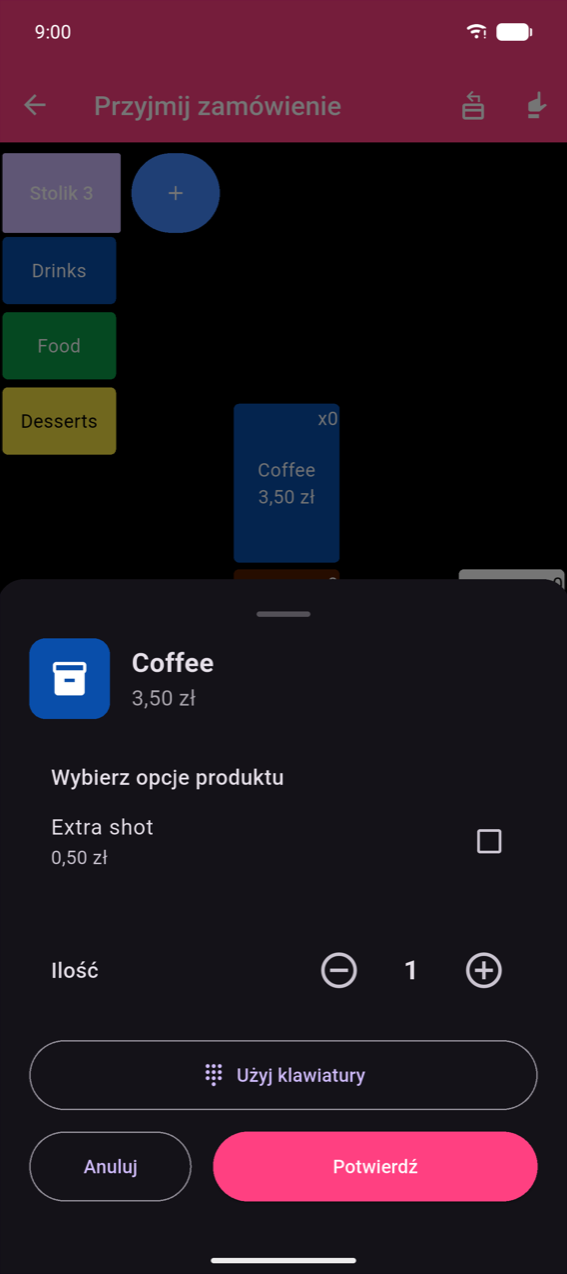
- Zaznacz wybrane opcje, a następnie dostosuj Ilość regulatorem − / +.
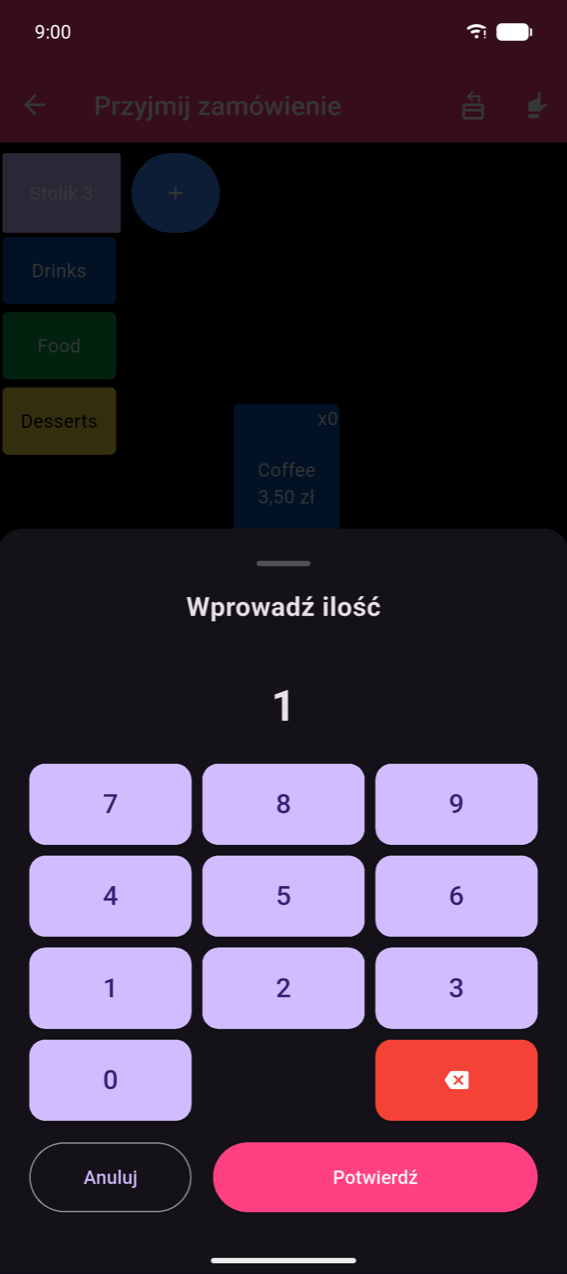
- Przy dużych ilościach stuknij Użyj klawiatury, aby wpisać liczbę bezpośrednio.
- Ustawienie Ilości na 0 usuwa produkt z zamówienia.
- Stuknij Potwierdź, aby zastosować; Anuluj, aby odrzucić bez zmian.
Wiele zamówień i stoliki
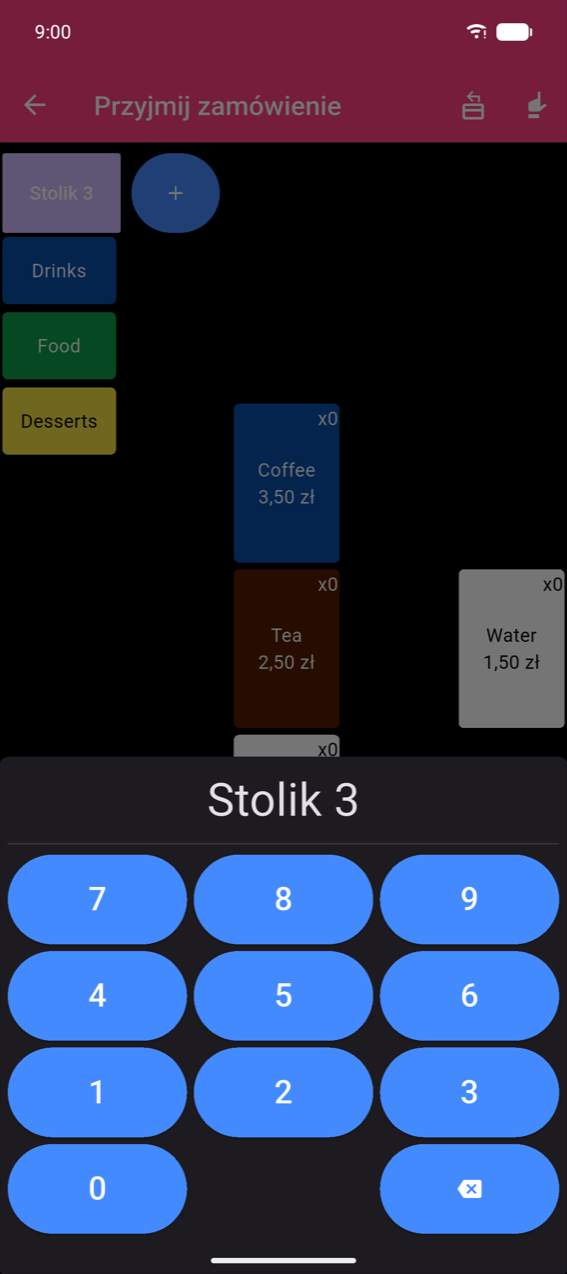
Domyślnie ekran obsługuje jedno stałe zamówienie. Włącz Wiele zamów w Ustawienia (), aby wyświetlić pasek przycisków zamówień/stolików na górze.
Stuknij + na pasku, aby otworzyć nowe zamówienie i wpisać numer stolika.
Note
Jeśli w Ustawieniach obok Wiele zamów włączona jest opcja Wprowadzanie dowolne, klawiatura + zostaje zastąpiona polem tekstowym — przydatnym do wprowadzania nazw klientów lub etykiet zamiast numerów.
Wybieranie stolika z planu sali
Gdy w Ustawieniach () włączony jest również Plan sali, przycisk + zostaje zastąpiony dedykowanym przyciskiem Wybierz stolik, który bezpośrednio otwiera wizualny wybór stolika.
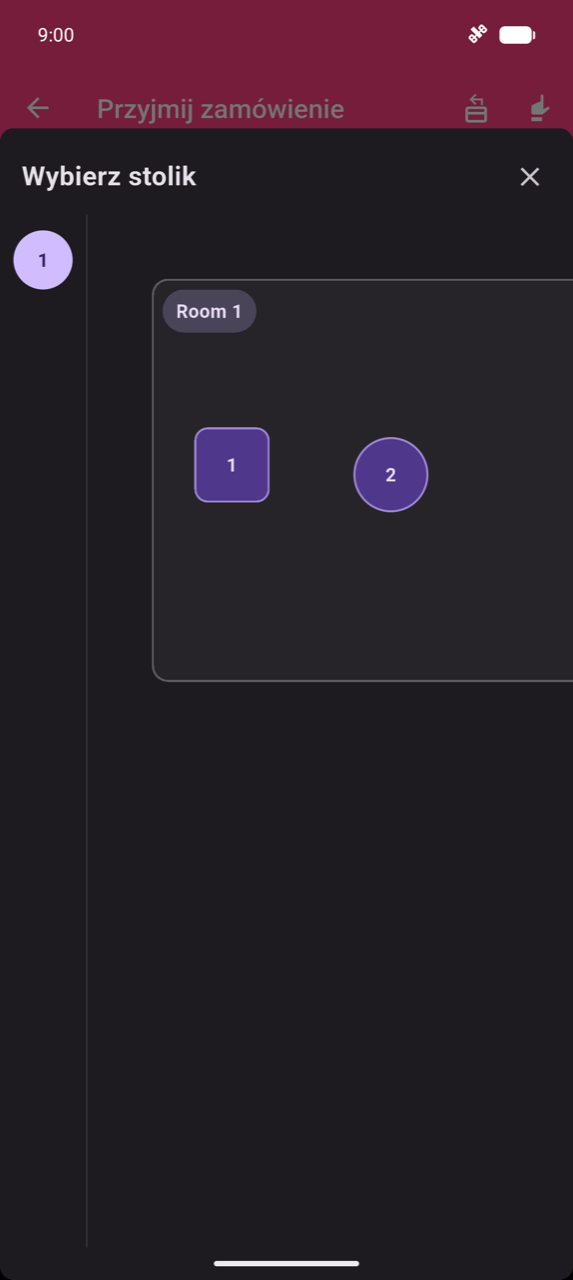
Wybierz piętro na bocznym panelu, a następnie stuknij stolik na kanwie. Twórz i edytuj plan sali w Ustawienia → Edytuj plan sali — patrz Ustawienia.
Note
Jeśli plan sali nie został jeszcze skonfigurowany, wybieracz wyświetla komunikat „Brak skonfigurowanego planu sali. Skonfiguruj go w Ustawienia > Edytuj plan sali."
Skanowanie kodów kreskowych
Skanowanie aparatem — stuknij ikonę kodu kreskowego () na dolnym pasku, aby otworzyć skaner pełnoekranowy (ekran skanera wygląda identycznie jak ten pokazany w Produkty i kategorie). Kontrolki latarki i odwracania kamery pojawiają się jako nakładki; na tym ekranie nie ma etykiet tekstowych. Skieruj kamerę na kod kreskowy produktu:
- Znany kod kreskowy — otwiera arkusz produktu.
- Nieznany kod kreskowy — wyświetla komunikat „Zeskanowany kod kreskowy jest nieznany." Stuknij Połącz z produktem, aby przypisać kod do istniejącego produktu, lub Ignoruj, aby odrzucić.
Ciągła sesja skanowania — trwały tryb skanowania, w którym kamera pozostaje otwarta, a każde skanowanie jest natychmiast dodawane do zamówienia. Karta Ostatnio zeskanowany pokazuje ostatni produkt z możliwością korekty ±; lista Zeskanowane w tej sesji śledzi wszystko, co zostało dodane. Stuknij zielony przycisk Gotowe, aby zamknąć sesję i wrócić do zamówienia. Nieznane kody kreskowe wyświetlają pomarańczową kartę z tymi samymi opcjami Połącz z produktem / Ignoruj.
Skaner sprzętowy (keyboard-wedge) — skanuje za pomocą skanera Bluetooth lub USB podłączonego jako klawiatura. Każde skanowanie dodaje jedną sztukę i wyświetla krótką zieloną nakładkę blisko górnej części ekranu z tekstem „{Produkt} dodano" oraz liczbą sztuk. Stuknij nakładkę przed jej automatycznym zniknięciem (~2 s), aby otworzyć arkusz produktu z wypełnioną zeskanowaną ilością.
Wyszukiwanie produktów
Stuknij ikonę wyszukiwania na dolnym pasku, aby otworzyć Wyszukiwanie produktów. Zacznij pisać — wyniki aktualizują się na bieżąco. Stuknij wynik, aby otworzyć arkusz produktu.
Przegląd płatności
Stuknij Podsumowanie (nieaktywne, gdy zamówienie jest puste), aby otworzyć podsumowanie zamówienia.
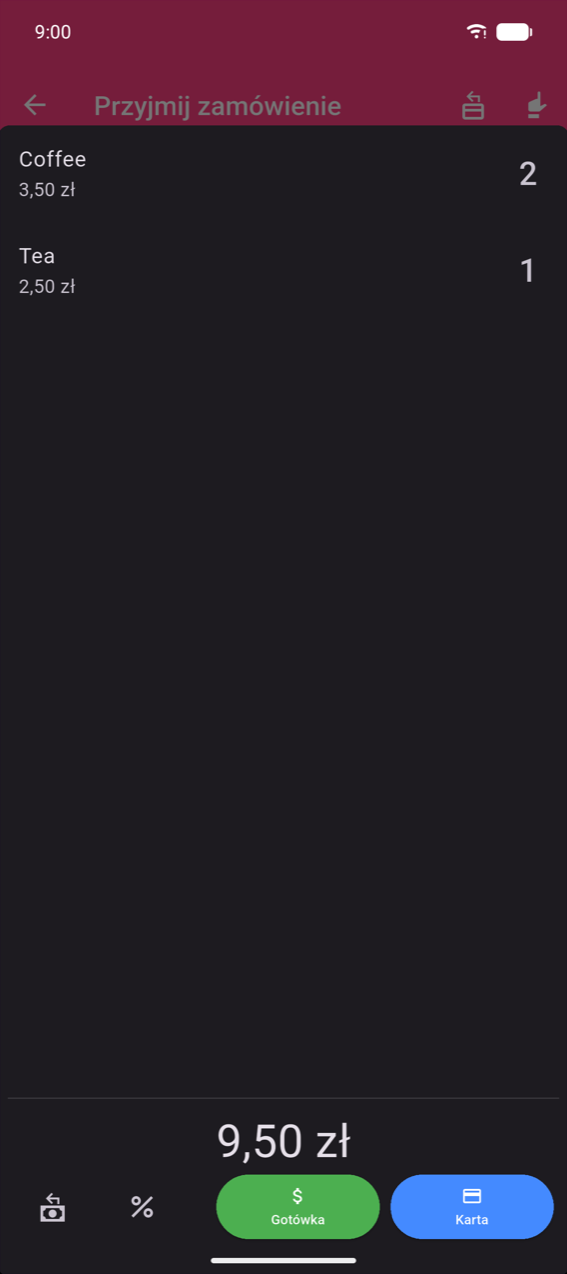
Przesuń dowolną linię w lewo, aby wyświetlić opcje Usuń jedno i Usuń wszystko. Przyciski metod płatności i reszta procesu płatności są opisane w Płatności.
Tryb zwrotu
Gdy Przycisk trybu zwrotu jest włączony w Ustawieniach (domyślnie włączony), ikona na pasku aplikacji Przyjmij zamówienie przełącza tryb zwrotu. Całe tło zmienia kolor na ciemnoczerwony, potwierdzając aktywność trybu.
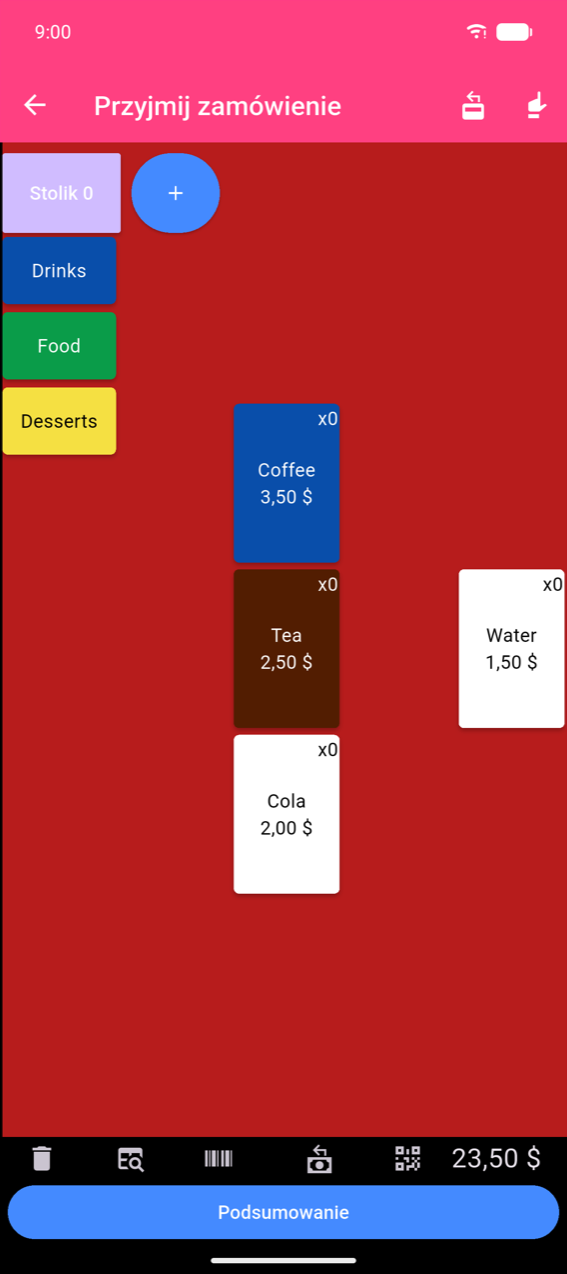
W trybie zwrotu stuknięcie produktów odejmuje ilości. Zakończ zamówienie jak zwykle; gotowe zamówienie jest oznaczone czerwoną odznaką Zwrot w Historii zamówień.
Stuknij tę samą ikonę ponownie, aby wyjść z trybu zwrotu.