Historia zamówień
Stuknij Historia zamówień w menu głównym, aby otworzyć listę ukończonych zamówień. Ekran ma dwie zakładki: Zamówienia (ten rozdział) i Statystyki (zob. Statystyki).
Przeglądanie listy zamówień
U góry zakładki Zamówienia znajdują się cztery filtry — All, Gotówka, Karta i Other — umożliwiające zawężenie listy do określonej metody płatności.
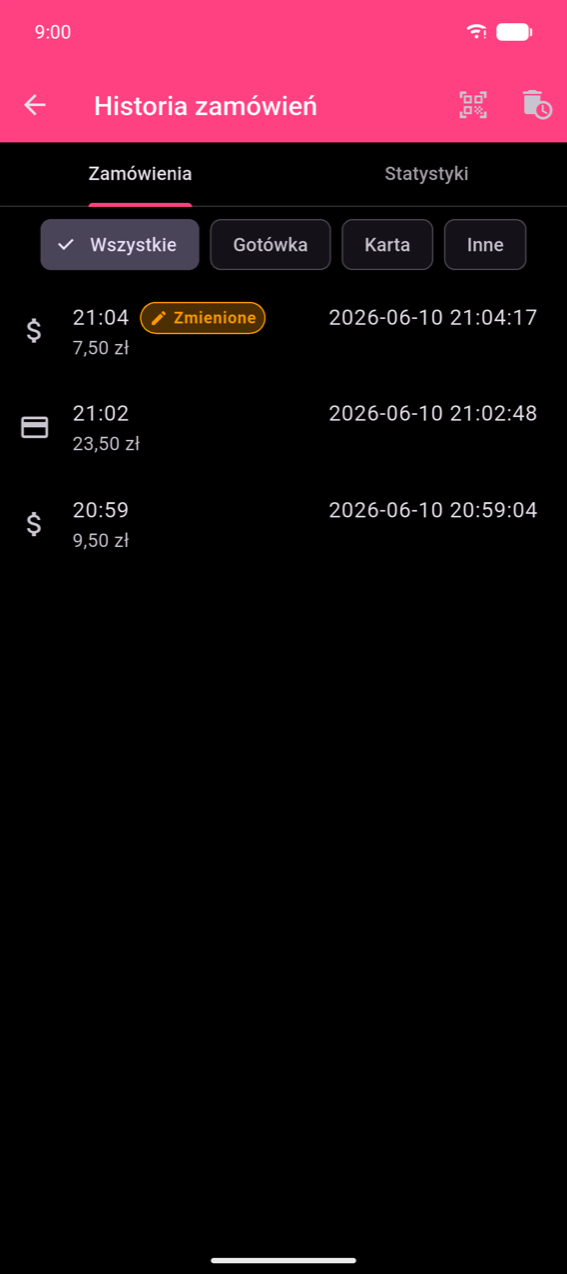
Każdy wiersz pokazuje ikonę metody płatności, godzinę zamówienia i łączną kwotę. Mogą pojawić się dwie odznaki:
- Zmienione (pomarańczowa) — zamówienie zostało poprawione po fakcie; stuknij wiersz, aby przeczytać pełną historię zmian.
- Zwrot (czerwona) — zamówienie zostało zarejestrowane jako zwrot; ekran szczegółów pokazuje duży napis Zwrot.
Ikona skanowania QR na pasku aplikacji pozwala zeskanować kod QR z paragonu, aby przejść bezpośrednio do danego zamówienia.
Szczegóły zamówienia
Stuknij dowolny wiersz, aby otworzyć ekran szczegółów zamówienia.
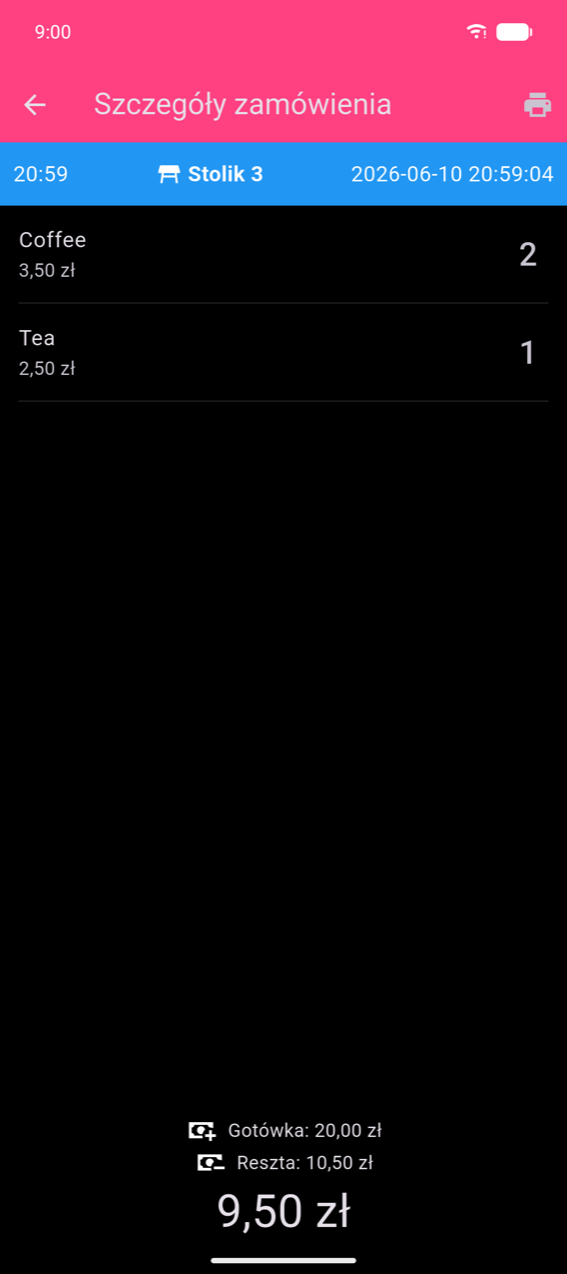
Nagłówek pokazuje godzinę zamówienia, stolik (jeśli przypisany) i pełny znacznik czasu. Poniżej każda linia produktu wyświetla jego nazwę, cenę jednostkową i ilość. Sekcja płatności u dołu dostosowuje się do sposobu opłacenia zamówienia:
- Gotówka z kalkulatorem reszty — pokazuje podaną kwotę i wydaną resztę.
- Jedna metoda — pokazuje jeden wiersz z metodą płatności.
- Podzielona płatność lub podzielony rachunek — pokazuje Zestawienie płatności z jednym wierszem na metodę lub na gościa.
Ikona drukarki na pasku aplikacji drukuje paragon ponownie (oznaczony * KOPIA ***).
Note
Sekcja Podział Podatków (jedna linia na stawkę podatkową, a następnie wiersz Total Taxes) pojawia się tylko wtedy, gdy produkty w zamówieniu mają skonfigurowane podatki. Na zrzutach ekranu w tym rozdziale jest nieobecna, ponieważ urządzenie demonstracyjne nie miało przypisanych podatków do swoich produktów. Zobacz Ustawienia, aby dowiedzieć się, jak konfigurować i przypisywać podatki.
Zmiana zamówienia
Możesz poprawić ukończone zamówienie w ciągu 3 godzin od jego złożenia. Po 3 godzinach akcja Zmień znika i zamówienie staje się tylko do odczytu.
Otwieranie edytora zmian
Przesuń wiersz w lewo na liście zamówień, aby odkryć dwie akcje.
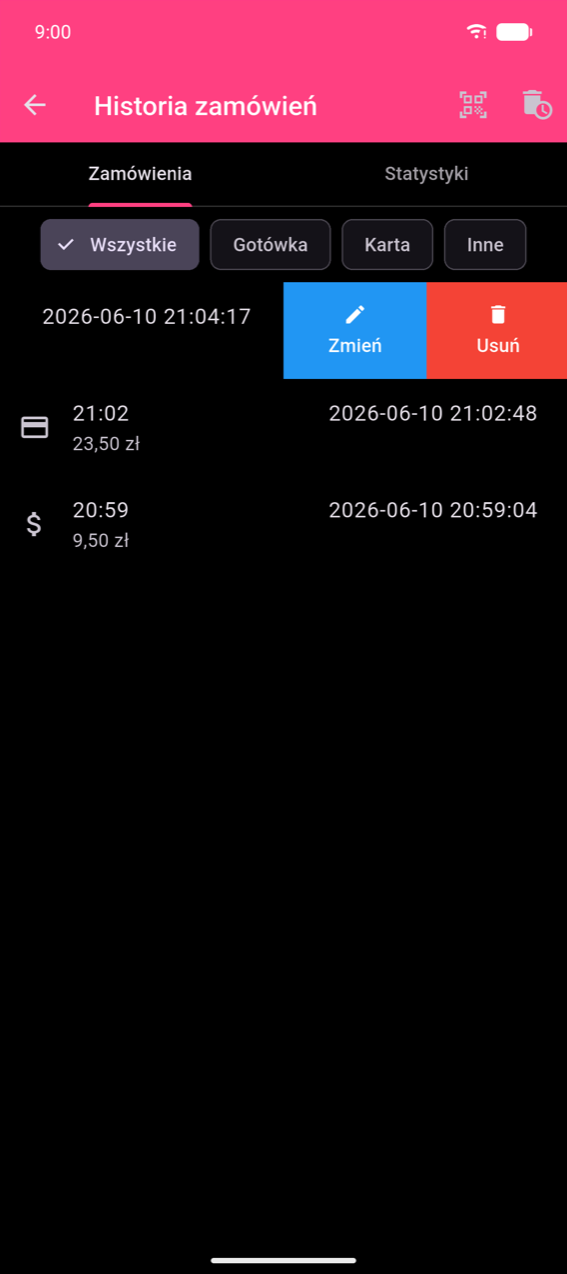
Stuknij Zmień, aby otworzyć ekran Zmień Zamówienie.
Wprowadzanie zmian
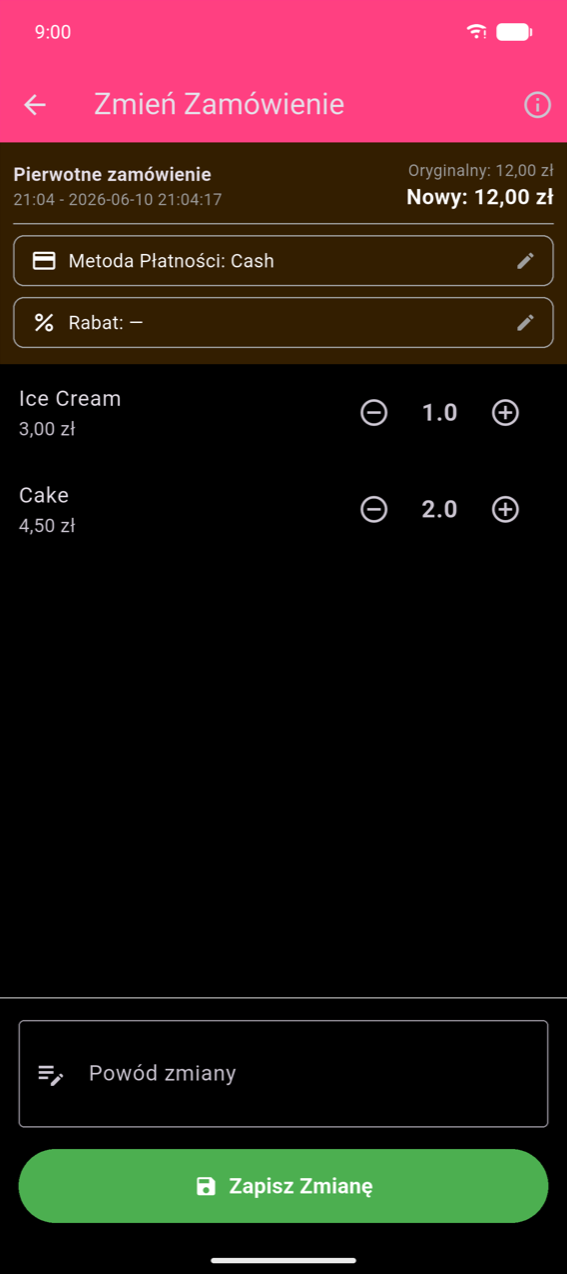
Nagłówek pokazuje oryginalną sumę obok bieżącej sumy Nowe (zmienia kolor na pomarańczowy, gdy się różnią). Możesz:
- Zmienić metodę płatności — stuknij wiersz Metoda płatności i wybierz nową metodę z okna dialogowego.
- Dostosować ilości — stuknij + lub − przy każdym produkcie; zmniejszenie ilości produktu do 0 usuwa go z zamówienia.
- Zmienić rabat — stuknij wiersz Rabat, aby zastosować lub zmodyfikować rabat.
Powód zmiany jest wymagany przed zapisaniem. Wpisz krótkie wyjaśnienie (np. „Klient zmienił zamówienie", „Błędny produkt"). Stuknięcie Zapisz Zmianę bez podania powodu lub bez żadnych zmian wyświetla komunikat walidacyjny.
Przeglądanie historii zmian
Po zapisaniu ekran szczegółów zamówienia pokazuje pomarańczowy baner — „To zamówienie zostało zmienione" — z linkiem Zobacz Historię.
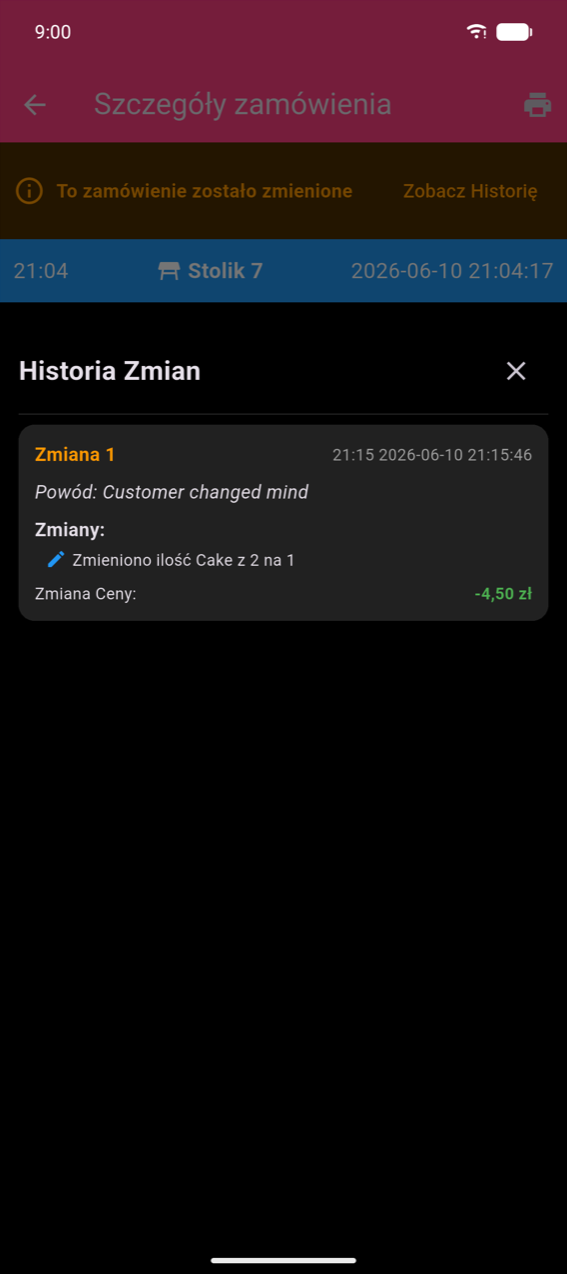
Stuknij Zobacz Historię, aby otworzyć arkusz Historia zmian. Każda karta zmiany pokazuje jej numer, datę/godzinę, podany przez Ciebie powód, opis każdej zmiany w prostym języku (np. „Zmieniono ilość Ciasta z 2 na 1") oraz wynikającą zmianę ceny. Oryginalne zamówienie nigdy nie jest usuwane.
Usuwanie zamówienia
Przesuń wiersz w lewo i stuknij Usuń, aby usunąć pojedyncze zamówienie. Usunięcia nie można cofnąć.
Aby usunąć całą historię zamówień, stuknij ikonę kosza na pasku aplikacji Historia zamówień. Aplikacja automatycznie tworzy kopię zapasową przed usunięciem i pokazuje odliczanie 10 sekund, aby dać Ci szansę na anulowanie. Pasek powiadomień potwierdza utworzenie kopii zapasowej z akcją View umożliwiającą otwarcie jej w Backup Management.
Note
Akcje usuwania nie są dostępne dla członków niebędących administratorami w ramach współdzielonej organizacji.
Eksportowanie zamówień
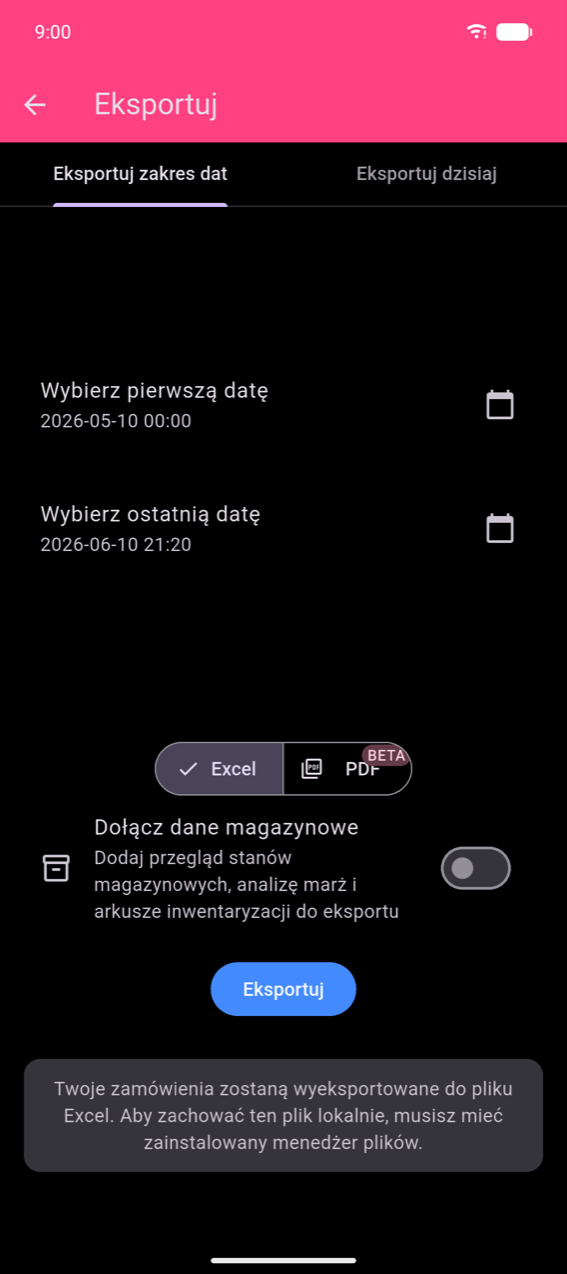
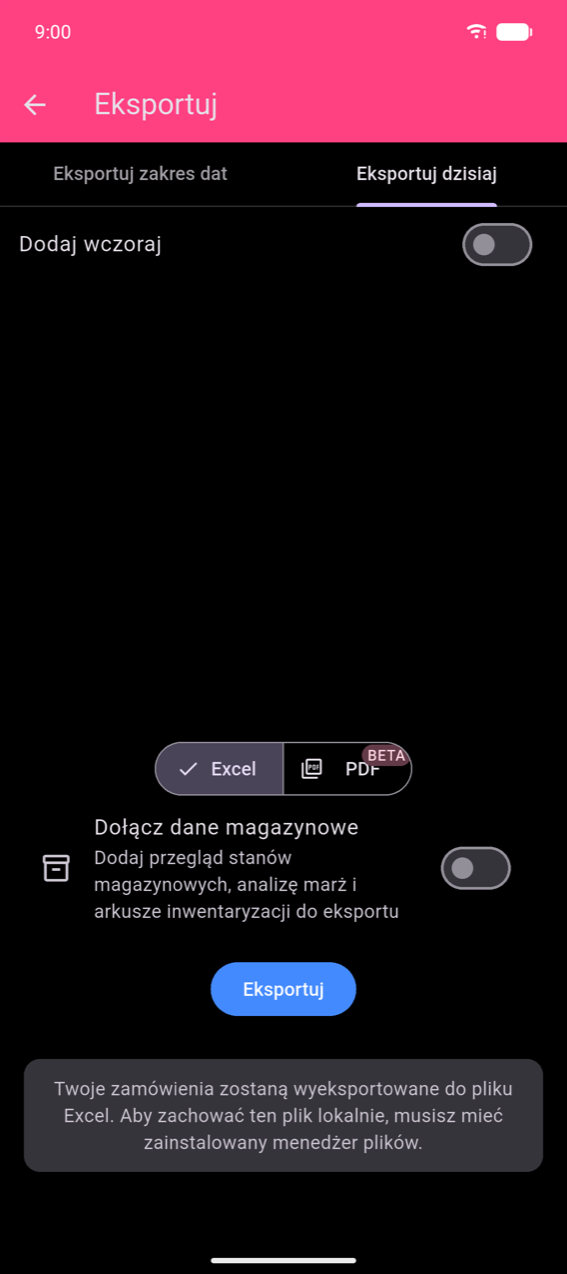
Eksport zamówień jest dostępny z kafelka Eksportuj w menu głównym (nie z poziomu Historii zamówień). Ekran eksportu ma dwie zakładki:
- Eksportuj zakres dat — wybierz Select first date i Select last date; każde stuknięcie otwiera wybór daty, a następnie wybór godziny.
- Eksportuj dzisiaj — eksportuje dzisiejsze zamówienia; włącz Dodaj wczoraj, aby rozszerzyć zakres o poprzedni dzień.
Formaty wyjściowe
Wybierz Excel lub PDF (podgląd) za pomocą przełącznika nad przyciskiem Eksportuj.
Excel generuje skoroszyt z trzema arkuszami:
| Arkusz | Zawartość |
|---|---|
| OrderHistory | Jeden wiersz na zamówienie — data, suma, metoda płatności, stolik |
| OrderDetails | Jeden wiersz na zamówiony produkt — odsyła do OrderHistory |
| TaxBreakdown | Pobrane podatki według stawki i zamówienia |
Włącz Dołącz dane magazynowe, aby dodać arkusze z przeglądem stanu magazynu, analizą marży i inwentarzem.
PDF generuje Raport sprzedaży z polami podsumowania metryk (Łączny przychód, Koszty, Zysk, Zamówienia) oraz wykresami sprzedaży dziennej i struktury produktów. Eksport PDF jest funkcją podglądu (oznaczoną BETA).
Note
Na Androidzie potrzebujesz zainstalowanego menedżera plików, aby zapisać wyeksportowany plik lokalnie. Bez niego arkusz udostępniania systemu operacyjnego nadal umożliwia wysłanie pliku bezpośrednio do innej aplikacji (e-mail, pamięć w chmurze itp.).
Stuknij Eksportuj, aby wygenerować i udostępnić plik. Jeśli w wybranym zakresie nie ma żadnych zamówień, wyświetlany jest komunikat „Nothing in selected range." i żaden plik nie jest tworzony.