Drukowanie i paragony
POS Cash Register drukuje na termicznych drukarkach paragonów ESC/POS — uniwersalnym standardzie dla drukarek paragonów. Nie ma listy certyfikowanych modeli; każda termiczna drukarka ESC/POS 58 mm lub 80 mm powinna działać. Przetestuj krótkim wydrukiem przed uruchomieniem produkcyjnym.
Drukowanie nie jest dostępne w wersji przeglądarkowej aplikacji.
Typy połączeń
Dostępne są trzy typy połączeń; obsługa platformy jest różna:
| Wi-Fi | Bluetooth | USB | |
|---|---|---|---|
| Android | ✅ | ✅ | ✅ (USB-OTG) |
| iOS | ✅ | ✅ | — |
Konfiguracja drukarki
Otwórz Ustawienia (ikona koła zębatego na głównym pasku aplikacji) i przewiń do sekcji Paragon.
-
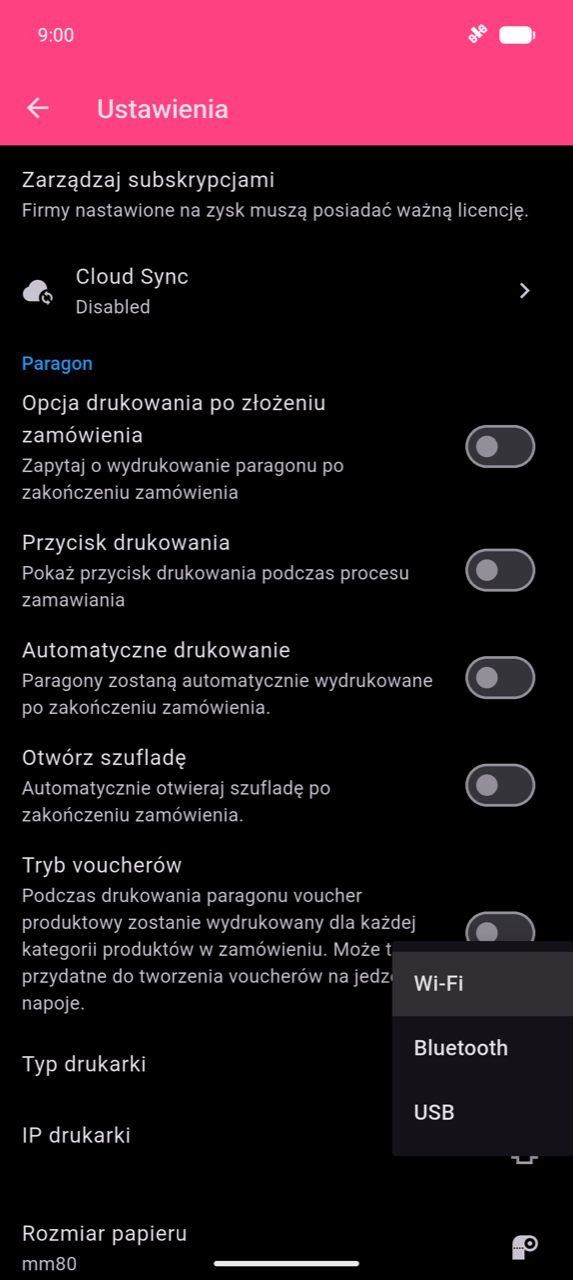
Naciśnij Typ drukarki i wybierz Wi-Fi, Bluetooth lub USB. Wyświetlane są tylko opcje obsługiwane na twojej platformie.
-
Skonfiguruj połączenie dla wybranego typu:
Wi-Fi — naciśnij IP drukarki. Aplikacja skanuje lokalną podsieć na porcie 9100 i wyświetla odpowiadające drukarki w oknie dialogowym „Printers on network". Wybierz drukarkę i naciśnij OK.
Note
Urządzenie i drukarka muszą być w tej samej sieci Wi-Fi. Port 9100 (raw/JetDirect) musi być dostępny na drukarce.
Bluetooth — naciśnij Adres bluetooth drukarki. Aplikacja wyświetla już sparowane urządzenia Bluetooth w oknie dialogowym „Bluetooth printers". Wybierz drukarkę i naciśnij OK.
Warning
Aplikacja wyświetla tylko drukarki, które są już sparowane w systemowych ustawieniach Bluetooth telefonu — nie paruje samodzielnie. Najpierw sparuj drukarkę w ustawieniach Bluetooth telefonu, a następnie wróć tutaj.
USB — naciśnij USB Printer (hardcoded). Aplikacja wykrywa podłączone urządzenia USB i wyświetla je w oknie dialogowym „USB Printers". Wybierz drukarkę i naciśnij OK. Na Androidzie wymagane jest USB-OTG.
-
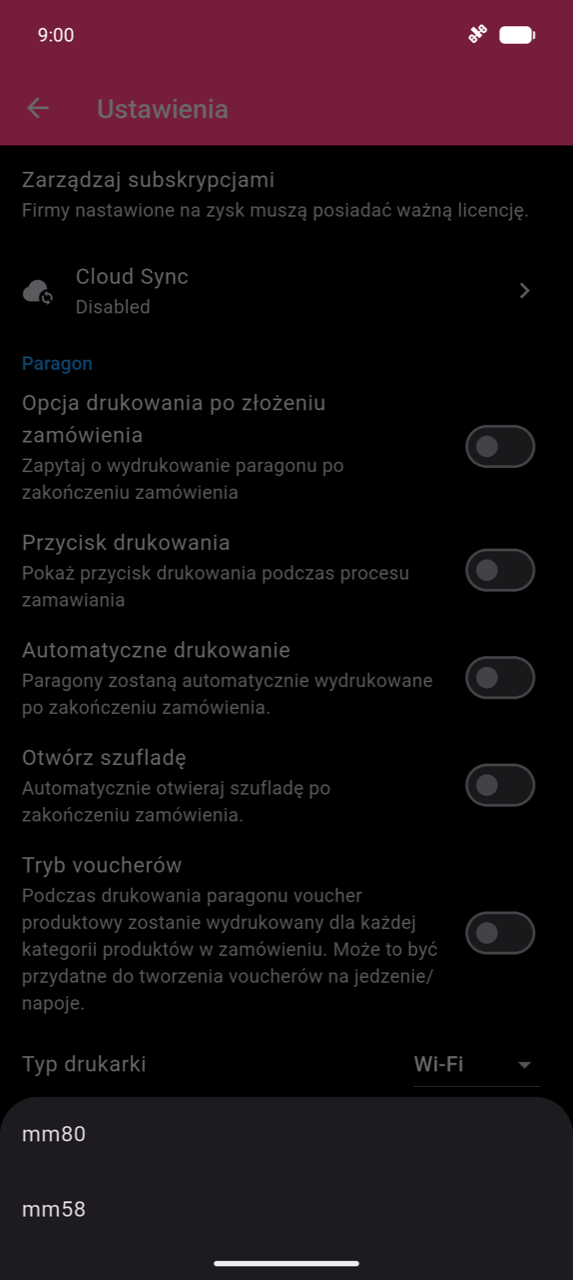
Naciśnij Rozmiar papieru i wybierz mm80 lub mm58, aby dopasować do rolki drukarki.
-
Naciśnij Edytuj paragon, aby dostosować zawartość paragonu — patrz Dodatki do paragonu poniżej.
-
Jeśli masz szufladę kasową podłączoną do portu RJ11 drukarki, włącz Otwórz szufladę w tej samej sekcji Paragon. Aplikacja wysyła sygnał otwarcia szuflady kasowej na końcu każdego paragonu.
Rozwiązywanie problemów
Jeśli zadanie drukowania wydaje się być zablokowane: każde zadanie automatycznie ponawia próbę do 6 razy przed wyświetleniem komunikatu „Printing failed!". Poczekaj na zakończenie wszystkich ponownych prób przed wyzwoleniem kolejnego wydruku — ponowne wysyłanie podczas trwania ponownych prób może spowodować zduplikowane wydruki.
Jeśli wydruk paragonu wygląda nieprawidłowo (zniekształcony tekst, niedopasowane kolumny lub logo, które się nie drukuje), wypróbuj opcje zgodności w Ustawienia → Edytuj paragon:
| Ustawienie | Kiedy używać |
|---|---|
| Tryb kompatybilności drukowania obrazu | Logo drukuje się nieprawidłowo — przełącza renderowanie logo na grafikę rastrową |
| Tryb zgodności układu paragonu | Tekst jest niedopasowany lub kolumny są zniekształcone — renderuje każdy wiersz jako obraz; wolniejsze, ale naprawia uciążliwe drukarki |
| Niestandardowa szerokość druku | Precyzyjne dostrojenie szerokości pikseli używanej do renderowania obrazów (296–600 px; Auto = 448 px) |
Skrypty nie-łacińskie (CJK, tajski, arabski, dewanagari itp.) działają bez żadnej ręcznej konfiguracji. Jeśli znak nie może być renderowany natywnie, aplikacja automatycznie przerysowuje ten wiersz jako obraz.
Dodatki do paragonu
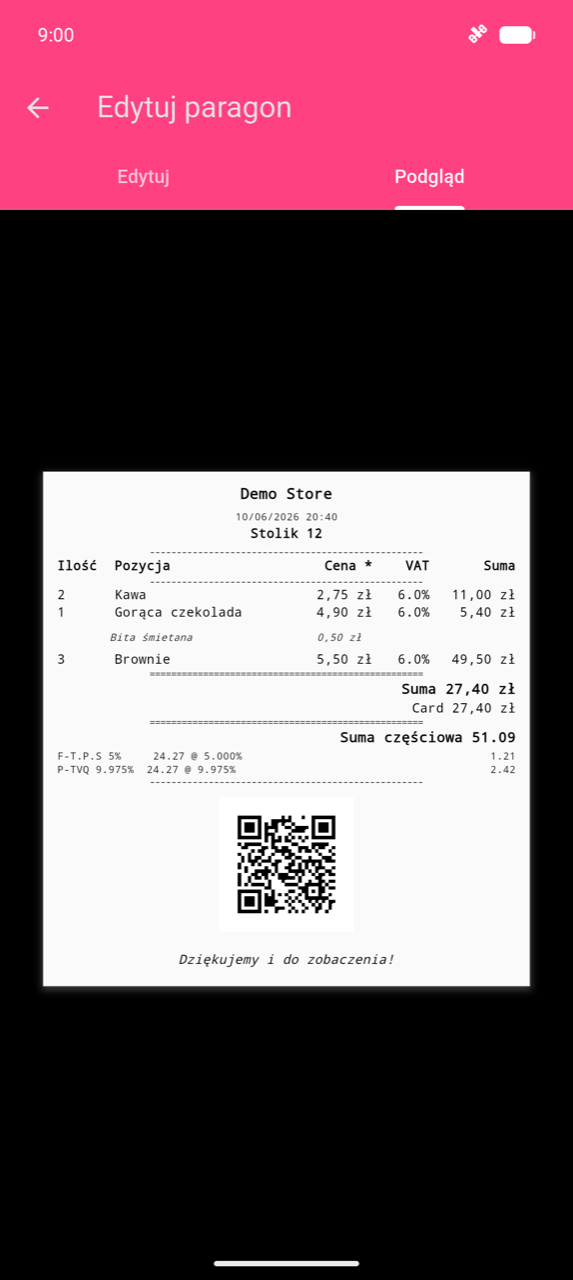
Skonfiguruj w Ustawienia → Edytuj paragon. Zakładka Podgląd pokazuje wyrenderowaną próbkę tego, jak wydrukuje się twój paragon.
- Logo — naciśnij Wybierz logo i wybierz plik
.png. Formaty JPG i inne nie są obsługiwane. Aplikacja automatycznie skaluje obraz do szerokości papieru. - Pokaż kod QR na paragonie — drukuje kod QR kodujący ID zamówienia na dole paragonu, przydatny do późniejszego wyszukiwania zamówienia.
Przedrukowane paragony są automatycznie oznaczane " KOPIA ", aby odróżnić je od oryginałów.
Wyzwalacze drukowania
Przycisk drukowania na ekranie płatności jest domyślnie ukryty. Włącz go i inne wyzwalacze drukowania w Ustawienia → Paragon:
| Ustawienie | Zachowanie |
|---|---|
| Automatyczne drukowanie | Drukuje automatycznie po zrealizowaniu zamówienia |
| Opcja drukowania po złożeniu zamówienia | Wyświetla monit o drukowanie po finalizacji |
| Przycisk drukowania | Dodaje ręczny przycisk drukowania wewnątrz ekranu płatności |
Drukowanie voucherów i biletów kuchennych (Tryb voucherów) drukuje jako drugi dokument obok paragonu — patrz Płatności.