Kassesessioner
Dagsafslutning holder styr på kasseskuffens indhold på tværs af en vagt. Åbn en session med et startbeløb, tag ordrer som normalt, og afslut ved fysisk at optælle skuffen. Appen beregner det forventede kontantbeløb og viser over-/underskudsforskellen.
Aktiver dagsafslutning
Gå til Indstillinger → rul ned til Aktiver dagsafslutning og slå kontakten til.
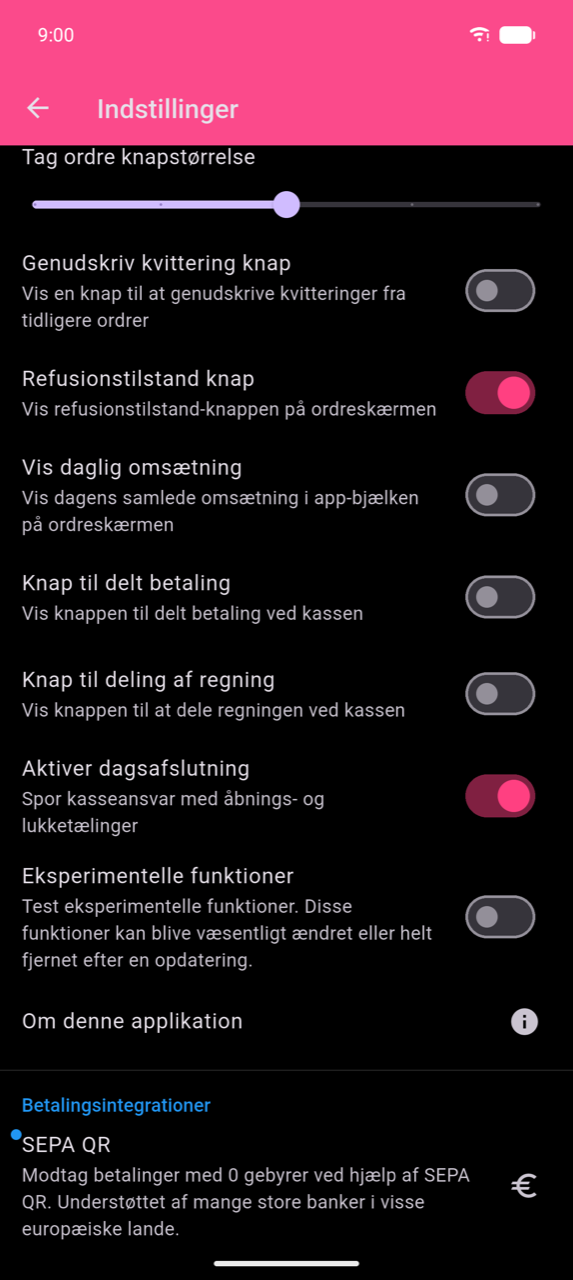
Når det er aktiveret, vises et Dagsafslutning-felt i hjemmemenuen (→ sessionshistorik), og dialogen Åbn kassesession vises automatisk næste gang du åbner Tag ordre.
Åbn en session
Dialogen "Åbn kassesession" vises automatisk, når du går ind i Tag ordre og ingen session er aktiv. Den kan ikke afvises — indtast startbeløbet og tryk på Start session for at fortsætte.
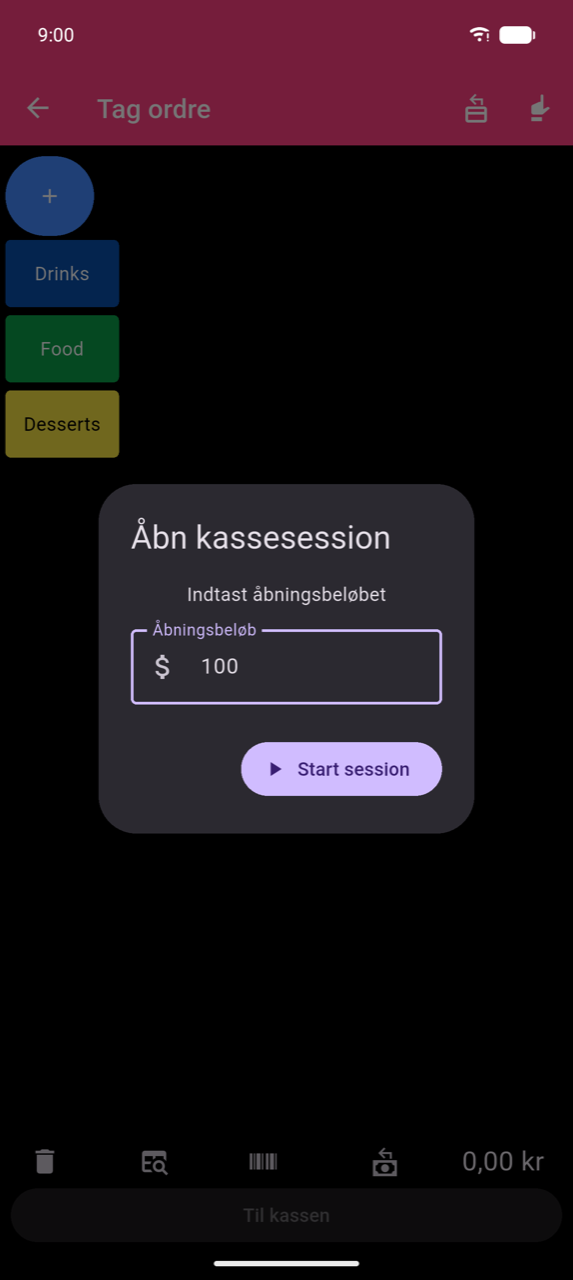
Indtast det kontantbeløb, der allerede er i skuffen (dit startbeløb), i Åbningsbeløb, og tryk derefter på Start session.
Tag ordrer under en session
Ordrer tilknyttes automatisk den aktive session via deres tidsstempel — der er ingen manuel tilknytning pr. ordre. Tag ordrer som du plejer.
Et kasseskuffe-låseikon vises i Tag ordre-applinjen, mens en session er aktiv. Tryk på det, når du er klar til at lukke.
Luk en session
Tryk på kasseskuffe-låseikonet i Tag ordre-applinjen.
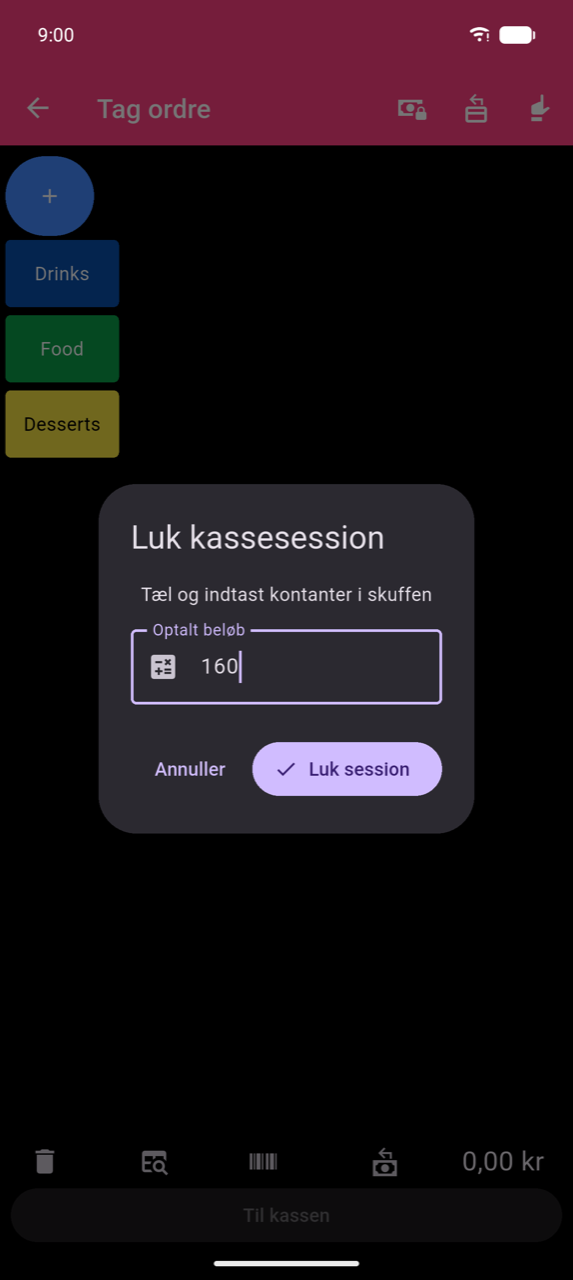
Optæl de fysiske kontanter i skuffen, indtast totalen i Optalt beløb, og tryk på Luk session. Sessionssammendraget åbnes med det samme.
Læs sessionssammendraget
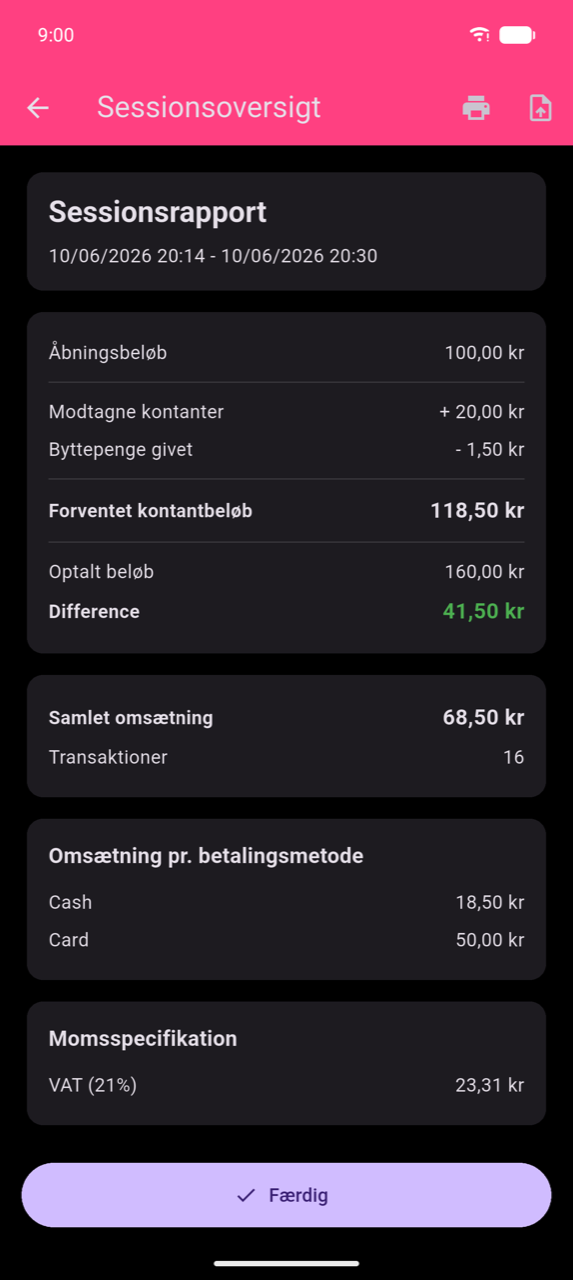
Sammendraget har tre sektioner:
Kontantberegning
| Felt | Betydning |
|---|---|
| Åbningsbeløb | Det startbeløb, der blev indtastet ved sessionens start |
| Modtagne kontanter | Kontanter betalt af kunder (via beløbsindtastningsflowet) |
| Byttepenge givet | Byttepenge returneret ved overpaid kontantordre |
| Forventet kontantbeløb | Åbningsbeløb + Modtagne kontanter − Byttepenge givet |
| Optalt beløb | Det beløb du fysisk optældte i skuffen |
| Difference | Optalt − Forventet (grøn = over, rød = under) |
Omsætningsoversigt — samlet omsætning og transaktionsantal for sessionen.
Omsætning pr. betalingsmetode — omsætning opdelt pr. betalingsmetode.
Skatteopdeling — indsamlet skat pr. konfigureret momssats.
Tryk på Udskriv rapport (printer-ikon) for at udskrive sammendraget, eller Eksporter (dokument-ikon) for at eksportere sessionsperioden til en fil. Tryk på Færdig for at lukke sammendraget og vende tilbage til hjemmemenuen.
Note
Modtagne kontanter og kontantlinjen i Omsætning pr. betalingsmetode inkluderer kun kontantordrer, der blev afsluttet via beløbsindtastnings- (vekselberegnings-)flowet. Hvis en kontantordre afsluttes med et enkelt tryk — uden at indtaste det betalte beløb — tælles den ikke med i beløbet for modtagne kontanter. For at holde din kontantsporing præcis skal alle kontantbetalinger gennemføres via beløbsindtastningsflowet på betalingsskærmen.
Sessionshistorik
Tryk på Dagsafslutning i hjemmemenuen for at åbne sessionshistorikken.
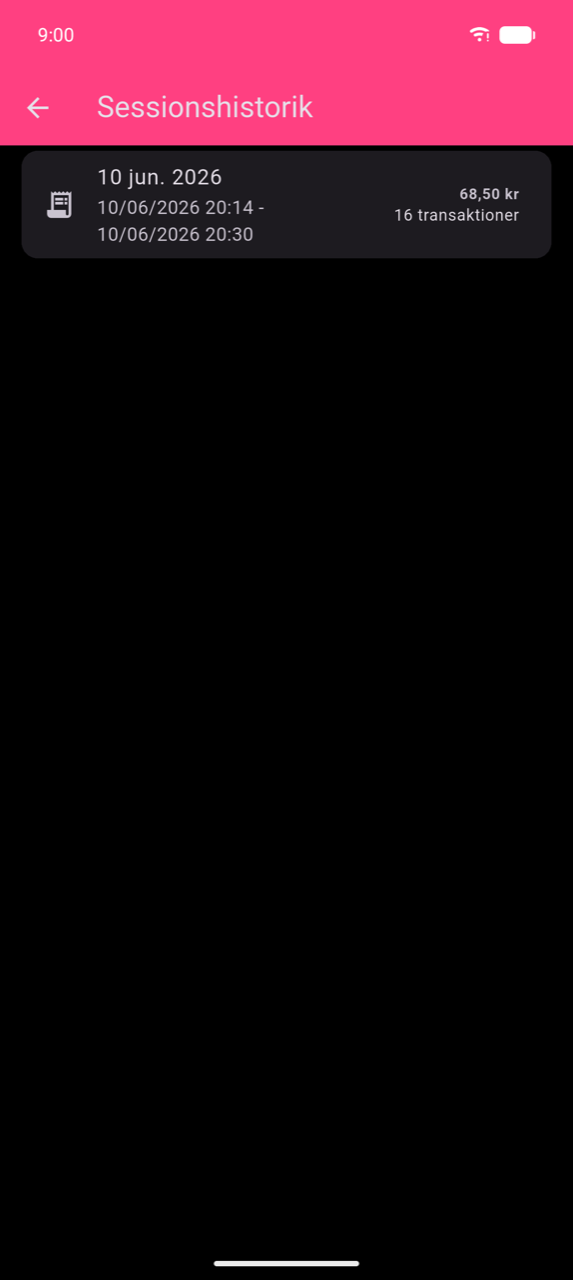
Hvert kort viser sessionsdato, start- og sluttidspunkt, samlet omsætning og transaktionsantal. Tryk på et kort for at genåbne dets sammendrag.