Kassasessies
Dagafsluiting houdt de verantwoording van de kassalade bij over een dienst. Open een sessie met een beginbedrag, neem bestellingen op zoals gewoonlijk, en sluit af door de lade fysiek te tellen. De app berekent het verwachte contante bedrag en toont het over/tekort-verschil.
Dagafsluiting inschakelen
Ga naar Instellingen → scroll naar Dagafsluiting inschakelen en zet de schakelaar aan.
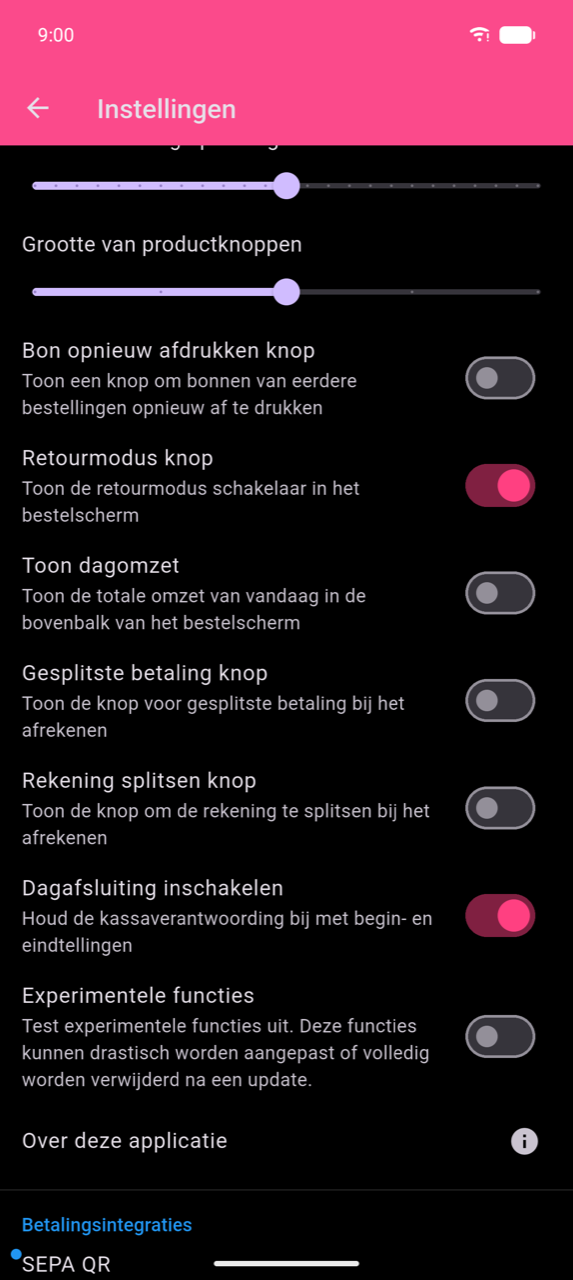
Zodra ingeschakeld, verschijnt een tegel Dagafsluiting op het hoofdmenu (→ sessiegeschiedenis) en verschijnt het dialoogvenster Kassasessie openen automatisch de volgende keer dat je Neem bestelling op opent.
Een sessie openen
Het dialoogvenster "Kassasessie openen" verschijnt automatisch wanneer je Neem bestelling op opent en er geen sessie actief is. Het kan niet worden gesloten — voer het beginbedrag in en tik op Sessie starten om door te gaan.
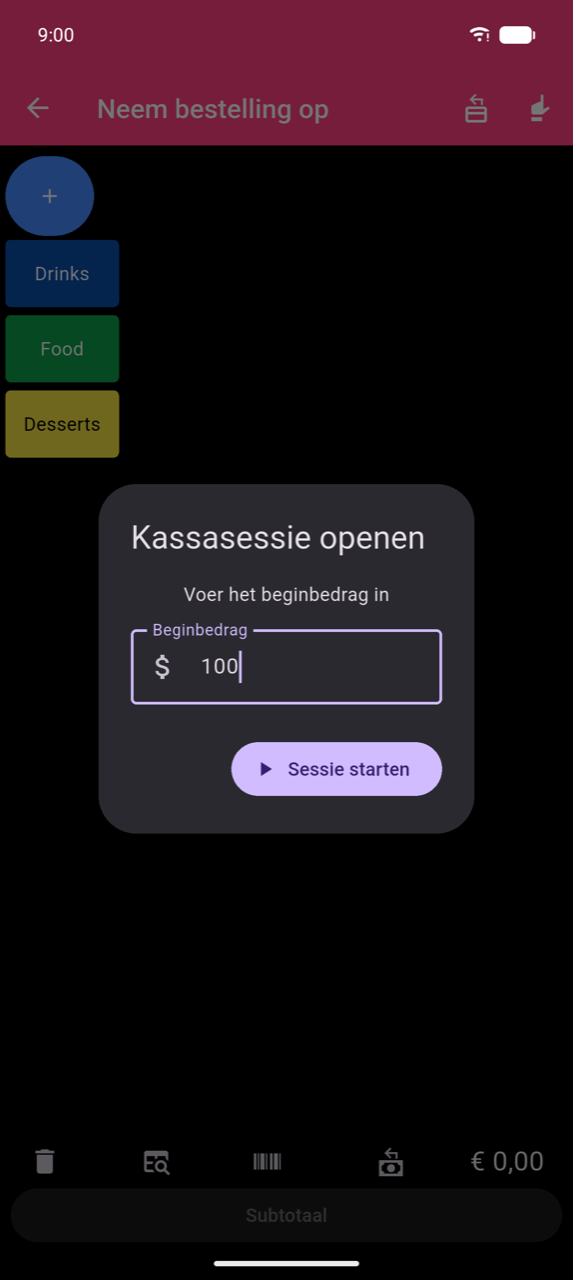
Voer het contante bedrag dat al in de lade zit (je openingswissel) in bij Beginbedrag, tik dan op Sessie starten.
Bestellingen opnemen tijdens een sessie
Bestellingen worden automatisch aan de actieve sessie toegeschreven op basis van hun tijdstempel — er is geen stap om per bestelling een koppeling te maken. Neem bestellingen op zoals je gewoonlijk doet.
Een kassaladepictogram verschijnt in de appbalk van Neem bestelling op zolang een sessie open is. Tik erop wanneer je klaar bent om te sluiten.
Een sessie sluiten
Tik op het kassaladepictogram in de appbalk van Neem bestelling op.
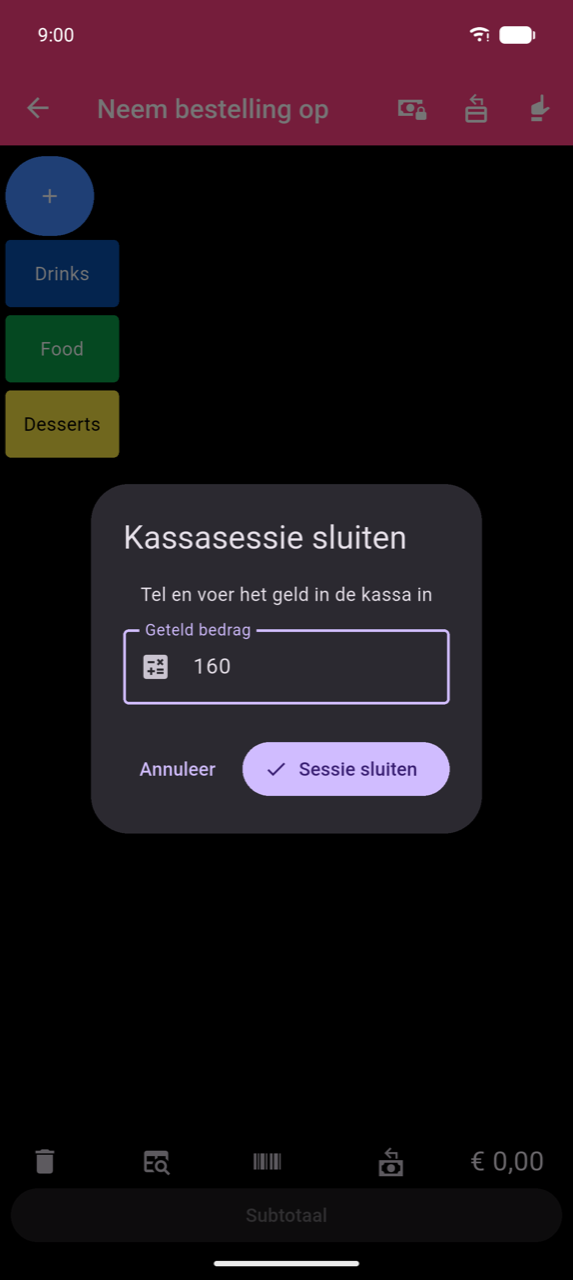
Tel het fysieke contante geld in de lade, voer het totaal in bij Geteld bedrag, en tik op Sessie sluiten. Het sessieoverzicht opent direct.
Het sessieoverzicht lezen
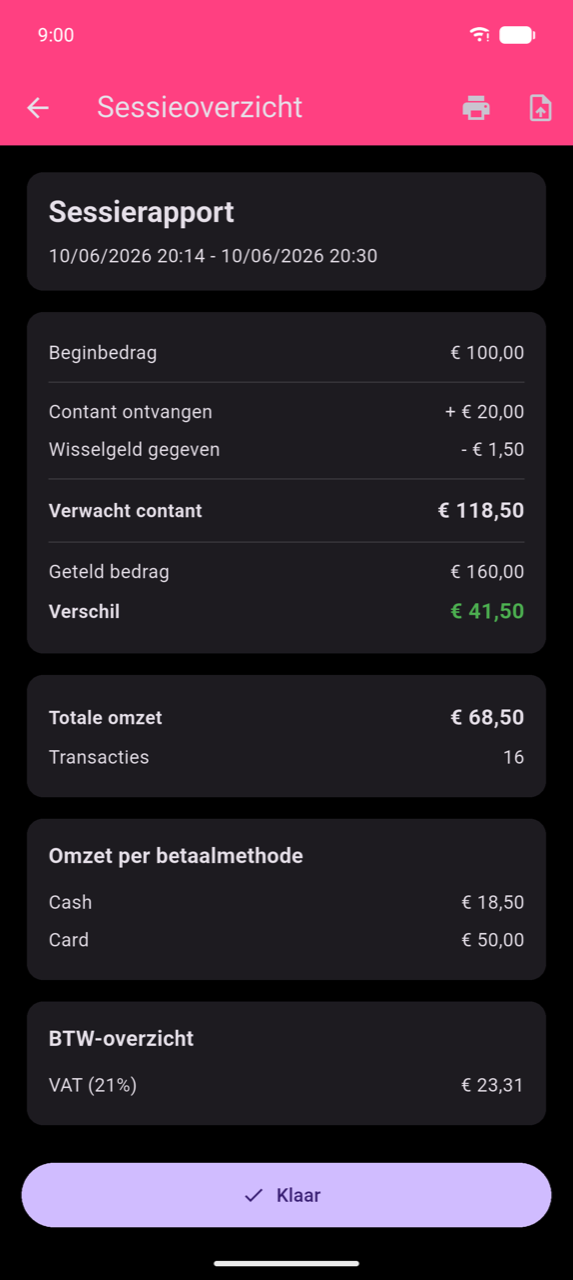
Het overzicht heeft drie secties:
Kassaberekening
| Veld | Betekenis |
|---|---|
| Beginbedrag | Het wisselgeld ingevoerd bij het starten van de sessie |
| Contant ontvangen | Contant betaald door klanten (via de bedragsinvoerflow) |
| Wisselgeld gegeven | Wisselgeld teruggegeven bij te veel betaalde contante bestellingen |
| Verwacht contant | Beginbedrag + Contant ontvangen − Wisselgeld gegeven |
| Geteld bedrag | Wat je fysiek in de lade hebt geteld |
| Verschil | Geteld − Verwacht (groen = overschot, rood = tekort) |
Omzetoverzicht — totale omzet en het aantal transacties voor de sessie.
Omzet per betaalmethode — omzet uitgesplitst per betaalmethode.
Belastingsuitsplitsing — geïnde belasting per geconfigureerd belastingtarief.
Tik op Rapport afdrukken (printerpictogram) om het overzicht af te drukken, of Exporteren (documentpictogram) om het sessiebereik naar een bestand te exporteren. Tik op Klaar om het overzicht te sluiten en terug te keren naar het hoofdmenu.
Note
Contant ontvangen en de kassaregel in Omzet per betaalmethode bevatten alleen contante bestellingen die zijn voltooid via de bedragsinvoer- (wisselgeldcalculator-) flow. Als een contante bestelling wordt voltooid met een enkele tik — zonder het betaalde bedrag in te voeren — wordt ze niet meegeteld in het contant ontvangen-cijfer. Om je kassaregistratie nauwkeurig te houden, voltooi alle contante betalingen via de bedragsinvoerflow in het afrekenvenster.
Sessiegeschiedenis
Tik op Dagafsluiting op het hoofdmenu om de sessiegeschiedenis te openen.
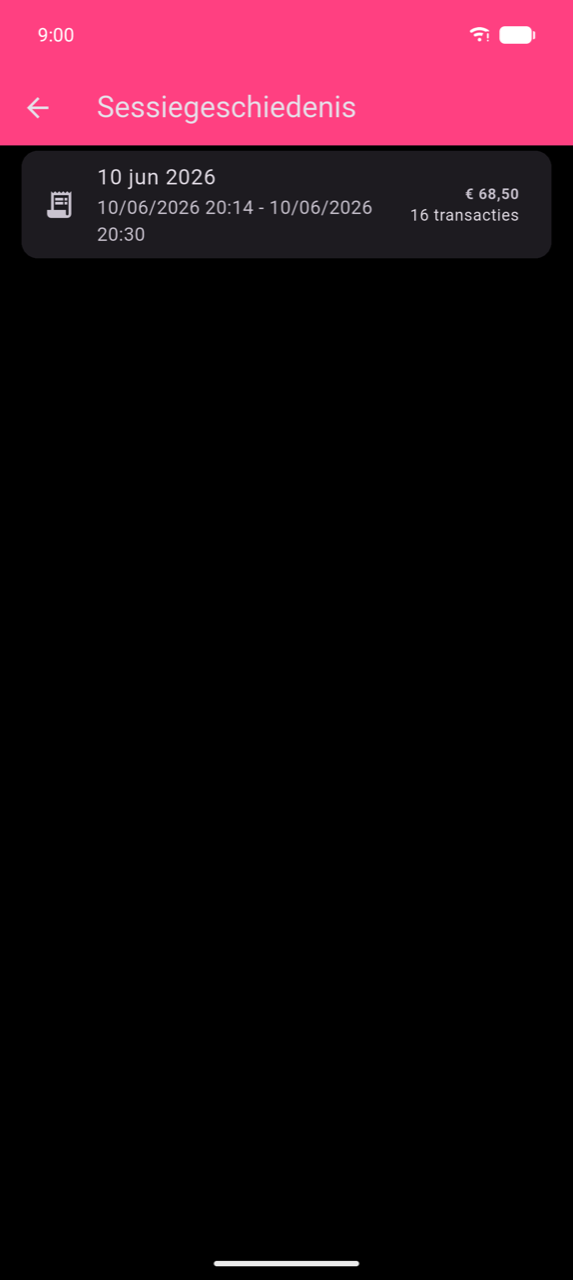
Elke kaart toont de sessiedatum, begin- en eindtijd, totale omzet en aantal transacties. Tik op een kaart om het overzicht opnieuw te openen.