Sessioni di cassa
Chiusura di cassa tiene traccia della responsabilità del cassetto fiscale durante un turno. Apri una sessione con un fondo iniziale, prendi gli ordini normalmente, poi chiudi contando fisicamente il cassetto. L'app calcola il contante atteso e mostra la differenza in eccesso/difetto.
Abilitare la chiusura di cassa
Vai su Impostazioni → scorri fino a Abilita chiusura di cassa e attiva il toggle.
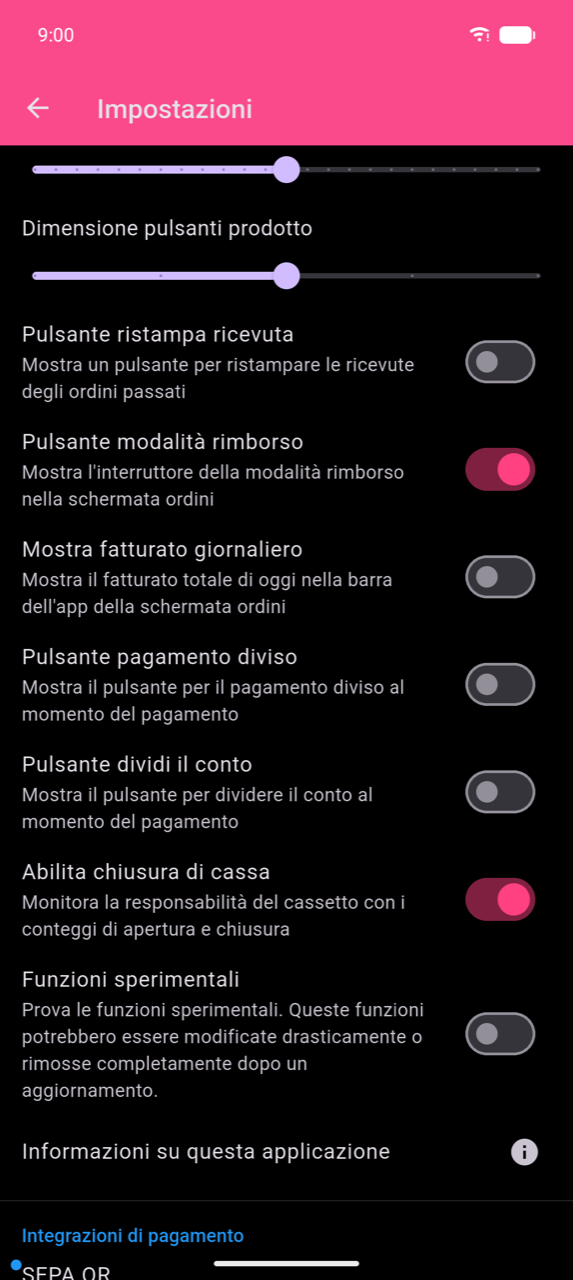
Una volta abilitato, un riquadro Chiusura di cassa appare nel menu principale (→ storico sessioni), e la finestra di dialogo Apri sessione di cassa appare automaticamente la prossima volta che apri Prendi ordine.
Apertura di una sessione
La finestra di dialogo "Apri sessione di cassa" appare automaticamente quando entri in Prendi ordine e non è attiva nessuna sessione. Non può essere ignorata — inserisci il fondo iniziale e tocca Avvia sessione per procedere.
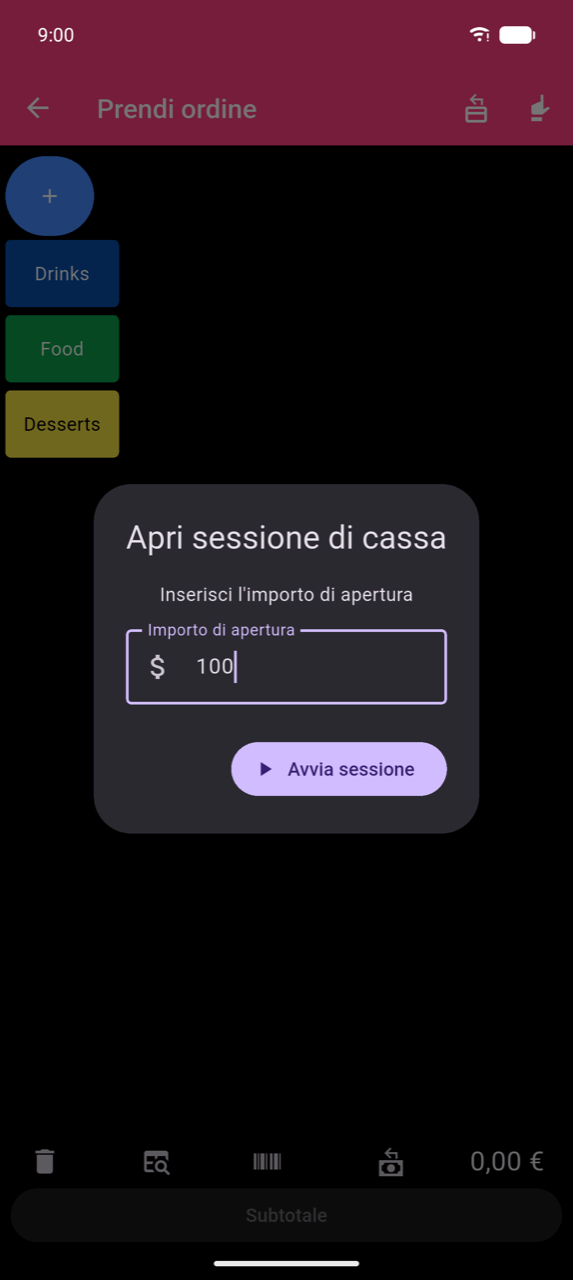
Inserisci il contante già nel cassetto (il tuo fondo iniziale) in Importo di apertura, poi tocca Avvia sessione.
Prendere ordini durante una sessione
Gli ordini vengono attribuiti alla sessione attiva automaticamente in base al loro timestamp — non c'è nessun passaggio di collegamento per ordine. Prendi gli ordini come faresti normalmente.
Un'icona lucchetto cassa appare nella barra dell'app di Prendi ordine mentre una sessione è aperta. Toccala quando sei pronto a chiudere.
Chiusura di una sessione
Tocca l'icona lucchetto cassa nella barra dell'app di Prendi ordine.
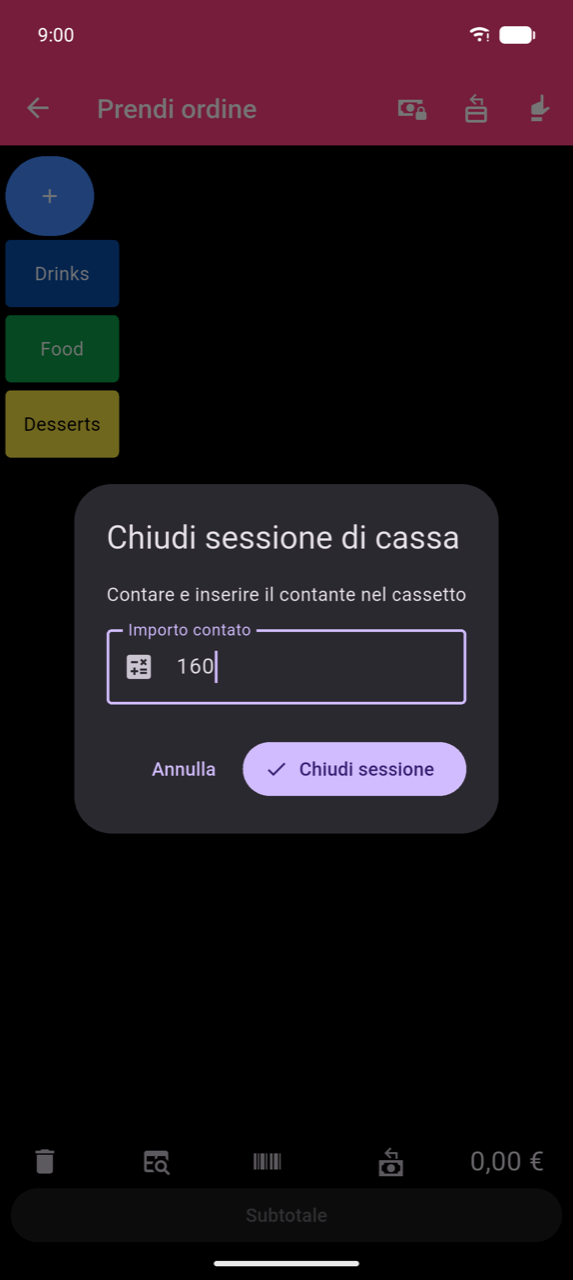
Conta il contante fisico nel cassetto, inserisci il totale in Importo contato, e tocca Chiudi sessione. Il riepilogo della sessione si apre immediatamente.
Lettura del riepilogo della sessione
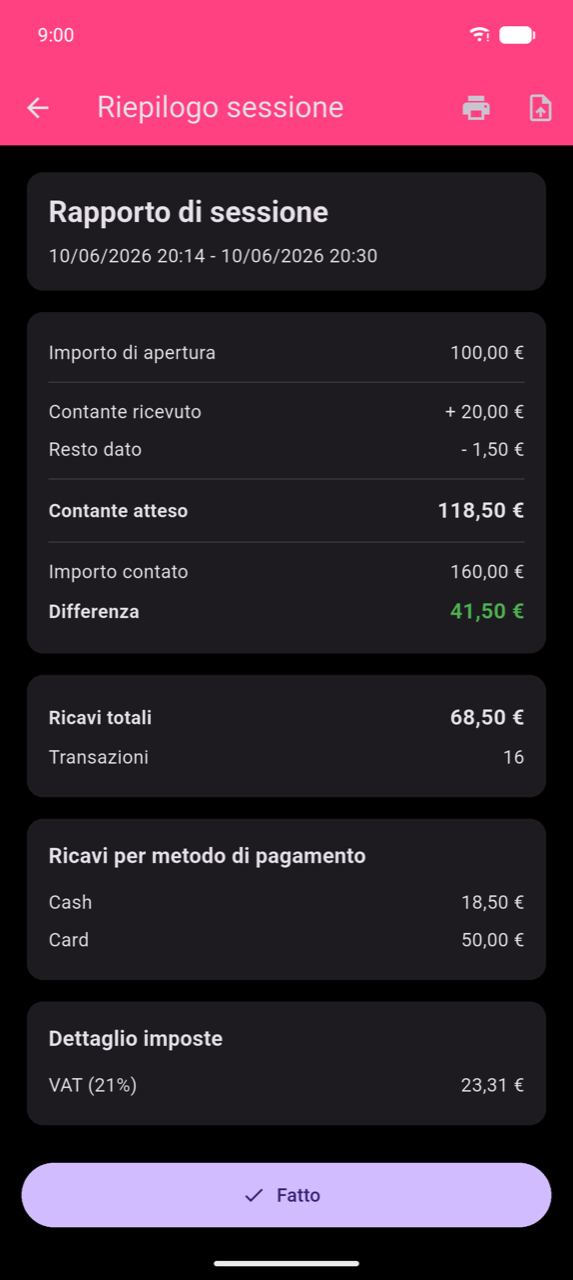
Il riepilogo ha tre sezioni:
Calcolo contante
| Campo | Significato |
|---|---|
| Importo di apertura | Il fondo inserito all'avvio della sessione |
| Contante ricevuto | Contante incassato dai clienti (tramite il flusso di inserimento importo) |
| Resto dato | Resto restituito su ordini in contanti pagati in eccesso |
| Contante atteso | Apertura + Contante ricevuto − Resto dato |
| Importo contato | Ciò che hai contato fisicamente nel cassetto |
| Differenza | Contato − Atteso (verde = eccesso, rosso = deficit) |
Panoramica ricavi — ricavi totali e conteggio transazioni per la sessione.
Ricavi per metodo di pagamento — ricavi suddivisi per metodo di pagamento.
Riepilogo tasse — tasse riscosse per aliquota fiscale configurata.
Tocca Stampa rapporto (icona stampante) per stampare il riepilogo, oppure Esporta (icona documento) per esportare l'intervallo della sessione in un file. Tocca Fatto per chiudere il riepilogo e tornare al menu principale.
Note
Contante ricevuto e la riga cassa in Ricavi per metodo di pagamento includono solo gli ordini in contanti completati attraverso il flusso di inserimento importo (calcolo del resto). Se un ordine in contanti viene completato con un solo tocco — senza inserire l'importo incassato — non viene conteggiato nella cifra del contante ricevuto. Per mantenere accurato il tracciamento del contante, completa tutti i pagamenti in contanti tramite il flusso di inserimento importo nella schermata di subtotale.
Storico sessioni
Tocca Chiusura di cassa nel menu principale per aprire lo storico sessioni.
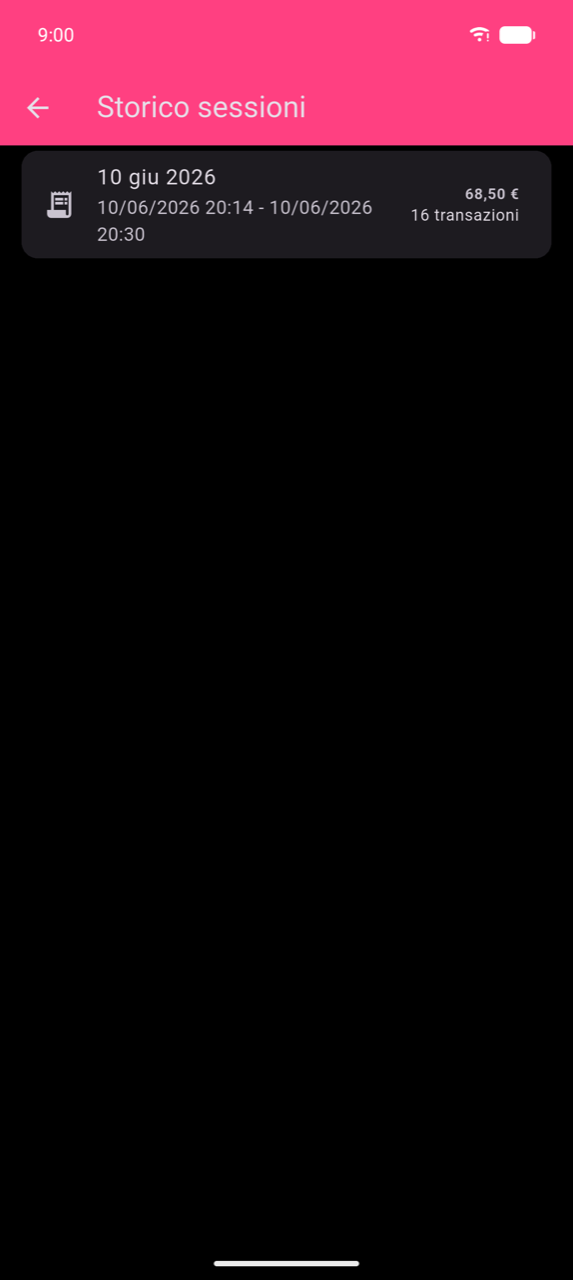
Ogni scheda mostra la data della sessione, l'orario di inizio e fine, i ricavi totali e il conteggio delle transazioni. Tocca una scheda per riaprire il suo riepilogo.