Ordrehistorik
Tryk på Ordrehistorik i hovedmenuen for at åbne listen over afsluttede ordrer. Skærmen har to faner: Ordrer (dette kapitel) og Statistik (se Statistik).
Gennemse ordrelisten
Øverst i fanen Ordrer vises fire filterknappar — Alle, Kontant, Kort og Andet — som begrænser listen til en bestemt betalingsmetode.
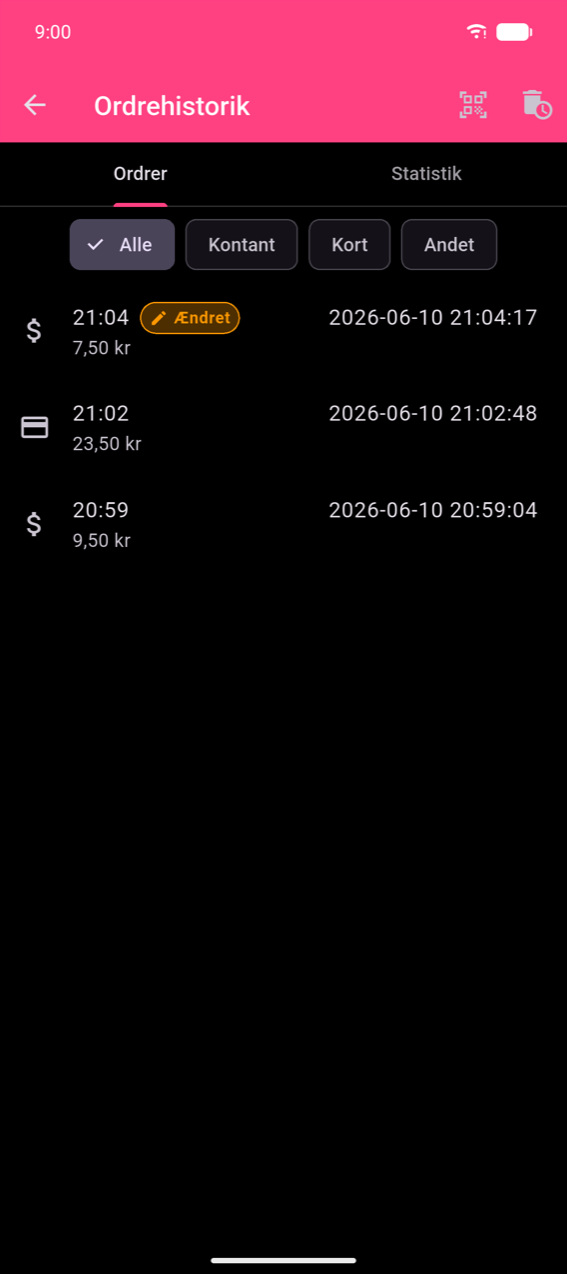
Hver række viser betalingsmetode-ikonet, ordretidspunktet og totalen. To mærker kan vises:
- Ændret (orange) — ordren er korrigeret efterfølgende; tryk på rækken for at læse den fulde ændringshistorik.
- Refusion (rød) — ordren er registreret som en refusion; detalje-skærmen viser en stor Refusion-label.
QR-scan-ikonet i app-bjælken giver dig mulighed for at scanne en kvitteringens QR-kode for at hoppe direkte til den pågældende ordre.
Ordredetaljer
Tryk på en vilkårlig række for at åbne skærmen med ordredetaljer.
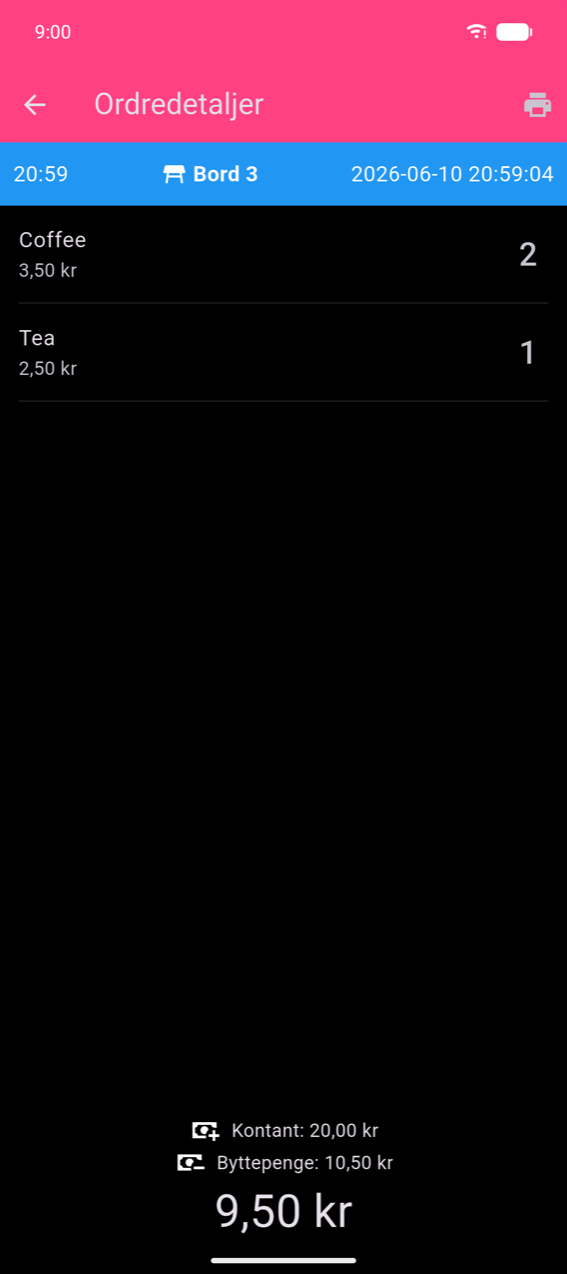
Overskriften viser ordretidspunktet, bordet (hvis tildelt) og det fulde tidsstempel. Nedenunder viser hver produktlinje navn, enhedspris og antal. Betalingsområdet nederst tilpasser sig til, hvordan ordren blev betalt:
- Kontant med beregning af byttepenge — viser det modtagne beløb og det tilbagegivne byttepenge.
- Enkelt metode — viser én betalingsmetode-række.
- Delt betaling eller delt regning — viser en Betalingsoversigt med én række pr. metode eller pr. gæst.
Printer-ikonet i app-bjælken genudskriver kvitteringen (markeret * KOPI ****).
Note
Afsnittet Skatteopdeling (én linje pr. skattesats, derefter en Samlet moms-række) vises kun, når produkterne i ordren har konfigurerede skatter. Det er fraværende fra skærmbillederne i dette kapitel, fordi demo-enheden ikke havde nogen skatter tildelt sine produkter. Se Indstillinger for, hvordan du konfigurerer og tildeler skatter.
Ændring af en ordre
Du kan korrigere en afsluttet ordre inden for 3 timer efter afgivelse. Efter 3 timer forsvinder Ændr-handlingen, og ordren bliver skrivebeskyttet.
Åbning af ændringsredigeringsværktøjet
Stryg en række til venstre i ordrelisten for at afsløre to handlinger.
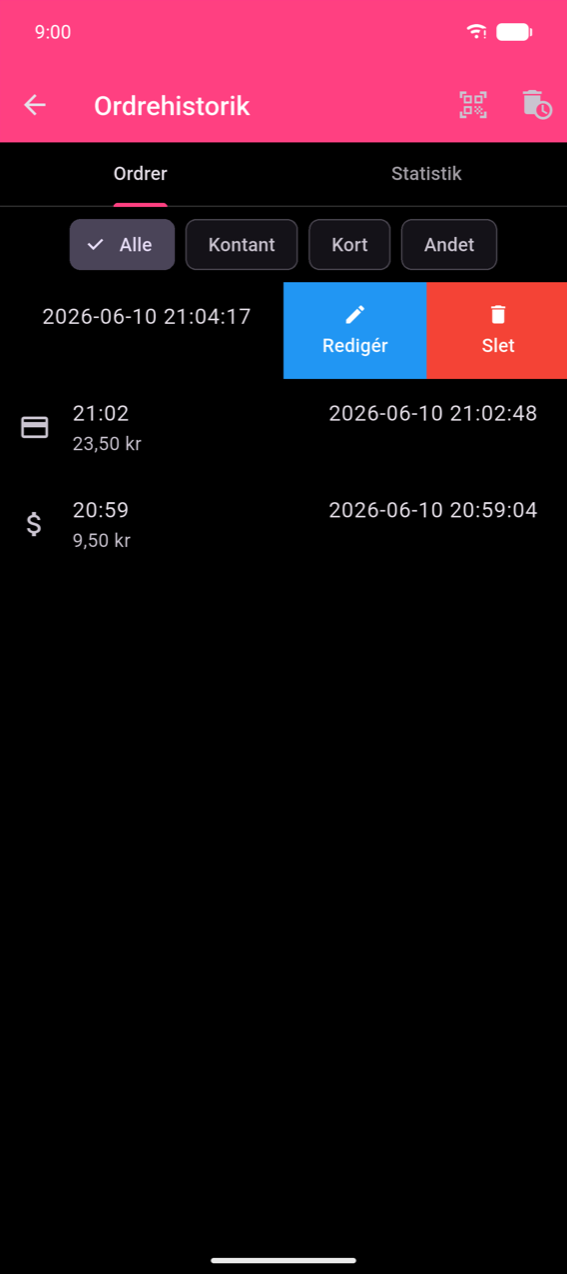
Tryk på Ændr for at åbne skærmen Ændr Ordre.
Foretag ændringer
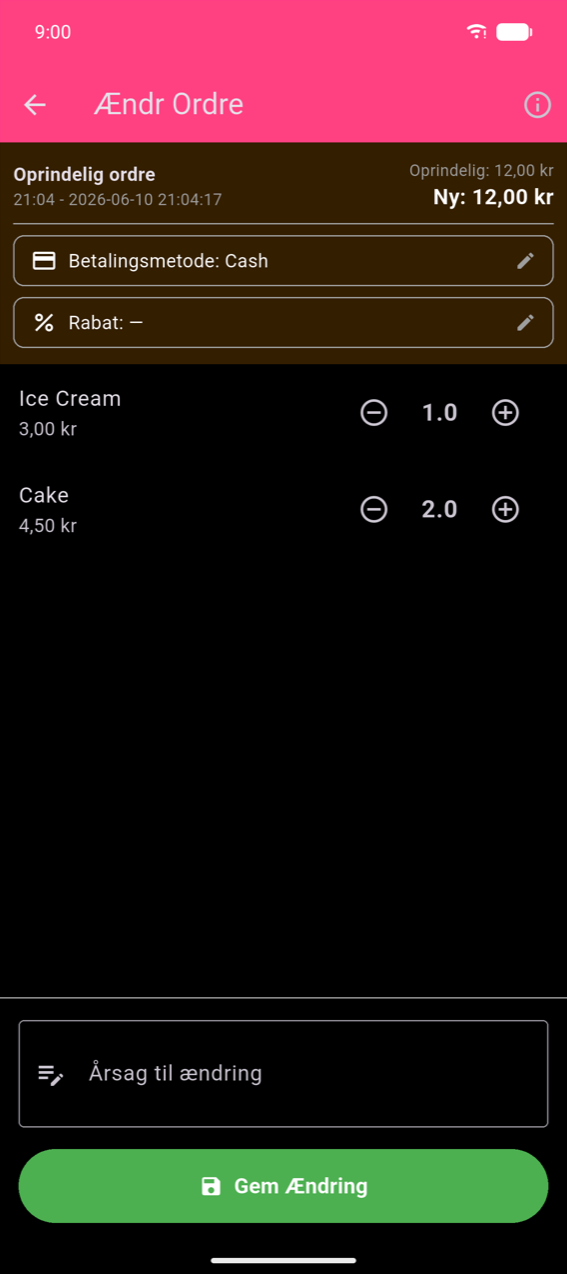
Overskriften viser den originale total ved siden af den løbende Ny total (den bliver orange, når den afviger). Du kan:
- Ændre betalingsmetoden — tryk på rækken Betalingsmetode og vælg en ny metode fra dialogen.
- Justere antal — tryk på + eller − på hvert produkt; ved at reducere et produkt til 0 fjernes det fra ordren.
- Ændre rabatten — tryk på rækken Rabat for at anvende eller ændre en rabat.
En Årsag til ændring er påkrævet, før du kan gemme. Indtast en kort forklaring (f.eks. "Kunden ændrede ordren", "Forkert vare indtastet"). Hvis du trykker på Gem Ændring uden en årsag eller uden nogen ændringer, vises en valideringsbesked.
Visning af revisionsloggen
Efter lagring viser ordredetaljeskærmen et orange banner — "Denne ordre er blevet ændret" — med et Vis Historik-link.
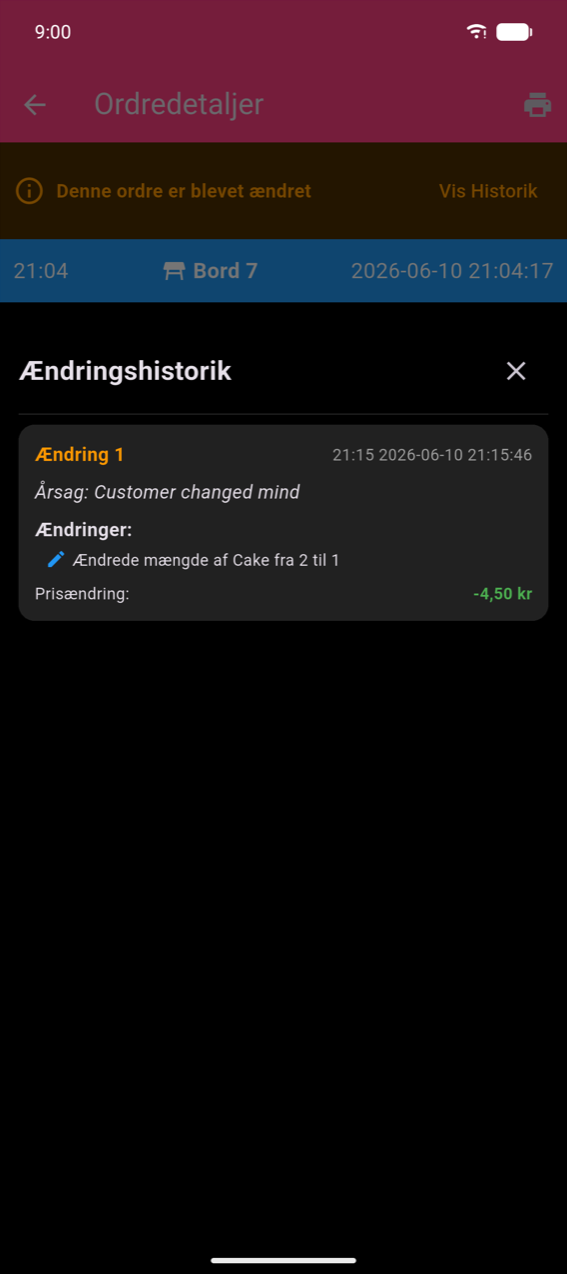
Tryk på Vis Historik for at åbne arket Ændringshistorik. Hvert ændringskort viser dets nummer, dato/tidspunkt, den årsag du indtastede, en letforståelig beskrivelse af hver ændring (f.eks. "Ændrede antal af Kage fra 2 til 1") og den resulterende prisændring. Den originale ordre slettes aldrig.
Sletning af en ordre
Stryg en række til venstre og tryk på Slet for at fjerne en enkelt ordre. Sletningen kan ikke fortrydes.
For at slette hele ordrehistorikken skal du trykke på skraldespands-ikonet i app-bjælken for Ordrehistorik. Appen opretter automatisk en sikkerhedskopi, inden den sletter, og viser en nedtælling på 10 sekunder for at give dig mulighed for at annullere. En snackbar bekræfter, når sikkerhedskopien er oprettet, med en Vis-handling for at åbne den i Sikkerhedskopihåndtering.
Note
Slettehandlingerne er ikke tilgængelige for ikke-admin-medlemmer af en delt organisation.
Eksport af ordrer
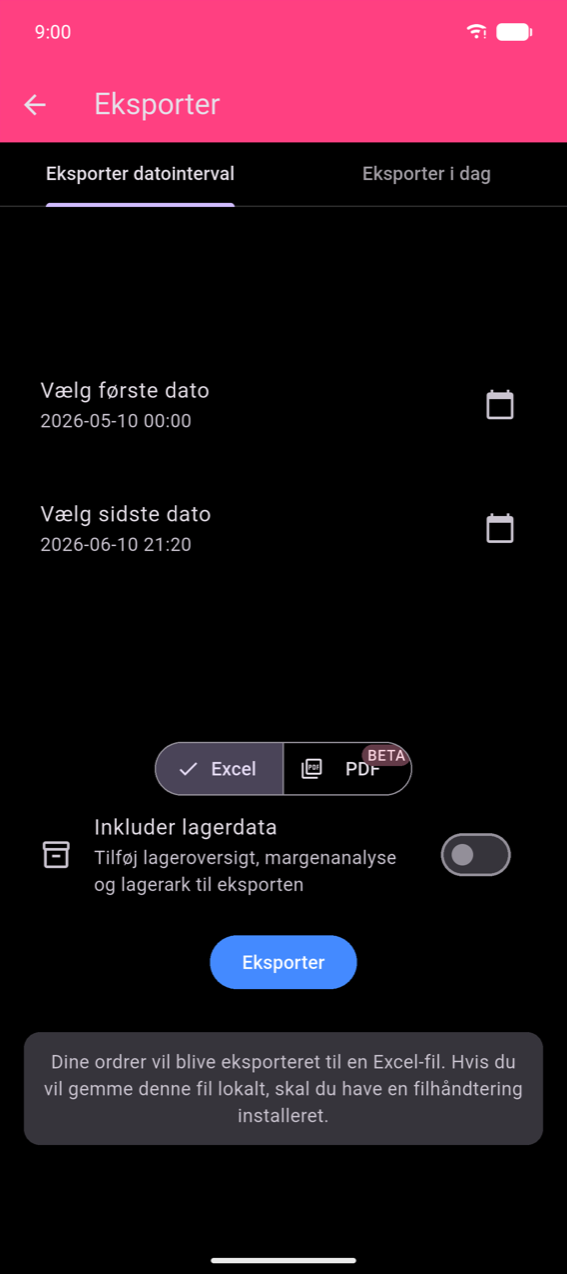
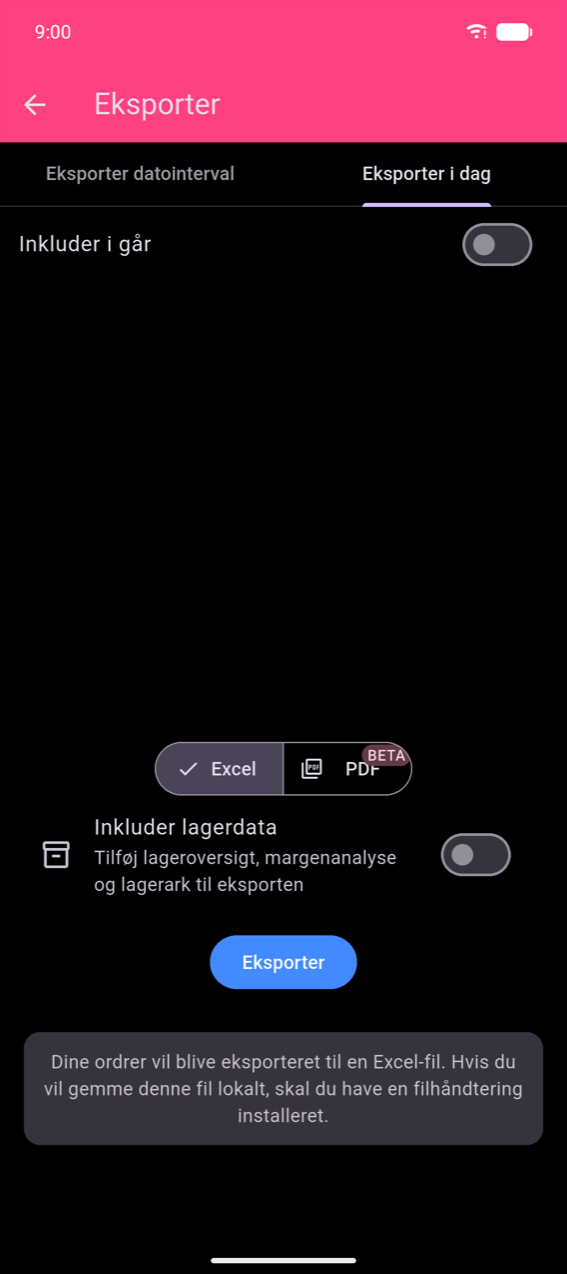
Ordreeksport tilgås fra flisen Eksporter i hovedmenuen (ikke inde fra Ordrehistorik). Eksport-skærmen har to faner:
- Eksporter datointerval — vælg en Vælg første dato og Vælg sidste dato; hvert tryk åbner en datovælger efterfulgt af en tidsvælger.
- Eksporter i dag — eksporterer dagens ordrer; aktiver Inkluder i går for at udvide intervallet én dag tilbage.
Outputformater
Vælg Excel eller PDF (forhåndsvisning) med togglen over knappen Eksporter.
Excel producerer en arbejdsbog med tre ark:
| Ark | Indhold |
|---|---|
| OrderHistory | Én række pr. ordre — dato, total, betalingsmetode, bord |
| OrderDetails | Én række pr. bestilt produkt — linker tilbage til OrderHistory |
| TaxBreakdown | Opkrævet moms pr. sats, pr. ordre |
Aktiver Inkluder lagerdata for at tilføje lageroversigtark, marginalanalyse og lagerark.
PDF genererer en salgsrapport med metriske oversigtsfelter (Samlet indtægt, Omkostninger, Profit, Ordrer) samt diagrammer over Salg pr. dag og produktmix. PDF-eksport er en forhåndsvisningsfunktion (mærket BETA).
Note
På Android skal du have en filhåndteringsapp installeret for at gemme den eksporterede fil lokalt. Uden én giver OS-delingsarket dig stadig mulighed for at sende filen direkte til en anden app (e-mail, cloud-lagring osv.).
Tryk på Eksporter for at generere og dele filen. Hvis der ikke er nogen ordrer i det valgte interval, vises en besked "Intet i det valgte interval." og der oprettes ingen fil.