Udskrivning og kvitteringer
POS Cash Register udskriver til ESC/POS termiske kvitteringsprintere — den universelle standard for kvitteringsprintere. Der er ingen liste over certificerede modeller; enhver 58 mm eller 80 mm ESC/POS termisk printer burde fungere. Test med en kort udskrift, inden du tager den i brug.
Udskrivning er ikke tilgængelig i webbrowsers-versionen.
Forbindelsestyper
Tre forbindelsestyper er tilgængelige; platformsunderstøttelse varierer:
| Wi-Fi | Bluetooth | USB | |
|---|---|---|---|
| Android | ✅ | ✅ | ✅ (USB-OTG) |
| iOS | ✅ | ✅ | — |
Opsætning af din printer
Åbn Indstillinger (tandhjulsikonet i hjem-topbjælken) og scroll til Kvittering-sektionen.
-
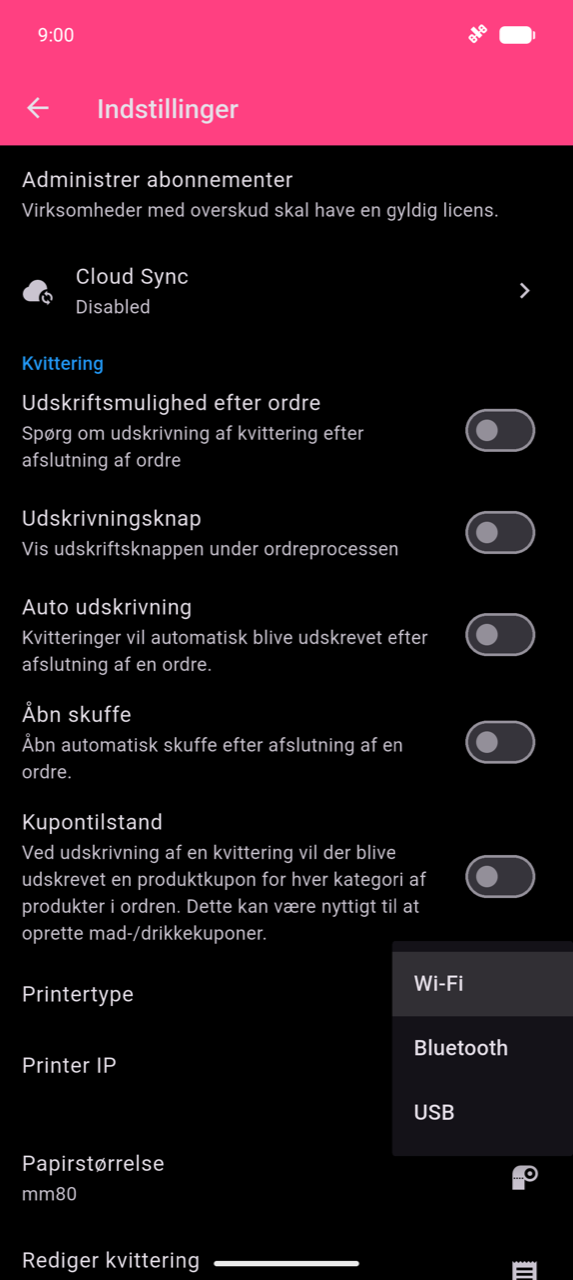
Tryk på Printertype og vælg Wi-Fi, Bluetooth eller USB. Kun de muligheder, der understøttes på din platform, vises.
-
Konfigurer forbindelsen for din valgte type:
Wi-Fi — tryk på Printer IP. Appen scanner dit lokale subnet på port 9100 og lister responderende printere i en "Printere på netværket"-dialog. Vælg din printer og tryk på OK.
Note
Enheden og printeren skal være på det samme Wi-Fi-netværk. Port 9100 (raw/JetDirect) skal kunne nås på printeren.
Bluetooth — tryk på Printer bluetooth-adresse. Appen lister dine allerede parrede Bluetooth-enheder i en "Bluetooth-printere"-dialog. Vælg din printer og tryk på OK.
Warning
Appen lister kun printere, der er allerede parret i telefonens system-Bluetooth-indstillinger — den parrer ikke for dig. Par printeren i din telefons Bluetooth-indstillinger først, og vend derefter tilbage hertil.
USB — tryk på USB Printer (hardcoded). Appen opdager tilsluttede USB-enheder og lister dem i en "USB-printere"-dialog. Vælg din printer og tryk på OK. På Android kræves USB-OTG.
-
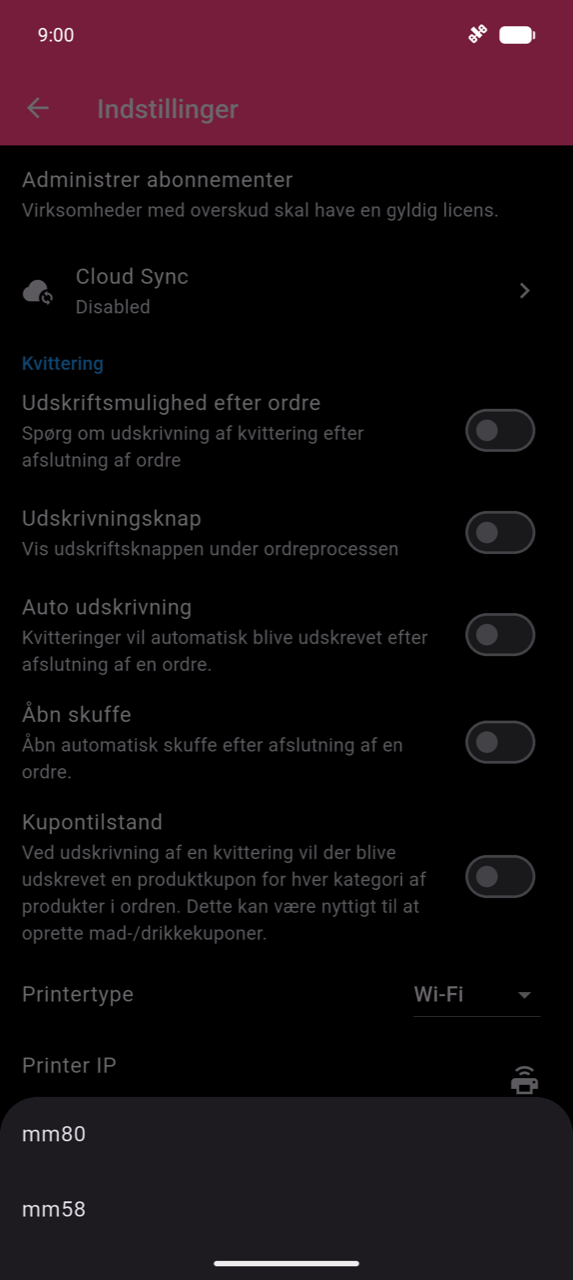
Tryk på Papirstørrelse og vælg mm80 eller mm58 for at matche din printerrulle.
-
Tryk på Rediger kvittering for at tilpasse kvitteringsindholdet — se Kvitteringsekstras nedenfor.
-
Hvis du har en kontantskuffe tilsluttet printerens RJ11-port, skal du aktivere Åbn skuffe i den samme Kvittering-sektion. Appen sender et kontantskuffe-kick-signal ved afslutningen af hver kvittering.
Fejlfinding
Hvis et udskriftsjob ser ud til at hænge: hvert job genforsøges automatisk op til 6 gange, inden det rapporterer "Udskrivning mislykkedes!". Vent på, at alle genforsøg er afsluttet, inden du starter en ny udskrift — at sende igen, mens genforsøg kører, kan forårsage dobbeltudskrifter.
Hvis kvitteringsoutputtet ser forkert ud (forvansket tekst, forskudte kolonner eller et logo, der ikke udskrives), kan du prøve kompatibilitetsmulighederne under Indstillinger → Rediger kvittering:
| Indstilling | Hvornår den bruges |
|---|---|
| Billedudskrivnings-kompatibilitetstilstand | Logo udskrives forkert — skifter logorendering til rastergrafik |
| Kompatibilitetstilstand for kvitteringslayout | Tekst er forskudt eller kolonner er forvansket — renderer hver række som et billede; langsommere, men fikser stædige printere |
| Brugerdefineret udskriftsbredde | Finjuster pixelbredden brugt til billedrendering (296–600 px; Auto = 448 px) |
Ikke-latinske skrifter (CJK, thai, arabisk, devanagari osv.) fungerer uden nogen manuel opsætning. Hvis et tegn ikke kan renderes nativt, omdanner appen automatisk den pågældende række til et billede.
Kvitteringsekstras
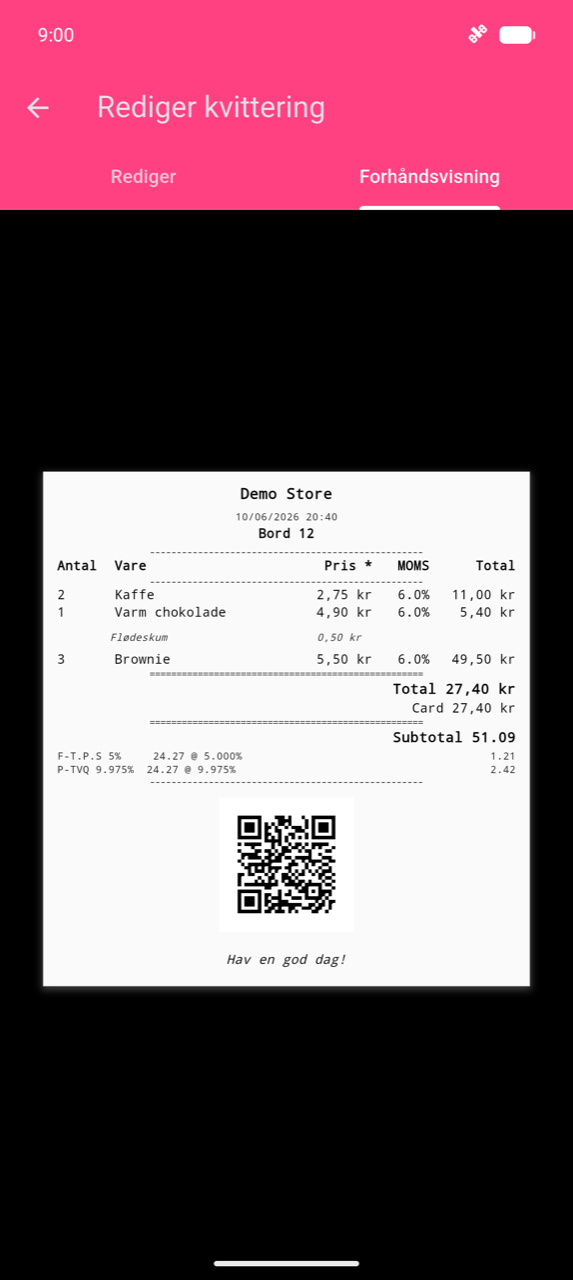
Konfigurer under Indstillinger → Rediger kvittering. Eksempel-fanen viser en renderet prøve af, hvordan din kvittering vil blive udskrevet.
- Logo — tryk på Vælg logo og vælg en
.png-fil. JPG og andre formater understøttes ikke. Appen skalerer automatisk billedet til papirbredden. - Vis QR-kode på kvittering — udskriver en QR-kode, der koder ordre-id'et nederst på kvitteringen, nyttig til at slå ordren op senere.
Genudskrevne kvitteringer markeres automatisk som " KOPI " for at skelne dem fra originaler.
Udskriftstriggers
Udskrivningsknappen på betalingsskærmen er skjult som standard. Aktivér den og andre udskriftstriggers under Indstillinger → Kvittering:
| Indstilling | Adfærd |
|---|---|
| Auto udskrivning | Udskriver automatisk, når en ordre er gennemført |
| Udskriftsmulighed efter ordre | Viser en udskriftsprompt efter betaling |
| Udskrivningsknap | Tilføjer en manuel udskrivningsknap inde på betalingsskærmen |
Udskrivning af kuponer og kø-billetter (Kupontilstand) udskrives som et andet dokument ved siden af kvitteringen — se Betalinger.