Statistik
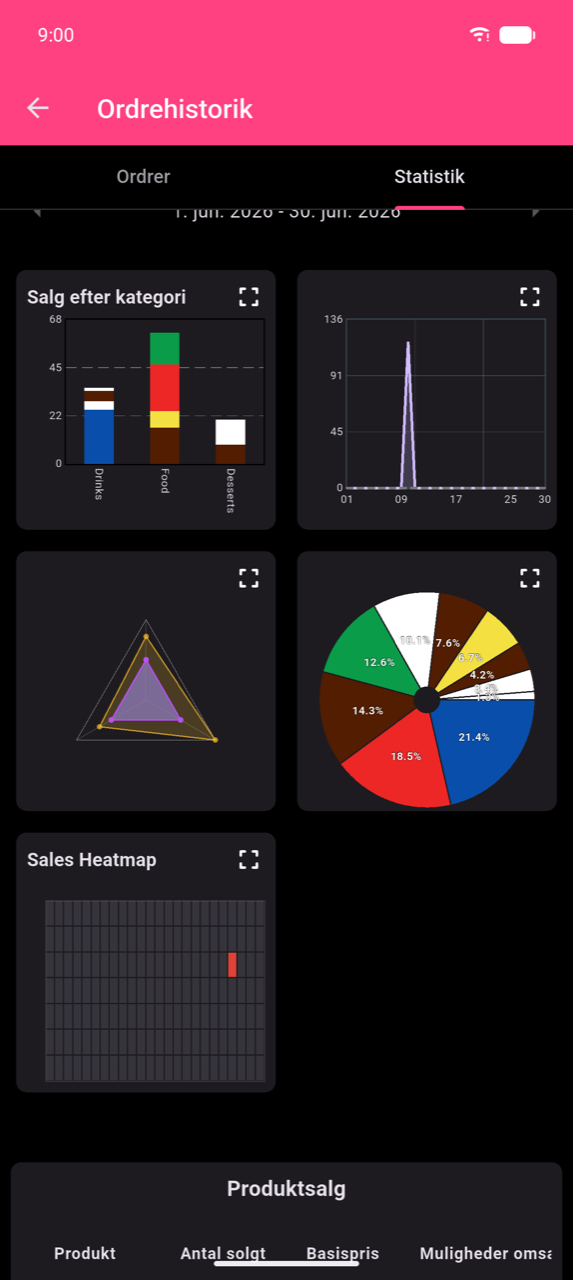
Fanen Statistik i Ordrehistorik omdanner dine afgivne ordrer til diagrammer og en sorterbar produkttabel. Åbn Ordrehistorik fra hjemmemenuen, og tryk derefter på fanen Statistik.
Valg af tidsperiode
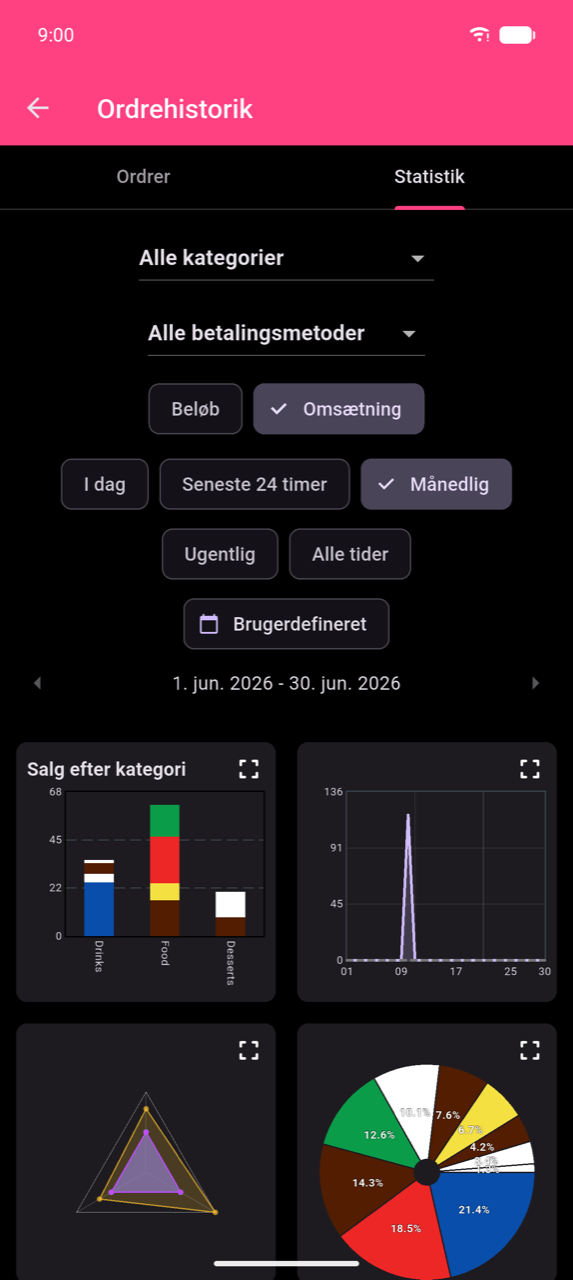
Seks periodeknapper styrer det datovindue, der gælder for alle diagrammer og tabeller:
| Knap | Opløsning |
|---|---|
| I dag | Timevis |
| Seneste 24 timer | Timevis (rullende 24-timers vindue) |
| Ugentlig | Daglig |
| Månedlig | Daglig |
| Alle tider | Daglig |
| Brugerdefineret | Daglig (eller timevis for intervaller under 24 timer) |
Ugentlig, Månedlig og Brugerdefineret viser ‹- og ›-pile ved siden af det aktive datointerval — tryk for at gå én periode tilbage eller frem.
Note
I dag dækker fra midnat til midnat i din enheds lokale tid. Ordrer afgivet efter midnat henføres til den nye kalenderdag. Hvis dit sted holder åbent efter midnat, kan du bruge Seneste 24 timer for en rullende 24-timers visning, eller Brugerdefineret for at matche dine nøjagtige vagtimer.
Brugerdefineret dato- og tidsinterval
Tryk på Brugerdefineret for at åbne dialogen Vælg periode.
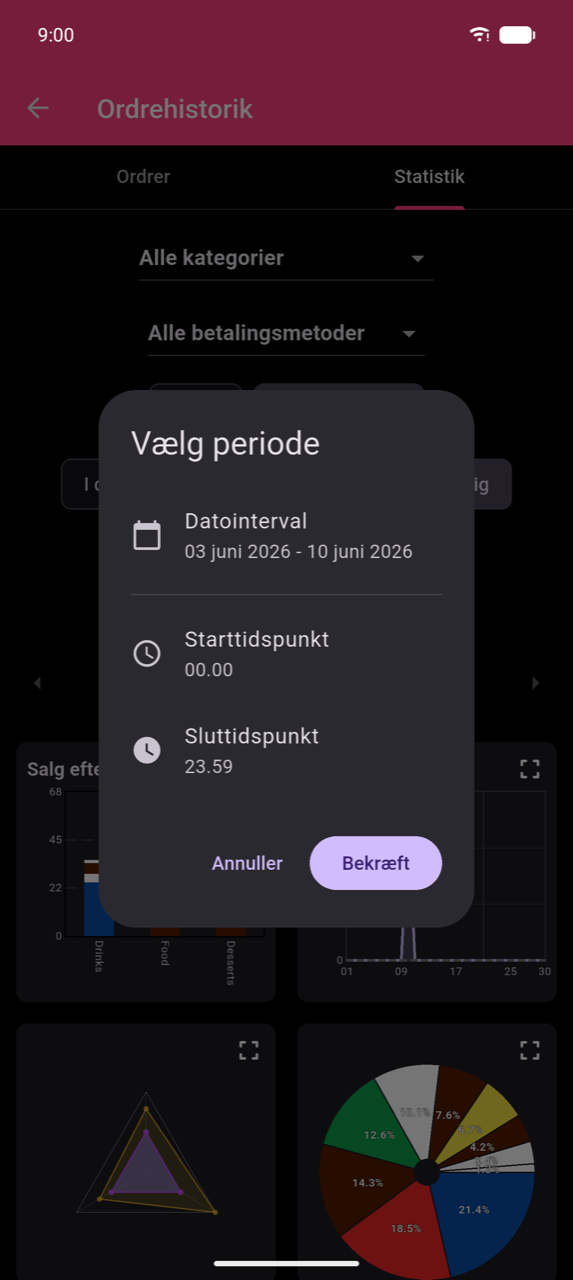
Tryk på Datointerval for at vælge start- og slutdato. Juster Starttidspunkt og Sluttidspunkt, hvis du vil begrænse vinduet til bestemte timer på dagen — nyttigt til analyse af en enkelt vagt. Tryk på Bekræft for at anvende.
Filtre og grupperingskriterier
Tre kontrolelementer over diagrammerne justerer, hvad hvert diagram og tabel måler:
- Dropdown Alle kategorier — filtrer til én kategori, eller behold Alle kategorier.
- Dropdown Alle betalingsmetoder — filtrer til én betalingsmetode.
- Skifteknap Beløb / Omsætning — skift mellem antal enheder (Beløb) og omsætning i valuta (Omsætning).
Note
Når et kategorifilter er aktivt, viser hvert diagram kun den pågældende kategoris bidrag til salget. En enkelt ordre med varer fra flere kategorier fordeles på tværs af disse kategorier — så det tal, der vises for Drikkevarer, og det tal, der vises for Mad, afspejler kun deres andel. Det betyder, at totaler pr. kategori vil være lavere end totalen for Alle kategorier; det er forventet adfærd og ikke en tællingsfejl. Valg af en kategori skjuler også Radar-diagrammet (det kræver alle kategorier).
Diagrammer
Alle fem diagrammer vises i et rullebart 2-kolonne gitter. Hvert kort viser et udvid-ikon — tryk på det (eller på kortet) for at forstørre. I den forstørrede visning trykker du på gitter-ikonet for at vende tilbage til oversigten.
Salg pr. kategori (søjlediagram)
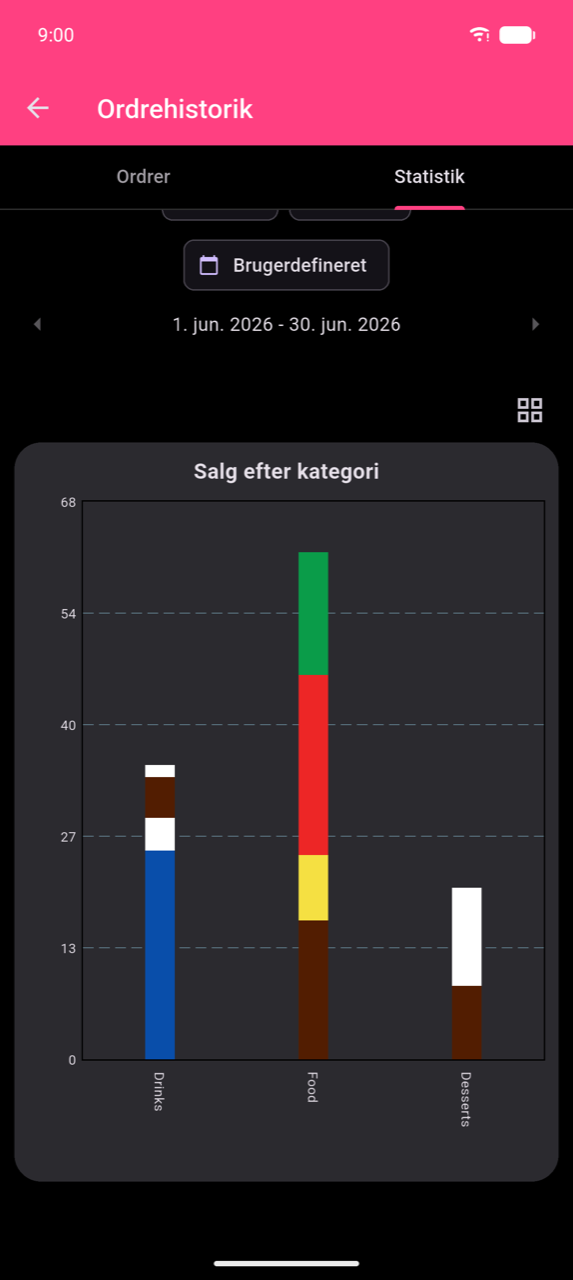
Stablede søjler viser salg pr. kategori, hvor hvert farvesegment repræsenterer et produkt. Når et kategorifilter er aktivt, ændres titlen til Salg i [Kategori], og søjlerne viser de individuelle produkter inden for den pågældende kategori.
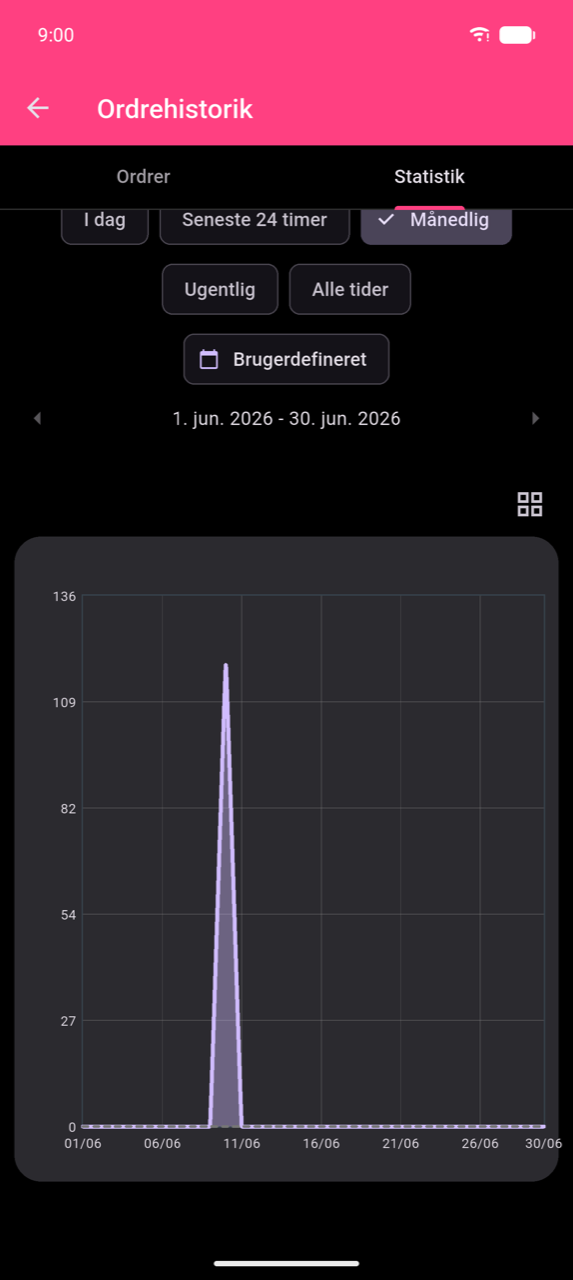
Salg over tid (linjediagram)
Viser salg pr. dag — eller pr. time for I dag / Seneste 24 timer. Et stiplet overlay viser de tilsvarende værdier fra forrige periode til sammenligning.
Note
Linjediagrammet kræver mindst 15 ordrer i den valgte periode. Med færre ordrer viser diagrammet "Not enough data for Line Chart".
Gennemsnit pr. ugedag (radar-diagram)
Et polygon-diagram, der viser det gennemsnitlige salg for hver ugedag, med akser der repræsenterer kategorier. Kun tilgængeligt, når Alle kategorier er valgt, perioden ikke er I dag eller Seneste 24 timer, og kataloget indeholder mindst tre kategorier. Med færre kategorier eller daglig opløsning viser diagrammet "No data for Radar Chart".
Kategoriandel (cirkeldiagram)
Segmenter viser hver kategoris andel af det samlede salg med procentangivelser.
Salgsvarmekort
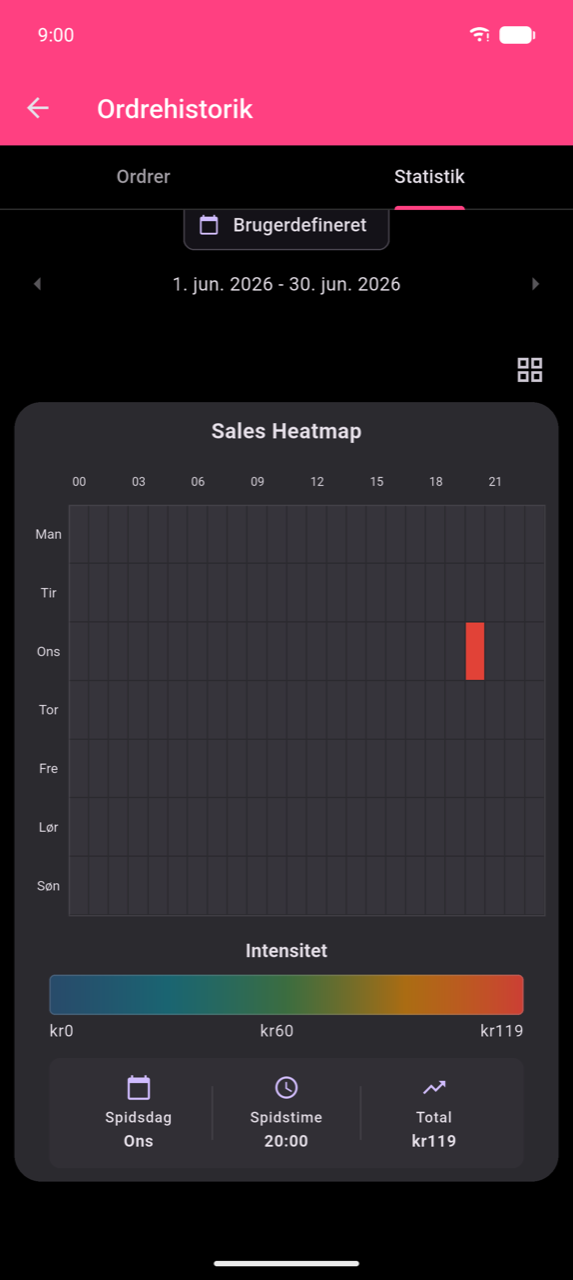
Et 7 × 24 gitter af dage (man.–søn.) fordelt på timer (00–23). Cellefarvens intensitet repræsenterer salgsvolumen. Tryk på en celle for at se dens værdi og antal ordrer. Den forstørrede visning tilføjer en Intensity-farveskala og oversigtsfelter for Peak Day, Peak Hour og Total.
Note
Salgsvarmekortet vises kun for perioder på 28 dage eller mere. Brug Månedlig, Alle tider eller et Brugerdefineret interval på mindst 28 dage for at aktivere det.
Produktsalgstabel
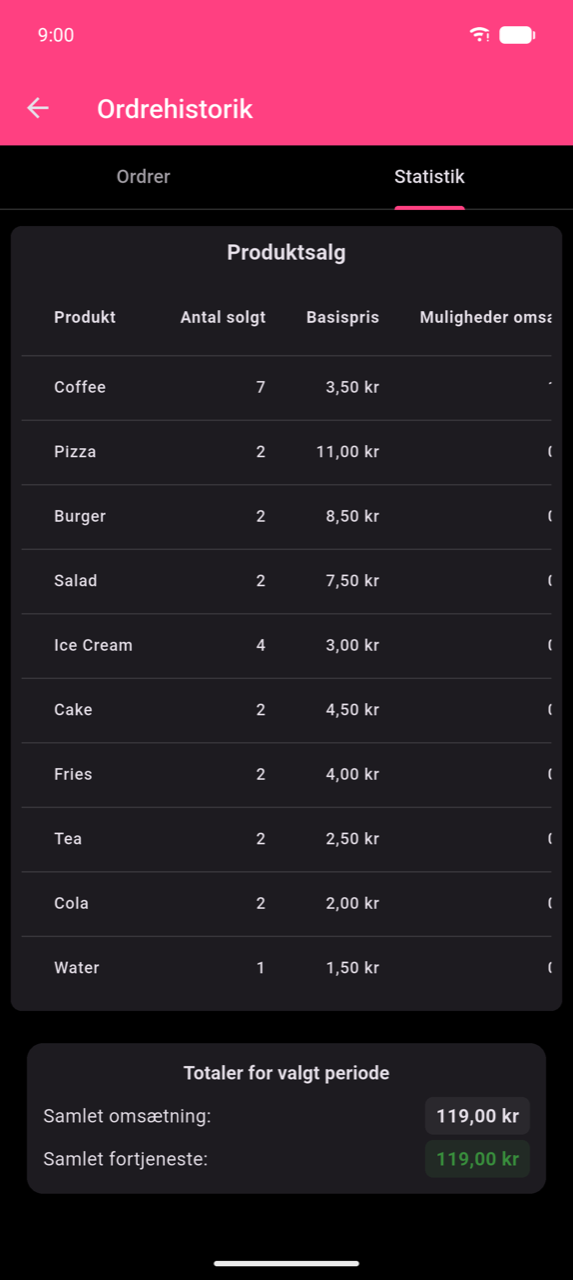
Under diagrammerne lister tabellen Produktsalg alle produkter, der er solgt i den valgte periode.
| Kolonne | Betydning |
|---|---|
| Produkt | Produktnavn |
| Antal solgt | Antal solgte enheder |
| Basispris | Produktets konfigurerede listepris |
| Muligheder omsætning | Samlet omsætning fra betalte tilvalg på dette produkt |
| Gennemsnitlig salgspris | Samlet omsætning ÷ solgte enheder — det faktiske gennemsnit betalt pr. enhed, inkl. eventuelle tilvalg |
| Omsætning | Basisomsætning plus tilvalgs-omsætning |
| Fortjeneste | Omsætning minus omkostninger (grøn når positiv, rød når negativ) |
Tryk på en kolonneoverskrift for at sortere. Totaler for valgt periode nederst viser Samlet omsætning og Samlet fortjeneste på tværs af alle produkter.
Note
Muligheder omsætning registrerer, hvad kunder betalte for tilvalg (f.eks. "Ekstra skud espresso") adskilt fra basisprisen. Gennemsnitlig salgspris er derfor højere end Basispris for produkter, der hyppigt bestilles med betalte tilvalg — det er gennemsnittet af, hvad der faktisk blev opkrævet, ikke katalogprisen.
Tryk på ikonet Udskriv rapport (ved siden af dropdown Alle kategorier) for at udskrive tabellen og totalerne. En konfigureret printer er påkrævet.