Sesiones de caja
Cierre de caja hace un seguimiento de la responsabilidad del cajón de efectivo durante un turno. Abre una sesión con un fondo de caja inicial, toma órdenes con normalidad y luego cierra contando físicamente el cajón. La app calcula el efectivo esperado y muestra la diferencia de más o de menos.
Activar el cierre de caja
Ve a Configuración → desplázate hasta Activar cierre de caja y activa el selector.
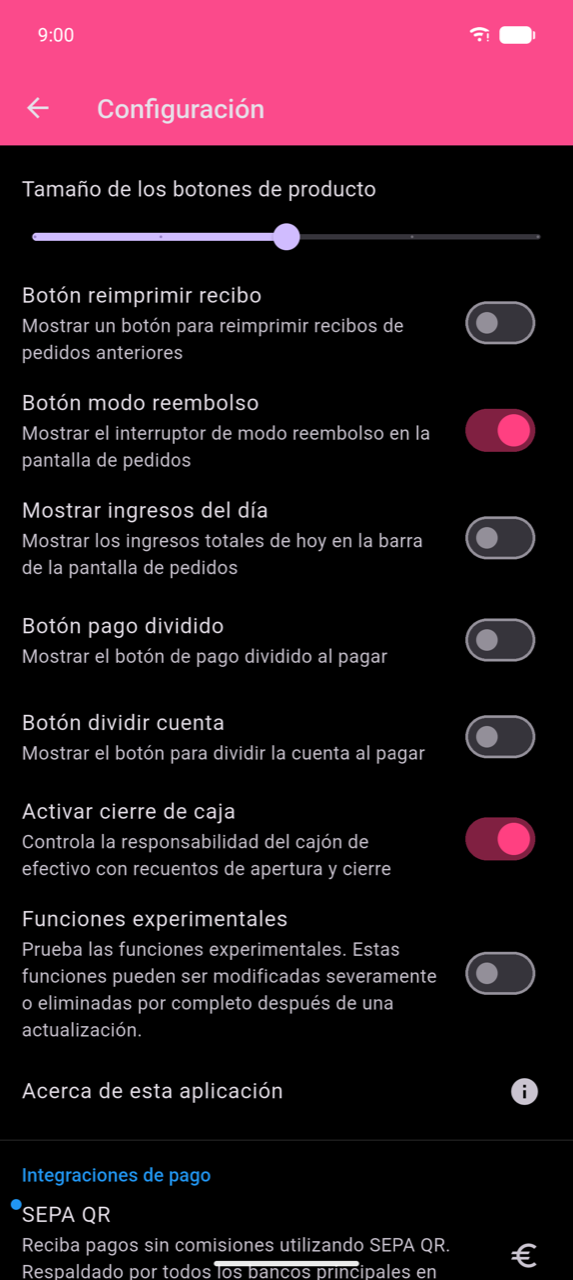
Una vez activado, aparece un acceso directo Cierre de caja en el menú principal (→ historial de sesiones), y el diálogo Abrir sesión de caja aparece automáticamente la próxima vez que abras Tomar orden.
Abrir una sesión
El diálogo "Abrir sesión de caja" aparece automáticamente cuando entras en Tomar orden y no hay ninguna sesión activa. No se puede ignorar — introduce el fondo de caja y toca Iniciar sesión para continuar.
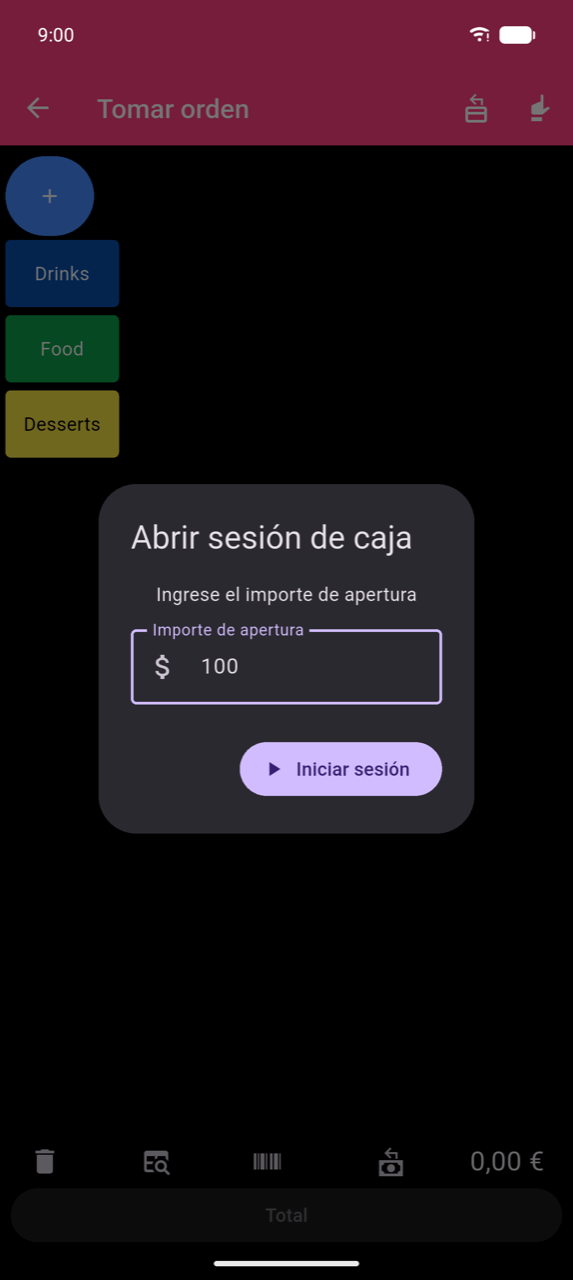
Introduce el efectivo que ya hay en el cajón (tu fondo de caja inicial) en Importe de apertura y luego toca Iniciar sesión.
Tomar órdenes durante una sesión
Las órdenes se atribuyen a la sesión activa automáticamente por su marca de tiempo — no hay ningún paso de vinculación por orden. Toma órdenes como lo harías normalmente.
Aparece un icono de candado de caja en la barra de la app de Tomar orden mientras hay una sesión abierta. Tócalo cuando estés listo para cerrar.
Cerrar una sesión
Toca el icono de candado de caja en la barra de la app de Tomar orden.
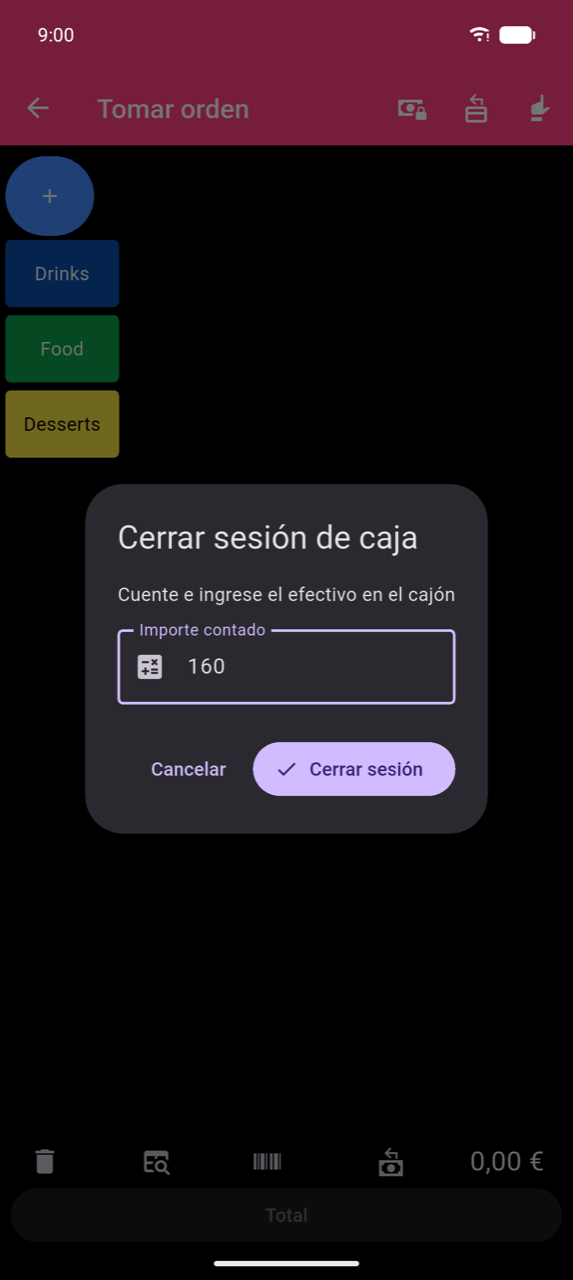
Cuenta el efectivo físico del cajón, introduce el total en Importe contado y toca Cerrar sesión. El resumen de la sesión se abre de inmediato.
Leer el resumen de la sesión
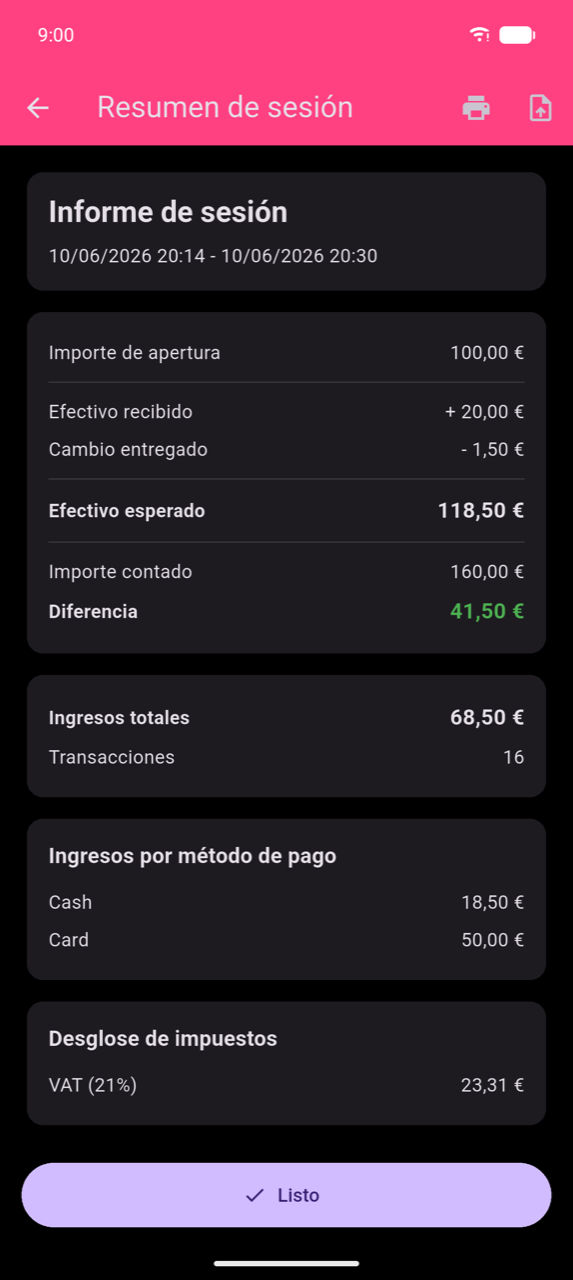
El resumen tiene tres secciones:
Cálculo de efectivo
| Campo | Significado |
|---|---|
| Importe de apertura | El fondo de caja introducido al inicio de la sesión |
| Efectivo recibido | Efectivo abonado por los clientes (a través del flujo de entrada de importe) |
| Cambio entregado | Cambio devuelto en órdenes en efectivo con pago en exceso |
| Efectivo esperado | Apertura + Efectivo recibido − Cambio entregado |
| Importe contado | Lo que contaste físicamente en el cajón |
| Diferencia | Contado − Esperado (verde = más, rojo = menos) |
Resumen de ingresos — ingresos totales y número de transacciones de la sesión.
Ingresos por método de pago — ingresos divididos por método de pago.
Desglose de impuestos — impuestos recaudados por tipo impositivo configurado.
Toca Imprimir informe (icono de impresora) para imprimir el resumen, o Exportar (icono de documento) para exportar el rango de la sesión a un archivo. Toca Listo para cerrar el resumen y volver al menú principal.
Note
Efectivo recibido y la línea de efectivo en Ingresos por método de pago solo incluyen las órdenes en efectivo completadas a través del flujo de entrada de importe (calculadora de cambio). Si una orden en efectivo se completa con un solo toque — sin introducir el importe abonado — no se contabiliza en la cifra de efectivo recibido. Para mantener tu seguimiento de efectivo preciso, completa todos los pagos en efectivo a través del flujo de entrada de importe en la pantalla de cobro.
Historial de sesiones
Toca Cierre de caja en el menú principal para abrir el historial de sesiones.
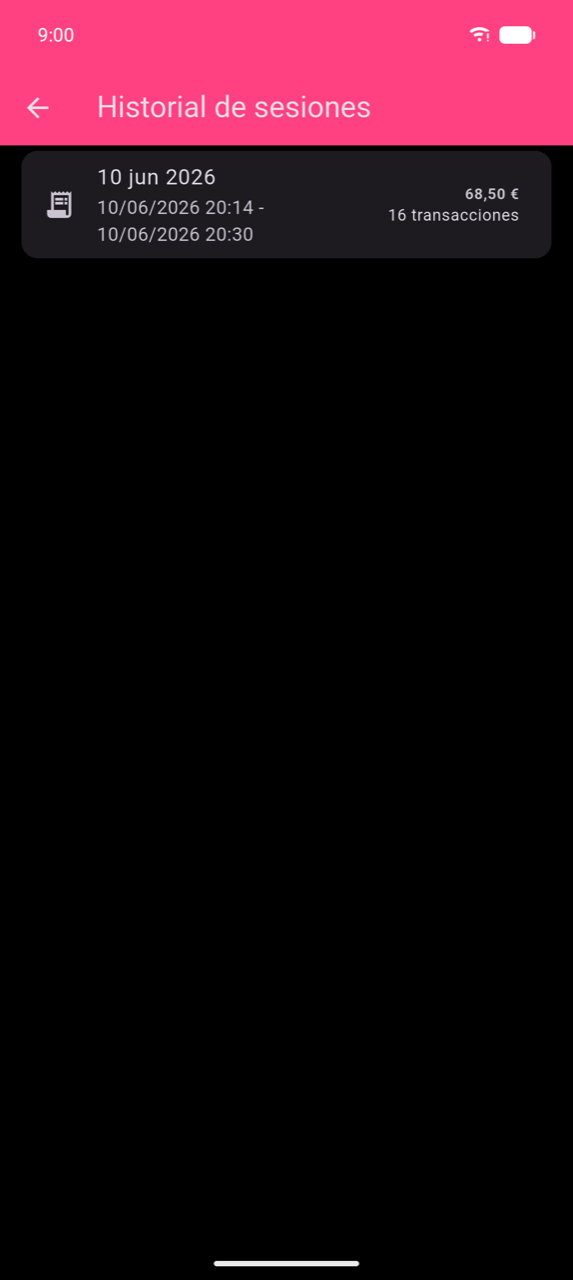
Cada tarjeta muestra la fecha de la sesión, hora de inicio y fin, ingresos totales y número de transacciones. Toca una tarjeta para volver a abrir su resumen.