Produkter og kategorier
For at opsætte dit produktgitter skal du trykke på Rediger knapper fra hjemmemenuen.
Rediger knapper-gitteret
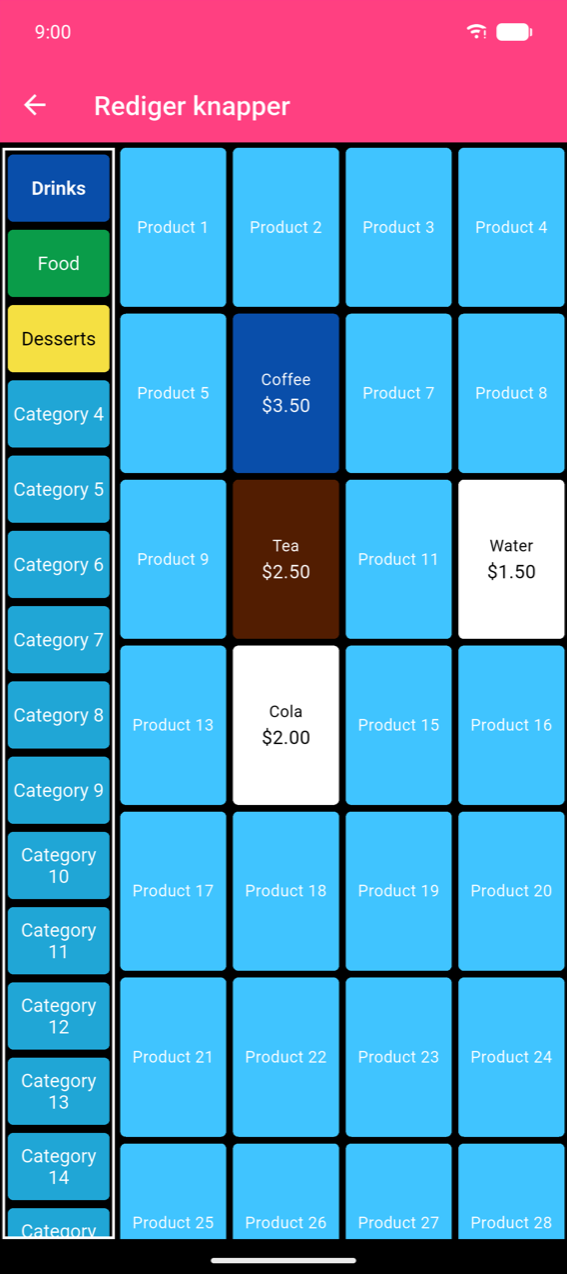
Gitteret viser en kolonne med kategori-knapper til venstre og et scrollbart gitter af produktpladser for den valgte kategori til højre. Tomme pladser er mærket "Product N", og gitteret udvides automatisk, efterhånden som du udfylder det — der er ingen separat "tilføj plads"-knap.
- For at oprette eller redigere et produkt: tryk på dets plads (en tom plads opretter et nyt produkt).
- For at oprette eller redigere en kategori: langt tryk på dens knap. Et enkelt tryk på en kategori vælger den blot.
- For at ændre rækkefølgen på produkter: træk en produktknap til en ny position.
Note
Kategorikantkolonnen viser altid 40 pladser, navngivet "Category N", indtil du omdøber dem. Der er ingen handling til at slette en kategori — omdøb og ændr farven på ubrugte pladser i stedet.
Kategorier
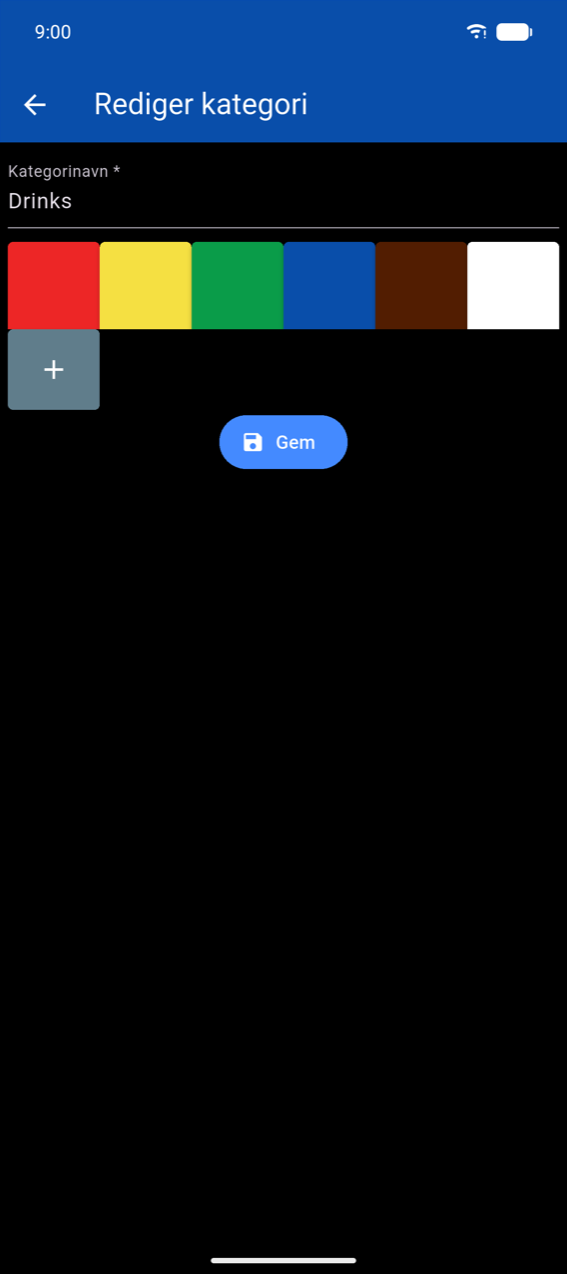
Et langt tryk på en kategori åbner Rediger kategori. Indtast et Kategorinavn * og vælg en farve fra de forudindstillede farvefelter. Tryk på + for at definere en brugerdefineret farve. Tryk på Gem.
Produkter
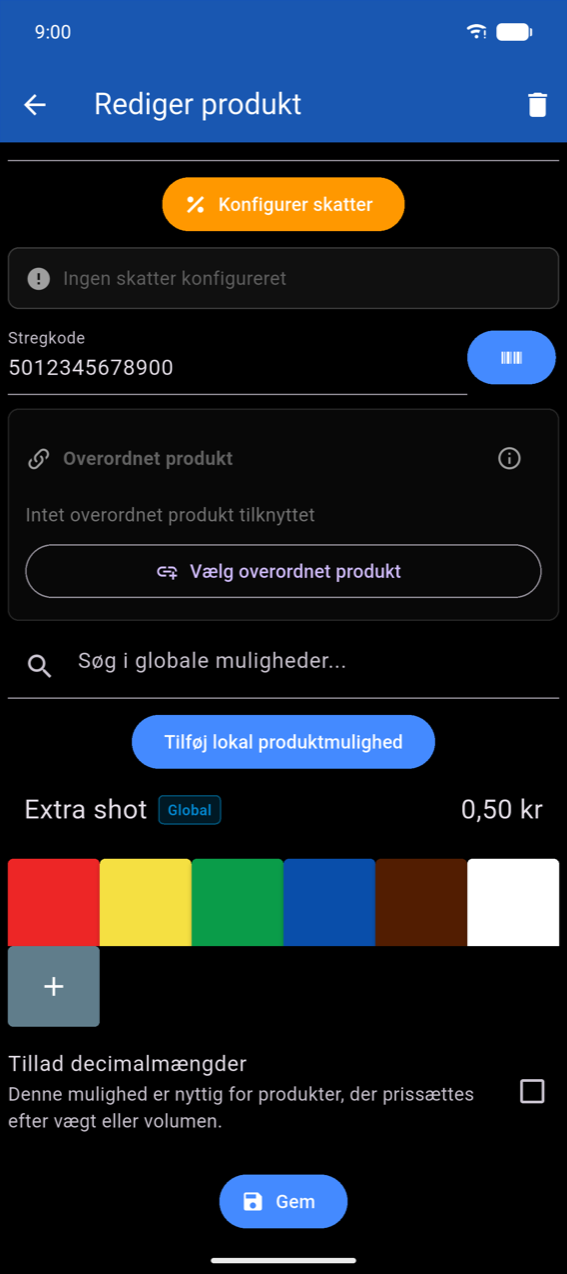
Et tryk på en plads åbner Rediger produkt. Appbjælkens farve afspejler produktets aktuelle farve; papirkurvsikonet øverst til højre sletter produktet.
Påkrævede felter (Produktnavn * og Pris *) er markeret med en stjerne. Udfyld Indkøbspris, hvis du ønsker, at omkostninger og fortjeneste skal vises i Statistik.
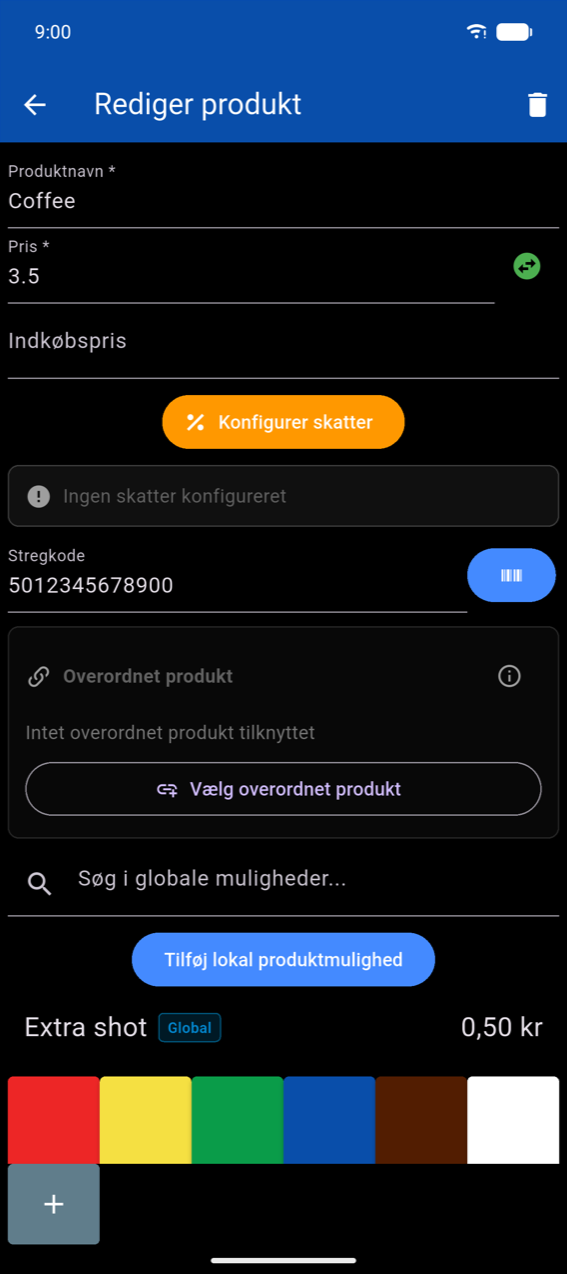
Scroll ned for at se farvevælgeren, Tillad decimalmængder og Gem.
Note
Skatter konfigureres ikke i denne formular. Tryk på Konfigurer skatter for at åbne Massetildeling af skatter, eller administrér skattesatser under Indstillinger → Momsopsætning. Se Indstillinger.
Decimaltal og negativ prissætning
Aktivér Tillad decimalmængder for produkter, der sælges efter vægt eller volumen (delikatessevarer, løsvarer). Mængdeindtastningen bliver et decimalfelt i Tag ordre.
Pris-feltet har en skifteknap for fortegn (). Skift fortegnet til negativt for rabat- eller depositum-refusionsknapper.
Stregkode
Skriv en værdi direkte i Stregkode-feltet, eller tryk på scanikonet for at åbne kameraet og scanne produktets fysiske stregkode — den scannede værdi udfylder feltet automatisk.
Produktmuligheder
Lokale muligheder tilhører kun ét produkt. Tryk på Tilføj lokal produktmulighed for at åbne dialogen: indtast et Navn og Pris * (brug fortegnskiftet for negative tillæg), og tryk derefter på Gem. Swipe på en eksisterende mulighedsrække for at redigere eller slette den.
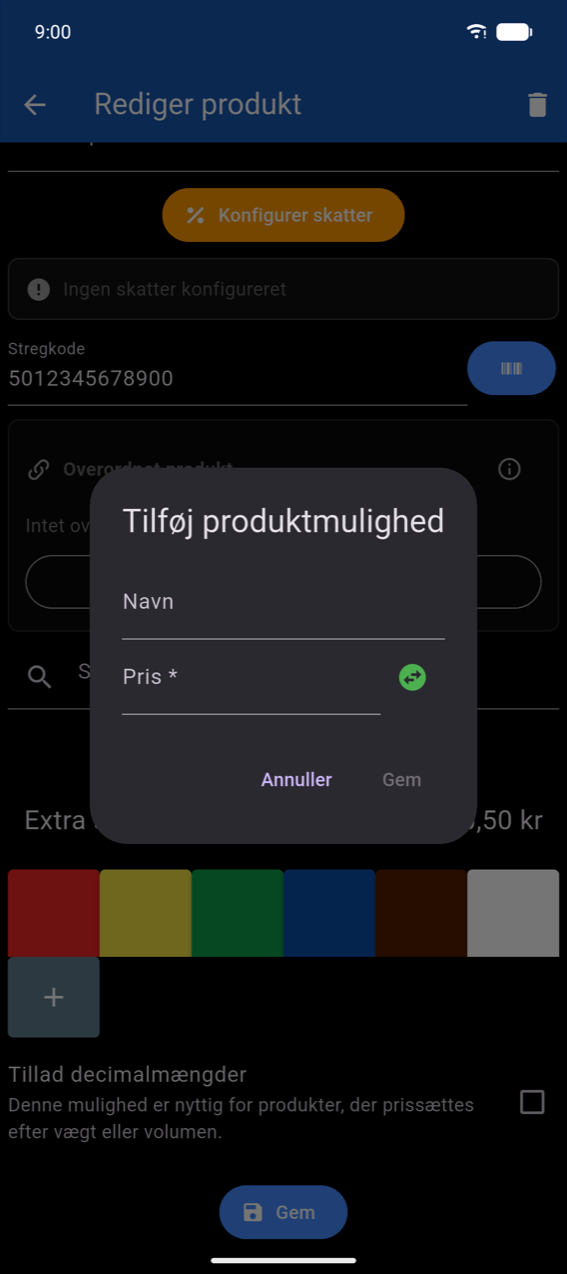
Globale muligheder kan genbruges på tværs af mange produkter — se Globale produktmuligheder nedenfor. Skriv i Søg i globale muligheder... og tryk på + ved et resultat for at tilknytte det. Tilknyttede globale muligheder vises med et blåt Global-badge; deres navn er skrivebeskyttet pr. produkt (kun pristillægget kan tilsidesættes).
Overordnet produkt
Sektionen Vælg overordnet produkt forbinder en produktvariant med et overordnet produkt til samlet lagersporing (f.eks. "Flaske Cola" knyttet til "Kasse Cola" med Enheder per overordnet sat til 24). Tryk på Vælg overordnet produkt for at vælge, og angiv derefter antal enheder. Tryk på info-ikonet () for en fuld forklaring.
Globale produktmuligheder
Globale muligheder oprettes og administreres under Indstillinger → Globale produktmuligheder. Hver mulighed kan tilknyttes mange produkter og holdes synkroniseret: redigering af muligheds prisen overføres til alle tilknyttede produkter (med en prompt om at beholde eller tilsidesætte brugerdefinerede priser pr. produkt).
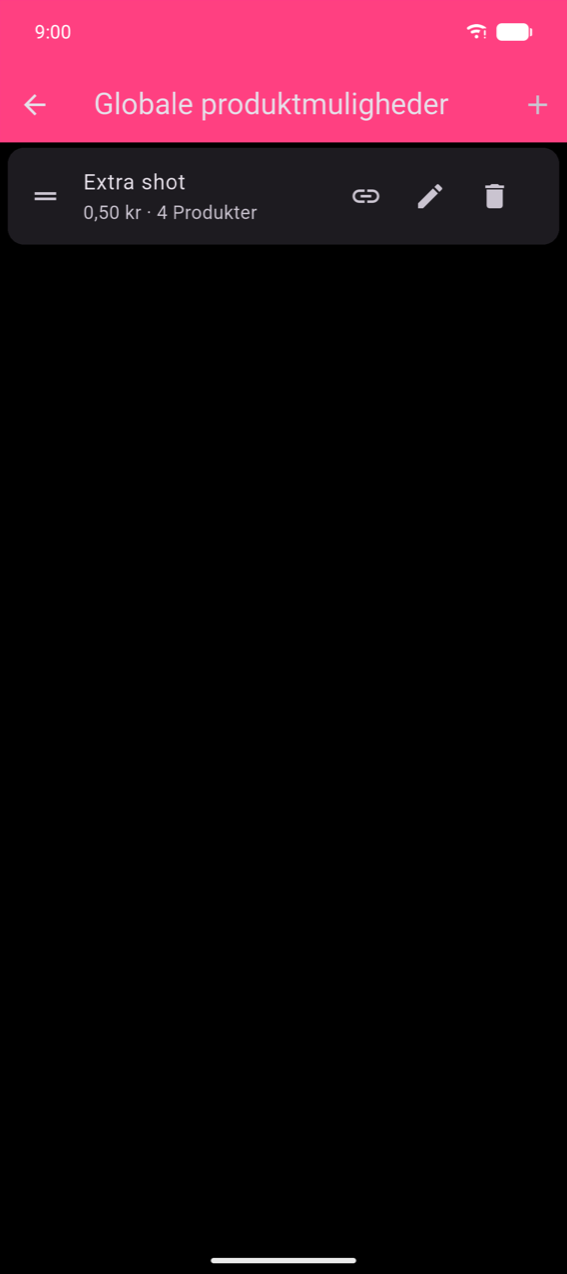
Tryk på + for at tilføje en mulighed. Hvert kort viser tre handlinger:
| Ikon | Handling |
|---|---|
| Kædelink | Tildel til produkter i massevis |
| Blyant | Rediger navn / pris |
| Papirkurv | Slet (fjerner mulighed fra alle tilknyttede produkter) |
Tildeling af en global mulighed til produkter
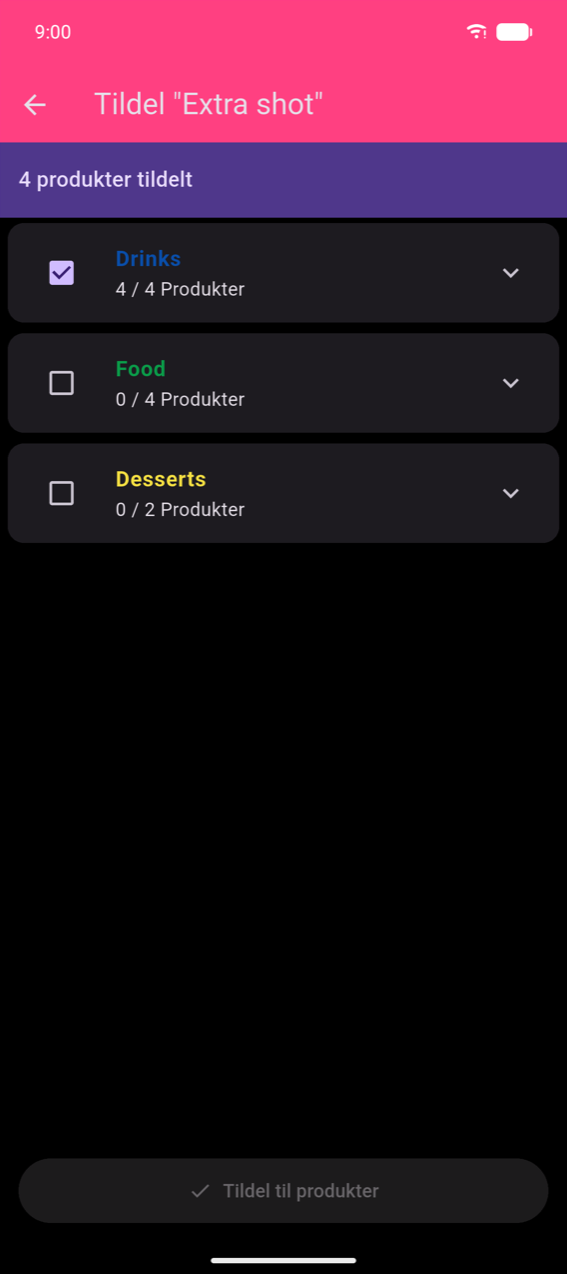
Tryk på kædelink-ikonet for at åbne tildelingssskærmen. Kategorier er listet med en tretrinsafkrydsningsboks — afkryds en kategori for at tildele muligheden til alle produkter i den, eller udvid kategorien for at tildele individuelle produkter. Banneret øverst viser det aktuelle tildelingsantal.
Tryk på Tildel til produkter for at anvende.