Kassesøkter
Dagsavslutning sporer kasseskuffansvarlighet gjennom et skift. Åpne en økt med en startbeholdning, ta bestillinger som normalt, og avslutt ved å telle fysisk gjennom skuffen. Appen beregner forventet kontantbeløp og viser over-/underskuddsforskjellen.
Aktiver dagsavslutning
Gå til Innstillinger → rull ned til Enable day closing og slå på bryteren.
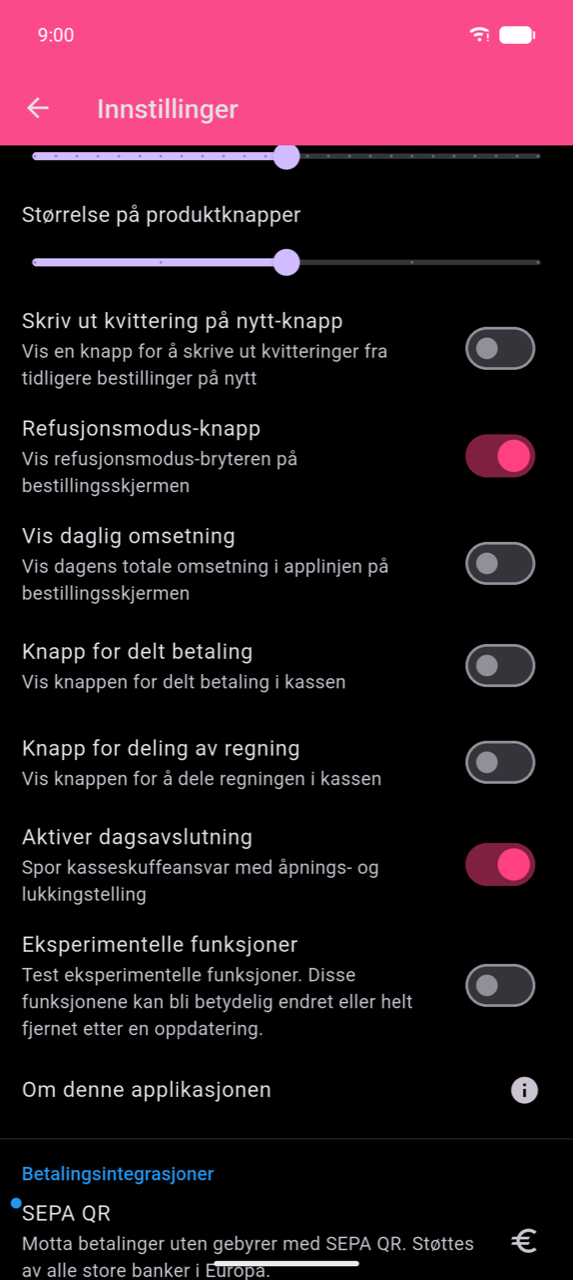
Når den er aktivert, vises en Dagsavslutning-flis i hjemmenyen (→ økthistorikk), og Åpne kassesøkt-dialogen vises automatisk neste gang du åpner Ta bestilling.
Åpne en økt
«Åpne kassesøkt»-dialogen vises automatisk når du åpner Ta bestilling og ingen økt er aktiv. Den kan ikke avvises — skriv inn startbeholdningen og trykk på Start økt for å fortsette.
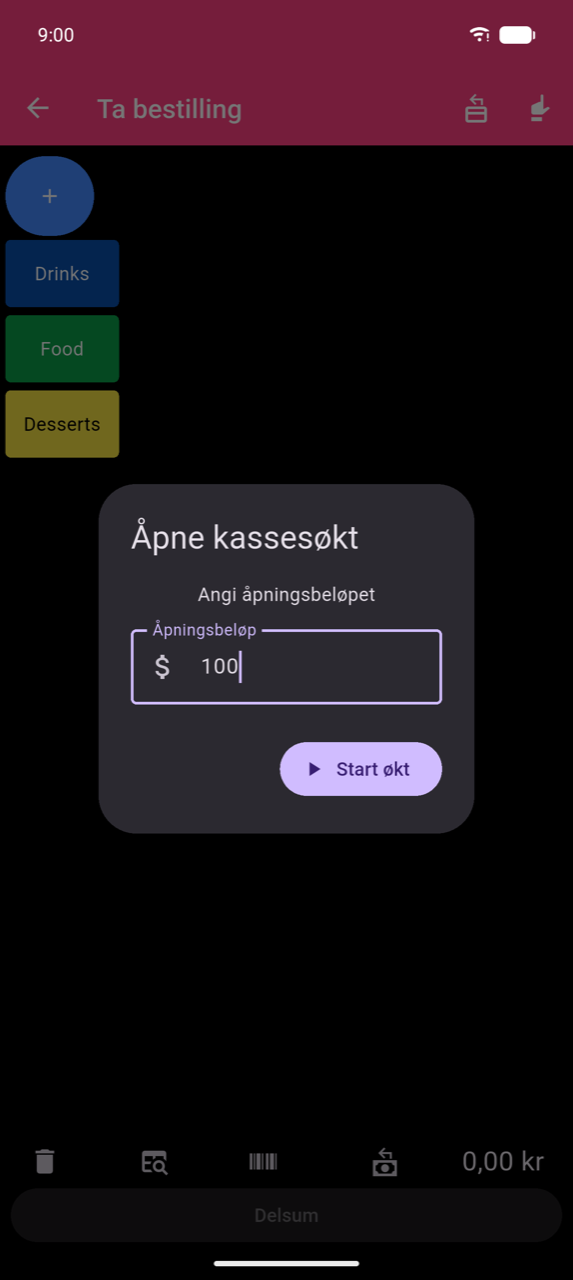
Skriv inn kontantene som allerede er i skuffen (startbeholdningen) i Åpningsbeløp, og trykk deretter på Start økt.
Ta bestillinger under en økt
Bestillinger tilordnes den aktive økten automatisk etter tidsstempel — det er ikke noe per-bestilling koblingsstrinn. Ta bestillinger som du normalt ville gjort.
Et kassebolt-ikon vises i Ta bestilling-applinjen mens en økt er åpen. Trykk på det når du er klar til å avslutte.
Avslutte en økt
Trykk på kassebolt-ikonet i Ta bestilling-applinjen.
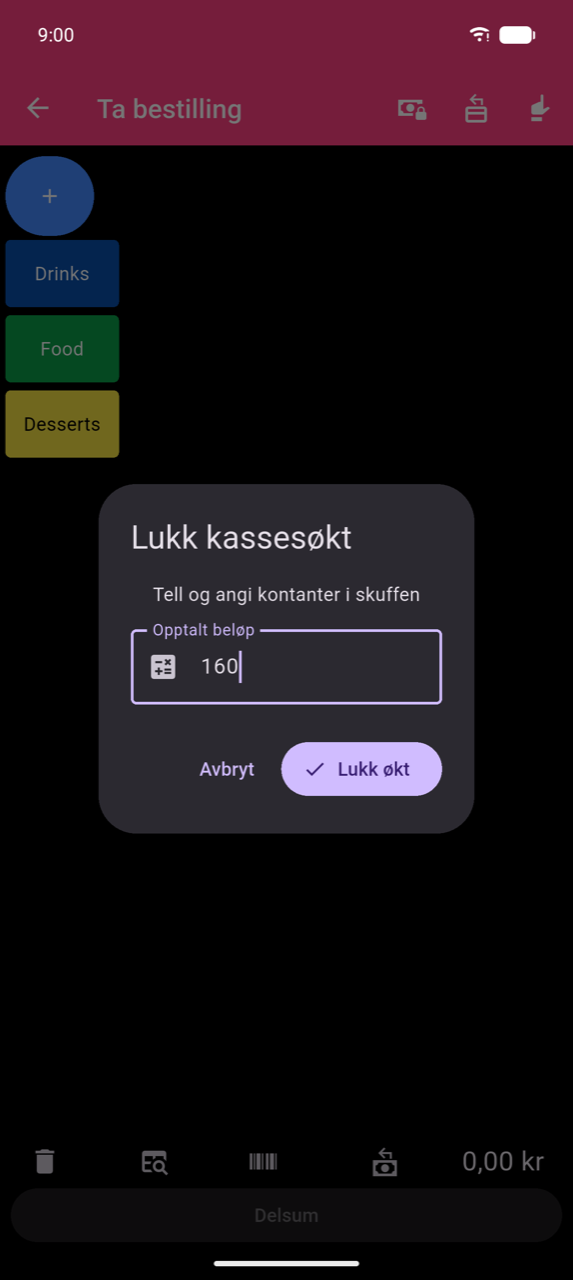
Tell de fysiske kontantene i skuffen, skriv inn totalen i Opptalt beløp, og trykk på Lukk økt. Øktsammendraget åpnes umiddelbart.
Lese øktsammendraget
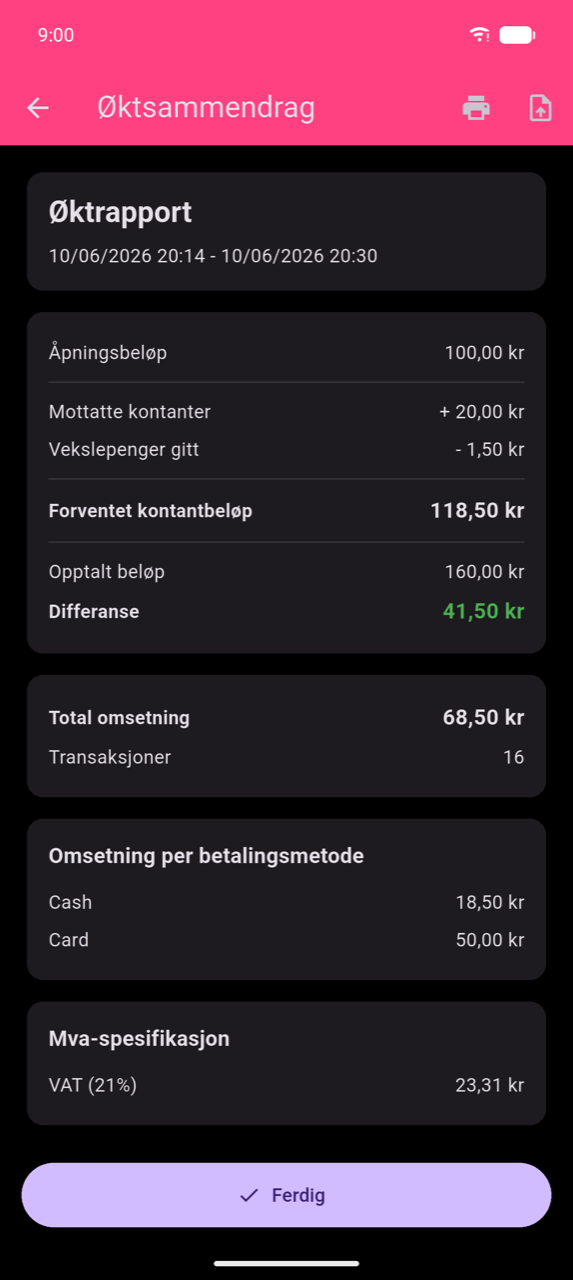
Sammendraget har tre seksjoner:
Cash calculation
| Felt | Betydning |
|---|---|
| Åpningsbeløp | Startbeholdningen registrert ved øktstart |
| Mottatte kontanter | Kontanter betalt av kunder (via beløpsregistreringsflyten) |
| Vekslepenger gitt | Veksel returnert på for mye betalte kontantordrer |
| Forventet kontantbeløp | Åpning + Mottatte kontanter − Vekslepenger gitt |
| Opptalt beløp | Det du fysisk telte i skuffen |
| Differanse | Opptalt − Forventet (grønt = over, rødt = under) |
Revenue overview — total omsetning og transaksjonsantall for økten.
Revenue by payment method — omsetning fordelt per betalingsmetode.
Mva-spesifikasjon — avgift innkrevd per konfigurert avgiftssats.
Trykk på Skriv ut rapport (skriverikon) for å skrive ut sammendraget, eller Eksporter (dokumentikon) for å eksportere øktperioden til en fil. Trykk på Ferdig for å lukke sammendraget og gå tilbake til hjemmenyen.
Note
Mottatte kontanter og kontantlinjen i Revenue by payment method inkluderer bare kontantordrer som ble fullført gjennom beløpsregistreringsflyten (vekselpengekalkulator). Hvis en kontantordre fullføres med ett enkelt trykk — uten å registrere det betalte beløpet — telles den ikke med i mottatte kontanter-tallene. For å holde kontantsporingen nøyaktig, fullfør alle kontantbetalinger via beløpsregistreringsflyten i kassaskjermen.
Økthistorikk
Trykk på Dagsavslutning i hjemmenyen for å åpne økthistorikken.
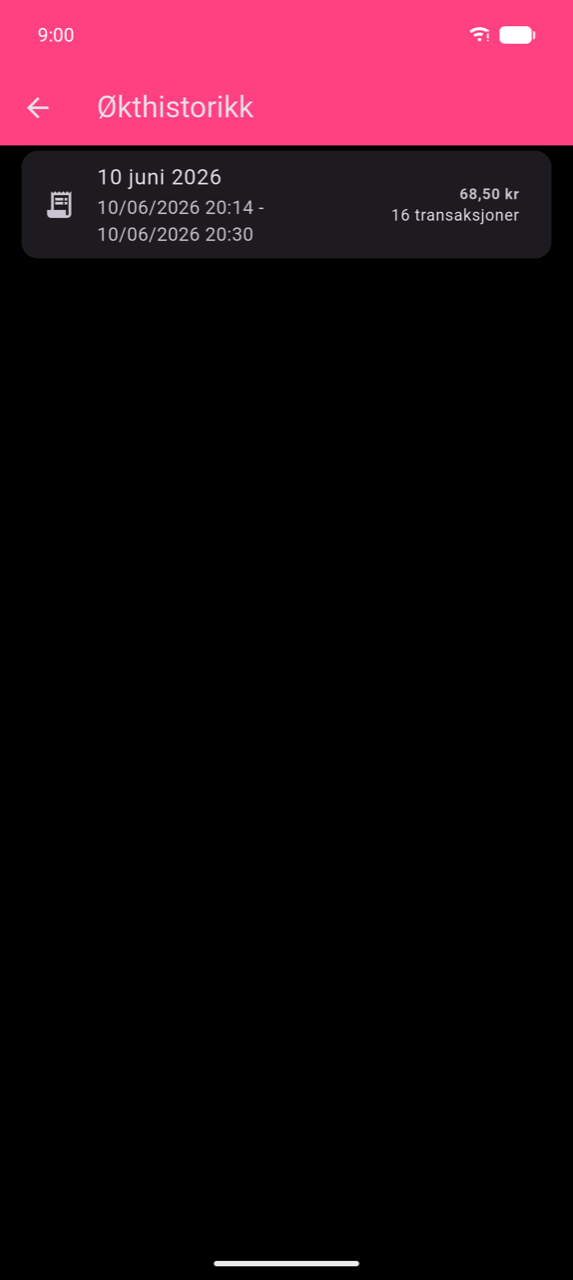
Hvert kort viser øktdato, start- og sluttidspunkt, total omsetning og transaksjonsantall. Trykk på et kort for å gjenåpne sammendraget.