Mga cash session
Sinusubaybayan ng Pagsasara ng araw ang pananagutan ng cash drawer sa buong shift. Magbukas ng session na may panimulang float, kumuha ng mga order gaya ng dati, pagkatapos isara ito sa pamamagitan ng pisikal na pagbibilang ng drawer. Kinakalkula ng app ang inaasahang cash at ipinapakita ang pagkakaiba kung may labis o kulang.
I-enable ang pagsasara ng araw
Pumunta sa Mga setting → mag-scroll sa Enable day closing at i-on ang toggle.
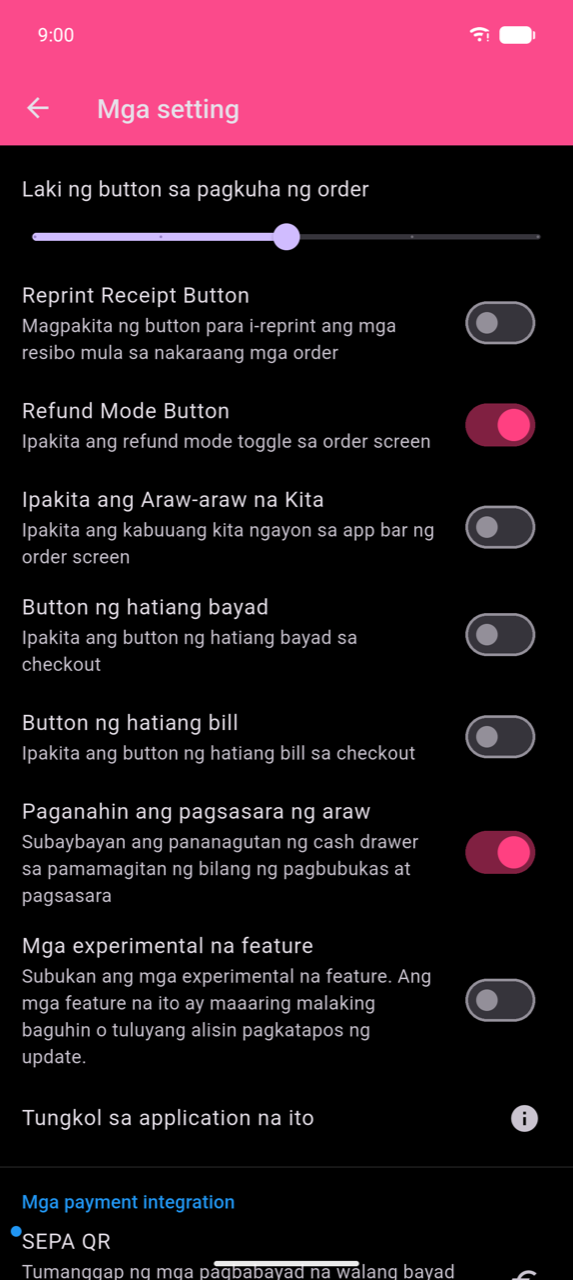
Kapag na-enable na, lalabas ang Pagsasara ng araw na tile sa home menu (→ kasaysayan ng session), at awtomatikong lalabas ang Buksan ang cash session na dialog sa susunod na pagkakataon na bubuksan mo ang Kumuha ng order.
Pagbubukas ng session
Awtomatikong lumalabas ang "Buksan ang cash session" na dialog kapag pumasok ka sa Kumuha ng order at walang aktibong session. Hindi ito maaaring isara — ilagay ang paunang halaga at i-tap ang Simulan ang session para magpatuloy.
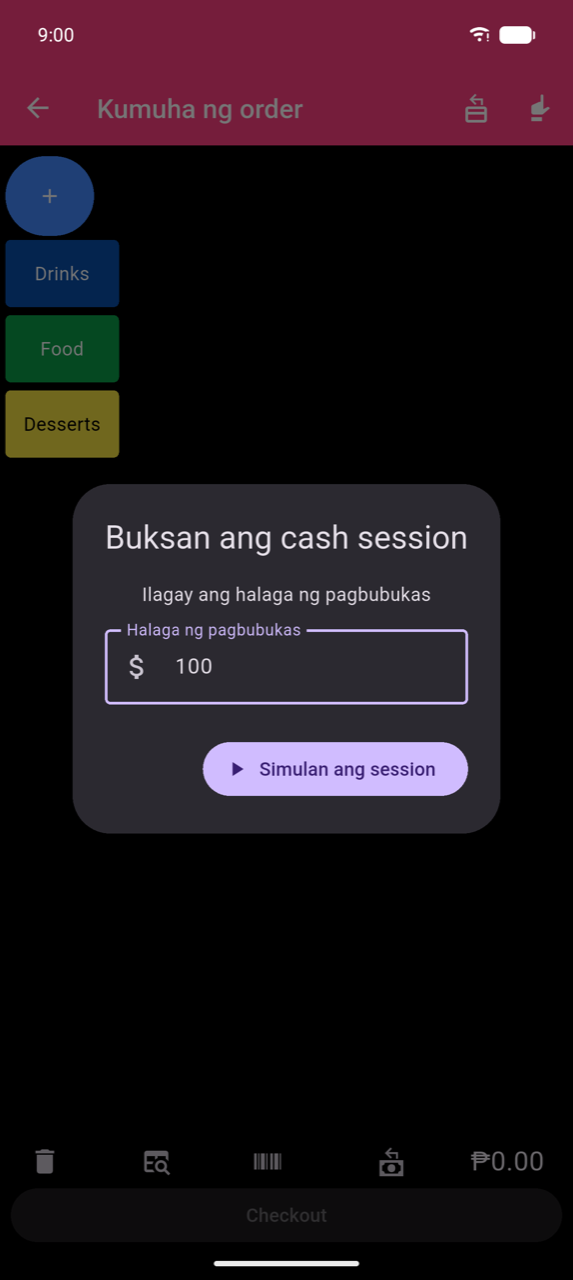
Ilagay ang cash na nasa drawer na (ang iyong opening float) sa Halaga ng pagbubukas, pagkatapos i-tap ang Simulan ang session.
Pagkuha ng mga order habang may aktibong session
Awtomatikong naka-ugnay ang mga order sa aktibong session batay sa kanilang timestamp — walang kailangang hiwalay na hakbang para iugnay ang bawat order. Kumuha ng mga order gaya ng karaniwan.
Habang bukas ang session, lalabas ang cash-lock icon sa app bar ng Kumuha ng order. I-tap ito kapag handa ka nang magsara.
Pagsasara ng session
I-tap ang cash-lock icon sa app bar ng Kumuha ng order.
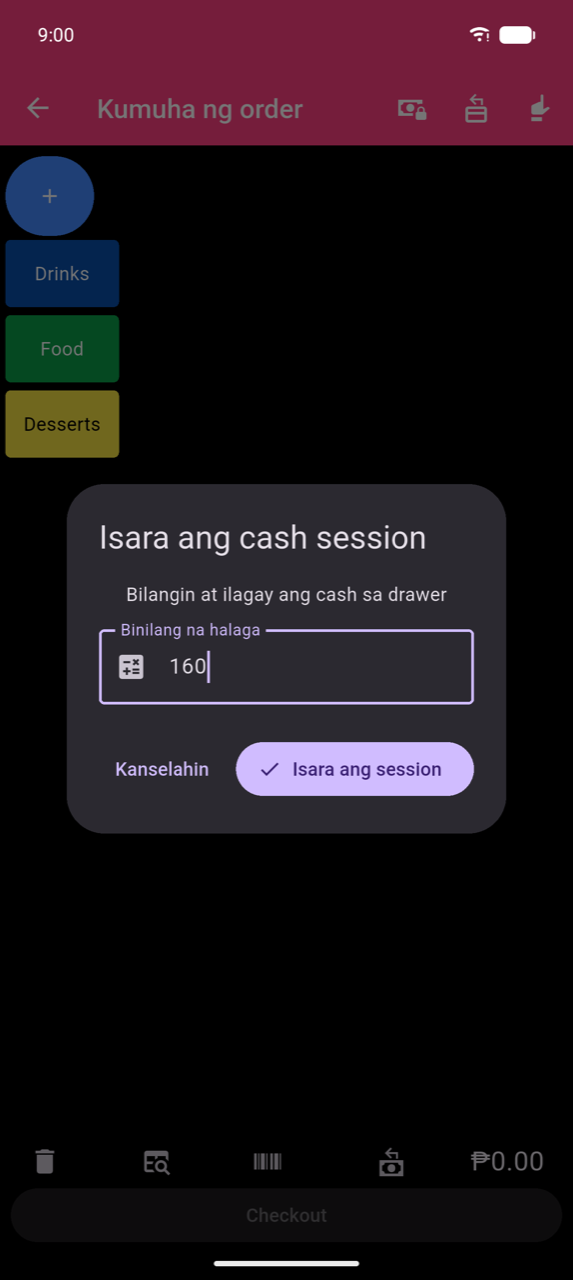
Bilangin ang pisikal na cash sa drawer, ilagay ang kabuuan sa Binilang na halaga, at i-tap ang Isara ang session. Agad na magbubukas ang session summary.
Pagbabasa ng session summary
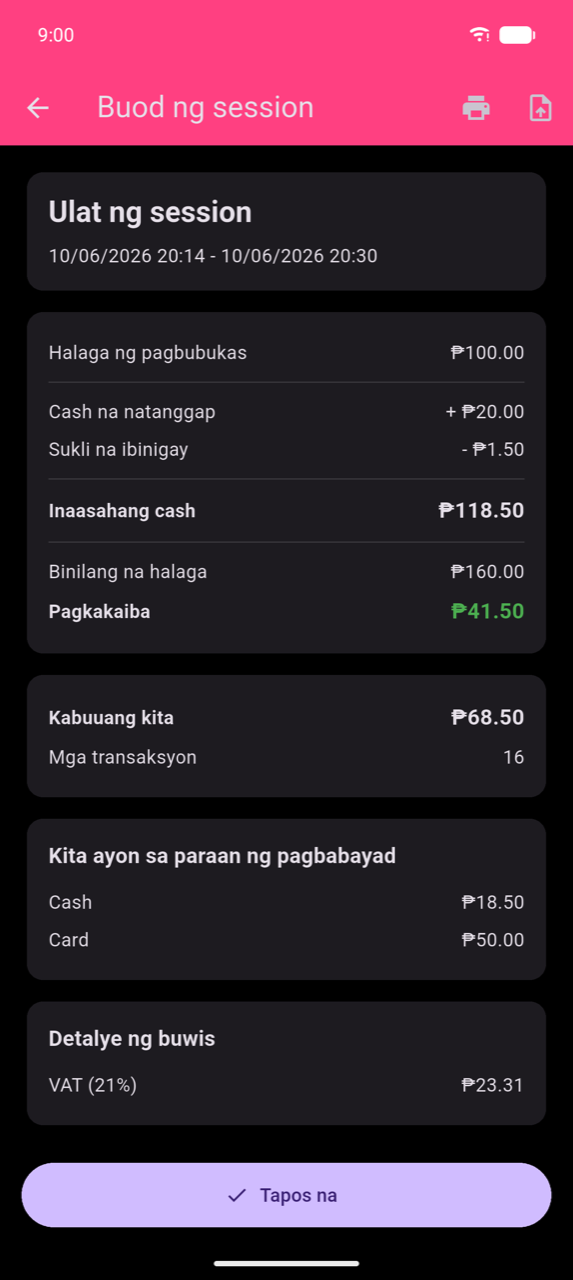
May tatlong seksyon ang summary:
Kalkulasyon ng cash
| Field | Kahulugan |
|---|---|
| Halaga ng pagbubukas | Ang float na inilagay sa simula ng session |
| Cash na natanggap | Cash na ibinayad ng mga customer (sa pamamagitan ng amount-entry flow) |
| Sukli na ibinigay | Sukli na ibinalik para sa mga cash order na sobra ang bayad |
| Inaasahang cash | Halaga ng pagbubukas + Cash na natanggap − Sukli na ibinigay |
| Binilang na halaga | Ang aktwal na binilang mo sa drawer |
| Pagkakaiba | Binilang − Inaasahan (berde = labis, pula = kulang) |
Pangkalahatang kita — kabuuang kita at bilang ng transaksyon para sa session.
Kita ayon sa paraan ng pagbabayad — kita na nahahati sa bawat paraan ng pagbabayad.
Detalye ng buwis — nakolektang buwis para sa bawat naka-configure na tax rate.
I-tap ang I-print ang Ulat (printer icon) para i-print ang summary, o I-export (document icon) para i-export ang date range ng session sa isang file. I-tap ang Tapos na para isara ang summary at bumalik sa home menu.
Note
Ang Cash na natanggap at ang cash line sa Kita ayon sa paraan ng pagbabayad ay kinabibilangan lamang ng mga cash order na nakumpleto sa pamamagitan ng amount-entry (change- calculator) flow. Kung ang isang cash order ay nakumpleto sa iisang tap — nang hindi inilalagay ang halagang ibinayad — hindi ito mabibilang sa cash-received figure. Para mapanatiling tumpak ang iyong cash tracking, kumpletuhin ang lahat ng cash payment sa pamamagitan ng amount-entry flow sa checkout screen.
Kasaysayan ng session
I-tap ang Pagsasara ng araw sa home menu para buksan ang kasaysayan ng session.
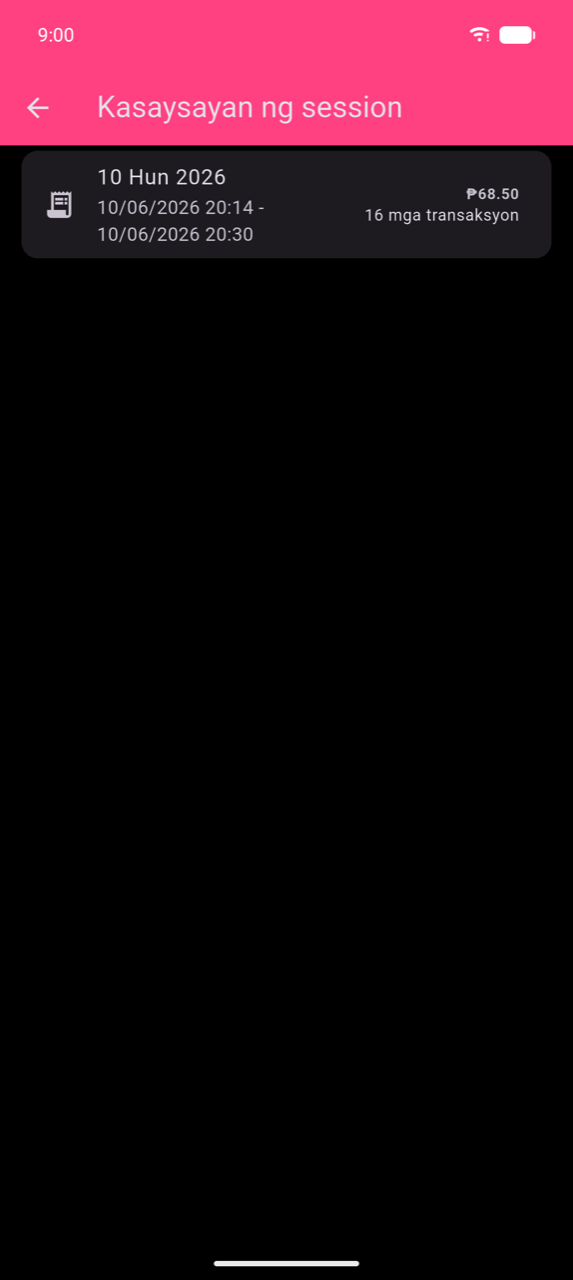
Ipinapakita ng bawat card ang petsa ng session, oras ng simula at pagtatapos, kabuuang kita, at bilang ng transaksyon. I-tap ang isang card para muling buksan ang summary nito.