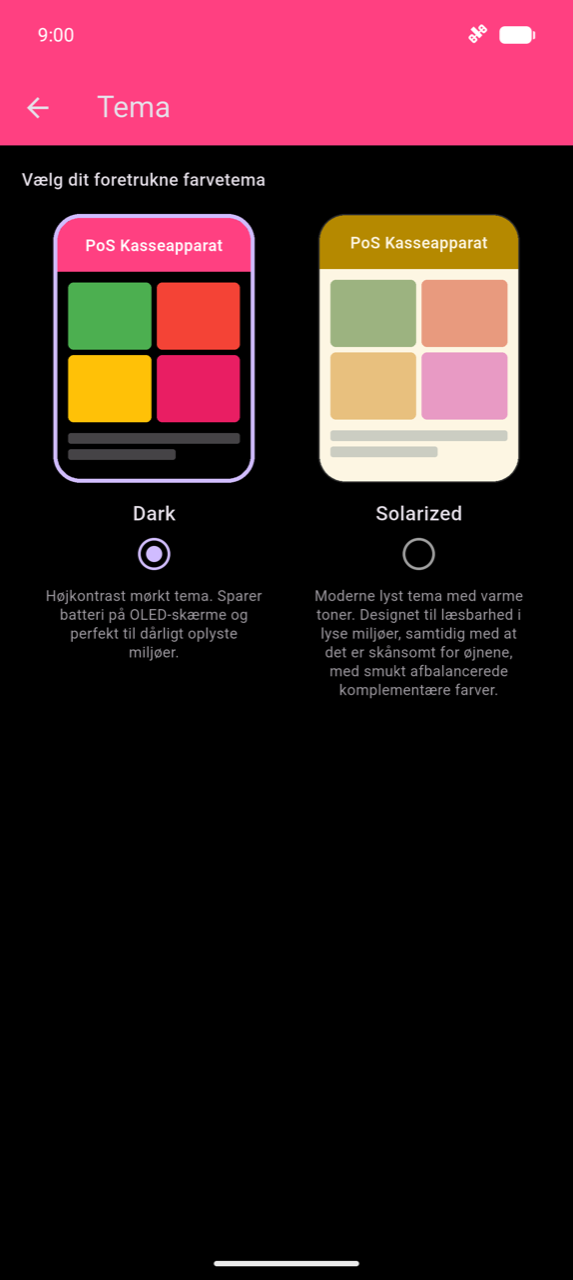
Indstillinger
Åbn Indstillinger ved at trykke på det hvide tandhjulsikon øverst til højre i hjem-topbjælken. Der er ingen Indstillinger-felt på hjemmegitteret.
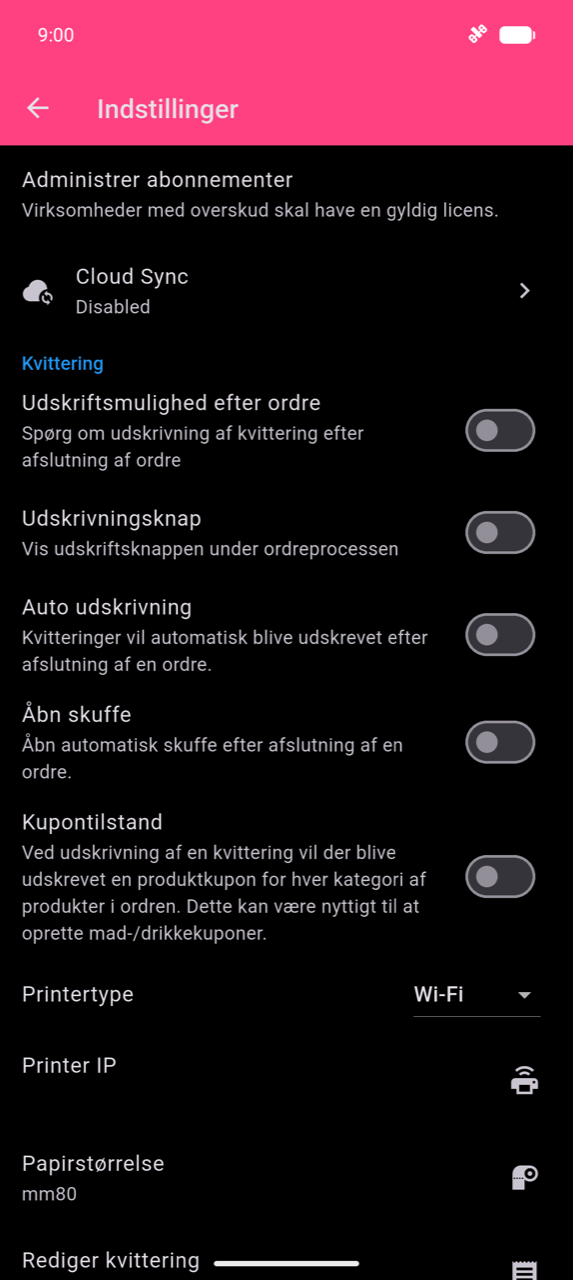
Kvittering og udskrivning
For printeropsætning, udskriftstriggers, papirstørrelse og fejlfinding, se Udskrivning og kvitteringer.
Redigering af kvitteringsindhold
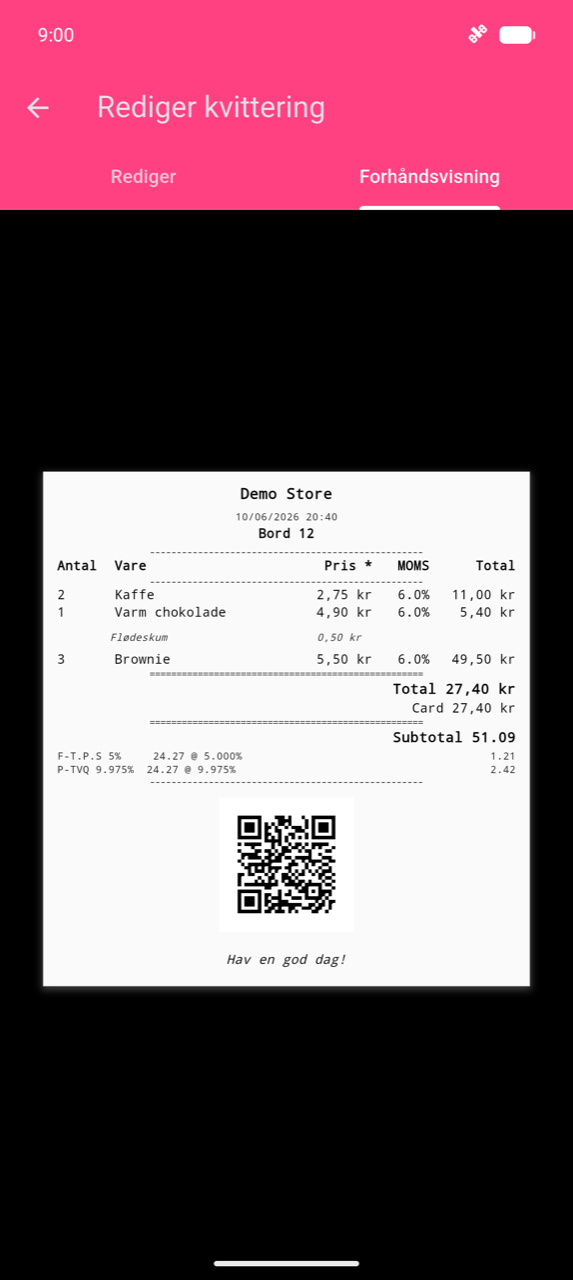
Tryk på Rediger kvittering i Kvittering-sektionen for at tilpasse, hvad der vises på dine udskrevne kvitteringer. Skærmen har to faner:
- Rediger — udfyld din Kvitteringstitel (firmanavn), Adresse og
Ekstra info-linjer. Tryk på logofeltet for at vælge en
.png-fil til dit logo.
Warning
Kun .png-filer understøttes til kvitteringslogoet.
- Eksempel — viser en renderet dummy-kvittering med dine nuværende indstillinger, herunder eventuelle MOMS-kolonner, skatteopdeling og QR-kode.
For kompatibilitetstilstande (forvansket tekst, logorendering), QR-kode-på-kvittering- muligheden og opsætning af kontantskuffe, se Udskrivning og kvitteringer.
Skatter
Opsætning af skattesatser
- Tryk på Momsopsætning i Indstillinger.
- Tryk på + i topbjælken for at tilføje en ny skat.
- Indtast et Skattenavn (f.eks. "MOMS", "PST", "HST") og en Procent.
- Aktivér Sammensat skat, hvis denne skat skal beregnes oven på andre skatter, der allerede er anvendt på et produkt.
- Lad Aktiv forblive slået til for at anvende satsen med det samme. Du kan deaktivere en sats uden at slette den.
- Tryk på Gem.
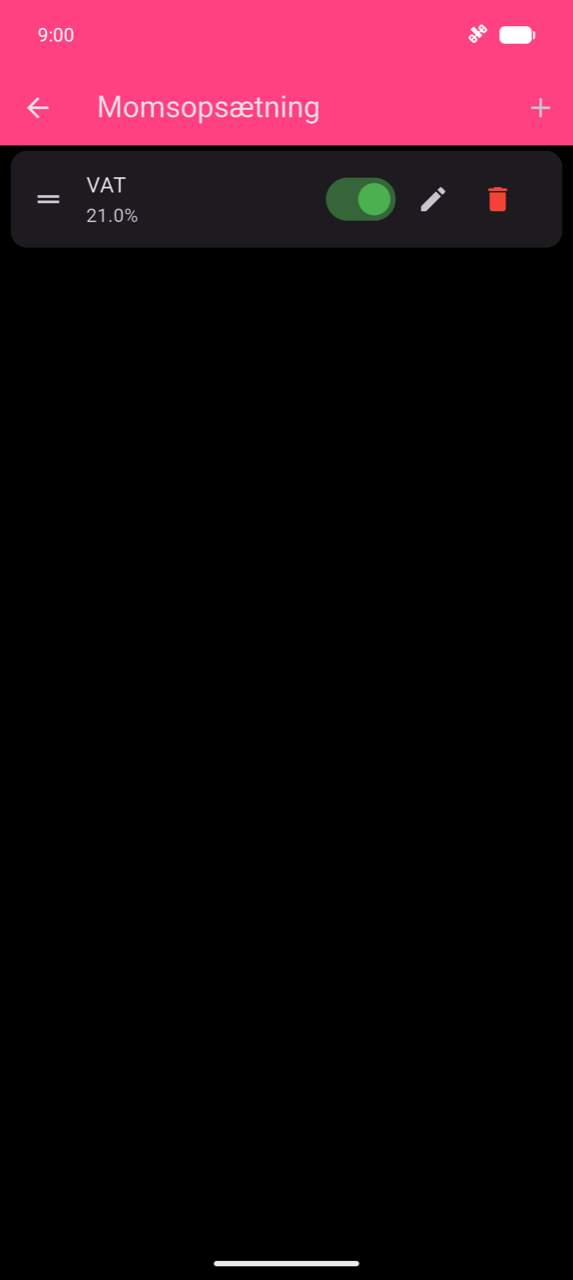
For at redigere en skat skal du trykke på blyantsikonet. For at slette den skal du trykke på papirkurvsikonet. Træk i håndtaget (≡) til venstre for at ændre rækkefølgen.
Note
Skatter tildeles produkter separat — oprettelse af en skat her anvender den ikke automatisk på noget. Brug Massetildeling af skatter (nedenfor) eller tryk på Konfigurer skatter inde i et individuelt produkt. Se Produkter og kategorier.
Tildeling af skatter til produkter
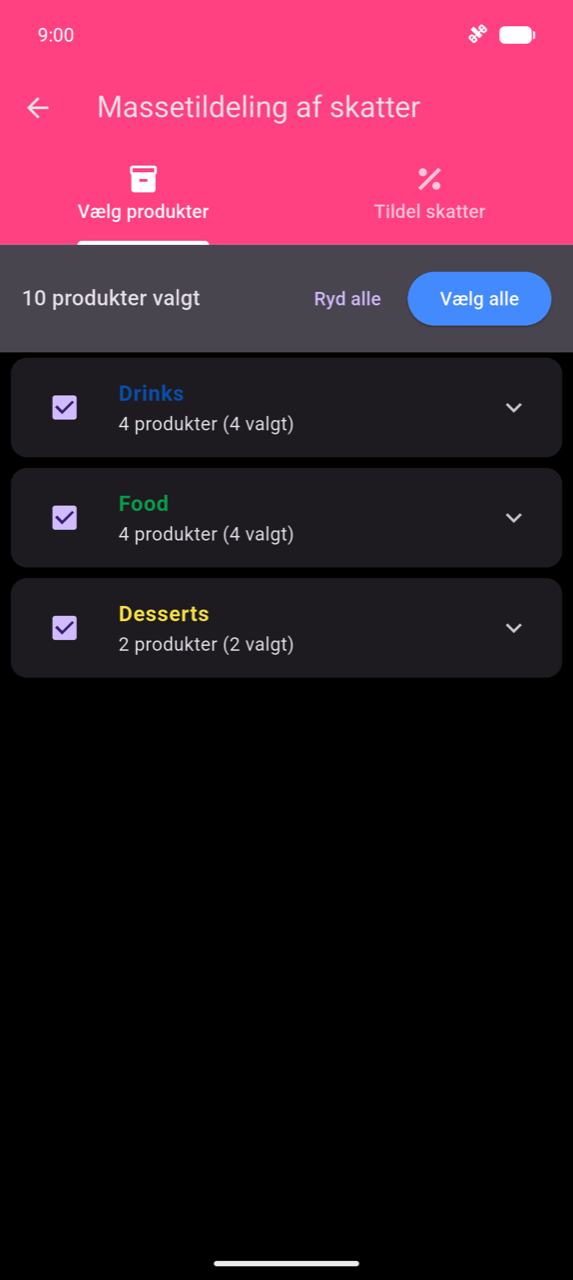
Massetildeling af skatter anvender en skat på mange produkter på én gang og sparer dig for at redigere hvert produkt individuelt.
- Tryk på Massetildeling af skatter i Indstillinger.
- På fanen Vælg produkter skal du afkrydse kategorierne eller udvide dem for at afkrydse individuelle produkter. Tryk på Vælg alle for at vælge alt.
- Tryk på fanen Tildel skatter.
- Afkryds de skatter, du vil anvende.
- Tryk på Anvend valgte skatter.
Warning
Massetildeling erstatter de eksisterende skatter på alle valgte produkter — den lægger ikke oven på dem. For at fjerne alle skatter fra en markering skal du trykke på Fjern alle skatter fra valgte på fanen Tildel skatter.
Sikkerhedskopier
Backup-administration opretter snapshots af dine data, som du kan gendanne, hvis noget går galt, eller hvis du flytter til en ny enhed.
Oprettelse af en sikkerhedskopi
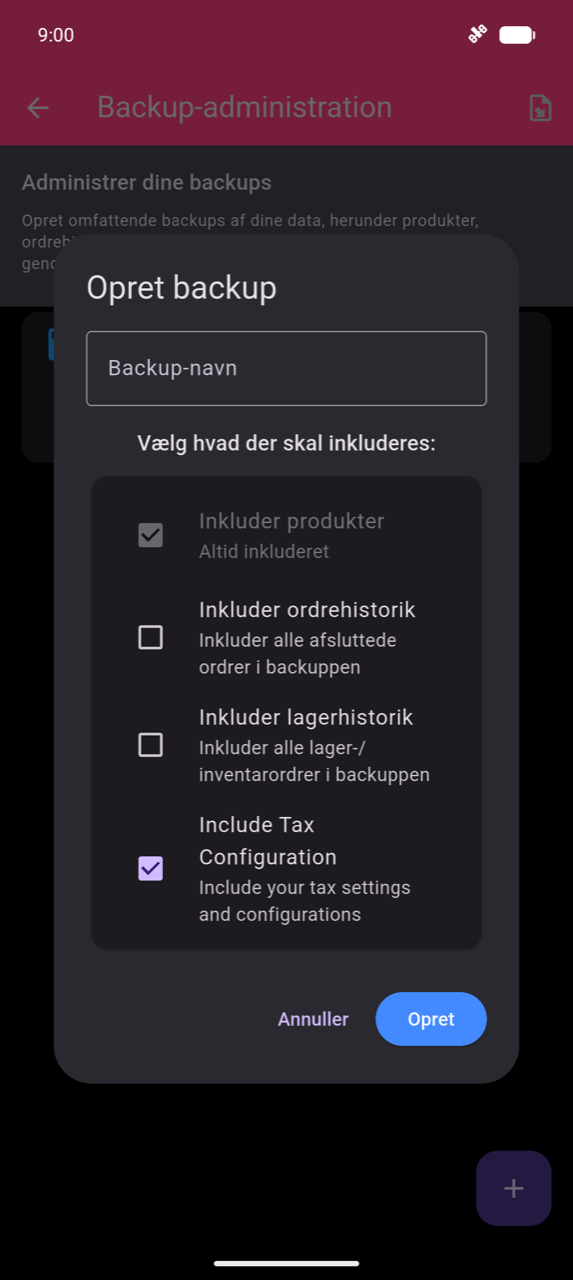
- Tryk på Backup-administration i Indstillinger.
- Tryk på +.
- Indtast et Backup-navn.
- Vælg hvad der skal inkluderes: Inkluder produkter og Momsopsætning er altid inkluderet. Afkryds Inkluder ordrehistorik eller Inkluder lagerhistorik, hvis du ønsker disse poster i snapshotten.
- Tryk på Opret.
Gendannelse eller eksport af en sikkerhedskopi
Hvert sikkerhedskopi-kort har en tre-punkts-menu med tre handlinger:
| Handling | Hvad den gør |
|---|---|
| Gendan | Erstatter nuværende data med sikkerhedskopien — kan ikke fortrydes |
| Eksporter | Deler sikkerhedskopien som en .json-fil |
| Slet | Fjerner sikkerhedskopi-kortet |
For at indlæse en tidligere eksporteret .json-fil på en ny enhed skal du trykke på
importikonet i Backup-administration-topbjælken.
Warning
Gendannelse af en sikkerhedskopi overskriver permanent alle data dækket af den pågældende sikkerhedskopi. Der er ingen fortrydelse.
Sikkerhed: Beskyt sider
Beskyt sider kræver autentificering inden åbning af specifikke skærme — nyttigt, når flere medarbejdere deler en enhed, og nogle ikke bør have adgang til Ordrehistorik, Statistik eller Indstillinger.
- Tryk på Beskyt sider i Indstillinger.
- Slå hver side til, du ønsker at låse: Tag ordre, Rediger knapper, Ordrehistorik, Eksporter, Administrer lager eller Indstillinger.
Aktivering af en side kræver, at du autentificerer dig først (enheds-PIN eller biometri). Når den er beskyttet, beder siden om autentificering, hver gang den åbnes.
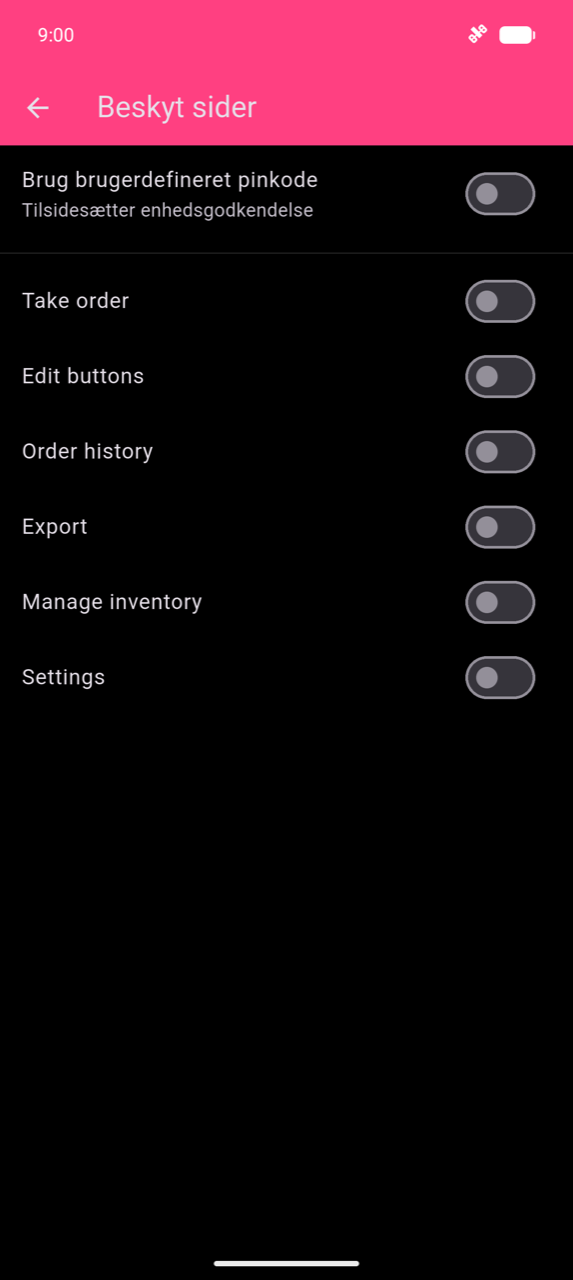
For at bruge en in-app PIN i stedet for enhedsautentificering skal du aktivere Brug brugerdefineret pinkode. Du bliver bedt om at indtaste og bekræfte en firecifret PIN.
Warning
Den brugerdefinerede PIN kan ikke nulstilles, hvis du glemmer den. Skriv den ned, inden du aktiverer denne mulighed.
Tilpas betalingsskærm
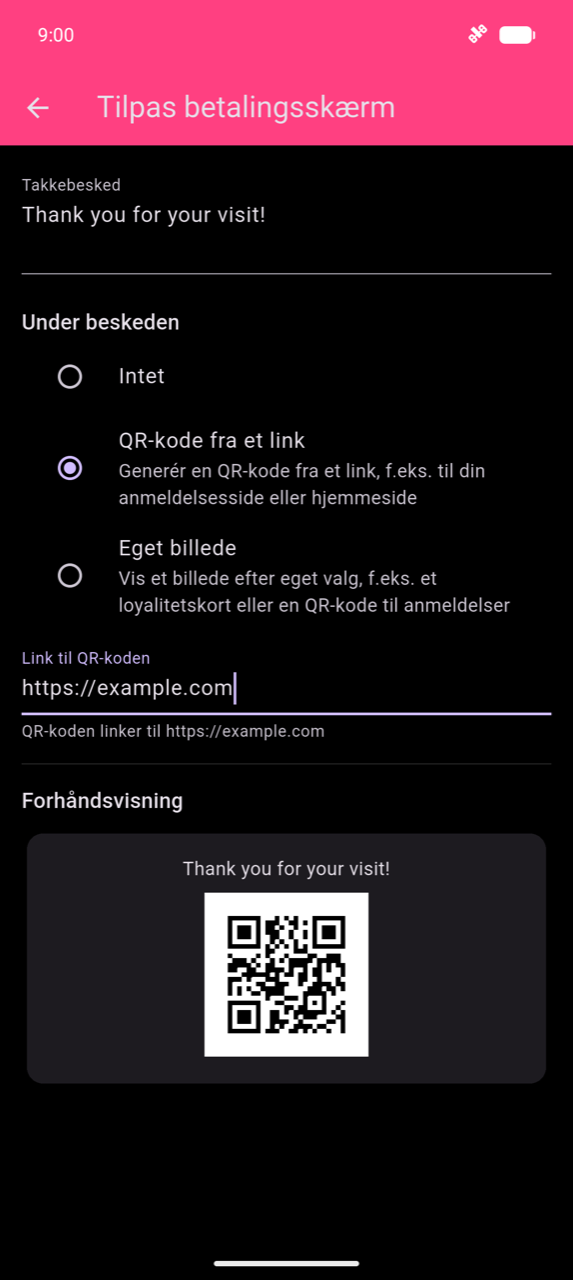
Betalingsskærmen kan vise en takkemeddelse med en valgfri QR-kode eller et billede — synligt for kunden, mens du gennemfører betalingen.
- I Indstillinger skal du scrolle til sektionen Betalingsskærm og aktivere Personliggør betalingsskærm.
- Tryk på Tilpas betalingsskærm.
- Indtast din Takkebesked (f.eks. "Tak for dit besøg!").
- Under Under beskeden skal du vælge én af:
- Ingenting — kun besked
- QR-kode fra et link — indtast en URL, og appen genererer QR-koden automatisk
- Brugerdefineret billede — vælg en billedfil (ikke tilgængelig i webversionen)
- Eksempel-kortet nederst på skærmen opdateres live.
Bordplan
Bordplanen erstatter den enkle bordnummer-indtastning med et visuelt lokale-kort, når ordrer tildeles til borde. Inden du aktiverer den, skal du slå Flere ordrer til i Generelt-sektionen af Indstillinger — Bordplan-muligheden vises kun, når flere ordrer er aktive.
Aktivering af bordplanen
- I Indstillinger skal du scrolle til Generelt og aktivere Flere ordrer.
- Stadig i sektionen Generelt skal du aktivere Bordplan — togglet vises direkte under Flere ordrer, når det er slået til.
- Tryk på Rediger bordplan for at bygge dit layout.
Opbygning af layoutet
Tilføj en etage: tryk på + nederst på skærmen, indtast et Etagenavn, og tryk på Gem. Hver etage vises som en nummereret cirkel i venstre sidepanel.
Tilføj et lokale: med en etage valgt skal du trykke på Tilføj lokale i topbjælken. Træk lokalets navn for at flytte det på lærredet; træk hjørnegrebet for at ændre størrelse.
Tilføj et bord: tryk inde i et lokale på lærredet, eller åbn lokalets kontekstmenu. Indtast et Bordnummer eller -navn og vælg en form — Square eller Round. Træk borde inden for deres lokale for at arrangere dem.
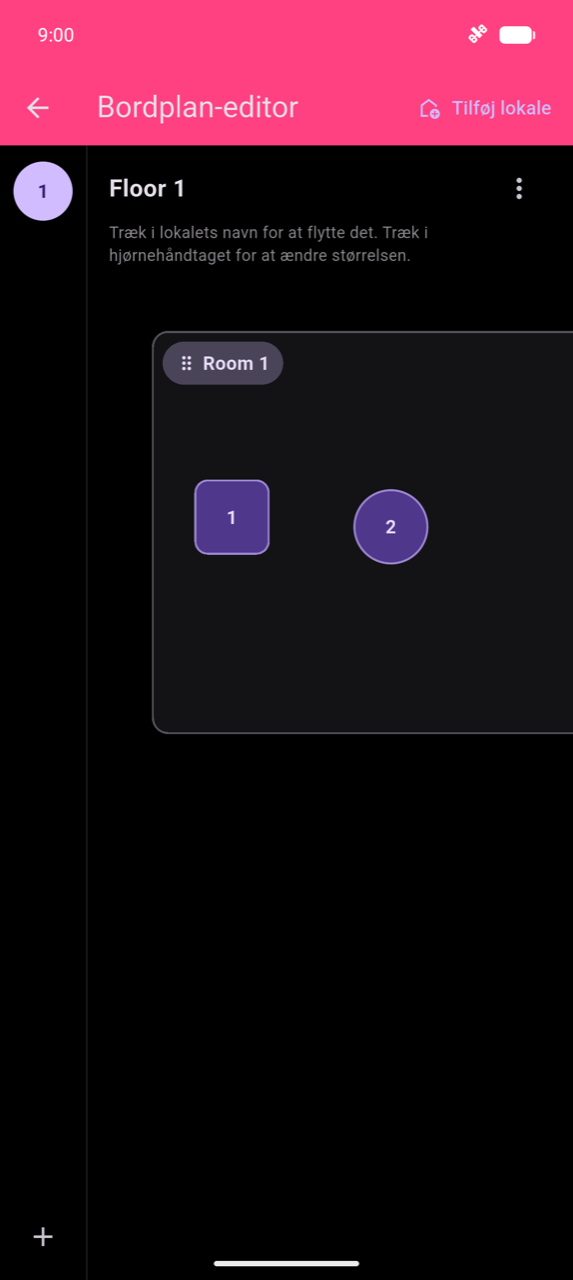
Når bordplanen er aktiv, åbner start af en ny ordre den visuelle bordvælger i stedet for nummerblokken. Se Ordre håndtering.
Tema
Tryk på Tema i Indstillinger for at skifte mellem to farvtemaer. Tryk på et tema-kort for at anvende det med det samme — ingen genstart nødvendig.
| Tema | Beskrivelse |
|---|---|
| Dark | Højkontrast mørkt tema; anbefales til miljøer med lavt lys |
| Solarized | Varmt lyst tema; lettere at læse i lyse omgivelser |