Håndtering af ordrer
Tryk på Tag ordre i hjemmemenuen for at åbne ordresiden.
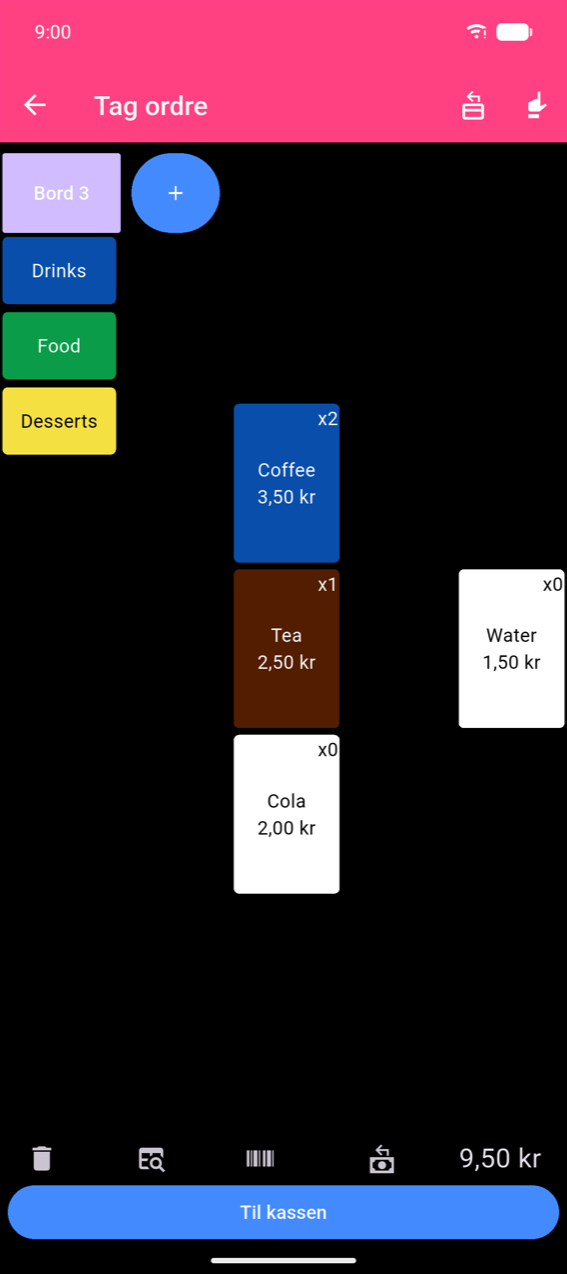
Skærmbilledet Tag ordre
Kategoriknappe løber ned langs venstre side. Tryk på en kategori for at skifte produktgitteret til højre. Bundlinjen viser en løbende total og en Til kassen-knap.
Note
Priser på skærmbillederne Tag ordre og Til kassen er formateret efter enhedens lokaleindstilling. Priser i produktadministrationsskærme (Rediger knapper, Rediger produkt) bruger den valuta, der er konfigureret under Indstillinger → Valuta. Det er normalt, at disse viser forskellige symboler eller decimalseparatorer — det er tilsigtet opførsel.
Tilføj produkter
- Tryk på en produktknap for straks at tilføje én enhed. Knappens badge stiger med hvert tryk.
- Hold inde på et produkt, der allerede er i ordren, for at åbne produktarket forudfyldt med den aktuelle mængde — brug dette til at ændre mængde eller indstillinger, eller fjern det ved at sætte mængden til 0.
- Vægtprissatte produkter (dem med Tillad decimalmængder aktiveret) åbner et Indtast vægt-tastatur, før de tilføjes. Indtast op til tre decimaler og tryk Ok.
Vælg indstillinger og juster mængde
Tryk på et produkt med indstillinger åbner produktarket i stedet for at tilføje det med det samme.
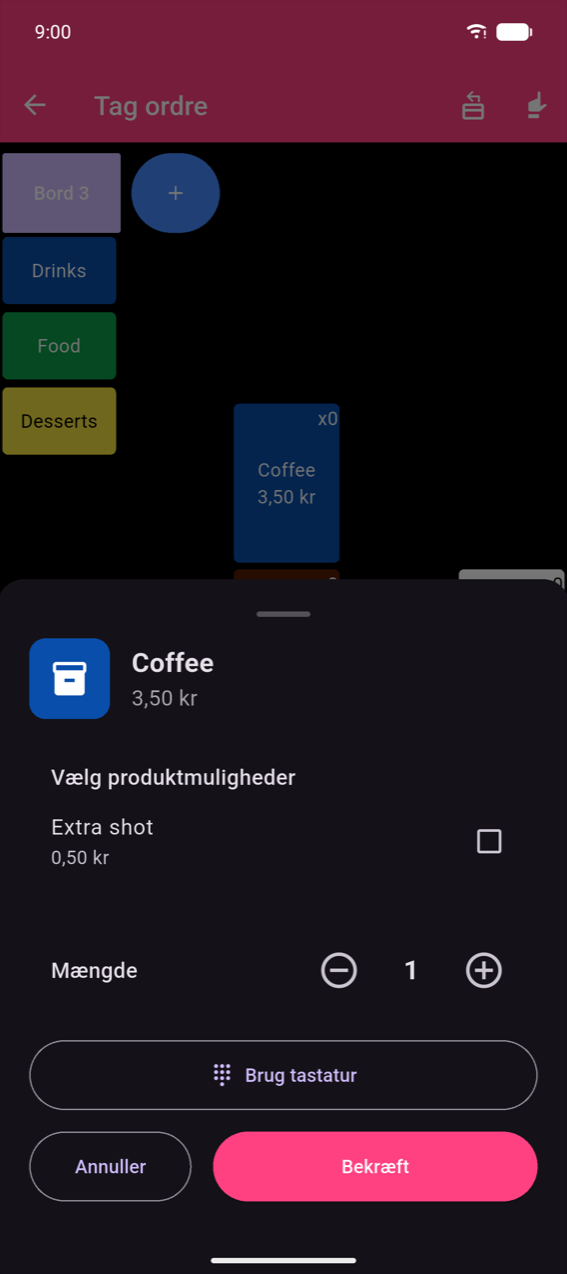
- Afkryds de ønskede indstillinger, og juster derefter Mængde med − / + trinnet.
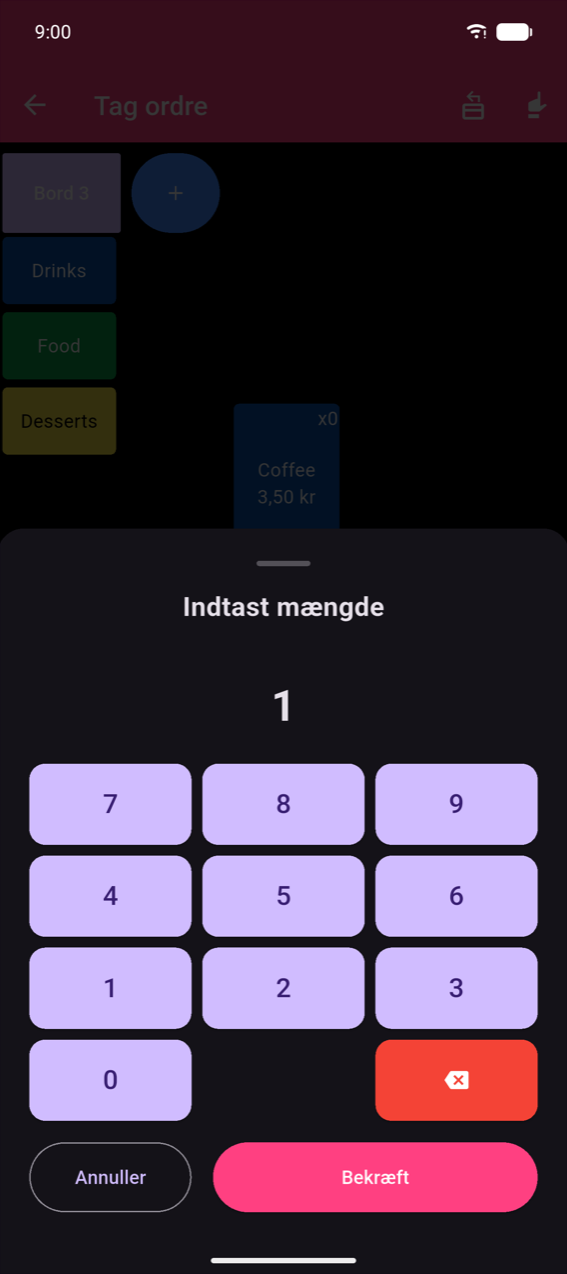
- For store mængder kan du trykke på Brug tastatur for at indtaste nummeret direkte.
- Sættes Mængde til 0, fjernes produktet fra ordren.
- Tryk Bekræft for at anvende; Annuller for at lukke uden ændringer.
Flere ordrer og borde
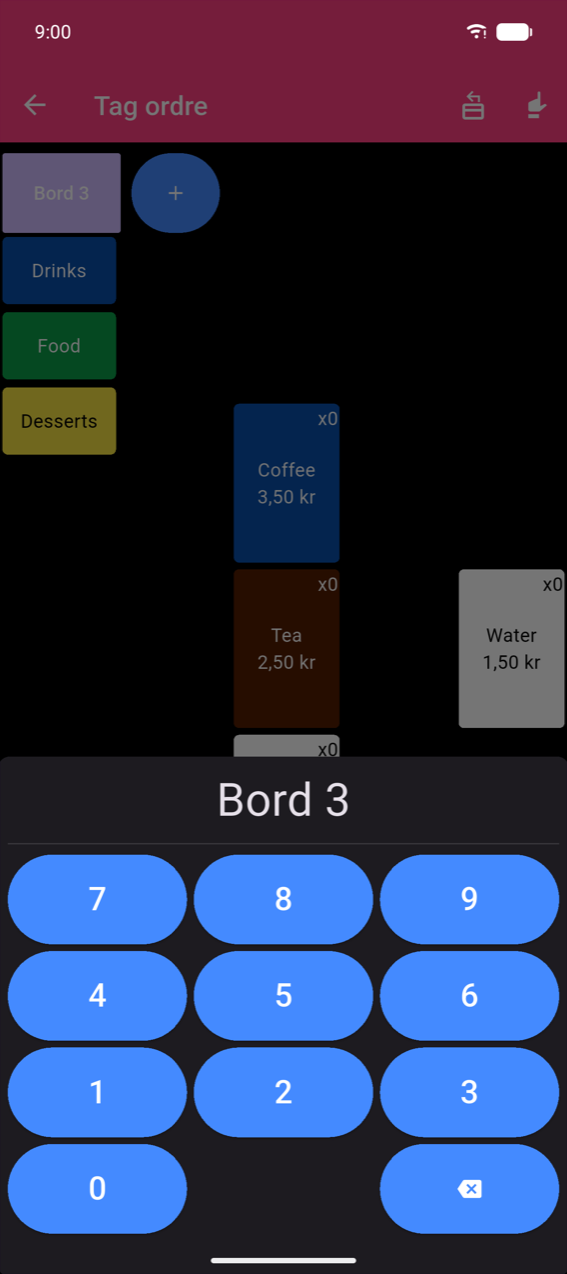
Som standard holder skærmen én vedvarende ordre. Aktivér Flere ordrer under Indstillinger () for at vise en stribe af ordre/bord-knapper øverst.
Tryk + i strimlen for at åbne en ny ordre og indtaste et bordnummer.
Note
Hvis Fri indtastning er aktiveret under Indstillinger sammen med Flere ordrer, erstattes +-tastaturet af et fritekstfelt — nyttigt til at indtaste kundenavne eller etiketter i stedet for numre.
Bordplan-bordvælger
Når Bordplan også er aktiveret under Indstillinger (), erstattes +-knappen af en dedikeret Vælg et bord-knap, der åbner den visuelle bordvælger direkte.
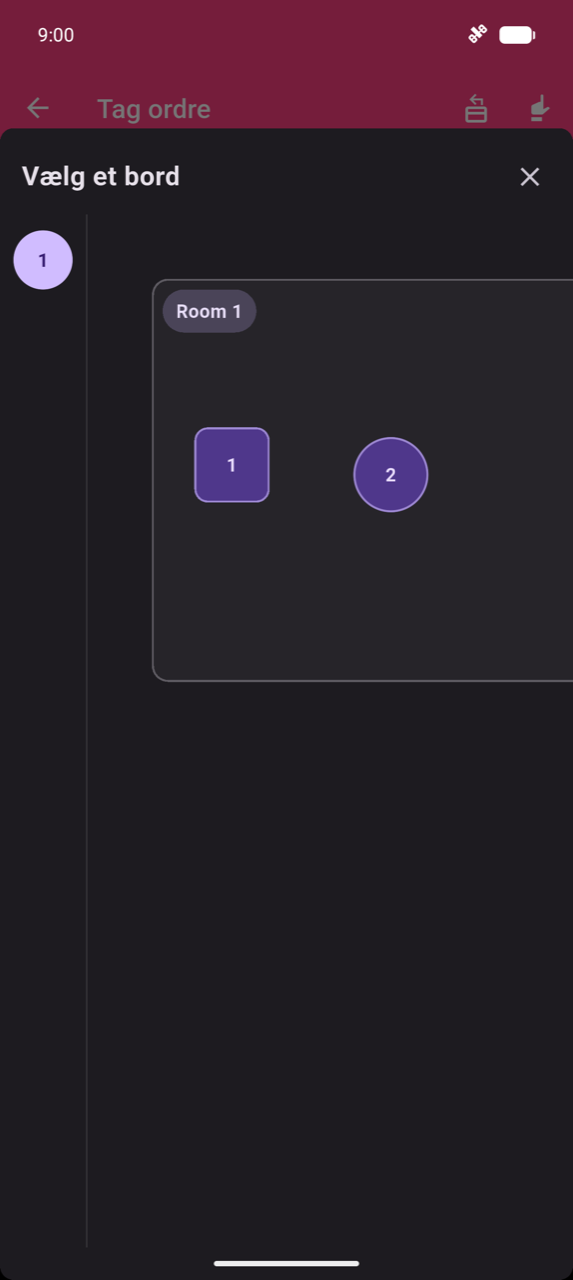
Vælg en etage i sidebjælken, og tryk derefter på et bord på lærredet. Byg og rediger bordplanen under Indstillinger → Rediger bordplan — se Indstillinger.
Note
Hvis der endnu ikke er oprettet en bordplan, viser vælgeren "Ingen bordplan er konfigureret endnu. Opsæt den under Indstillinger > Rediger bordplan."
Scan stregkoder
Kamerascan — tryk på stregkodeikonet () i bundlinjen for at åbne fuldskærmsscanneren (scannerskærmen ser identisk ud som den vist under Produkter og kategorier). Lommelygte- og kameravendings-kontroller vises som overlejringer; der er ingen tekstetiketter på denne skærm. Peg kameraet mod en produkt-stregkode:
- Kendt stregkode — åbner produktarket.
- Ukendt stregkode — viser "Den stregkode, du scannede, er ukendt." Tryk Knyt til produkt for at knytte stregkoden til et eksisterende produkt, eller Ignorer for at lukke.
Kontinuerlig scansession — en vedvarende scanningstilstand, hvor kameraet forbliver åbent, og hvert scan tilføjes øjeblikkeligt til ordren. Et Senest scannet-kort viser det seneste produkt med ±-korrektion; en Scannet i denne session-liste sporer alt tilføjet. Tryk den grønne Færdig-knap for at lukke sessionen og vende tilbage til ordren. Ukendte stregkoder viser et orange kort med de samme Knyt til produkt / Ignorer-muligheder.
Hardware-scanner (tastaturwedge) — scanner via en Bluetooth- eller USB-stregkodescanner tilsluttet som tastatur. Hvert scan tilføjer én enhed og viser en kort grøn overlejring øverst med teksten "{Produkt} tilføjet" med et antal. Tryk på overlejringen, inden den lukkes automatisk (~2 s), for at åbne produktarket med den scannede mængde forudfyldt.
Søg efter produkter
Tryk på søgeikonet i bundlinjen for at åbne Produktsøgning. Begynd at skrive — resultaterne opdateres, mens du skriver. Tryk på et resultat for at åbne produktarket.
Oversigt over kassen
Tryk Til kassen (deaktiveret, når ordren er tom) for at åbne ordreoversigtssiden.
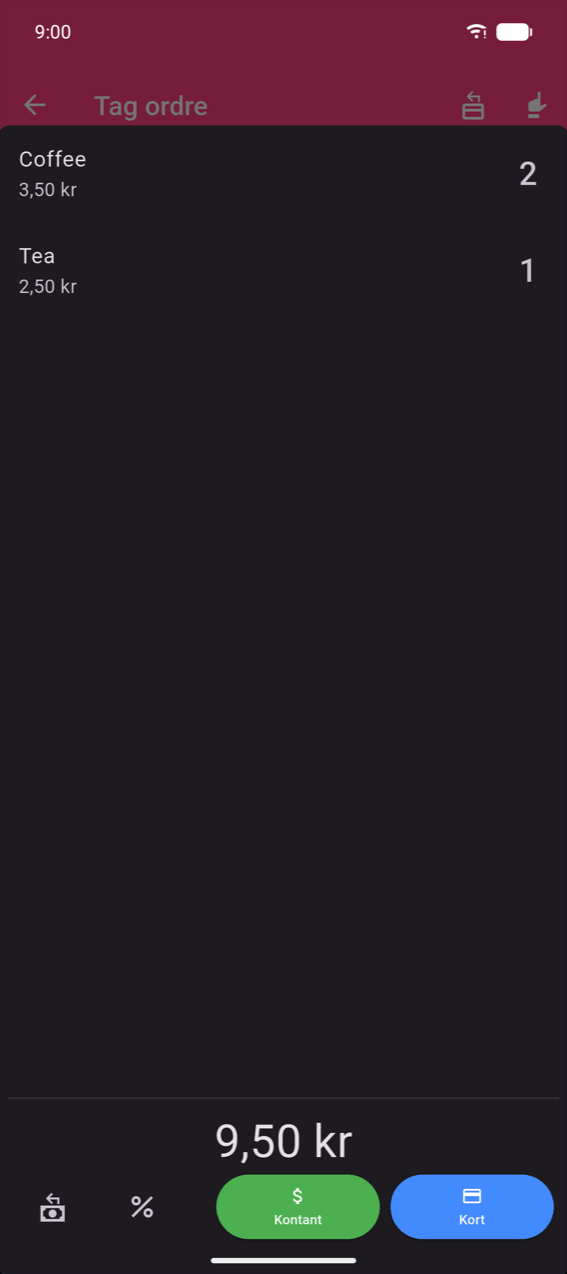
Stryg en linje til venstre for at vise Fjern én og Fjern alle. Betalingsmetodeknapperne og resten af kasseforløbet er dækket under Betalinger.
Refusionstilstand
Når Refusionstilstand knap er aktiveret under Indstillinger (det er som standard), skifter et ikon i Tag ordre-app-bjælken til refusionstilstand. Hele baggrunden bliver mørkerød for at bekræfte, at tilstanden er aktiv.
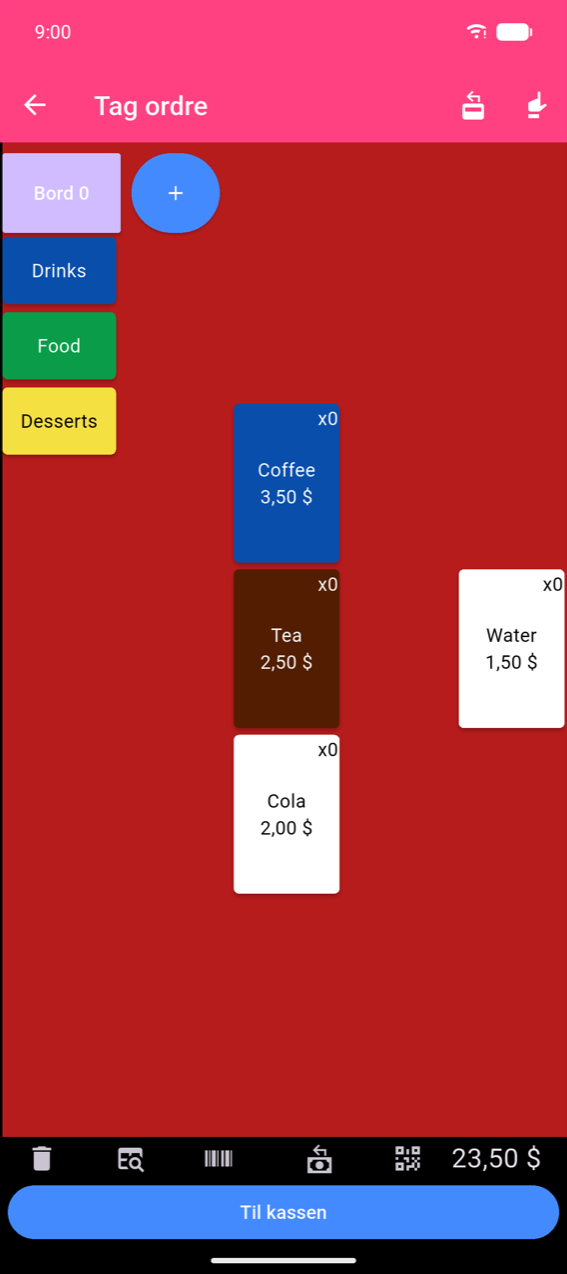
I refusionstilstand trækker tryk på produkter mængder fra. Fuldfør ordren som normalt; den færdige ordre markeres med et rødt Refusion-badge i Ordrehistorik.
Tryk på det samme ikon igen for at afslutte refusionstilstanden.