Betalinger
Betalingsmetoder
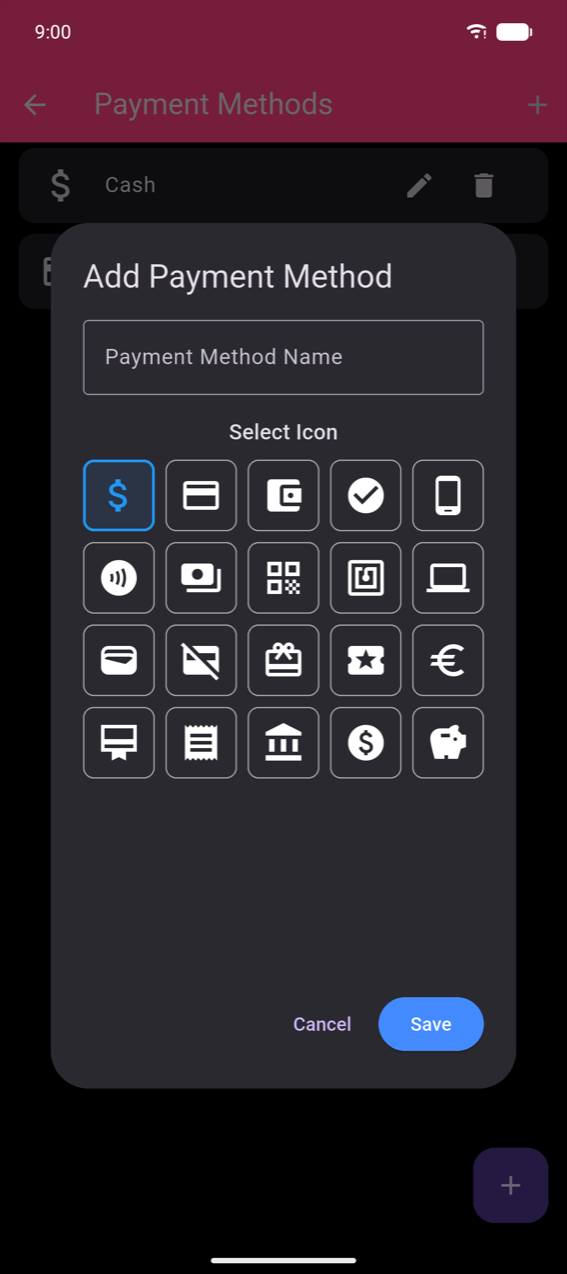
Betalingsmetoder konfigureres under Indstillinger → Betalingsmetoder. Appen opretter Kontant og Kort som standard. Sådan tilføjer du en brugerdefineret metode:
- Gå til Indstillinger → Betalingsmetoder og tryk på +.
- Indtast et Betalingsmetodenavn og vælg et ikon fra gitteret.
- Tryk på Gem.
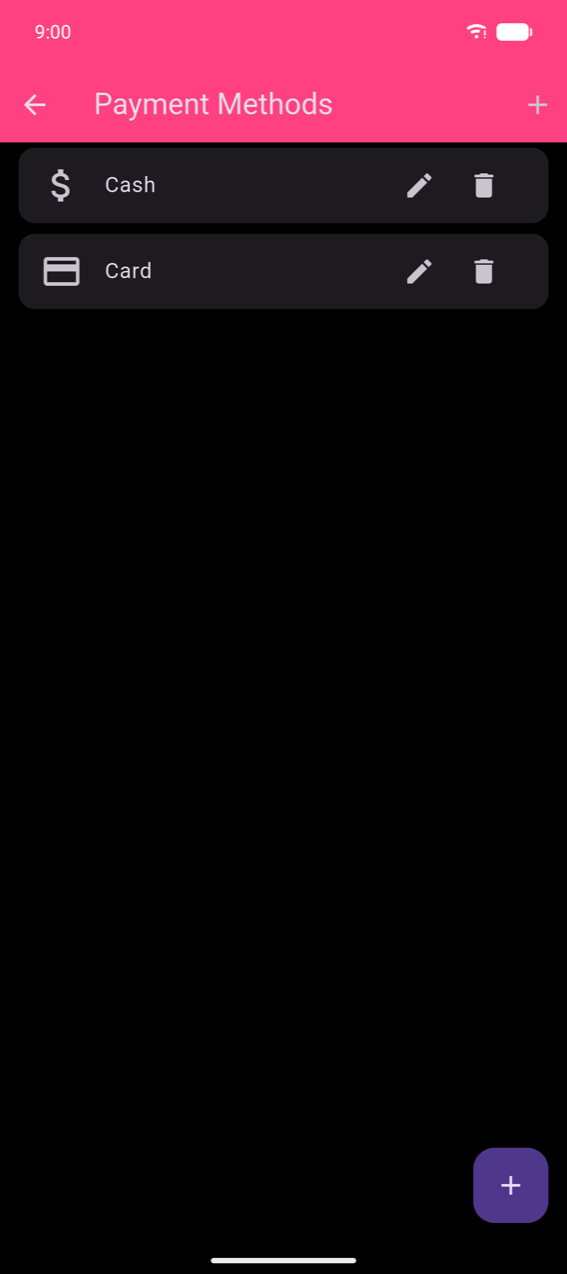
Tryk på blyant-ikonet for at omdøbe en metode eller skifte ikon. Tryk på papirkurv-ikonet for at slette den.
Note
Betalingsmetoden Kort kommunikerer ikke med en kortterminalterminal eller belaster kundens kort. Den registrerer kun, at kunden betalte med kort. Tilslut din fysiske kortterminal separat — appen har ingen integration med kortlæsere.
Gennemførelse af en ordre
Når du har tilføjet varer, viser den nederste linje i Tag ordre én farvet knap pr. konfigureret betalingsmetode. Tryk på en knap for straks at gennemføre ordren med den pågældende metode.
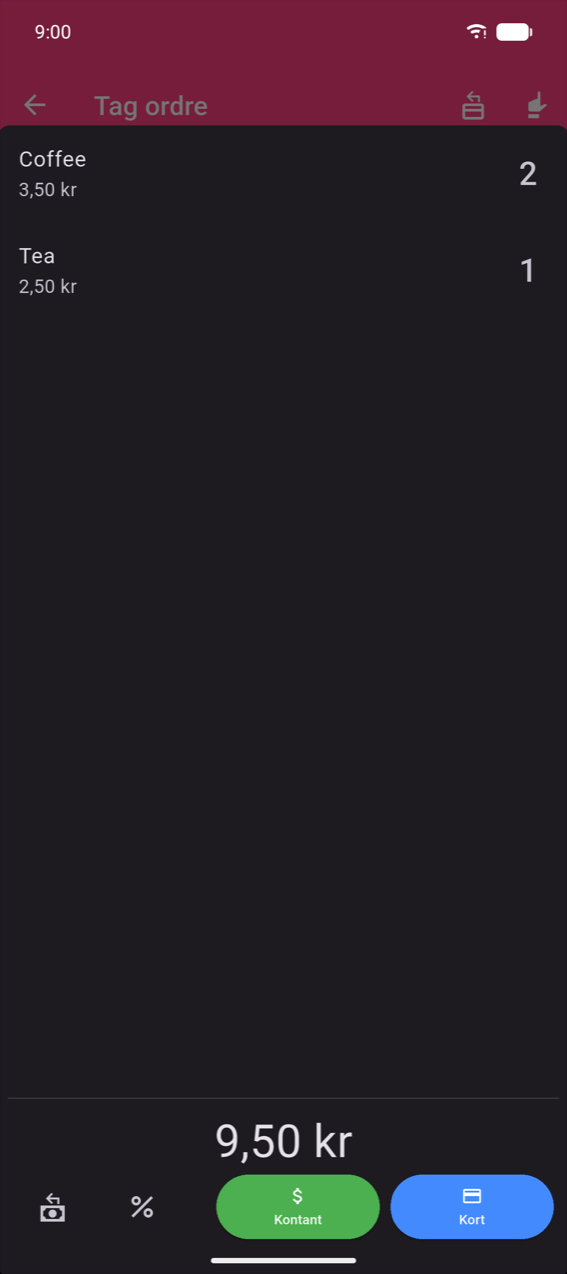
Tryk på Kontant eller Kort (eller en brugerdefineret metode) for at registrere salget til det fulde beløb uden beregning af byttepenge.
Den nederste linje viser også: - Byttepenge-beregner — altid synlig; tryk for at åbne numpad og beregne byttepenge (se nedenfor) - % Rabat — anvend en rabat inden betaling (se Rabatter nedenfor) - Udskriv (valgfrit) — udskriver kvitteringen øjeblikkeligt; vises kun når Udskrivningsknap er aktiveret i Indstillinger (se Udskrivning og kvitteringer)
Byttepenge-beregner
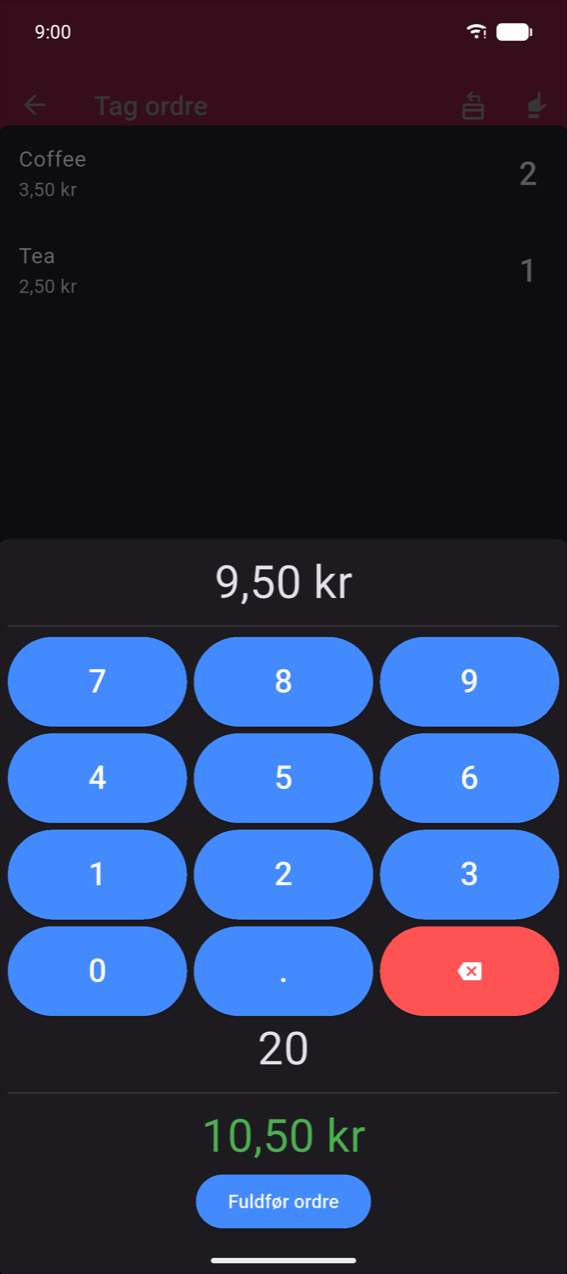
Sådan indtaster du det modtagne beløb og beregner byttepenge:
- Tryk på byttepenge-beregner-ikonet yderst til venstre på den nederste linje.
- Indtast det beløb kunden afleverer på numpad.
- Byttepengene vises med grønt nedenfor.
- Tryk på Fuldfør ordre for at afslutte salget som Kontant.
Note
Kun ordrer gennemført via byttepenge-beregneren tæller med i Modtagne kontanter i dagsafslutningsoversigten. Ordrer gennemført ved at trykke direkte på Kontant-knappen er ikke inkluderet i dette total. Se Dagsafslutning.
Rabatter
Du kan anvende en rabat på hele ordren eller på en enkelt produktlinje inden betaling. To rabattyper er tilgængelige: procent (f.eks. 10%) eller fast beløb (f.eks. 2,00 kr rabat).
Rabat på ordreniveau. Tryk på %-ikonet i den nederste linje for at åbne Anvend rabat for hele ordren. Mens en rabat er aktiv, skifter ikonet til blågrønt.
Rabat på linjeniveau. Stryg en produktlinje til venstre i betalingsoversigten for at fremvise den blågrønne Rabat-handling for den pågældende linje.
Begge åbner den samme rabatdialog:
- Skift mellem % (procent) og valutasymbolet (fast beløb).
- Indtast værdien. Ny total-forhåndsvisningen opdateres løbende under feltet.
- Indtast eventuelt en Årsag (f.eks. "fast kunde", "beskadiget æske") — den udskrives ved siden af rabatlinjen på kvitteringen.
- Tryk på Ok for at anvende. For at fjerne en eksisterende rabat, tryk på Fjern rabat (vises med rødt, når en rabat allerede er angivet).
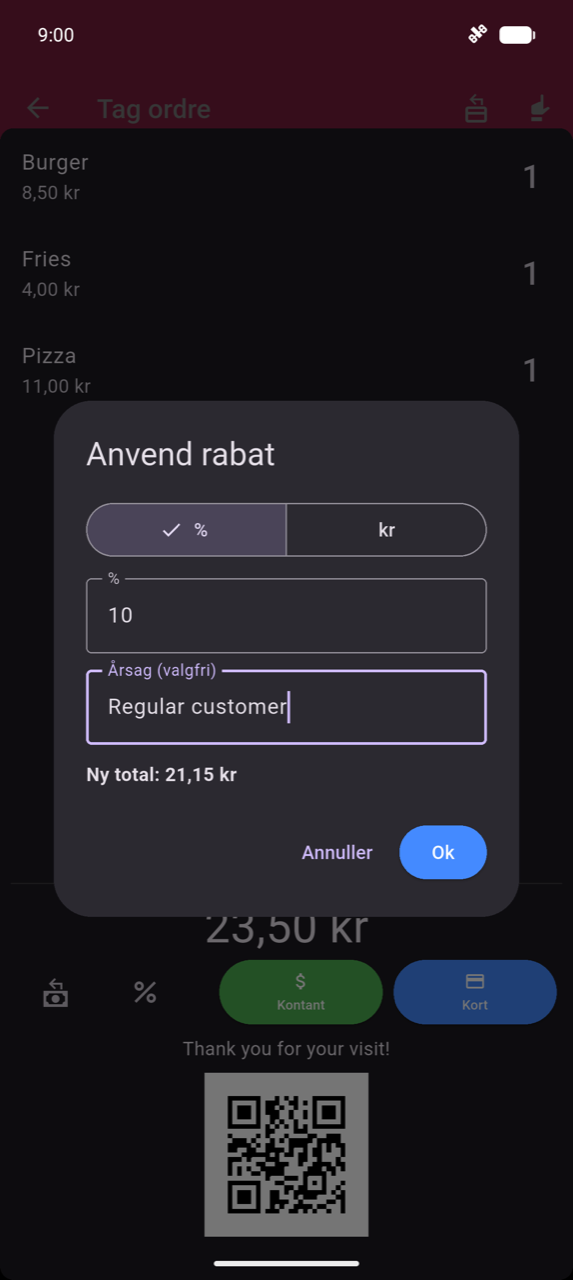
Rabatter kan kun anvendes inden betaling. For at ændre en rabat på en gennemført ordre bruges Ændr-flowet — se Ordrehistorik.
Note
Appen har ingen drikkepenge-, gratiale-, afrundnings- eller servicetilægsfunktion. Den nærmeste løsning er et dedikeret Drikkepenge-produkt i dit katalog (se Produkter) — tilføj det til ordren inden betalingen gennemføres.
Delt betaling
Delt betaling giver mulighed for, at én ordre betales med flere metoder — f.eks. del kontant og del kort.
For at aktivere knappen: gå til Indstillinger og slå Delt betaling-knappen til.
Ved kassen trykker du på Delt betaling for at åbne modalvinduet:
- Totalen og en Resterende-chip vises øverst.
- En betalingsindtastningsrække vises med en metodedropdown og et beløbsfelt. Indtast det beløb, der betales med den pågældende metode, på numpad.
- Tryk på + Tilføj betaling for at tilføje en anden metode til resten.
- Når Resterende når nul, trykker du på Fuldført.
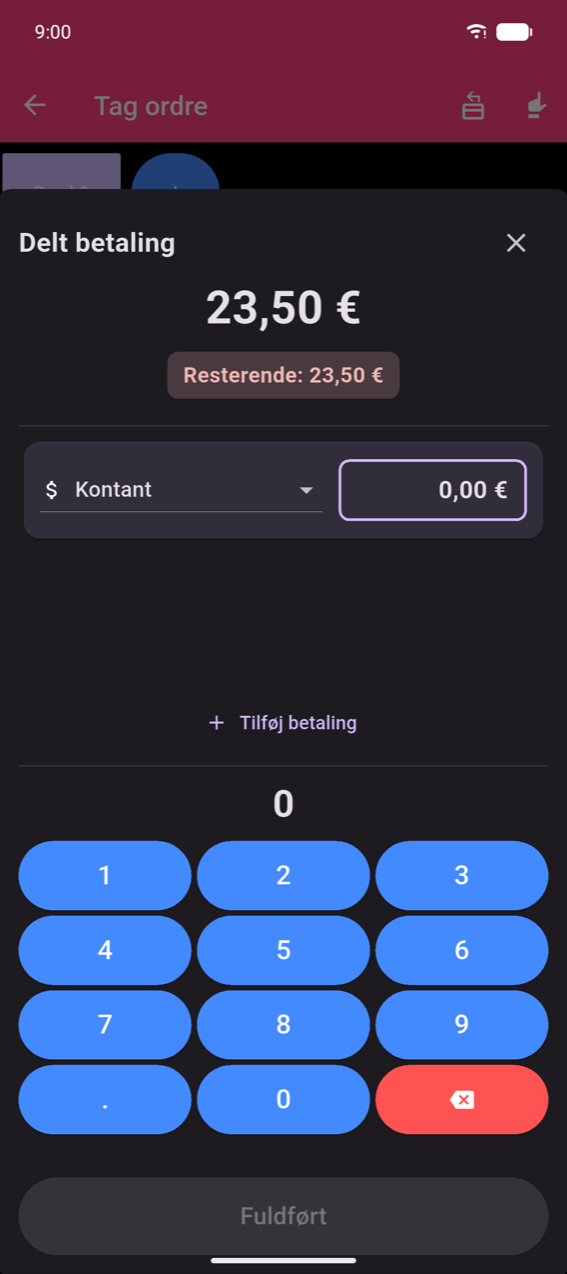
(Dette skærmbillede blev taget under SEPA-opsætning — beløb vises i €. Delt betaling-flowet er identisk i alle valutaer.)
Del regning
Del regning fordeler varerne blandt gæsterne, så hver person kun betaler for det, de har bestilt.
For at aktivere knappen: gå til Indstillinger og slå Del regning-knappen til.
Ved kassen trykker du på Del regning. Flowet har to trin:
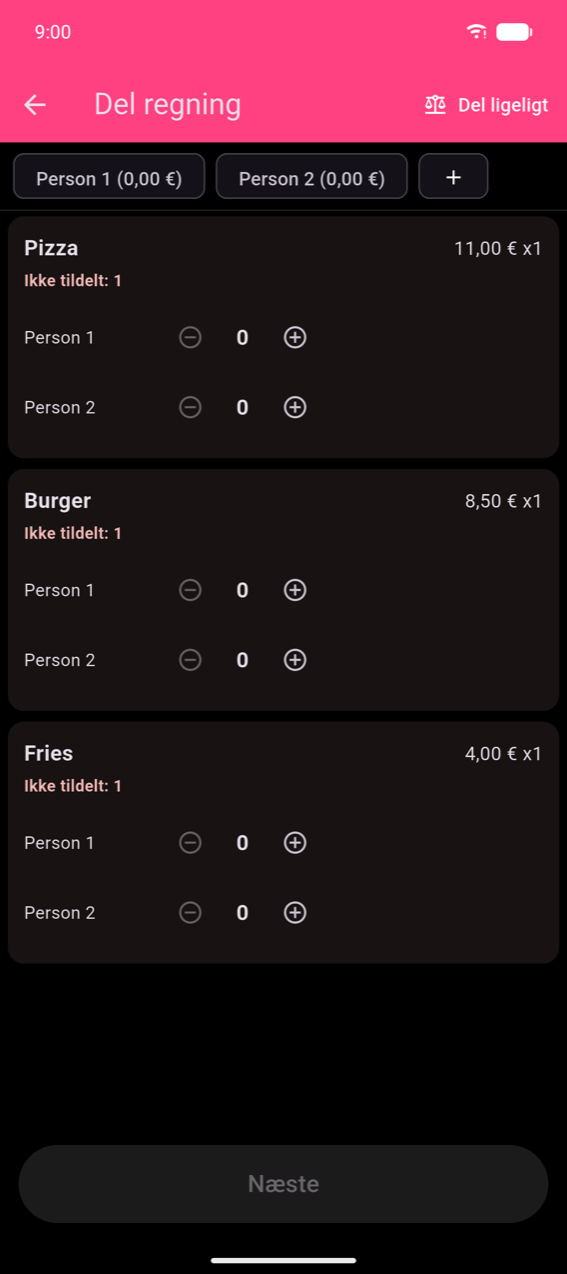
Trin 1 — Tildel produkter. Hvert produktkort viser et Ikke tildelt-antal og en ±-tæller pr. person. Tryk på + i person-chip-strimlen for at tilføje flere gæster; langt tryk på en chip for at fjerne den (minimum 2). Tryk på Del ligeligt i app-baren for at fordele varerne automatisk. Næste bliver aktiv, når alle enheder er tildelt.
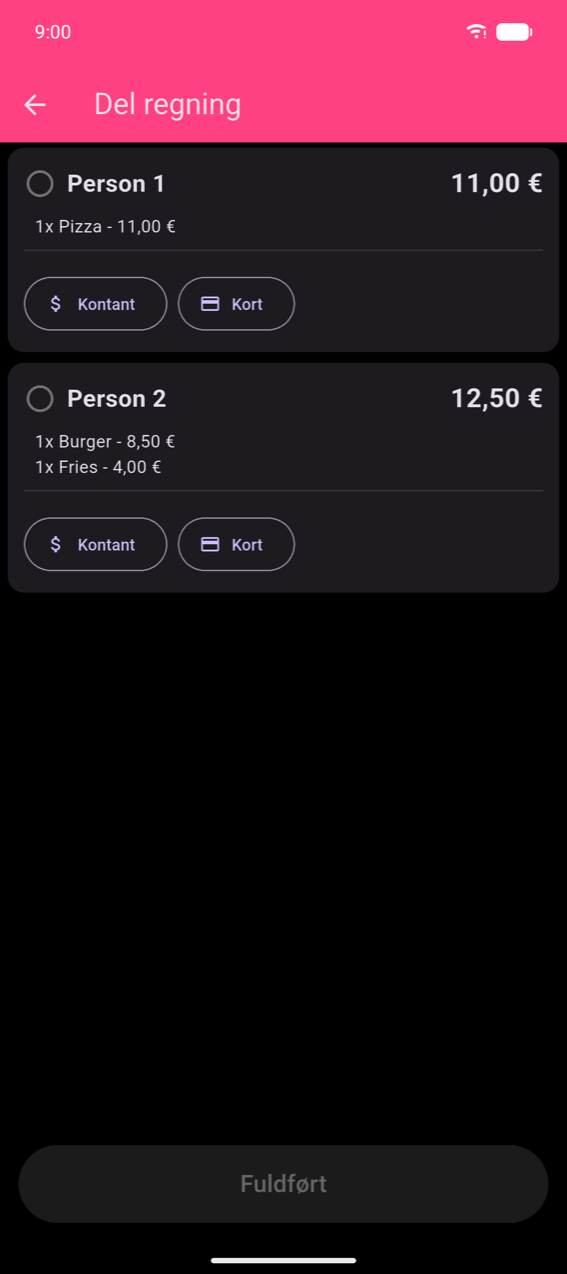
Trin 2 — Betal pr. person. Hvert persons kort viser deres varer og subtotal. Tryk på Kontant eller Kort på en persons kort for at markere dem som betalt. Fuldført bliver aktiv, når alle er fuldt betalt.
SEPA QR
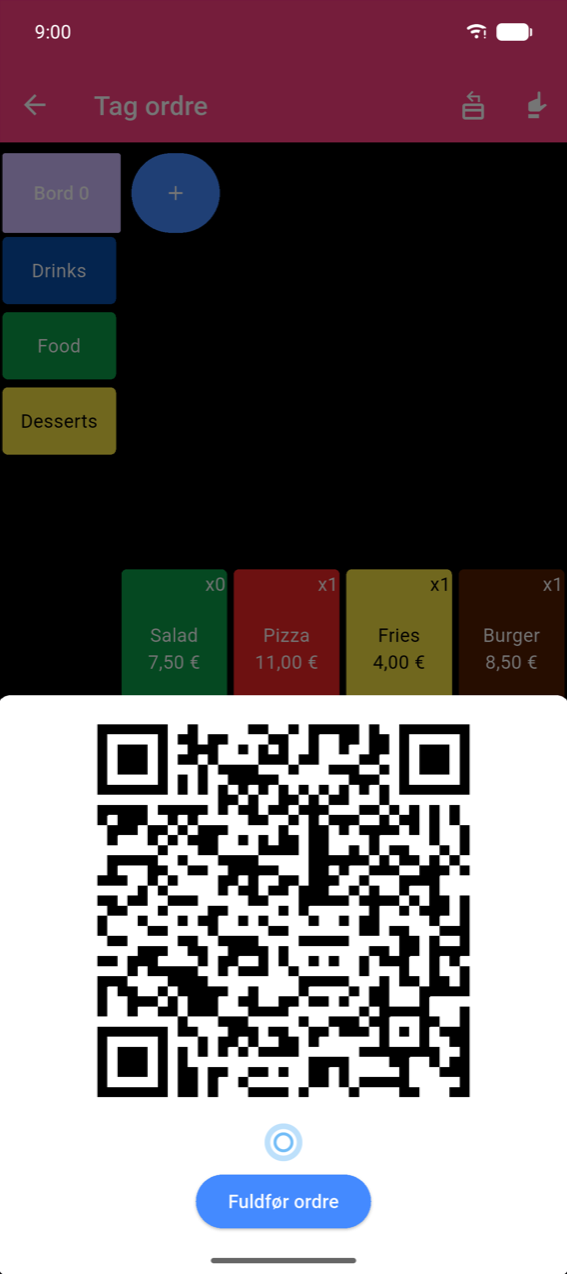
SEPA QR genererer en betalings-QR-kode, som kunder scanner med deres bank-app for at overføre det præcise ordrebeløb — ingen gebyrer, ingen kortlæser nødvendig.
Opsætning: gå til Indstillinger → SEPA QR og indtast dit IBAN, BIC og kontonavn. SEPA QR kræver, at din valuta er sat til € (EUR).
Ved kassen vises et QR-ikon; tryk på det for at vise QR-koden. Kunden scanner den og bekræfter overførslen i sin bank-app. Tryk på Fuldfør ordre for at registrere salget (registreres som Kort).
Warning
Appen kan ikke verificere, at SEPA-overførslen faktisk er gennemført. Bekræft altid med kunden, at deres bank-app viser en vellykket overførsel, inden du trykker på Fuldfør ordre.
Note
SEPA QR er udbredt i Østrig, Belgien, Finland, Tyskland og Holland. Det understøttes ikke af alle banker i andre lande.
Køkkenvouchers
Når Kupontilstand er slået til (Indstillinger → Kupontilstand), udskrives der en køkkenbillet ved siden af kundernes kvittering, når en ordre gennemføres. Vouchers er formateret til køkkenlæsbarhed — ingen priser, stor tekst, varer grupperet efter kategori eller produkt.
For at konfigurere voucher-layoutet, gå til Indstillinger → Tilpas Voucher. Fanen Forhåndsvisning viser en levende monospace-gengivelse af billetten.
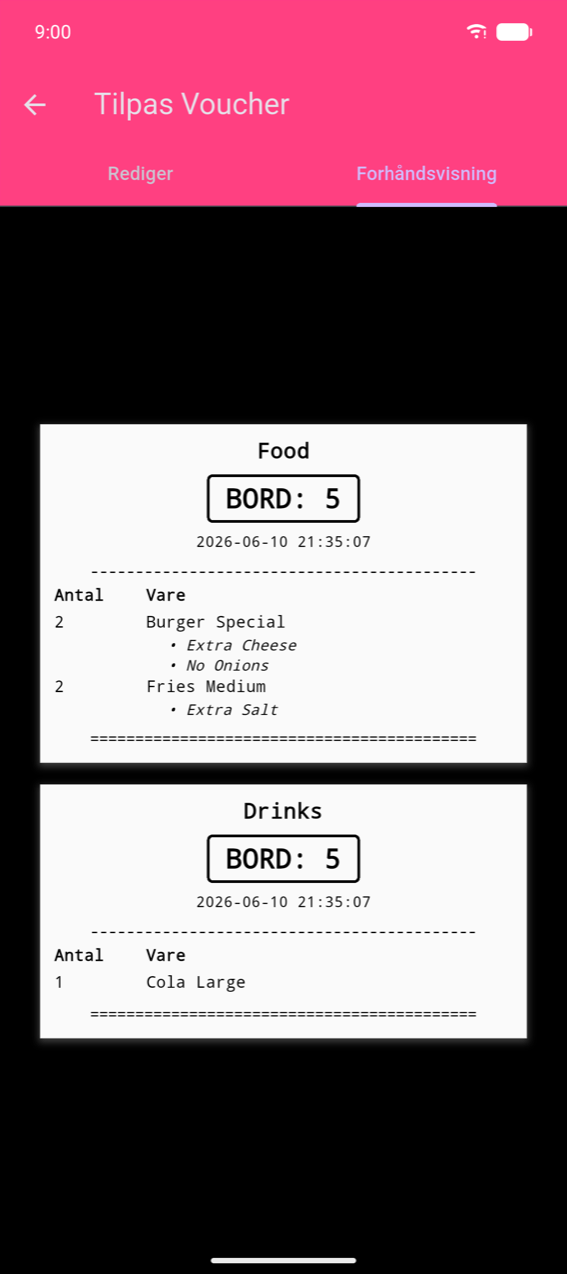
Voucher-splittistand styrer, hvor mange billetter der udskrives pr. ordre:
| Tilstand | Adfærd |
|---|---|
| Per Kategori | Én billet pr. produktkategori |
| Per Produkt | Én billet pr. produktlinje |
| Enkelt Voucher | Én kombineret billet for hele ordren |
For printeropsætning og udskriftsudløsere, se Udskrivning og kvitteringer.
Genudskrivning af en kvittering
Hvis du har aktiveret Genudskriv kvittering knap i Indstillinger, vises et kvitteringsikon i Tag ordre-app-baren. Tryk på det for at åbne en liste over seneste ordrer og genudskrive en kvittering. Genudskrevne kopier er markeret *** KOPI *** for at skelne dem fra originaler.
Personalisering af betalingsskærmen
Du kan vise en takkebeskede og en valgfri QR-kode (f.eks. et anmeldelses-link) nederst på betalingsskærmen — synlig for kunden under betaling. Konfigurer dette under Indstillinger → Tilpas betalingsskærm. Se Indstillinger.