Sessions de caisse
La Clôture de caisse assure la traçabilité du tiroir-caisse tout au long d'un service. Ouvrez une session avec un fond de caisse initial, prenez des commandes normalement, puis clôturez en comptant physiquement le tiroir. L'application calcule les espèces attendues et affiche l'écart positif ou négatif.
Activer la clôture de caisse
Allez dans Paramètres → faites défiler jusqu'à Activer la clôture de caisse et activez le toggle.
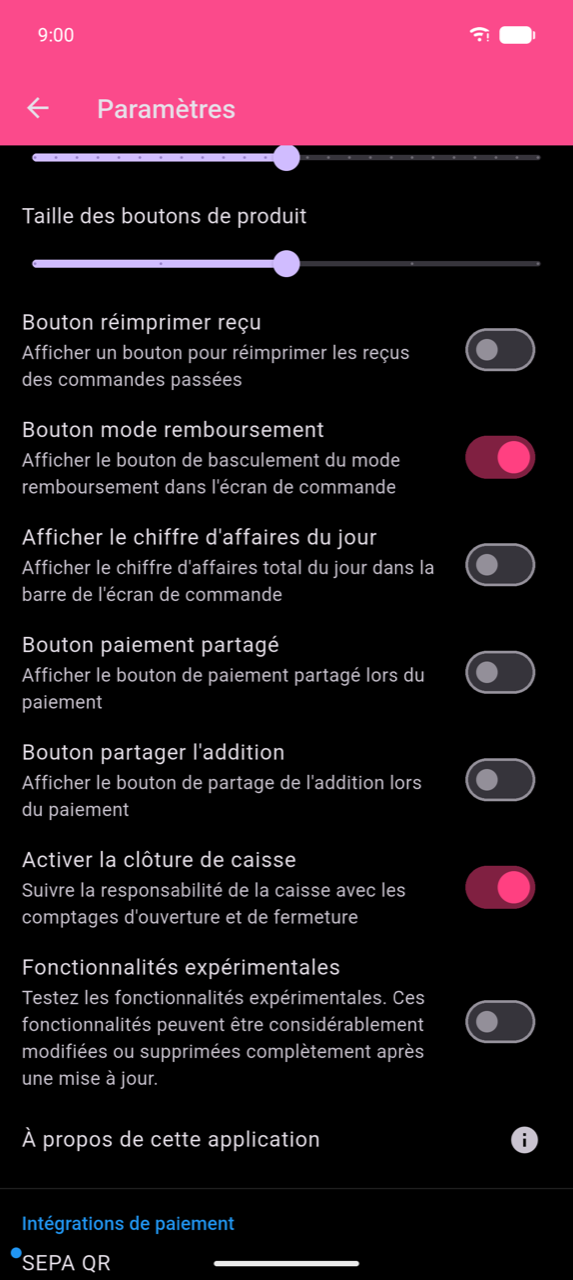
Une fois activée, une tuile Clôture de caisse apparaît sur le menu principal (→ historique des sessions), et la boîte de dialogue Ouvrir la session de caisse apparaît automatiquement la prochaine fois que vous ouvrez Prendre commande.
Ouvrir une session
La boîte de dialogue « Ouvrir la session de caisse » apparaît automatiquement lorsque vous entrez dans Prendre commande et qu'aucune session n'est active. Elle ne peut pas être ignorée — saisissez le fond de caisse et appuyez sur Démarrer la session pour continuer.
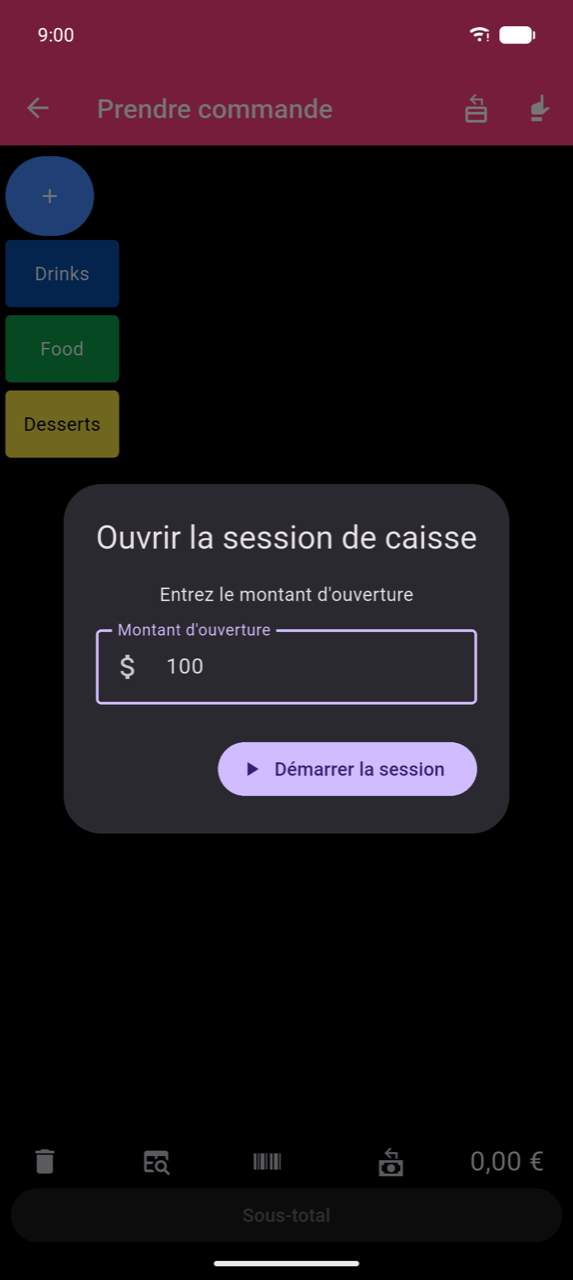
Saisissez les espèces déjà dans le tiroir (votre fond de caisse initial) dans Montant d'ouverture, puis appuyez sur Démarrer la session.
Prendre des commandes pendant une session
Les commandes sont attribuées à la session active automatiquement par leur horodatage — il n'y a pas d'étape de liaison par commande. Prenez les commandes comme vous le faites habituellement.
Une icône de cadenas de caisse apparaît dans la barre d'application de Prendre commande lorsqu'une session est ouverte. Appuyez dessus lorsque vous êtes prêt à fermer.
Fermer une session
Appuyez sur l'icône de cadenas de caisse dans la barre d'application de Prendre commande.
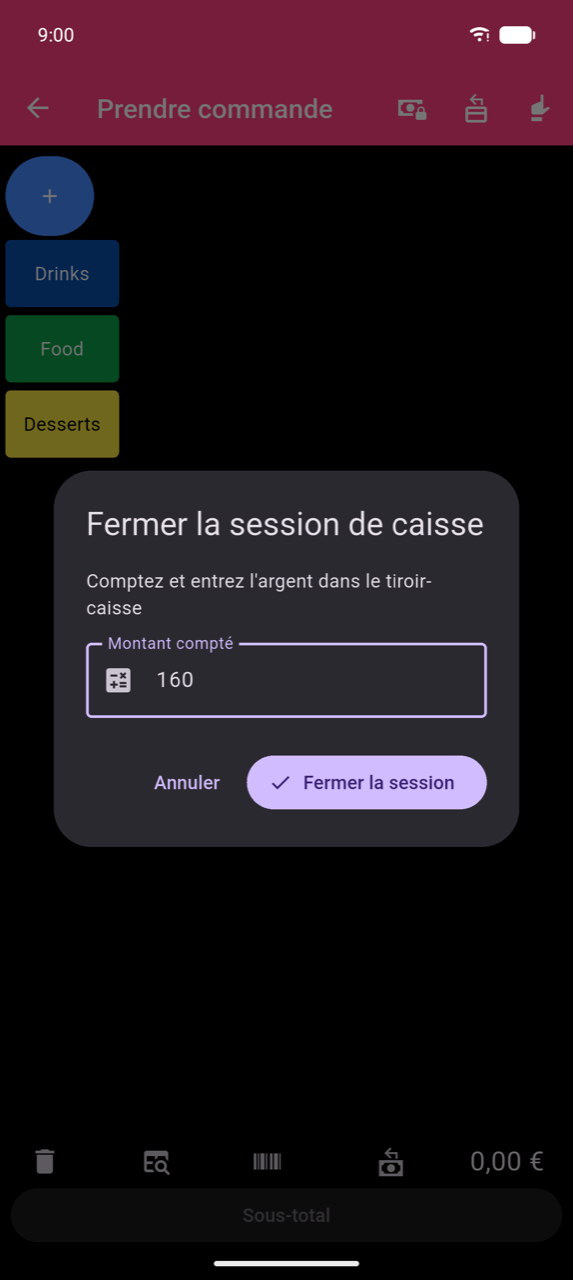
Comptez les espèces physiques dans le tiroir, saisissez le total dans Montant compté et appuyez sur Fermer la session. Le résumé de session s'ouvre immédiatement.
Lire le résumé de session
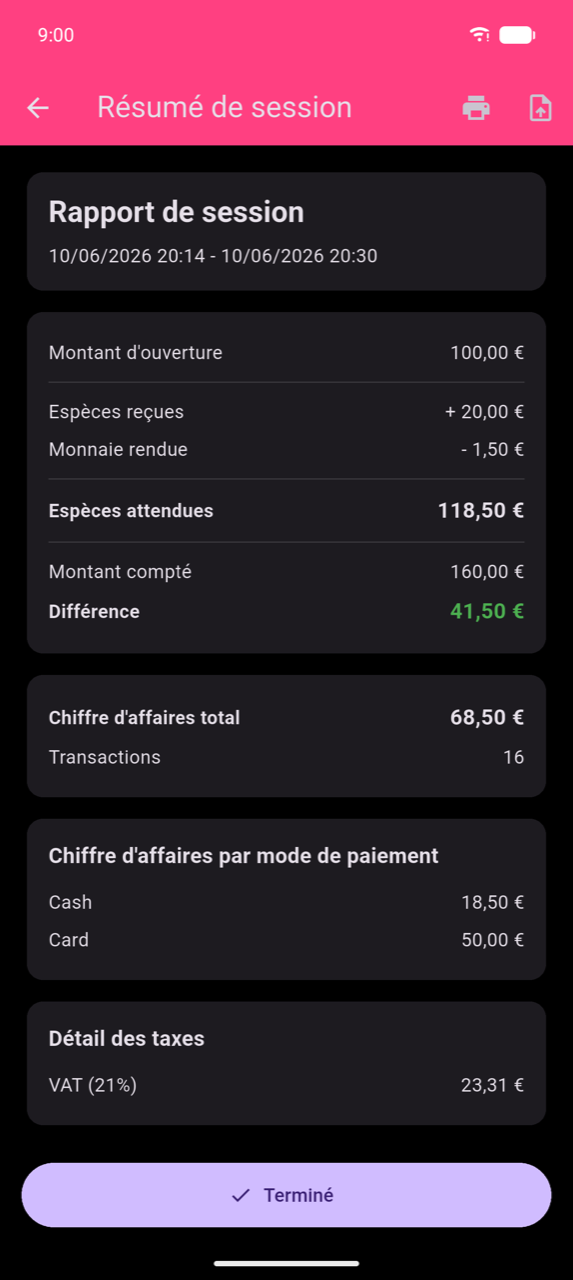
Le résumé comporte trois sections :
Calcul des espèces
| Champ | Signification |
|---|---|
| Montant d'ouverture | Le fond de caisse saisi à l'ouverture de la session |
| Espèces reçues | Espèces remises par les clients (via le flux de saisie de montant) |
| Monnaie rendue | Monnaie rendue sur les commandes en espèces surpayées |
| Espèces attendues | Ouverture + Espèces reçues − Monnaie rendue |
| Montant compté | Ce que vous avez physiquement compté dans le tiroir |
| Différence | Compté − Attendu (vert = excédent, rouge = manque) |
Aperçu des revenus — chiffre d'affaires total et nombre de transactions pour la session.
Chiffre d'affaires par méthode de paiement — répartition du chiffre d'affaires par méthode de paiement.
Récapitulatif des taxes — taxes collectées par taux de taxe configuré.
Appuyez sur Imprimer le rapport (icône d'imprimante) pour imprimer le résumé, ou Exporter (icône de document) pour exporter la plage de la session dans un fichier. Appuyez sur Terminé pour fermer le résumé et revenir au menu principal.
Note
Espèces reçues et la ligne espèces dans Chiffre d'affaires par méthode de paiement incluent uniquement les commandes en espèces complétées via le flux de saisie du montant (calculatrice de monnaie). Si une commande en espèces est complétée en un seul appui — sans saisir le montant remis — elle n'est pas comptée dans le chiffre des espèces reçues. Pour maintenir votre suivi des espèces précis, complétez tous les paiements en espèces via le flux de saisie du montant dans l'écran de paiement.
Historique des sessions
Appuyez sur Clôture de caisse sur le menu principal pour ouvrir l'historique des sessions.
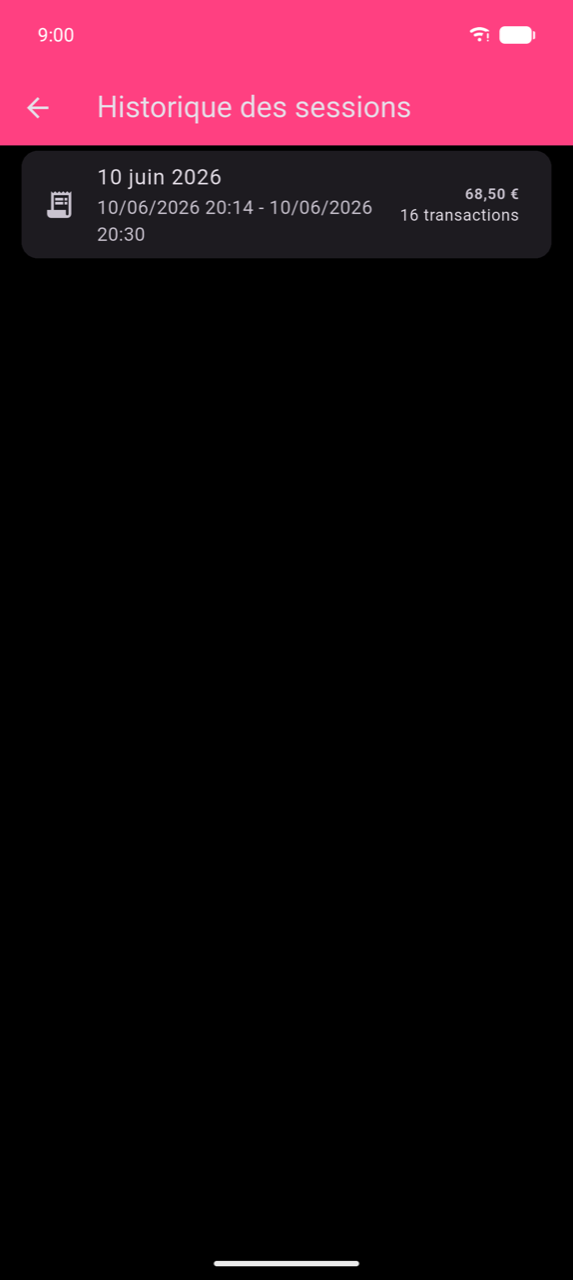
Chaque carte affiche la date de la session, l'heure de début et de fin, le chiffre d'affaires total et le nombre de transactions. Appuyez sur une carte pour rouvrir son résumé.