Historial de órdenes
Toca Historial de órdenes en el menú principal para abrir la lista de órdenes completadas. La pantalla tiene dos pestañas: Órdenes (este capítulo) y Stats (consulta Estadísticas).
Explorar la lista de órdenes
La parte superior de la pestaña Órdenes muestra cuatro chips de filtro — Todas, Efectivo, Tarjeta y Otro — para reducir la lista a un método de pago específico.
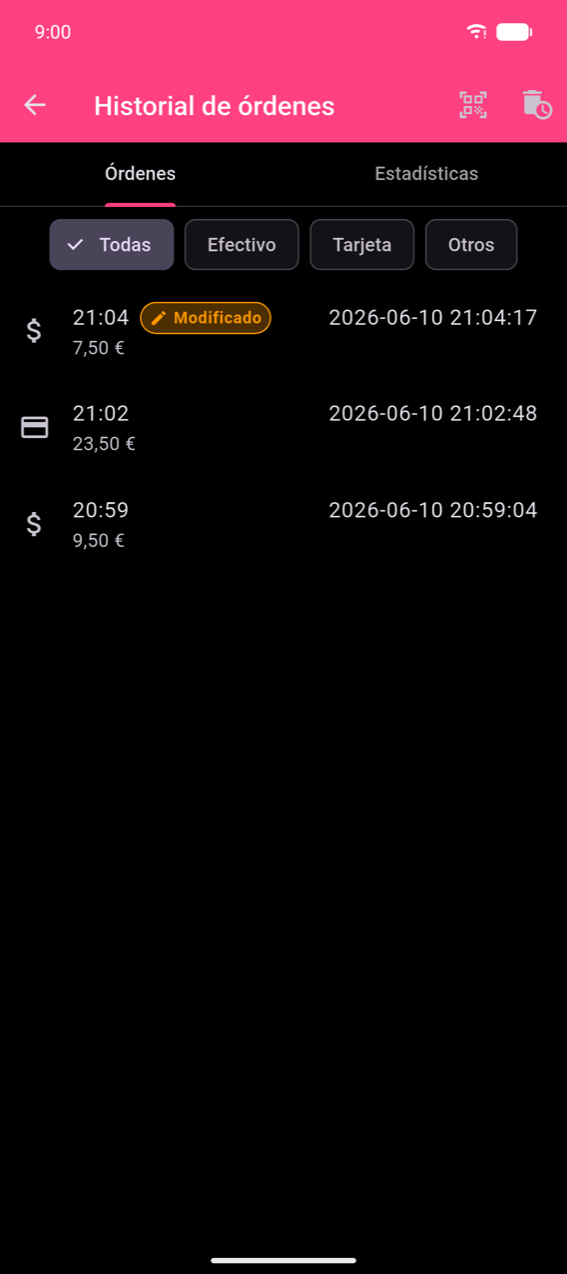
Cada fila muestra el icono del método de pago, la hora de la orden y el total. Pueden aparecer dos insignias:
- Modificado (naranja) — la orden ha sido corregida después del hecho; toca la fila para leer el historial completo de modificaciones.
- Reembolso (rojo) — la orden se registró como un reembolso; la pantalla de detalles muestra una etiqueta grande de Reembolso.
El icono de escaneo QR en la barra de la app te permite escanear el código QR de un recibo para ir directamente a esa orden.
Detalles de la orden
Toca cualquier fila para abrir la pantalla de detalles de la orden.
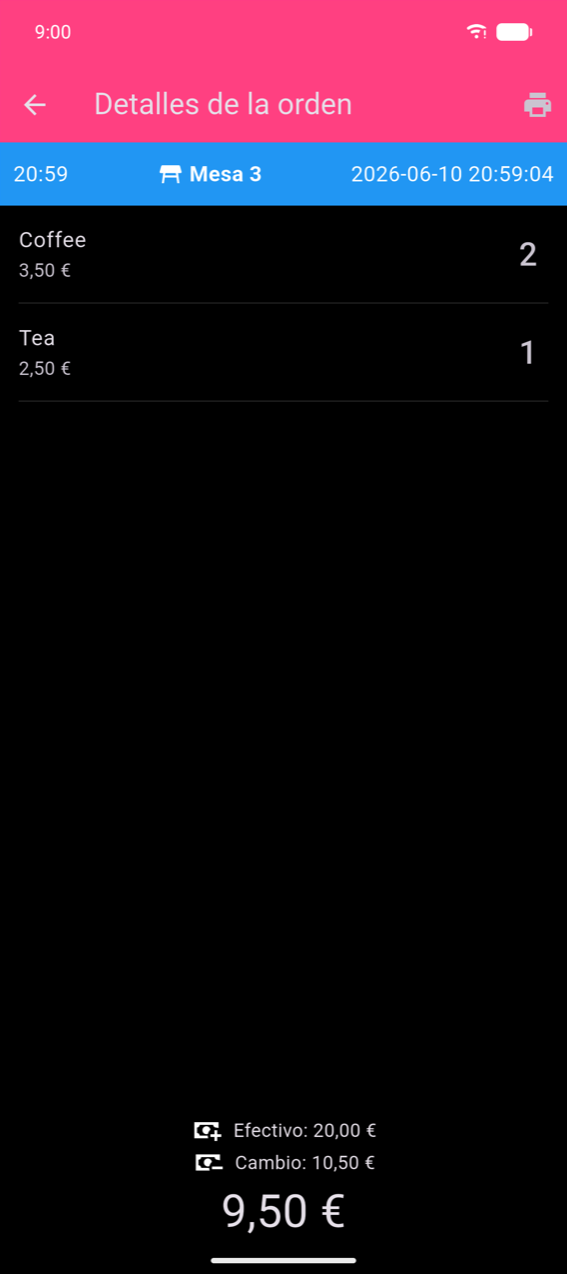
El encabezado muestra la hora de la orden, la mesa (si está asignada) y la marca de tiempo completa. Debajo, cada línea de producto muestra su nombre, precio unitario y cantidad. El área de pago en la parte inferior se adapta a cómo se pagó la orden:
- Efectivo con calculadora de cambio — muestra el importe abonado y el cambio entregado.
- Método único — muestra una fila de método de pago.
- Pago dividido o dividir cuenta — muestra un Desglose del pago con una fila por método o por comensal.
El icono de impresora en la barra de la app reimprime el recibo (marcado *** COPY ***).
Note
La sección Desglose de impuestos (una línea por tipo impositivo, luego una fila Total de impuestos) solo aparece cuando los productos de la orden tienen impuestos configurados. Está ausente de las capturas de pantalla de este capítulo porque el dispositivo de demostración no tenía impuestos asignados a sus productos. Consulta Configuración para saber cómo configurar y asignar impuestos.
Modificar una orden
Puedes corregir una orden completada dentro de las 3 horas posteriores a realizarla. Después de 3 horas la acción Modificar desaparece y la orden pasa a ser de solo lectura.
Abrir el editor de modificaciones
Desliza una fila hacia la izquierda en la lista de órdenes para revelar dos acciones.
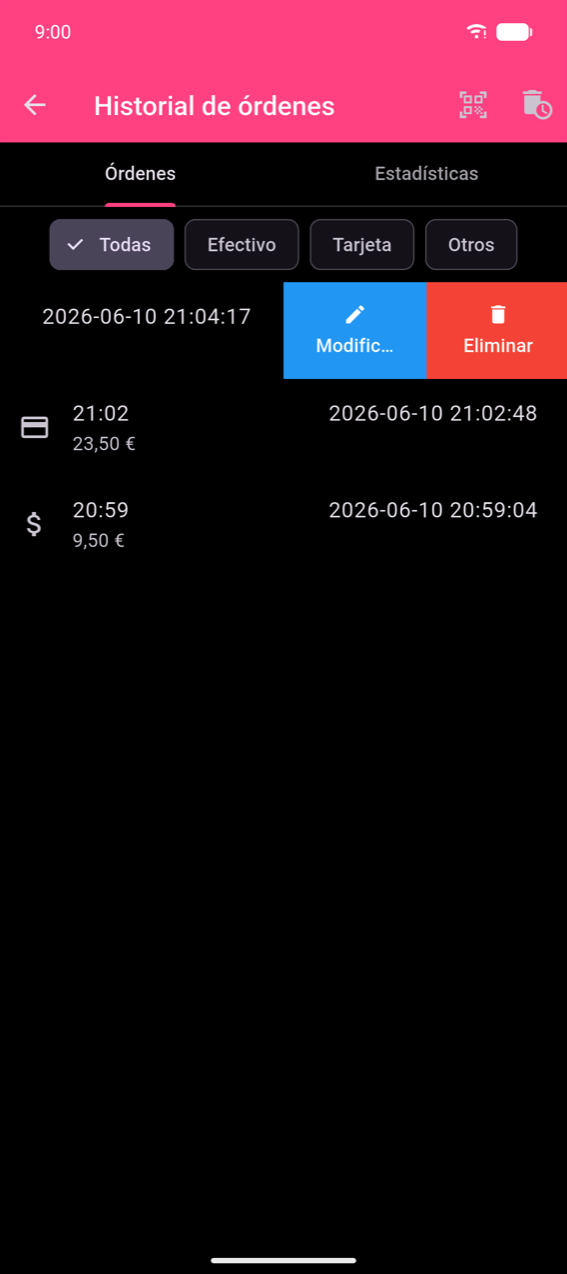
Toca Modificar para abrir la pantalla Modificar orden.
Hacer cambios
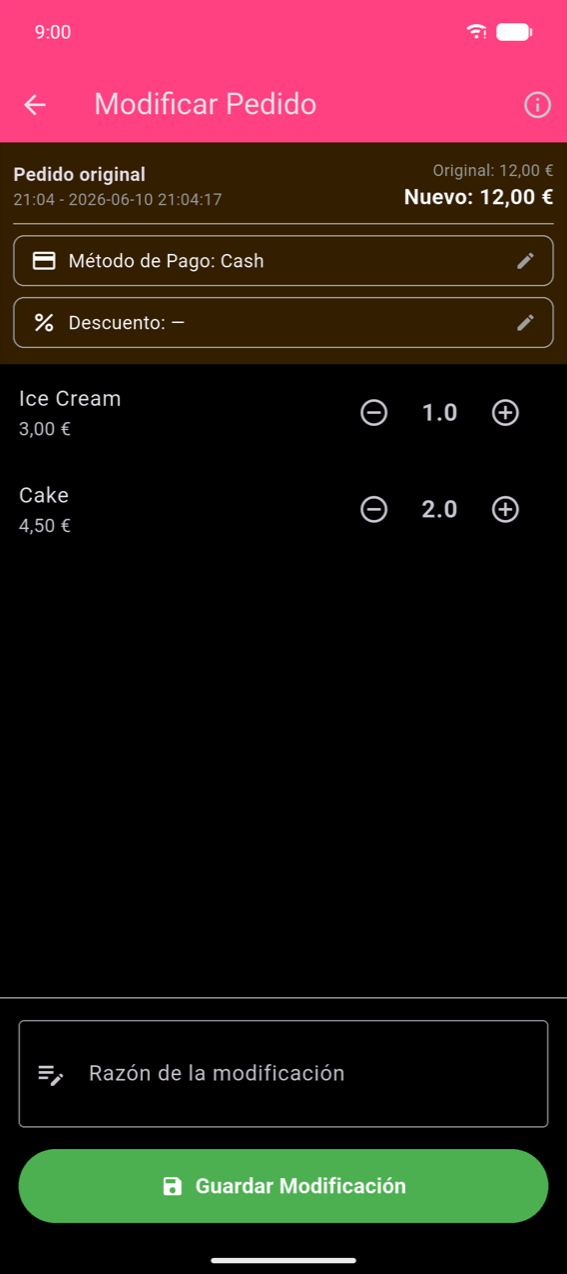
El encabezado muestra el total original junto al total Nuevo actualizado (se vuelve naranja cuando difieren). Puedes:
- Cambiar el método de pago — toca la fila Método de pago y selecciona un nuevo método del diálogo.
- Ajustar cantidades — toca + o − en cada producto; reducir un producto a 0 lo elimina de la orden.
- Cambiar el descuento — toca la fila Descuento para aplicar o modificar un descuento.
Se requiere un Motivo de la modificación antes de poder guardar. Introduce una breve explicación (p. ej. "El cliente cambió la orden", "Artículo incorrecto introducido"). Tocar Guardar modificación sin un motivo o sin ningún cambio muestra un mensaje de validación.
Ver el registro de auditoría
Después de guardar, la pantalla de detalles de la orden muestra un banner naranja — "Esta orden ha sido modificada" — con un enlace Ver historial.
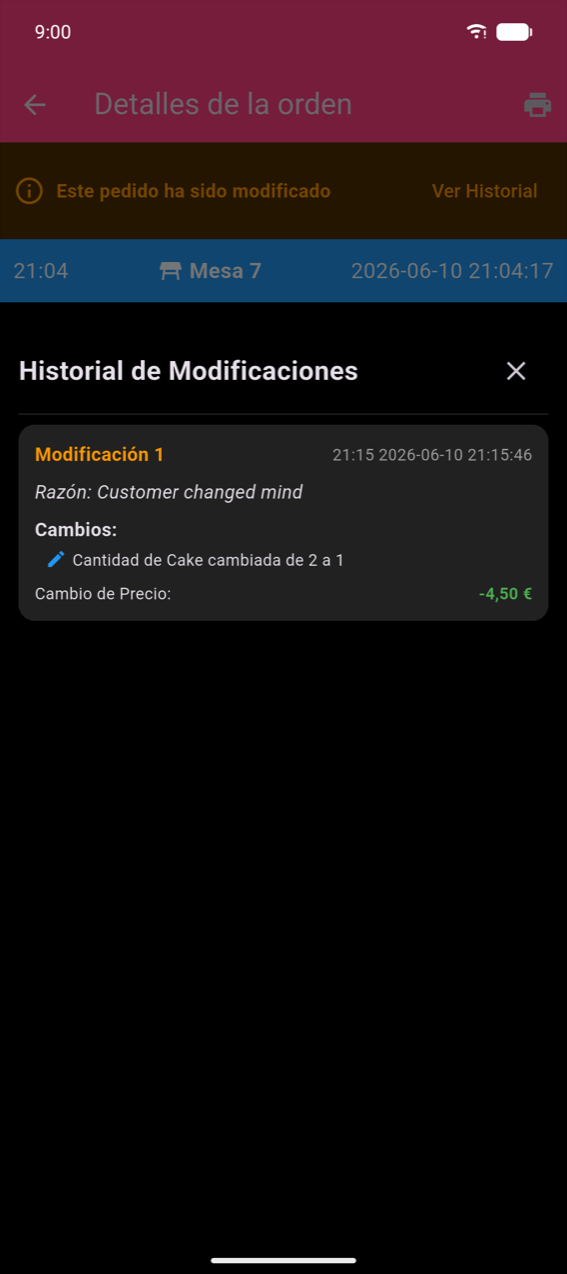
Toca Ver historial para abrir la hoja Historial de modificaciones. Cada tarjeta de modificación muestra su número, fecha/hora, el motivo que introdujiste, una descripción en lenguaje simple de cada cambio (p. ej. "Changed quantity of Cake from 2 to 1") y el cambio de precio resultante. La orden original nunca se elimina.
Eliminar una orden
Desliza una fila hacia la izquierda y toca Eliminar para eliminar una sola orden. La eliminación no se puede deshacer.
Para eliminar todo el historial de órdenes, toca el icono de papelera en la barra de la app de Historial de órdenes. La app crea automáticamente una copia de seguridad antes de eliminar y muestra una cuenta regresiva de 10 segundos para darte la oportunidad de cancelar. Una notificación confirma cuándo se crea la copia de seguridad, con una acción Ver para abrirla en Gestión de copias de seguridad.
Note
Las acciones de eliminar no están disponibles para los miembros no administradores de una organización compartida.
Exportar órdenes
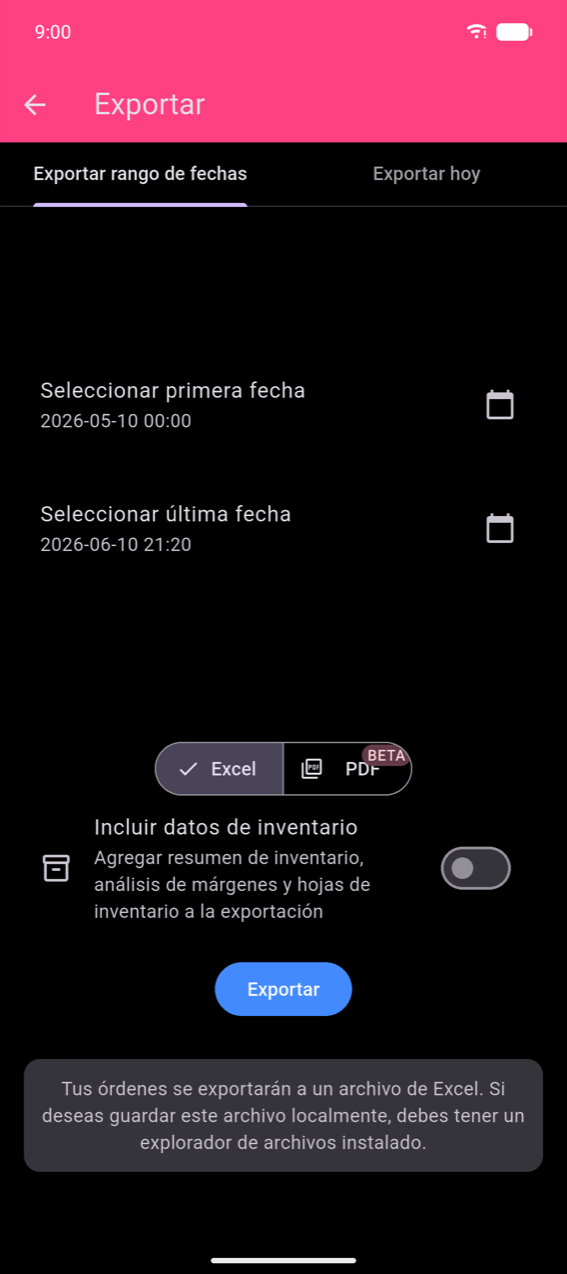
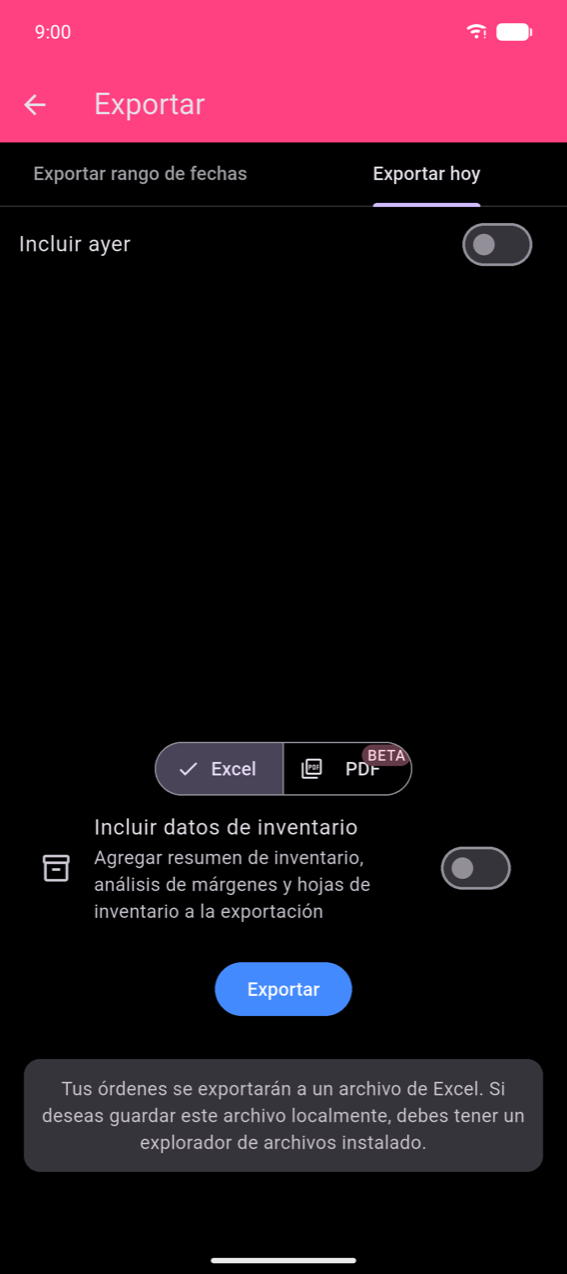
La exportación de órdenes se accede desde el acceso directo Exportar en el menú principal (no desde dentro del Historial de órdenes). La pantalla de Exportar tiene dos pestañas:
- Exportar rango de fechas — elige una Seleccionar primera fecha y una Seleccionar última fecha; cada toque abre un selector de fecha seguido de un selector de hora.
- Exportar hoy — exporta las órdenes de hoy; activa Incluir ayer para ampliar el rango un día hacia atrás.
Formatos de salida
Selecciona Excel o PDF (vista previa) con el selector encima del botón Exportar.
Excel produce un libro con tres hojas:
| Hoja | Contenido |
|---|---|
| OrderHistory | Una fila por orden — fecha, total, método de pago, mesa |
| OrderDetails | Una fila por producto pedido — enlaza de vuelta a OrderHistory |
| TaxBreakdown | Impuestos recaudados por tipo, por orden |
Activa Incluir datos de stock para añadir hojas de resumen de stock, análisis de margen e inventario.
PDF genera un Informe de ventas con cajas de resumen de métricas (Ingresos totales, Costes, Beneficio, Órdenes) y gráficos de ventas por día y de mezcla de productos. La exportación a PDF es una función de vista previa (etiquetada BETA).
Note
En Android necesitas una app de gestor de archivos instalada para guardar el archivo exportado localmente. Sin ella, la hoja de compartir del SO te permite enviar el archivo directamente a otra app (correo electrónico, almacenamiento en la nube, etc.).
Toca Exportar para generar y compartir el archivo. Si no hay órdenes en el rango seleccionado, se muestra un mensaje de "Nothing in selected range." y no se crea ningún archivo.