Estadísticas
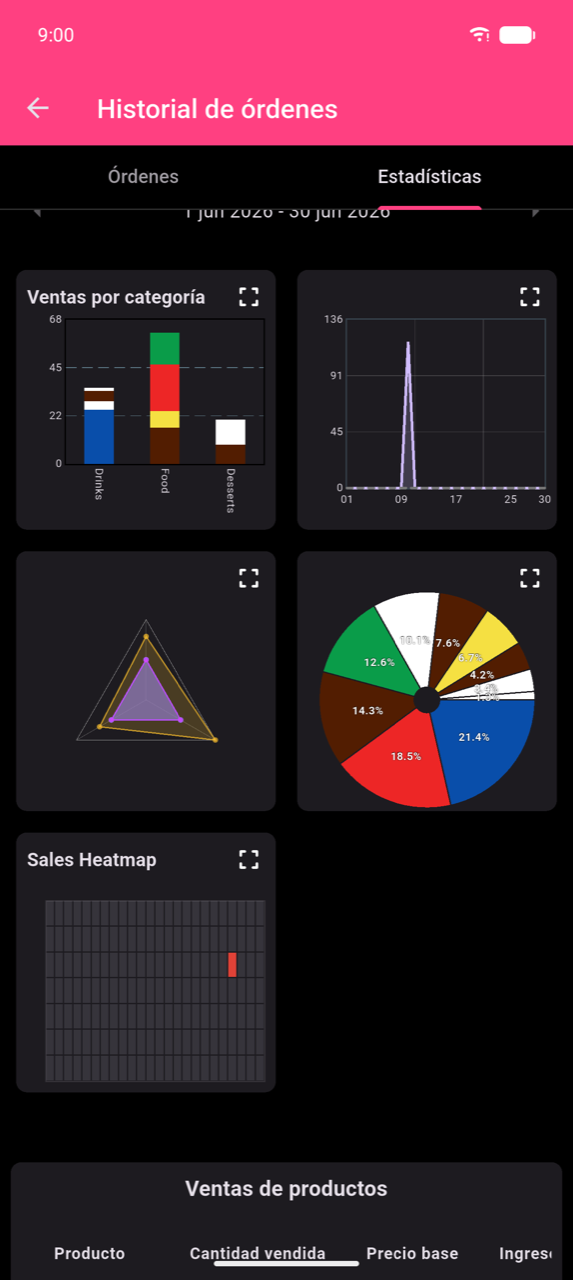
La pestaña Stats dentro de Historial de órdenes convierte tus órdenes realizadas en gráficos y una tabla de productos ordenable. Abre Historial de órdenes desde el menú principal y luego toca la pestaña Stats.
Elegir un período de tiempo
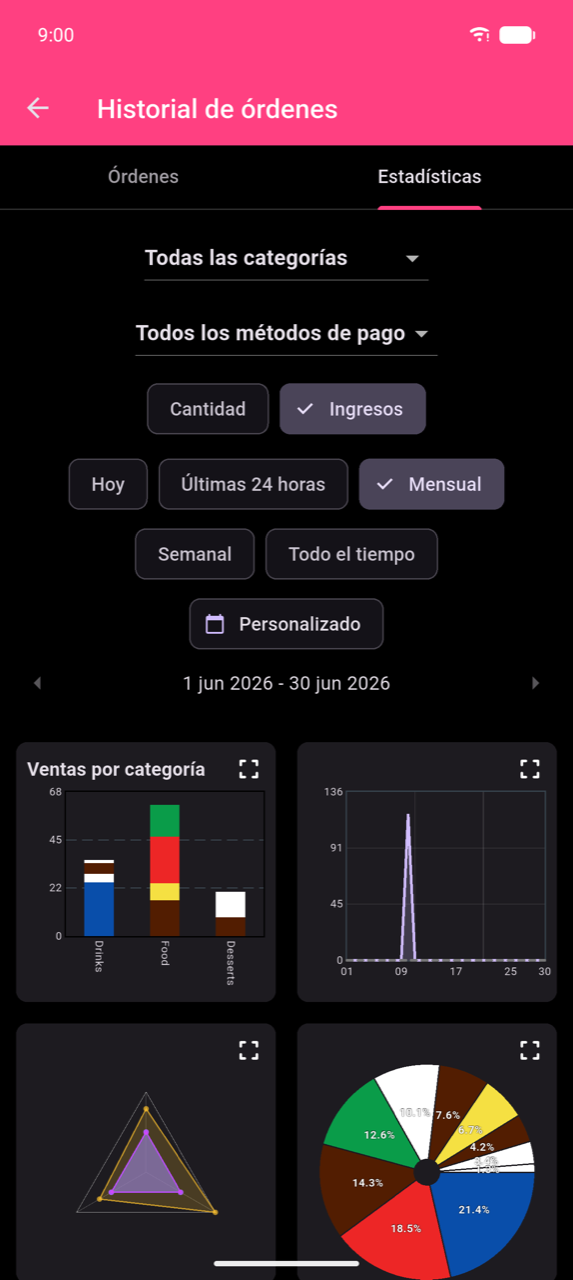
Seis chips de período controlan la ventana de fechas aplicada a todos los gráficos y tablas:
| Chip | Resolución |
|---|---|
| Hoy | Por hora |
| Últimas 24 horas | Por hora (ventana móvil de 24 horas) |
| Semanal | Por día |
| Mensual | Por día |
| Todo el tiempo | Por día |
| Personalizado | Por día (o por hora para rangos de menos de 24 h) |
Semanal, Mensual y Personalizado muestran flechas ‹ y › junto al período de fecha activo — tócalas para avanzar o retroceder un período.
Note
Hoy abarca de medianoche a medianoche en la hora local de tu dispositivo. Las órdenes realizadas después de medianoche se atribuyen al nuevo día del calendario. Si tu local trabaja pasada la medianoche, usa Últimas 24 horas para una vista móvil de 24 horas, o Personalizado para ajustarlo exactamente a tus horas de turno.
Rango de fechas y horas personalizado
Toca Personalizado para abrir el diálogo Seleccionar período.
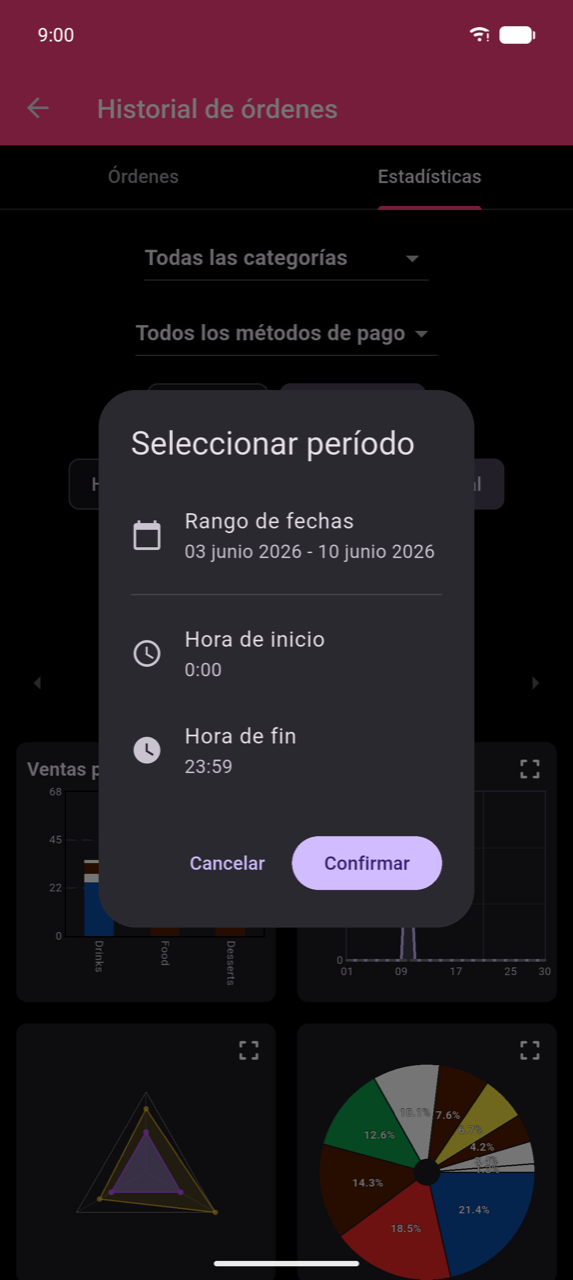
Toca Rango de fechas para elegir las fechas de inicio y fin. Ajusta Hora de inicio y Hora de fin si quieres restringir la ventana a horas específicas del día — útil para analizar un solo turno. Toca Confirmar para aplicar.
Filtros y agrupación
Tres controles encima de los gráficos refinan lo que miden todos los gráficos y la tabla:
- Menú desplegable Todas las categorías — filtra por una categoría o mantén Todas las categorías.
- Menú desplegable Todos los métodos de pago — filtra por un método de pago.
- Selector Cantidad / Ingresos — cambia entre el número de artículos (Cantidad) y los ingresos en moneda (Ingresos).
Note
Cuando hay un filtro de categoría activo, cada gráfico muestra solo la contribución de esa categoría a las ventas. Una sola orden que contiene artículos de varias categorías se divide entre esas categorías — por lo que el número mostrado para Drinks y el número mostrado para Food reflejan solo su participación. Esto significa que los totales por categoría serán menores que el total de Todas las categorías; ese es el comportamiento esperado, no un error de conteo. Seleccionar una categoría también oculta el gráfico de radar (requiere todas las categorías).
Gráficos
Los cinco gráficos aparecen en una cuadrícula desplazable de 2 columnas. Cada tarjeta muestra un icono de expansión — tócalo (o toca la tarjeta) para ampliar. En la vista ampliada, toca el icono de cuadrícula para volver a la vista general.
Ventas por categoría (gráfico de barras)
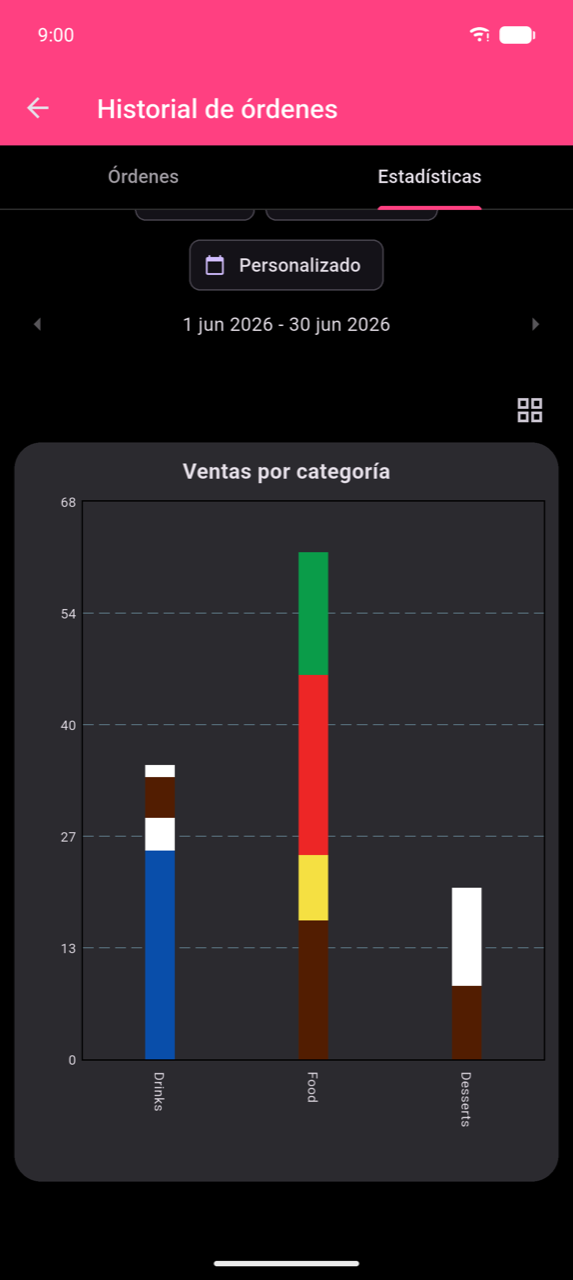
Las barras apiladas muestran las ventas por categoría, con cada segmento de color representando un producto. Cuando hay un filtro de categoría activo, el título cambia a Ventas en [Categoría] y las barras muestran los productos individuales dentro de esa categoría.
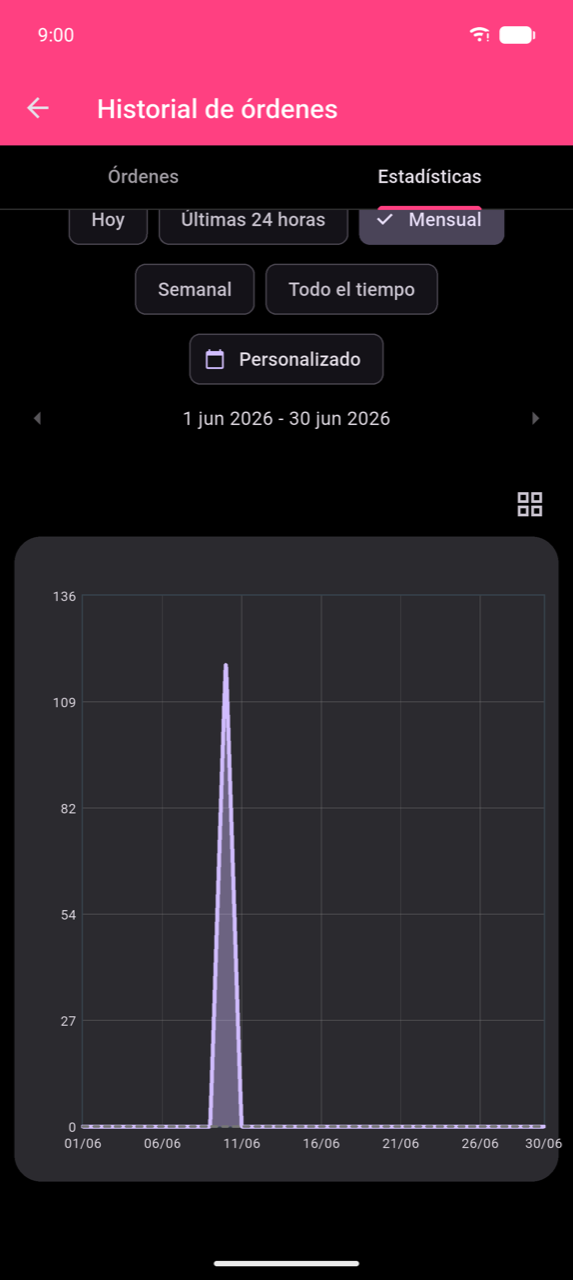
Ventas a lo largo del tiempo (gráfico de líneas)
Muestra las ventas por día — o por hora para Hoy / Últimas 24 horas. Una superposición de línea discontinua muestra los valores del período anterior equivalente para comparar.
Note
El gráfico de líneas requiere al menos 15 órdenes en el período seleccionado. Con menos órdenes el gráfico muestra "Not enough data for Line Chart".
Promedio por día de la semana (gráfico de radar)
Un gráfico poligonal que muestra las ventas medias para cada día de la semana, con ejes que representan categorías. Solo está disponible cuando se selecciona Todas las categorías, el período no es Hoy ni Últimas 24 horas, y el catálogo contiene al menos tres categorías. Con menos categorías o una resolución diaria, el gráfico muestra "No data for Radar Chart".
Participación por categoría (gráfico circular)
Los segmentos muestran la participación de cada categoría en las ventas totales con etiquetas de porcentaje.
Sales Heatmap
Una cuadrícula de 7 × 24 de días (lun–dom) por horas (00–23). La intensidad del color de las celdas representa el volumen de ventas. Toca cualquier celda para ver su valor y el número de órdenes. La vista ampliada añade una escala de color de Intensidad y fichas de resumen para Día pico, Hora pico y Total.
Note
El Sales Heatmap solo aparece para períodos de 28 días o más. Usa Mensual, Todo el tiempo, o un rango Personalizado de al menos 28 días para activarlo.
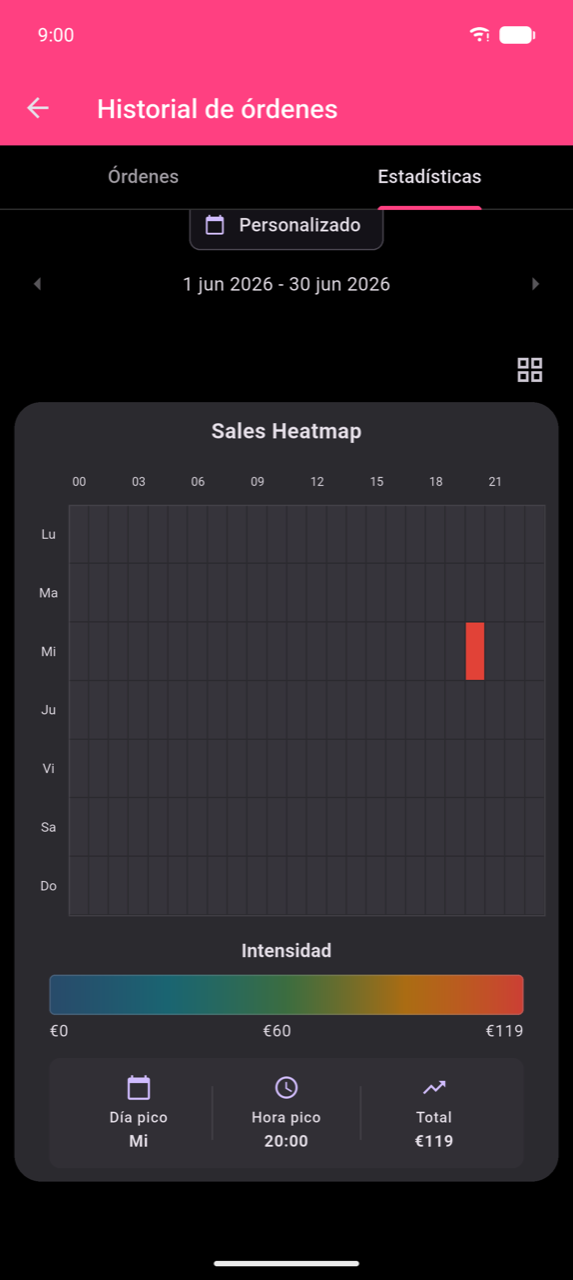
Tabla de ventas de productos
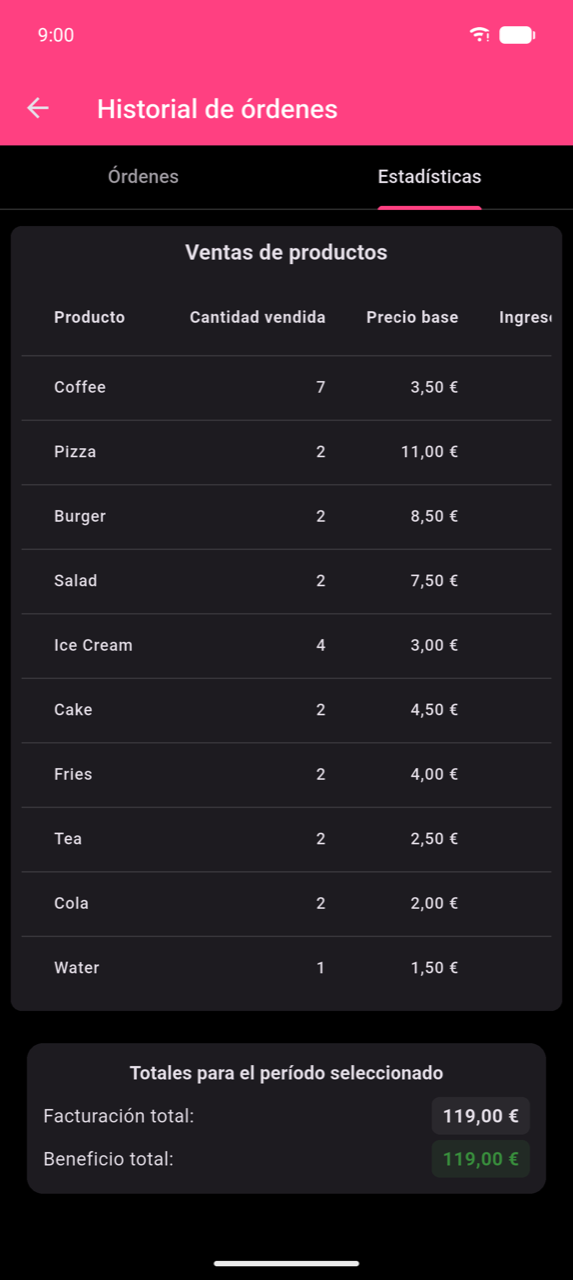
Debajo de los gráficos, la tabla Ventas de productos lista todos los productos vendidos en el período seleccionado.
| Columna | Significado |
|---|---|
| Producto | Nombre del producto |
| Cantidad vendida | Número de unidades vendidas |
| Precio base | El precio de lista configurado del producto |
| Ingresos de opciones | Ingresos totales obtenidos de las opciones de complemento de pago de este producto |
| Precio medio de venta | Facturación total ÷ unidades vendidas — la media real pagada por unidad, incluyendo cualquier opción |
| Ingresos | Ingresos base más ingresos de opciones |
| Beneficio | Ingresos menos coste (verde cuando es positivo, rojo cuando es negativo) |
Toca cualquier encabezado de columna para ordenar. Totales para el período seleccionado en la parte inferior muestra la Facturación total y el Beneficio total de todos los productos.
Note
Ingresos de opciones captura lo que los clientes pagaron por los complementos (como "Extra shot") por separado del precio base. Precio medio de venta es por tanto mayor que Precio base para cualquier producto que se pide con frecuencia con opciones de pago — es la media de lo que se cobró realmente, no el precio del catálogo.
Toca el icono Imprimir informe (junto al menú desplegable Todas las categorías) para imprimir la tabla y los totales. Se necesita una impresora configurada.