Tomar órdenes
Toca Tomar orden en el menú principal para abrir la pantalla de órdenes.
La pantalla Tomar orden
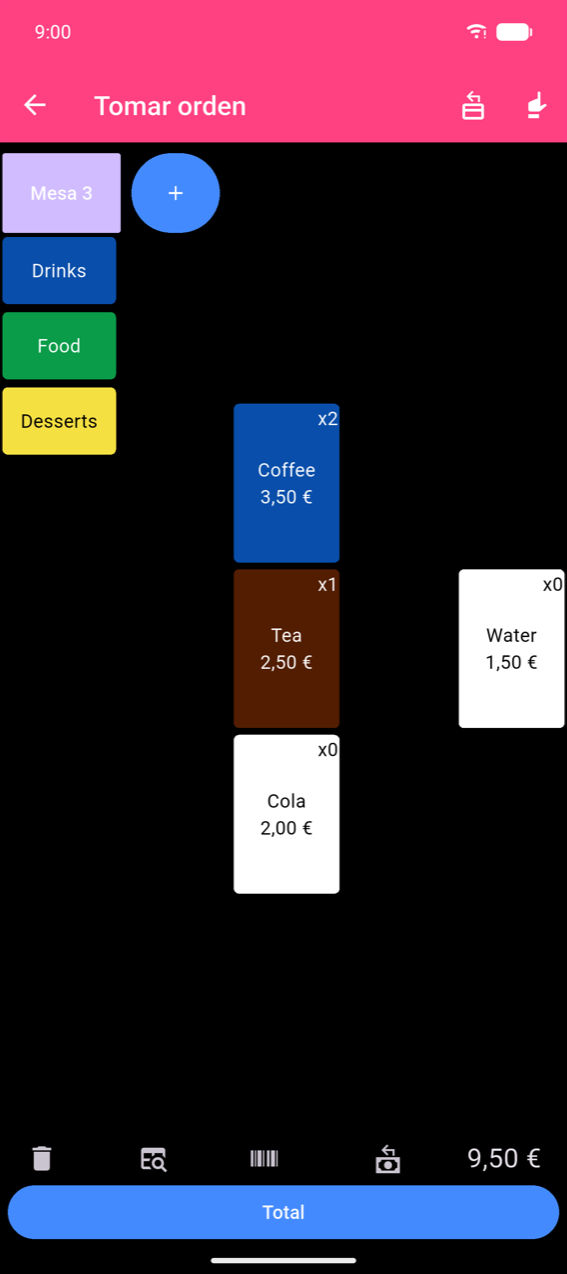
Los botones de categoría se extienden por el lado izquierdo. Tocar una categoría cambia la cuadrícula de productos de la derecha. La barra inferior muestra un total acumulado y un botón Total.
Note
Los precios en las pantallas Tomar orden y de cobro se formatean usando la configuración regional de tu dispositivo. Los precios en las pantallas de gestión de productos (Editar botones, Editar producto) usan la moneda configurada en Configuración → Moneda. Es normal que muestren diferentes símbolos o formatos decimales — el comportamiento es intencionado.
Añadir productos
- Toca un botón de producto para añadir una unidad de inmediato. El indicador del botón se incrementa con cada toque.
- Mantén pulsado un producto que ya está en la orden para abrir la hoja del producto prellenada con su cantidad actual — úsalo para cambiar la cantidad u opciones, o elimínalo estableciendo la cantidad en 0.
- Productos con precio por peso (aquellos con Permitir cantidades fraccionarias activado) abren un teclado numérico Introducir peso antes de añadir. Introduce hasta tres decimales y toca Ok.
Elegir opciones y ajustar cantidad
Tocar un producto que tiene opciones abre la hoja del producto en lugar de añadirlo de inmediato.
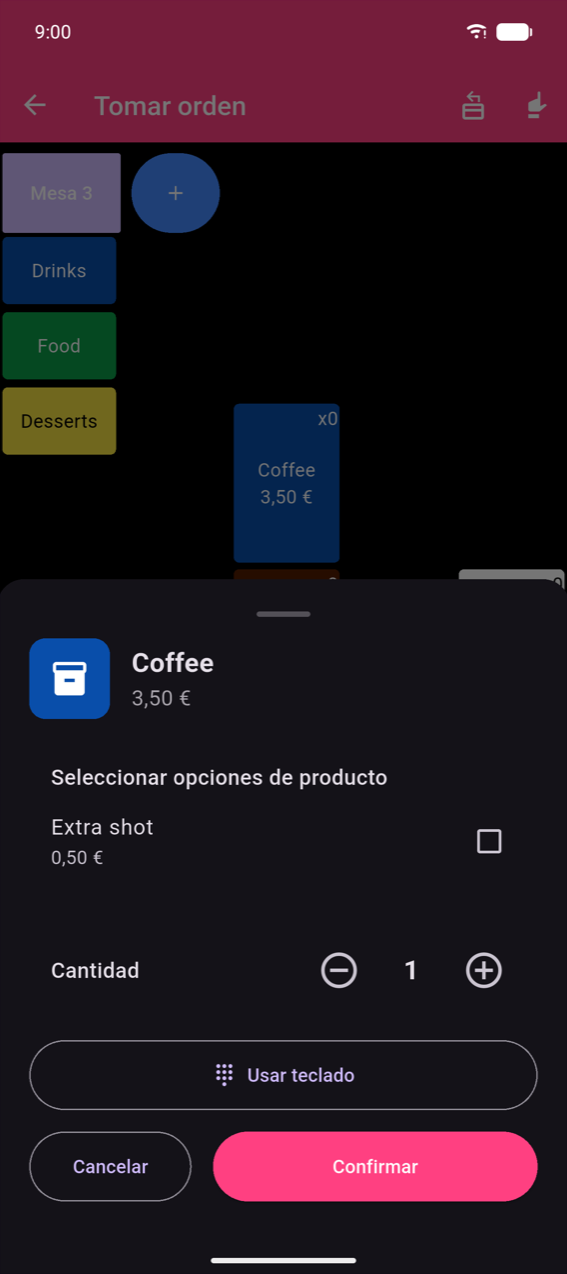
- Marca las opciones que quieras y luego ajusta la Cantidad con el control − / +.
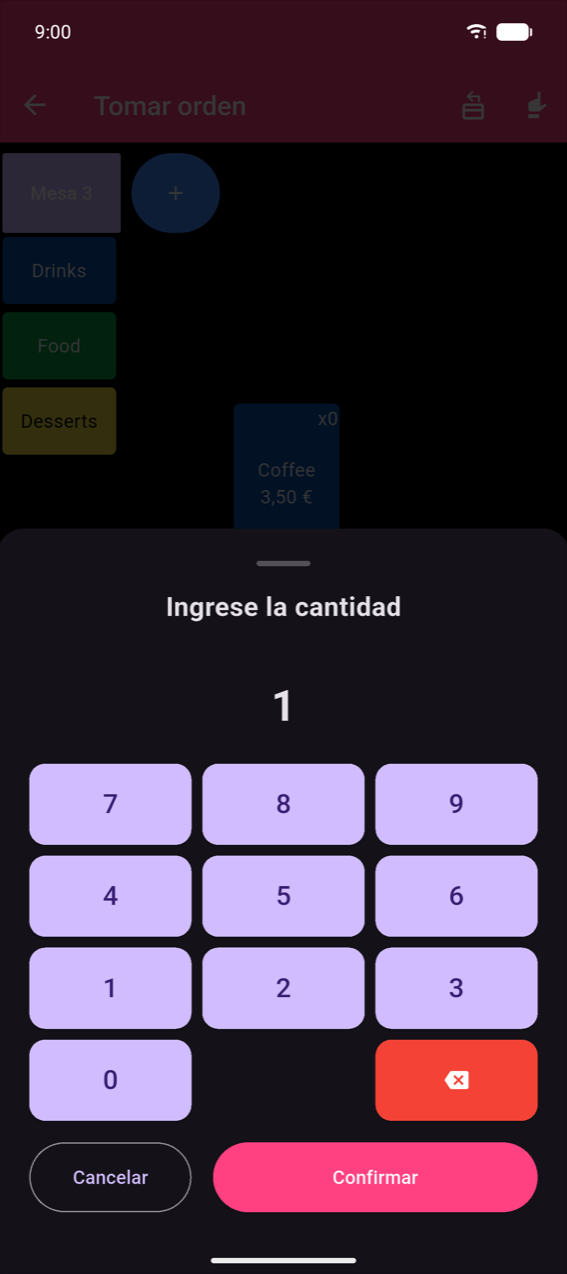
- Para cantidades grandes, toca Usar teclado para introducir el número directamente.
- Establecer la Cantidad en 0 elimina el producto de la orden.
- Toca Confirmar para aplicar; Cancelar para cerrar sin cambios.
Múltiples órdenes y mesas
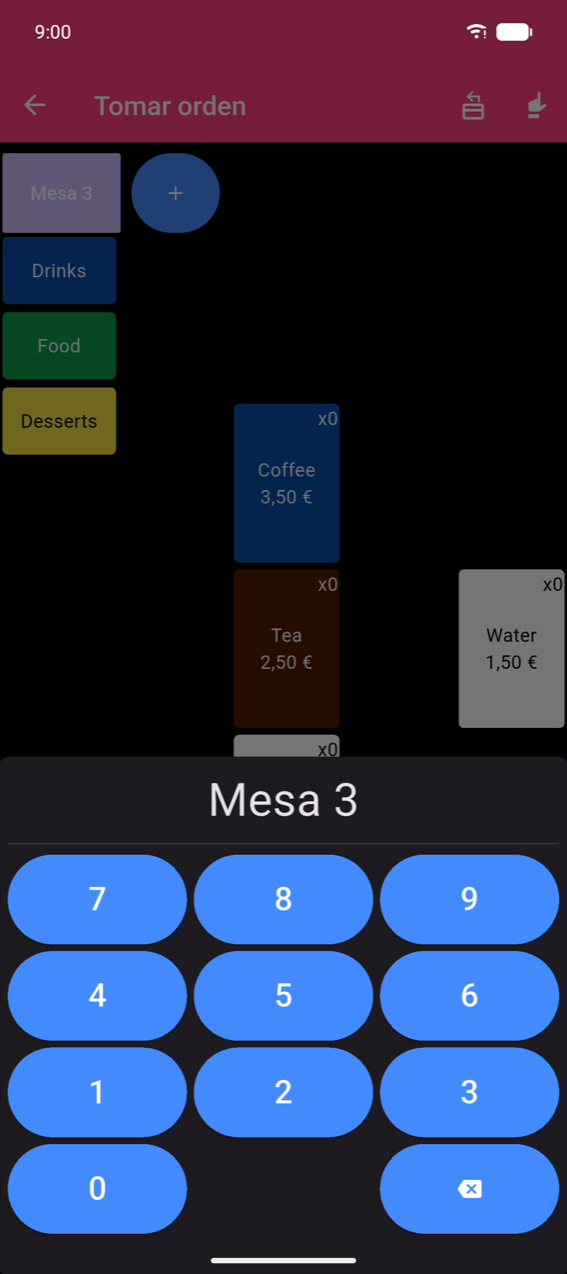
Por defecto la pantalla mantiene una única orden persistente. Activa Múltiples órdenes en Configuración () para mostrar una franja de botones de orden/mesa en la parte superior.
Toca + en la franja para abrir una nueva orden e introducir un número de mesa.
Note
Si Entrada libre está activado en Configuración junto con Múltiples órdenes, el teclado + se reemplaza por un campo de texto libre — útil para introducir nombres de clientes o etiquetas en lugar de números.
Selector de mesa por plano del local
Cuando Plano del local también está activado en Configuración (), el botón + se reemplaza por un botón dedicado Seleccionar una mesa que abre el selector visual de mesas directamente.
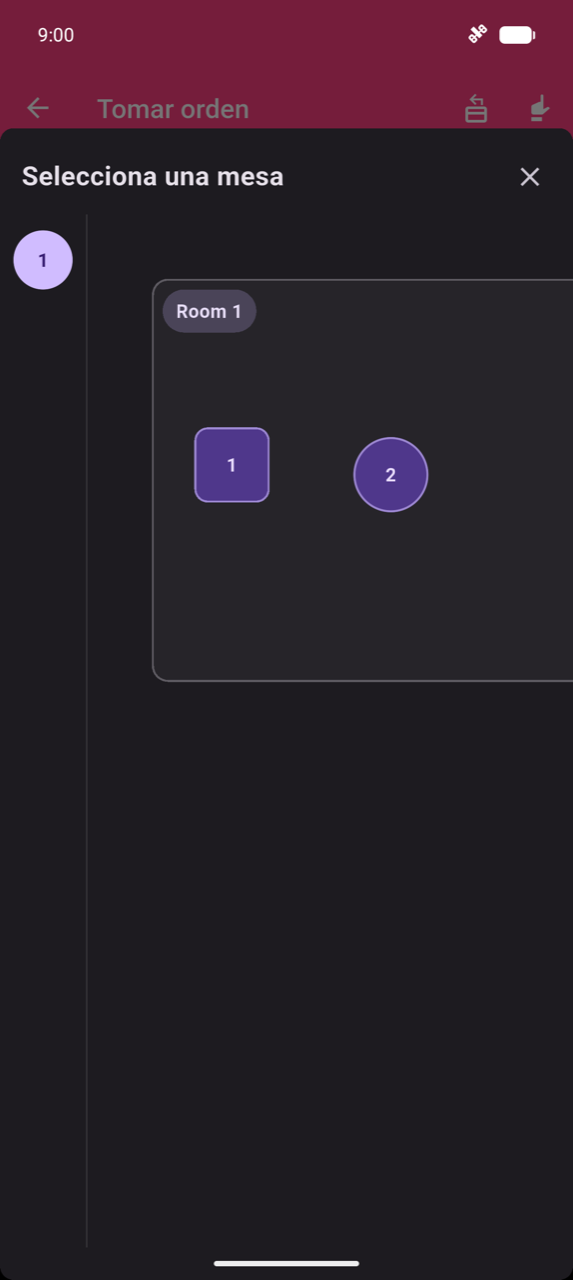
Selecciona un piso en la barra lateral y luego toca una mesa en el lienzo. Crea y edita el plano del local en Configuración → Editar plano del local — consulta Configuración.
Note
Si todavía no se ha creado ningún plano del local, el selector muestra "No floor plan configured yet. Set it up in Settings > Edit floor plan."
Escanear códigos de barras
Escaneo por cámara — toca el icono de código de barras () en la barra inferior para abrir el escáner a pantalla completa (la pantalla del escáner tiene el mismo aspecto que la que se muestra en Productos y categorías). Los controles de linterna y cambio de cámara aparecen como superposiciones; no hay etiquetas de texto en esta pantalla. Apunta la cámara al código de barras de un producto:
- Código de barras conocido — abre la hoja del producto.
- Código de barras desconocido — muestra "El código de barras que escaneaste es desconocido." Toca Vincular a un producto para adjuntar el código de barras a un producto existente, o Ignorar para cerrar.
Sesión de escaneo continuo — un modo de escaneo persistente donde la cámara permanece abierta y cada escaneo se añade a la orden al instante. Una tarjeta Último escaneado muestra el producto más reciente con corrección ±; una lista Escaneado en esta sesión registra todo lo añadido. Toca el botón verde Listo para cerrar la sesión y volver a la orden. Los códigos de barras desconocidos muestran una tarjeta naranja con las mismas opciones de Vincular a un producto / Ignorar.
Escáner de hardware (teclado-wedge) — escanea a través de un escáner de código de barras Bluetooth o USB conectado como teclado. Cada escaneo añade una unidad y muestra una breve superposición verde cerca de la parte superior que dice "{Producto} añadido" con un recuento de artículos. Toca la superposición antes de que se cierre automáticamente (~2 s) para abrir la hoja del producto con la cantidad escaneada prellenada.
Buscar productos
Toca el icono de búsqueda en la barra inferior para abrir Búsqueda de productos. Empieza a escribir — los resultados se actualizan mientras escribes. Toca un resultado para abrir la hoja del producto.
Vista general del cobro
Toca Total (desactivado cuando la orden está vacía) para abrir el resumen de la orden.
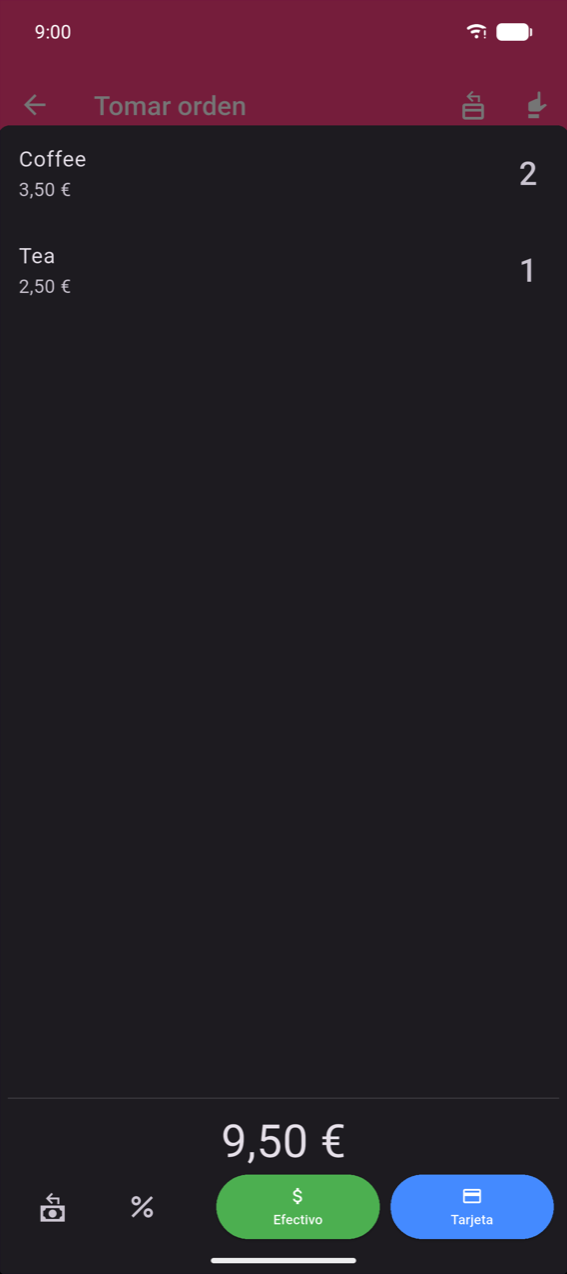
Desliza cualquier línea hacia la izquierda para revelar Quitar uno y Quitar todo. Los botones de método de pago y el resto del flujo de cobro se tratan en Pagos.
Modo de reembolso
Cuando Botón modo reembolso está activado en Configuración (está activado por defecto), un icono en la barra de la app de Tomar orden activa el modo de reembolso. El fondo completo se vuelve rojo oscuro para confirmar que el modo está activo.
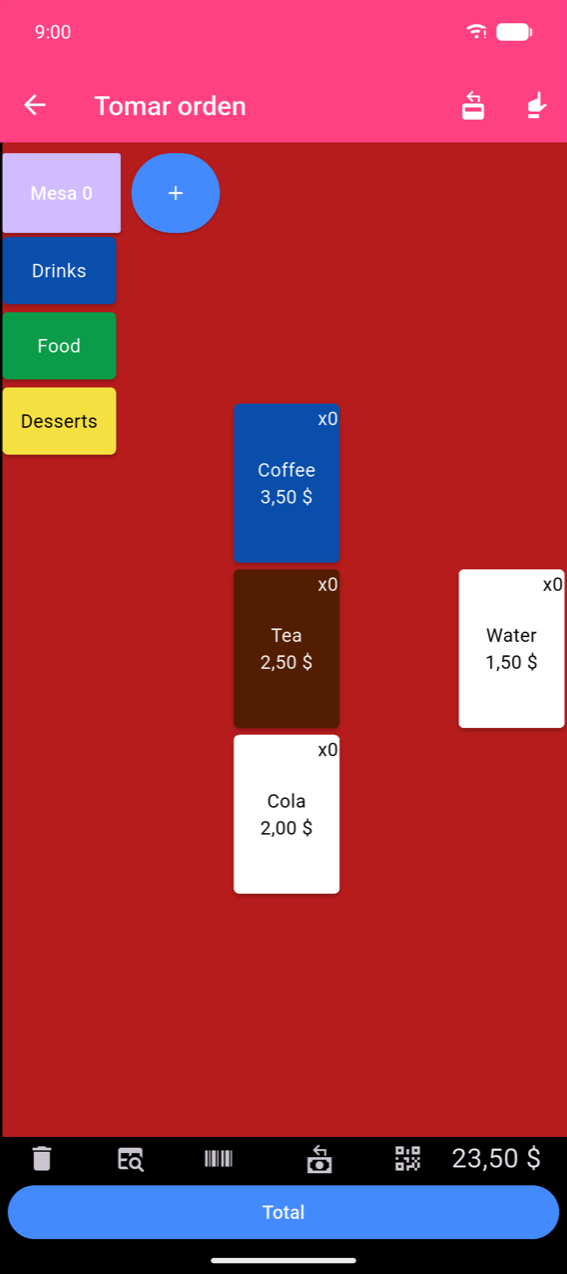
En modo de reembolso, tocar productos resta cantidades. Completa la orden como de costumbre; la orden terminada se marca con una insignia roja Reembolso en el Historial de órdenes.
Toca el mismo icono de nuevo para salir del modo de reembolso.