Pagos
Métodos de pago
Los métodos de pago se configuran en Configuración → Métodos de pago. La app crea Efectivo y Tarjeta por defecto. Para añadir un método personalizado:
- Ve a Configuración → Métodos de pago y toca +.
- Introduce un Nombre del método de pago y elige un icono de la cuadrícula.
- Toca Guardar.
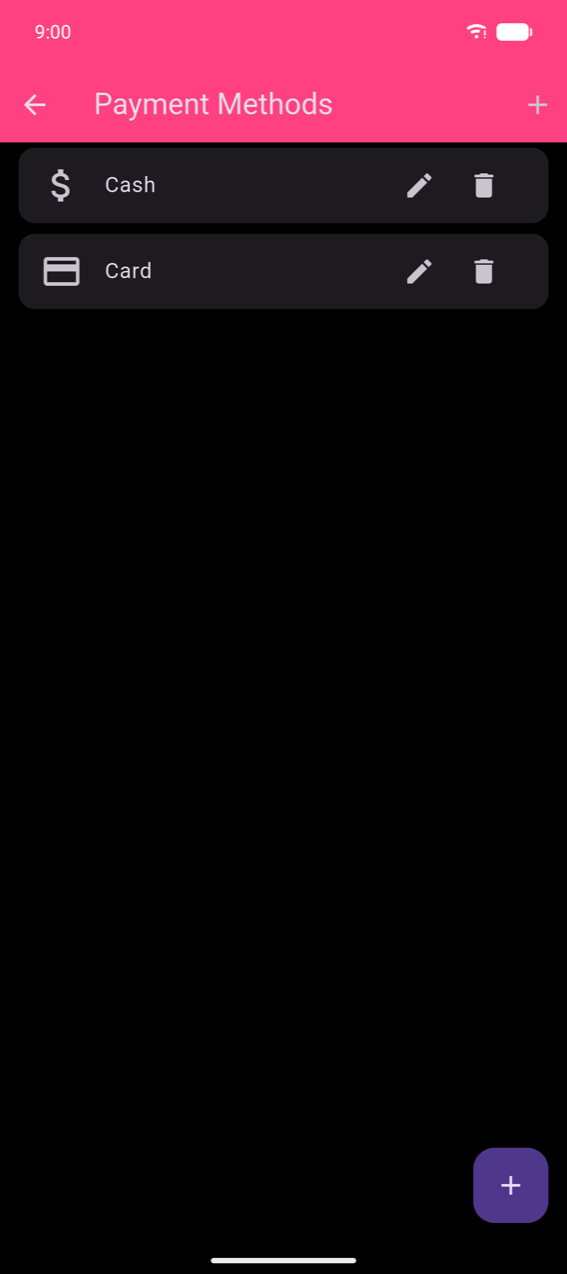
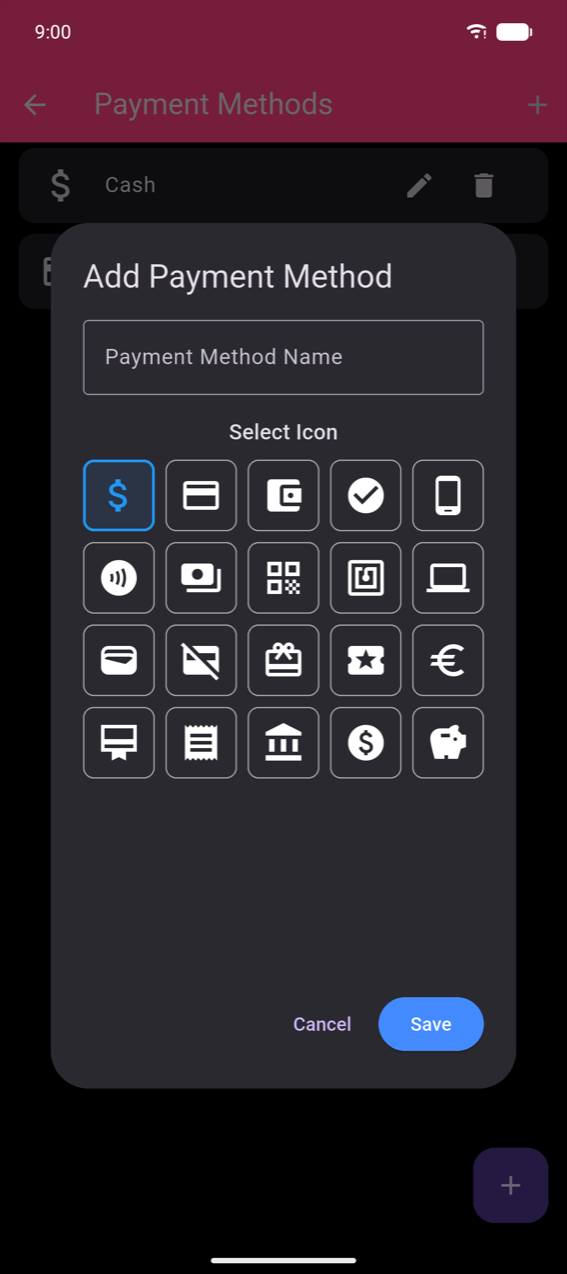
Toca el icono de lápiz para renombrar un método o cambiar su icono. Toca el icono de papelera para eliminarlo.
Note
El método de pago Tarjeta no se comunica con un terminal de tarjetas ni carga la tarjeta del cliente. Solo registra que el cliente pagó con tarjeta. Conecta tu terminal físico de tarjetas por separado — la app no tiene integración con lectores de tarjetas.
Completar una orden
Una vez que hayas añadido artículos, la barra inferior de Tomar orden muestra un botón de color por cada método de pago configurado. Toca un botón para completar la orden de inmediato con ese método.
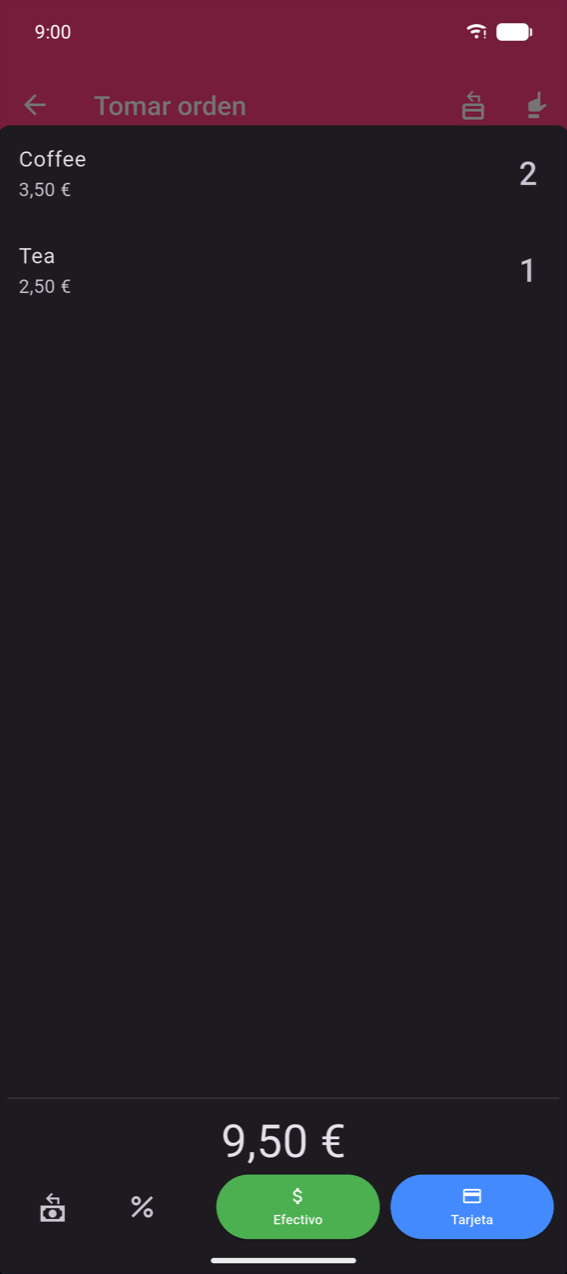
Tocar Efectivo o Tarjeta (o cualquier método personalizado) registra la venta por el importe total sin cálculo de cambio.
La barra inferior también muestra: - Calculadora de cambio — siempre visible; tócala para abrir el teclado numérico y calcular el cambio (consulta más abajo) - % Descuento — aplica un descuento antes del pago (consulta Descuentos más abajo) - Imprimir (opcional) — imprime el recibo de inmediato; aparece solo cuando Botón de impresión está activado en Configuración (consulta Impresión y recibos)
Calculadora de cambio
Para introducir el importe abonado y calcular el cambio:
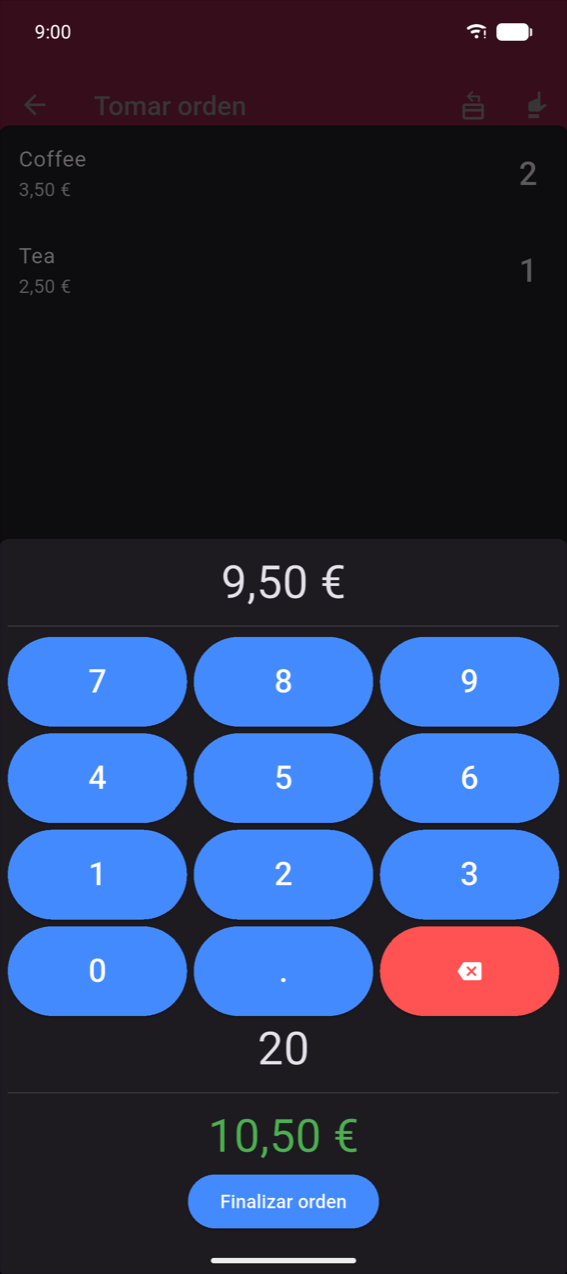
- Toca el icono de calculadora de cambio en el extremo izquierdo de la barra inferior.
- Escribe el importe que te entrega el cliente en el teclado numérico.
- El cambio adeudado aparece en verde debajo del teclado.
- Toca Finalizar orden para finalizar la venta como Efectivo.
Note
Solo las órdenes completadas a través de la calculadora de cambio se contabilizan en Efectivo recibido en el resumen de la sesión de caja. Las órdenes completadas tocando el botón Efectivo directamente no se incluyen en ese total. Consulta Sesiones de caja.
Descuentos
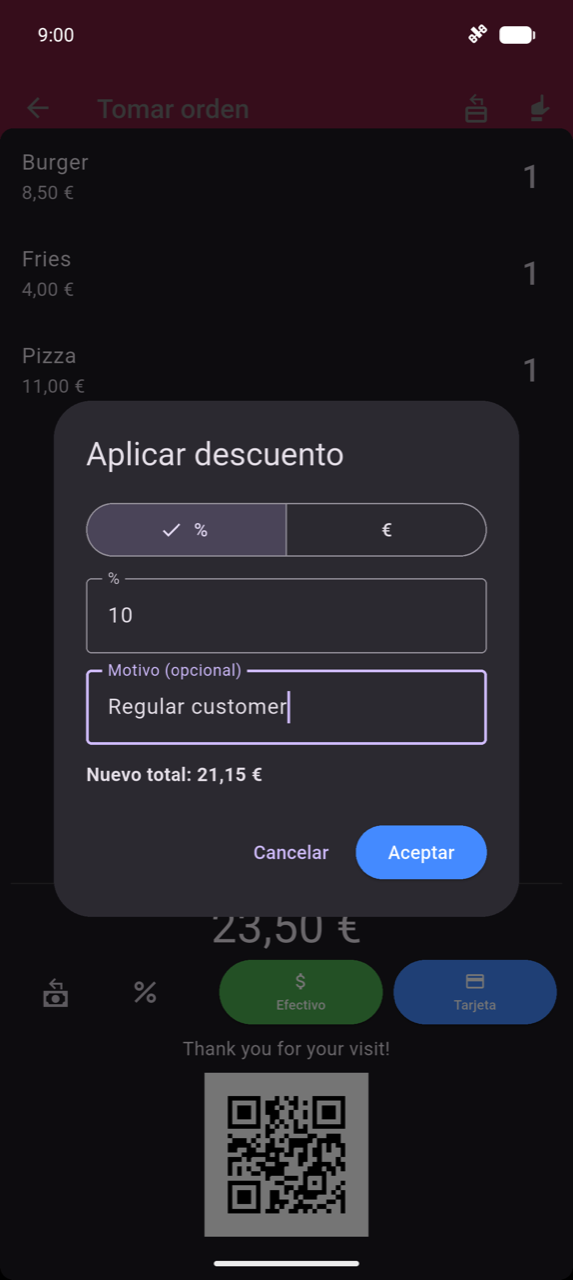
Puedes aplicar un descuento a toda la orden o a una línea de producto individual, antes del pago. Hay dos tipos de descuento disponibles: porcentaje (p. ej. 10%) o importe fijo (p. ej. 2,00 € de descuento).
Descuento a nivel de orden. Toca el icono % en la barra inferior para abrir Aplicar descuento para toda la orden. Mientras haya un descuento activo, el icono se vuelve verde azulado.
Descuento a nivel de línea. Desliza una línea de producto hacia la izquierda en la vista general del cobro para revelar la acción verde azulado Descuento solo para esa línea.
Ambos abren el mismo diálogo de descuento:
- Alterna entre % (porcentaje) y el símbolo de moneda (importe fijo).
- Introduce el valor. La vista previa de Nuevo total se actualiza en tiempo real debajo del campo.
- Opcionalmente introduce un Motivo (p. ej. "cliente habitual", "caja dañada") — se imprime junto a la línea de descuento en el recibo.
- Toca Ok para aplicar. Para quitar un descuento existente, toca Quitar descuento (mostrado en rojo cuando ya hay un descuento establecido).
Los descuentos solo se pueden aplicar antes del pago. Para cambiar un descuento en una orden completada, usa el flujo de Modificar — consulta Historial de órdenes.
Note
La app no tiene función de propina, gratificación, redondeo o cargo por servicio. La solución más cercana es un producto Propina dedicado en tu catálogo (consulta Productos) — añádelo a la orden antes de completar el pago.
Pago dividido
Pago dividido permite que una orden se pague con varios métodos — por ejemplo, parte en efectivo y parte con tarjeta.
Para activar el botón: ve a Configuración y activa Botón pago dividido.
En el cobro, toca Pago dividido para abrir el modal:
- El total y un chip Restante se muestran en la parte superior.
- Aparece una fila de entrada de pago con un menú desplegable de método y un campo de importe. Escribe el importe pagado por ese método en el teclado numérico.
- Toca + Añadir pago para añadir otro método para el resto.
- Cuando Restante llega a cero, toca Completado.
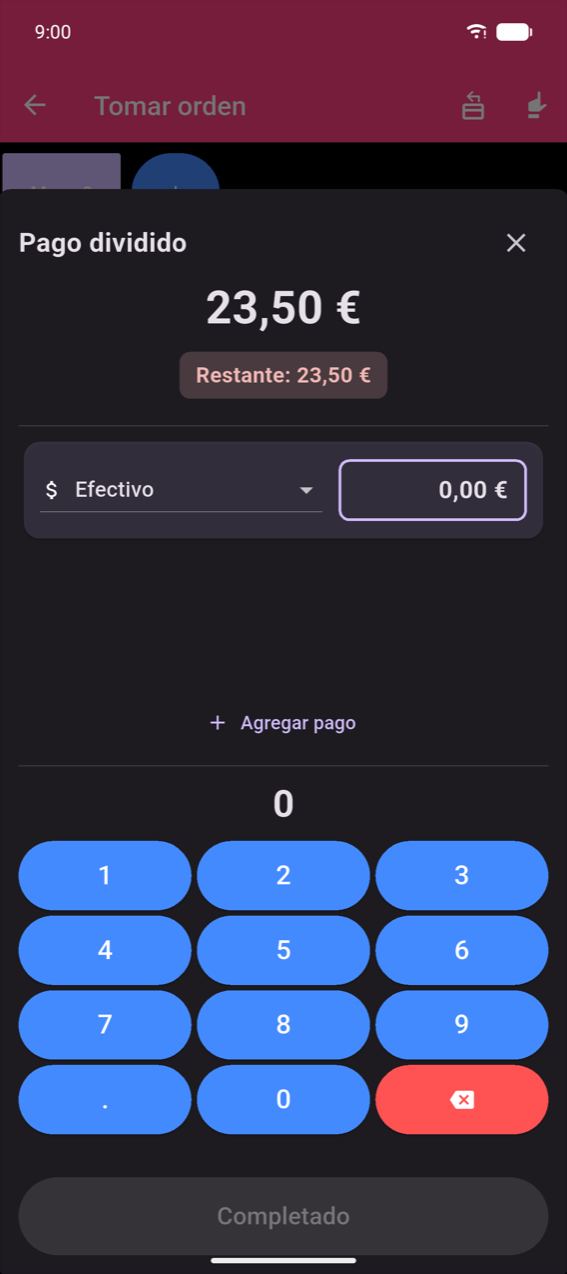
(Esta captura de pantalla se capturó durante la configuración de SEPA — los importes se muestran en €. El flujo de Pago dividido es idéntico en todas las monedas.)
Dividir cuenta
Dividir cuenta divide los artículos entre los comensales para que cada persona pague solo por lo que pidió.
Para activar el botón: ve a Configuración y activa Botón dividir cuenta.
En el cobro, toca Dividir cuenta. El flujo tiene dos pasos:
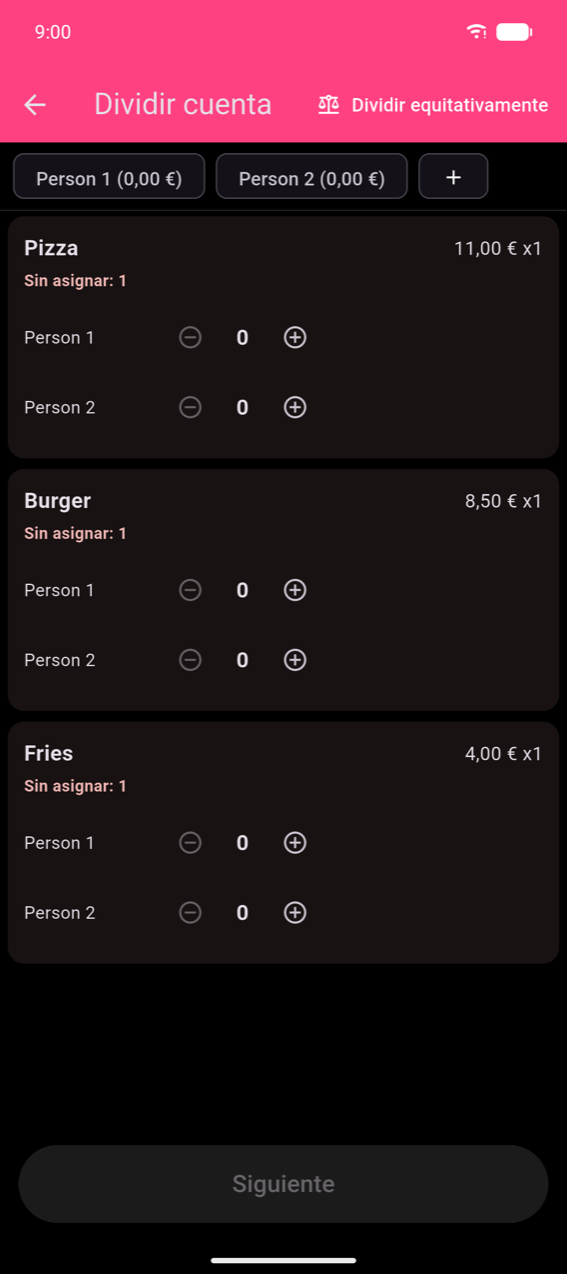
Paso 1 — Asignar productos. Cada tarjeta de producto muestra un recuento de Sin asignar y un control ± por persona. Toca + en la franja de chips de personas para añadir más comensales; mantén pulsado un chip para eliminarlo (mínimo 2). Toca Dividir equitativamente en la barra de la app para distribuir los artículos automáticamente. Siguiente se activa una vez que todas las unidades están asignadas.
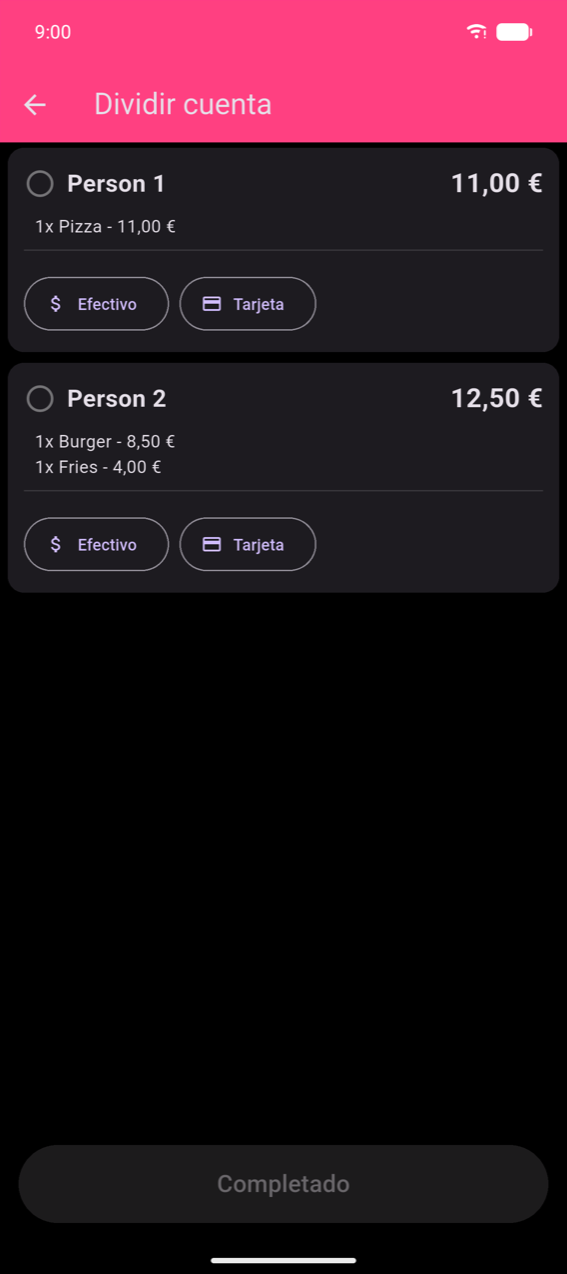
Paso 2 — Pagar por persona. La tarjeta de cada persona muestra sus artículos y subtotal. Toca Efectivo o Tarjeta en la tarjeta de una persona para marcarla como pagada. Completado se activa una vez que todos han pagado completamente.
SEPA QR
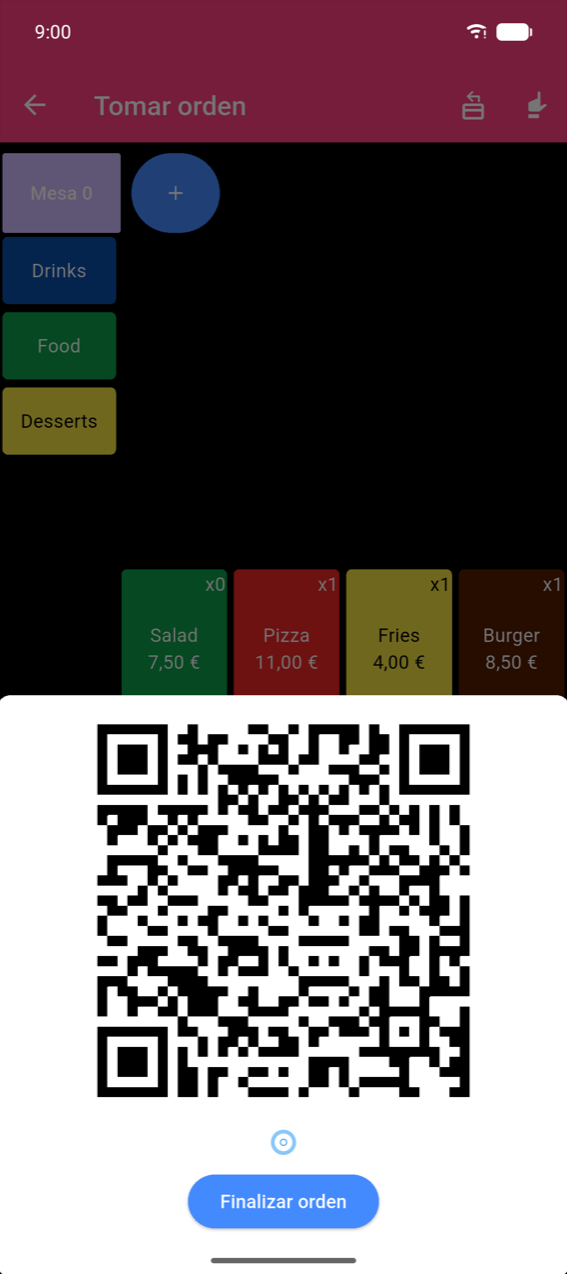
SEPA QR genera un código QR de pago que los clientes escanean con su app bancaria para transferir el importe exacto de la orden — sin comisiones, sin lector de tarjetas necesario.
Configuración: ve a Configuración → SEPA QR e introduce tu IBAN, BIC y nombre de cuenta. SEPA QR requiere que tu moneda esté configurada en € (EUR).
En el cobro aparece un icono QR; tócalo para mostrar el código QR. El cliente lo escanea y confirma la transferencia en su app bancaria. Toca Finalizar orden para registrar la venta (se registra como Tarjeta).
Warning
La app no puede verificar que la transferencia SEPA se haya completado realmente. Siempre confirma con el cliente que su app bancaria muestra una transferencia exitosa antes de tocar Finalizar orden.
Note
SEPA QR se usa ampliamente en Austria, Bélgica, Finlandia, Alemania y los Países Bajos. No está respaldado por todos los bancos en otros países.
Vales de cocina
Cuando Modo de vale está activado (Configuración → Modo de vale), al completar una orden se imprime un tique de cocina junto al recibo del cliente. Los vales están formateados para la legibilidad en cocina — sin precios, texto grande, artículos agrupados por categoría o producto.
Para configurar el diseño del vale, ve a Configuración → Personalizar Vale. La pestaña Vista previa muestra un renderizado en tiempo real del tique en monoespaciado.
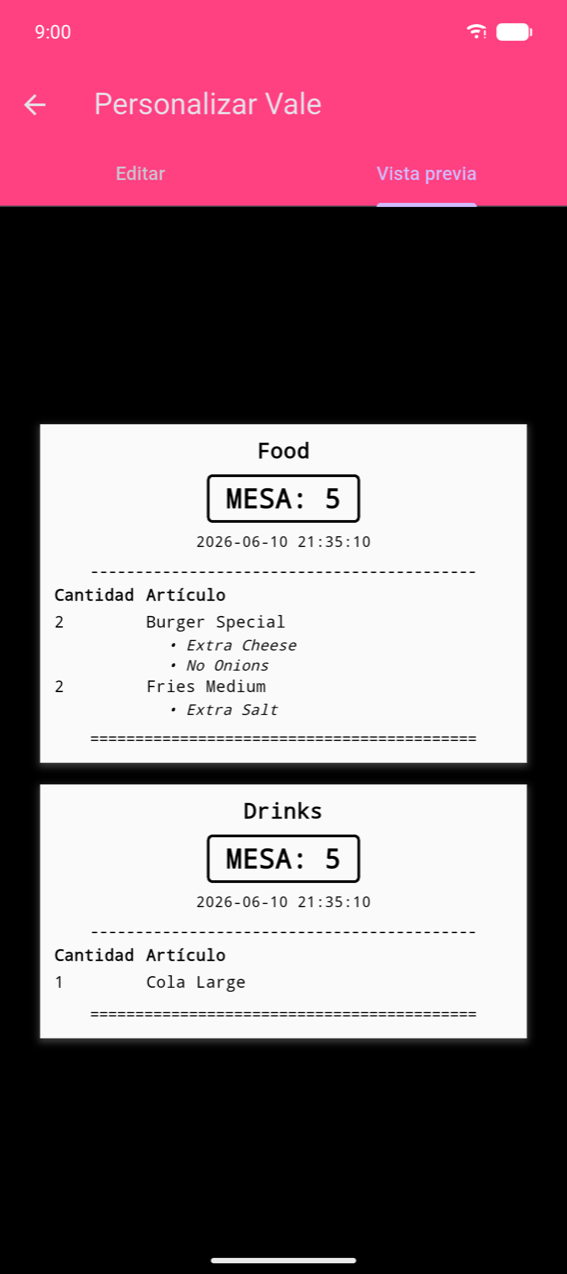
El modo de división de vales controla cuántos tiques se imprimen por orden:
| Modo | Comportamiento |
|---|---|
| Por Categoría | Un tique por categoría de producto |
| Por Producto | Un tique por línea de producto |
| Vale Único | Un tique combinado para toda la orden |
Para la configuración de la impresora y los activadores de impresión, consulta Impresión y recibos.
Reimprimir un recibo
Si has activado Botón reimprimir recibo en Configuración, aparece un icono de recibo en la barra de la app de Tomar orden. Tócalo para abrir una lista de órdenes recientes y reimprimir cualquier recibo. Las copias reimpresas se marcan con *** COPY *** para distinguirlas de los originales.
Personalización de la pantalla de cobro
Puedes mostrar un mensaje de agradecimiento y un código QR opcional (p. ej. un enlace de reseña) en la parte inferior de la pantalla de cobro — visible para el cliente durante el pago. Configúralo en Configuración → Configurar pantalla de cobro. Consulta Configuración.