Impresión y recibos
POS Cash Register imprime en impresoras térmicas de recibos ESC/POS — el estándar universal para impresoras de recibos. No hay una lista de modelos certificados; cualquier impresora térmica ESC/POS de 58 mm u 80 mm debería funcionar. Haz una impresión de prueba corta antes de usarla en producción.
La impresión no está disponible en la versión para navegador web.
Tipos de conexión
Hay tres tipos de conexión disponibles; la compatibilidad por plataforma varía:
| Wi-Fi | Bluetooth | USB | |
|---|---|---|---|
| Android | ✅ | ✅ | ✅ (USB-OTG) |
| iOS | ✅ | ✅ | — |
Configurar tu impresora
Abre Configuración (icono de engranaje en la barra de la app principal) y desplázate hasta la sección Recibo.
-
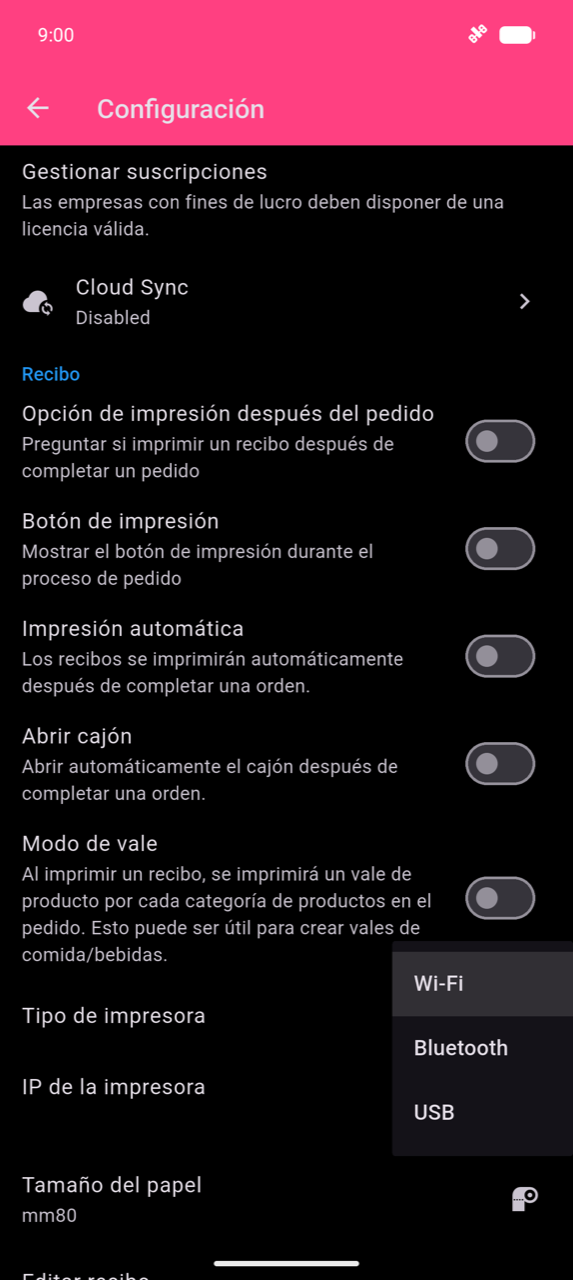
Toca Tipo de impresora y selecciona Wi-Fi, Bluetooth o USB. Solo aparecen las opciones compatibles con tu plataforma.
-
Configura la conexión para el tipo que hayas elegido:
Wi-Fi — toca IP de la impresora. La app escanea tu subred local en el puerto 9100 y muestra las impresoras que responden en un diálogo "Printers on network". Selecciona tu impresora y toca OK.
Note
El dispositivo y la impresora deben estar en la misma red Wi-Fi. El puerto 9100 (raw/JetDirect) debe ser accesible en la impresora.
Bluetooth — toca Dirección Bluetooth de la impresora. La app muestra tus dispositivos Bluetooth ya emparejados en un diálogo "Bluetooth printers". Selecciona tu impresora y toca OK.
Warning
La app solo muestra las impresoras que están ya emparejadas en la configuración Bluetooth del sistema del teléfono — no las empareja por ti. Empareja la impresora en la configuración Bluetooth de tu teléfono primero, y luego vuelve aquí.
USB — toca USB Printer. La app descubre los dispositivos USB conectados y los muestra en un diálogo "USB Printers". Selecciona tu impresora y toca OK. En Android se requiere USB-OTG.
-
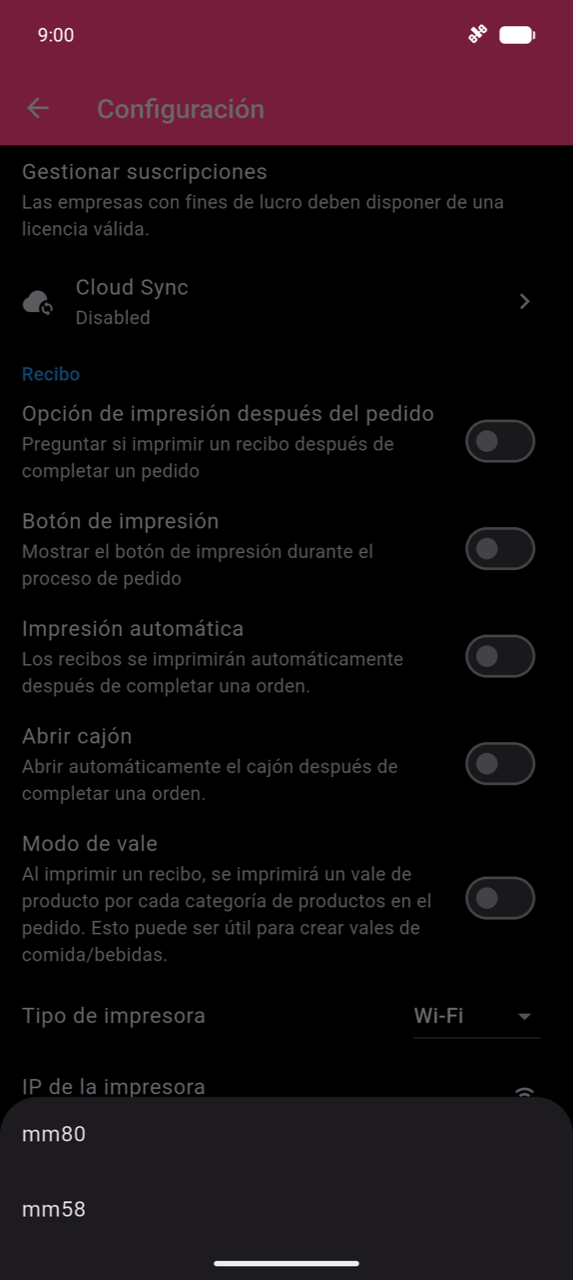
Toca Tamaño del papel y elige mm80 o mm58 para que coincida con el rollo de tu impresora.
-
Toca Editar recibo para personalizar el contenido del recibo — consulta Extras del recibo más abajo.
-
Si tienes un cajón de efectivo conectado al puerto RJ11 de la impresora, activa Abrir cajón en la misma sección Recibo. La app envía una señal de apertura del cajón de efectivo al final de cada recibo.
Solución de problemas
Si un trabajo de impresión parece bloquearse: cada trabajo reintenta automáticamente hasta 6 veces antes de informar "Printing failed!". Espera a que terminen todos los reintentos antes de iniciar otra impresión — reenviar mientras los reintentos están en curso puede causar impresiones duplicadas.
Si el resultado del recibo parece incorrecto (texto ilegible, columnas desalineadas, o un logotipo que no se imprime), prueba las opciones de compatibilidad en Configuración → Editar recibo:
| Configuración | Cuándo usarla |
|---|---|
| Modo de compatibilidad de impresión de imágenes | El logotipo se imprime incorrectamente — cambia el renderizado del logotipo a gráficos rasterizados |
| Modo de compatibilidad de diseño de recibo | El texto está desalineado o las columnas son ilegibles — renderiza cada fila como una imagen; más lento, pero soluciona impresoras difíciles |
| Ancho de impresión personalizado | Ajuste fino del ancho en píxeles usado para el renderizado de imágenes (296–600 px; Auto = 448 px) |
Los scripts no latinos (CJK, tailandés, árabe, devanagari, etc.) funcionan sin ninguna configuración manual. Si un carácter no se puede renderizar de forma nativa, la app redibuja automáticamente esa fila como una imagen.
Extras del recibo
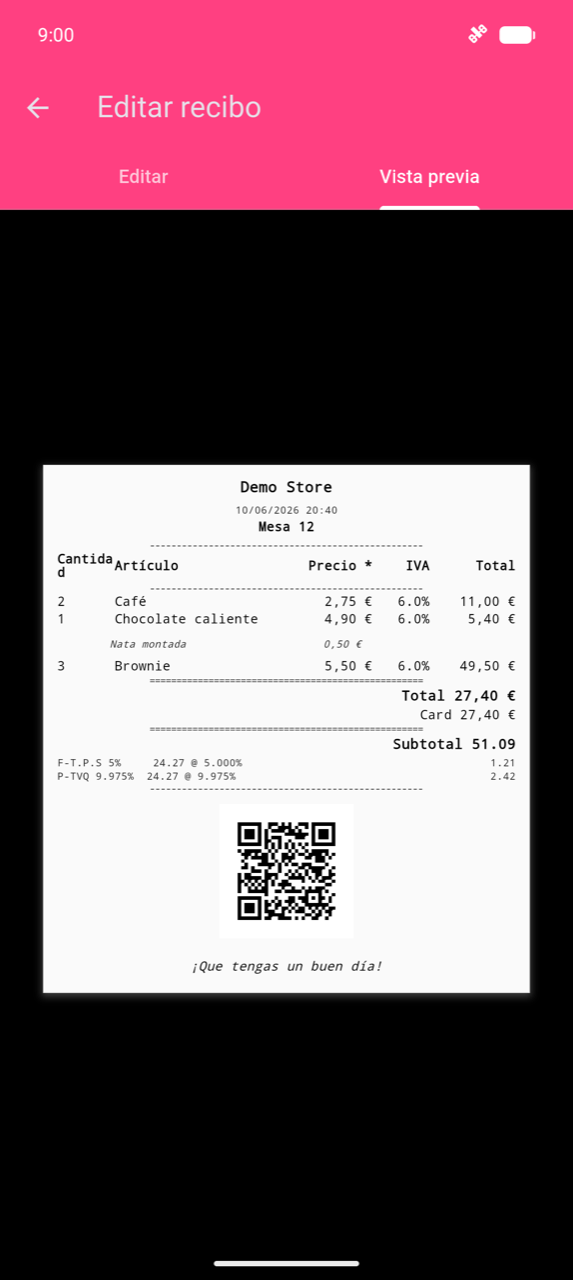
Configúralos en Configuración → Editar recibo. La pestaña Vista previa muestra una muestra renderizada de cómo se imprimirá tu recibo.
- Logotipo — toca Seleccionar logotipo y selecciona un archivo
.png. Los formatos JPG y otros no son compatibles. La app escala automáticamente la imagen al ancho del papel. - Mostrar código QR en el recibo — imprime un código QR que codifica el ID de la orden en la parte inferior del recibo, útil para buscar la orden más adelante.
Los recibos reimpresos se marcan automáticamente con " COPY " para distinguirlos de los originales.
Activadores de impresión
El botón de impresión en la pantalla de cobro está oculto por defecto. Actívalo y otros activadores de impresión en Configuración → Recibo:
| Configuración | Comportamiento |
|---|---|
| Impresión automática | Imprime automáticamente cuando se completa una orden |
| Opción de impresión después del pedido | Muestra un aviso de impresión después del cobro |
| Botón de impresión | Añade un botón de impresión manual dentro de la pantalla de cobro |
La impresión de vales de cocina y tiques de cocina (Modo de vale) imprime como un segundo documento junto al recibo — consulta Pagos.