Configuración
Abre Configuración tocando el icono de engranaje blanco en la esquina superior derecha de la barra de la app del menú principal. No hay ningún acceso directo a Configuración en la cuadrícula del menú principal.
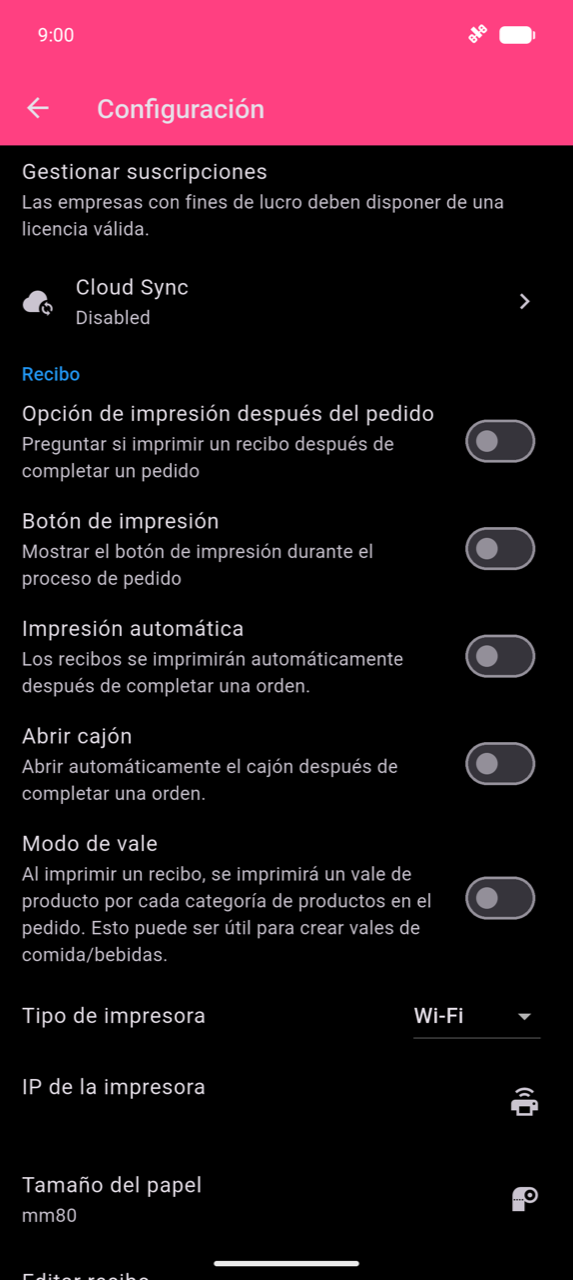
Recibo e impresión
Para la configuración de la impresora, activadores de impresión, tamaño del papel y solución de problemas, consulta Impresión y recibos.
Editar el contenido del recibo
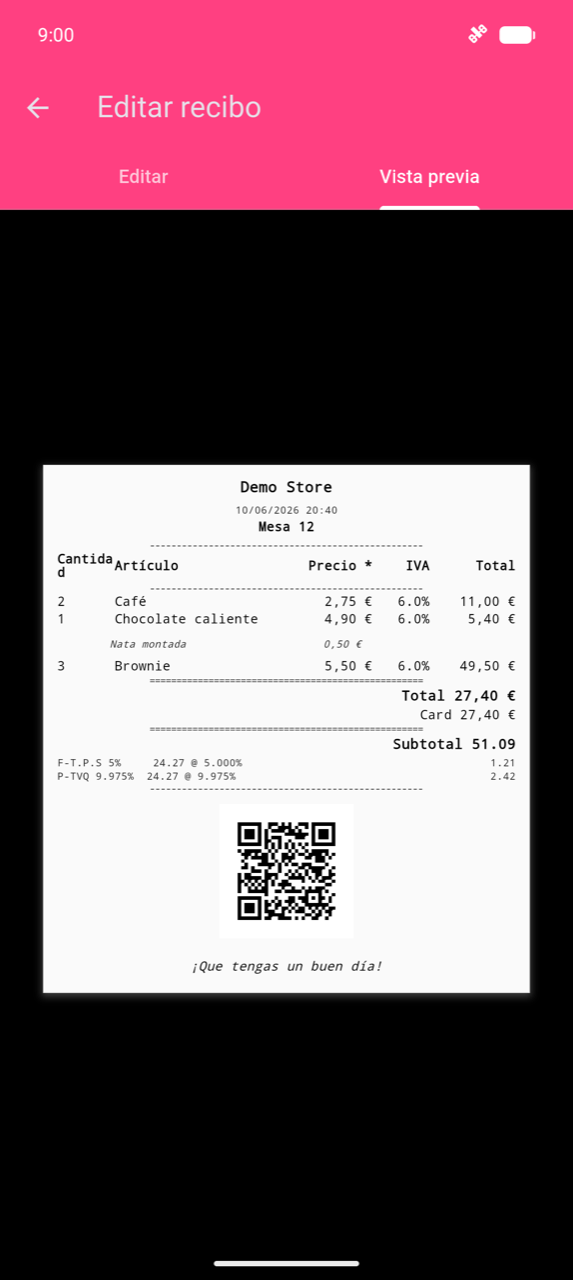
Toca Editar recibo en la sección Recibo para personalizar lo que aparece en tus recibos impresos. La pantalla tiene dos pestañas:
- Editar — rellena tu Título del recibo (nombre del negocio), Dirección y
líneas de Información extra. Toca el campo del logotipo para elegir un archivo
.pngpara tu logotipo.
Warning
Solo se admiten archivos .png para el logotipo del recibo.
- Vista previa — muestra un recibo ficticio renderizado con tu configuración actual, incluyendo cualquier columna de IVA, desglose de impuestos y código QR.
Para modos de compatibilidad (texto ilegible, renderizado del logotipo), la opción de código QR en el recibo y la configuración del cajón de efectivo, consulta Impresión y recibos.
Impuestos
Configurar tipos impositivos
- Toca Configuración de impuestos en Configuración.
- Toca + en la barra de la app para añadir un nuevo impuesto.
- Introduce un Nombre del impuesto (p. ej. "IVA", "IGIC") y un Porcentaje.
- Activa Impuesto compuesto si este impuesto debe calcularse sobre otros impuestos ya aplicados a un producto.
- Deja Activo activado para aplicar el tipo de inmediato. Puedes desactivar un tipo sin eliminarlo.
- Toca Guardar.
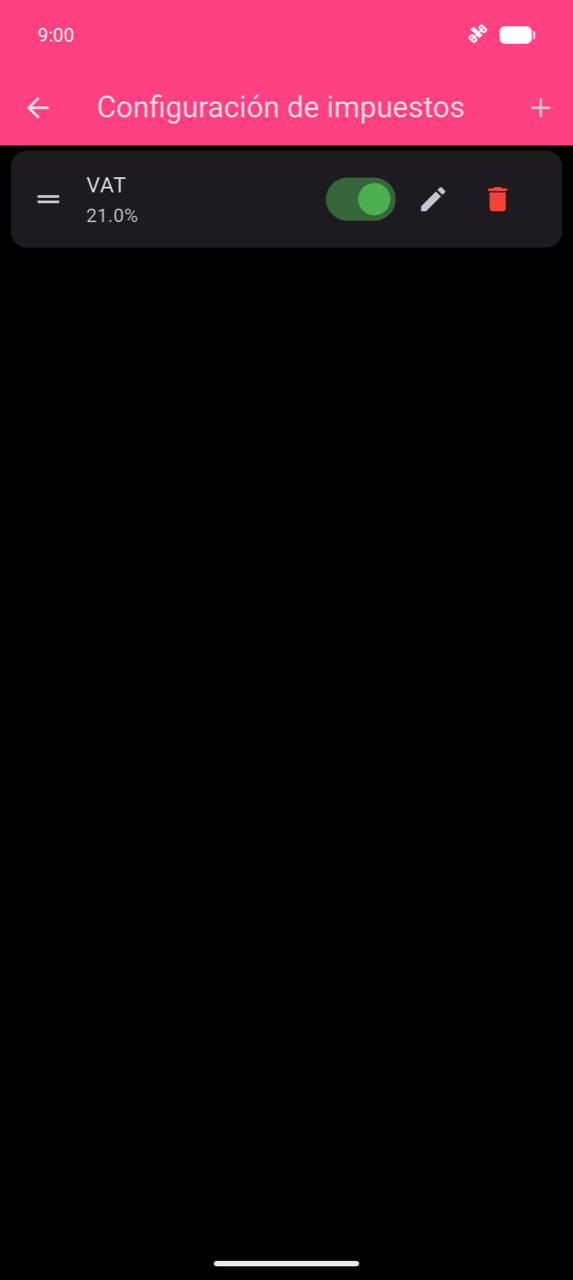
Para editar un impuesto, toca el icono de lápiz. Para eliminarlo, toca el icono de papelera. Arrastra el asa (≡) de la izquierda para reordenar los tipos.
Note
Los impuestos se asignan a los productos por separado — crear un impuesto aquí no lo aplica automáticamente a nada. Usa la Asignación masiva de impuestos (abajo) o toca Configurar impuestos dentro de un producto individual. Consulta Productos y categorías.
Asignar impuestos a productos
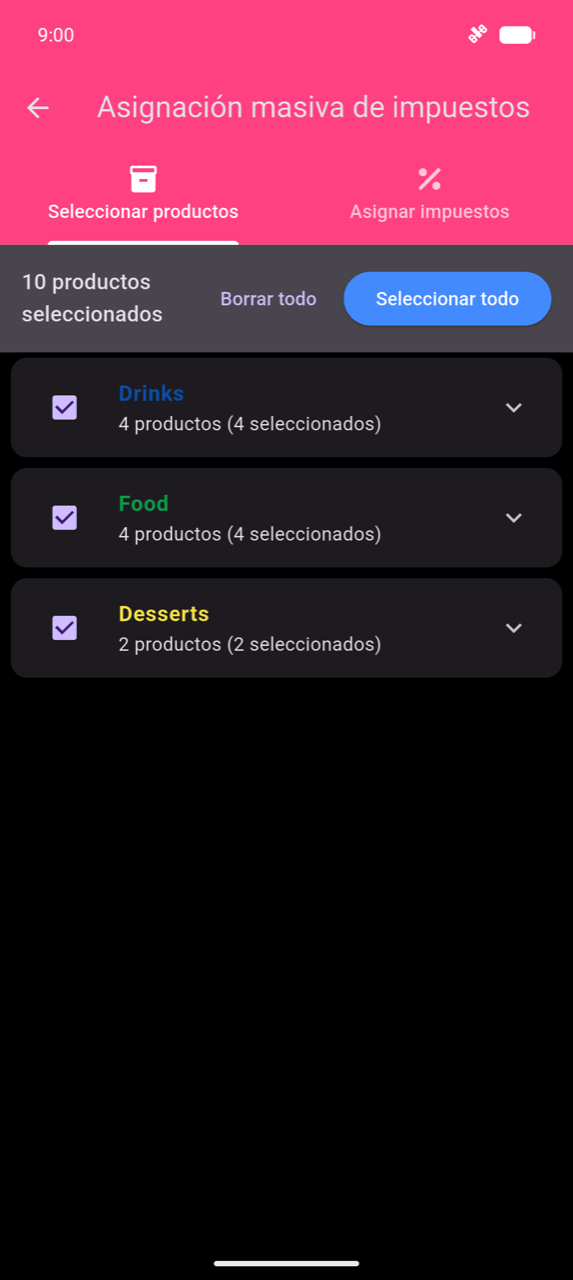
La Asignación masiva de impuestos aplica un impuesto a muchos productos a la vez, ahorrándote tener que editar cada producto individualmente.
- Toca Asignación masiva de impuestos en Configuración.
- En la pestaña Seleccionar productos, marca las categorías o expándelas para marcar productos individuales. Toca Seleccionar todo para seleccionar todo.
- Toca la pestaña Asignar impuestos.
- Marca los impuestos que quieres aplicar.
- Toca Aplicar impuestos seleccionados.
Warning
La asignación masiva reemplaza los impuestos existentes en cada producto seleccionado — no los añade encima. Para quitar todos los impuestos de una selección, toca Eliminar todos los impuestos de los seleccionados en la pestaña Asignar impuestos.
Copias de seguridad
La Gestión de copias de seguridad crea instantáneas de tus datos que puedes restaurar si algo sale mal o si te estás moviendo a un dispositivo nuevo.
Crear una copia de seguridad
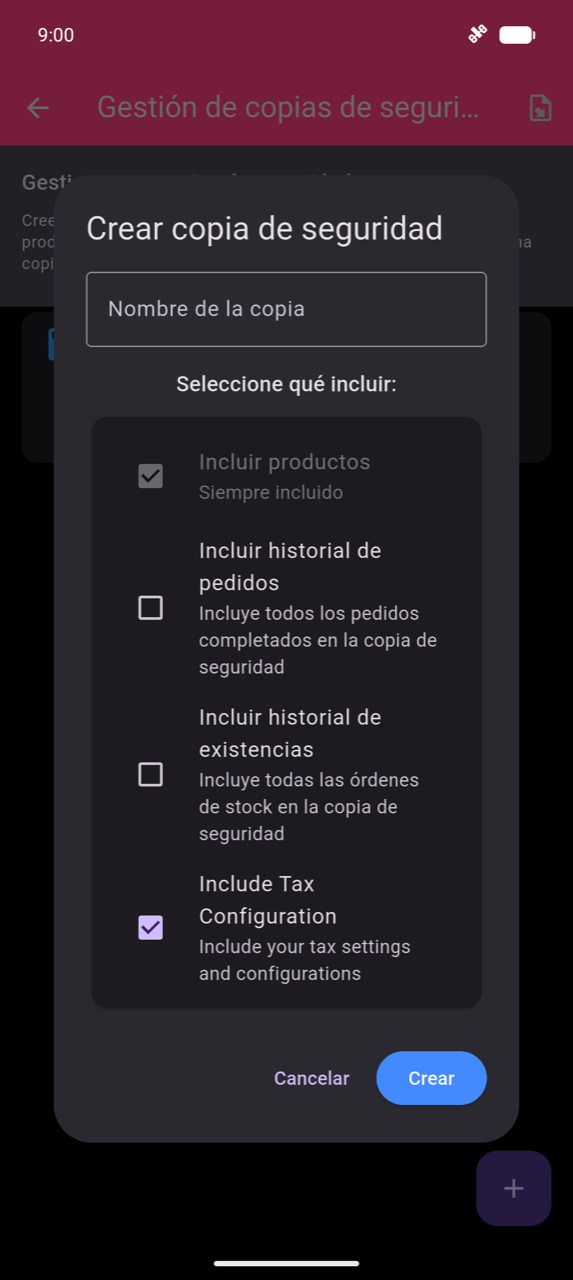
- Toca Gestión de copias de seguridad en Configuración.
- Toca +.
- Introduce un Nombre de copia de seguridad.
- Elige qué incluir: Incluir productos y Configuración de impuestos están siempre incluidos. Marca Incluir historial de órdenes o Incluir historial de stock si quieres esos registros en la instantánea.
- Toca Crear.
Restaurar o exportar una copia de seguridad
Cada tarjeta de copia de seguridad tiene un menú de tres puntos con tres acciones:
| Acción | Qué hace |
|---|---|
| Restaurar | Reemplaza los datos actuales con la copia de seguridad — no se puede deshacer |
| Exportar | Comparte la copia de seguridad como archivo .json |
| Eliminar | Elimina la tarjeta de copia de seguridad |
Para cargar un archivo .json exportado anteriormente en un dispositivo nuevo, toca el
icono de importación en la barra de la app de Gestión de copias de seguridad.
Warning
Restaurar una copia de seguridad sobreescribe permanentemente todos los datos cubiertos por esa copia de seguridad. No hay opción de deshacer.
Seguridad: Proteger páginas
Proteger páginas requiere autenticación antes de abrir pantallas específicas — útil cuando varios empleados comparten un dispositivo y algunos no deben tener acceso al Historial de órdenes, Estadísticas o Configuración.
- Toca Proteger páginas en Configuración.
- Activa cada página que quieras bloquear: Tomar orden, Editar botones, Historial de órdenes, Exportar, Gestionar inventario o Configuración.
Activar una página requiere que te autentiques primero (PIN del dispositivo o biometría). Una vez protegida, esa página solicita autenticación cada vez que se abre.
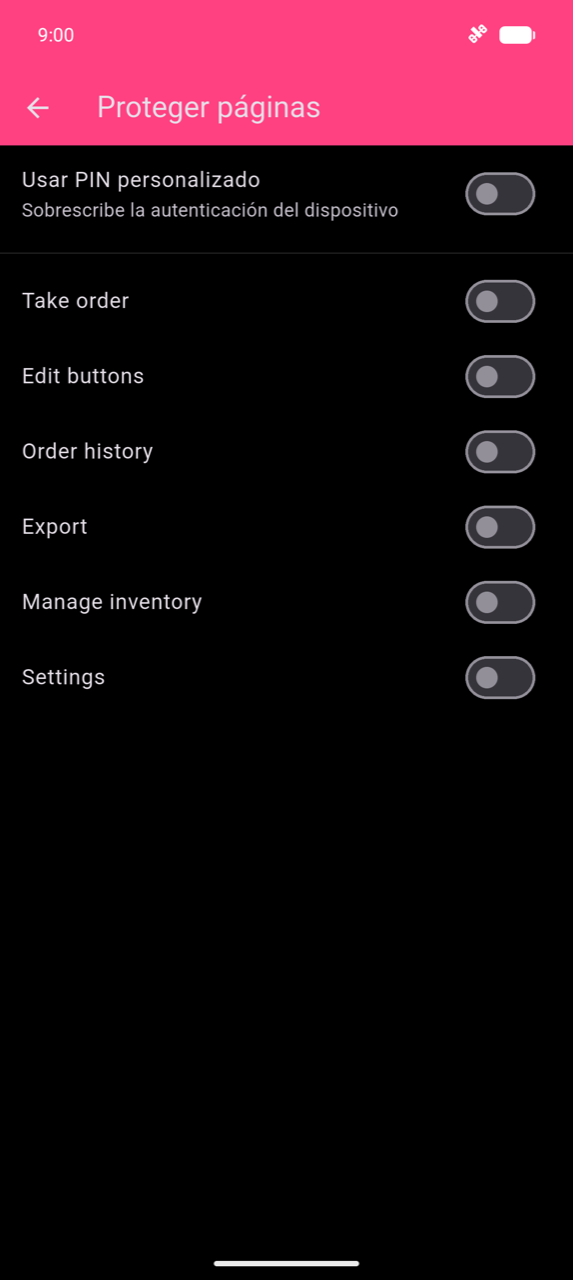
Para usar un PIN interno en lugar de la autenticación del dispositivo, activa Usar PIN personalizado. Se te pedirá que introduzcas y confirmes un PIN de cuatro dígitos.
Warning
El PIN personalizado no se puede restablecer si lo olvidas. Anótalo antes de activar esta opción.
Configurar pantalla de cobro
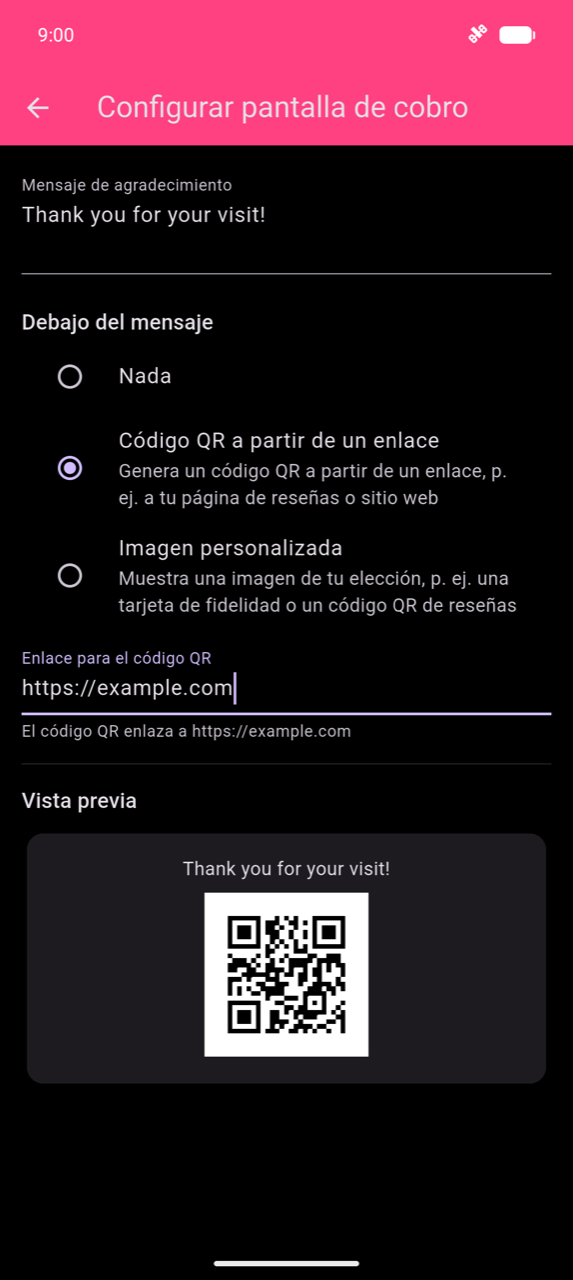
La pantalla de cobro puede mostrar un mensaje de agradecimiento con un código QR o imagen opcional — visible para el cliente mientras completas el pago.
- En Configuración, desplázate hasta la sección Pantalla de cobro y activa Personalizar pantalla de cobro.
- Toca Configurar pantalla de cobro.
- Introduce tu Mensaje de agradecimiento (p. ej. "¡Gracias por tu visita!").
- En Debajo del mensaje, elige una de las siguientes opciones:
- Nada — solo el mensaje
- Código QR desde un enlace — introduce una URL y la app genera el código QR automáticamente
- Imagen personalizada — elige un archivo de imagen (no disponible en la versión web)
- La tarjeta Vista previa en la parte inferior de la pantalla se actualiza en tiempo real.
Plano del local
El plano del local reemplaza la entrada simple del número de mesa por un mapa visual de sala al asignar órdenes a mesas. Antes de activarlo, activa Múltiples órdenes en la sección General de Configuración — la opción Plano del local solo aparece cuando las múltiples órdenes están activas.
Activar el plano del local
- En Configuración, desplázate hasta General y activa Múltiples órdenes.
- Todavía en la sección General, activa Plano del local — el selector aparece directamente debajo de Múltiples órdenes una vez activado.
- Toca Editar plano del local para construir tu distribución.
Construir la distribución
Añadir un piso: toca + en la parte inferior de la pantalla, introduce un Nombre de piso y toca Guardar. Cada piso aparece como un círculo numerado en la barra lateral izquierda.
Añadir una sala: con un piso seleccionado, toca Añadir sala en la barra de la app. Arrastra el nombre de la sala para reposicionarlo en el lienzo; arrastra el asa de la esquina para cambiar el tamaño de la sala.
Añadir una mesa: toca dentro de una sala en el lienzo, o abre el menú contextual de la sala. Introduce un Número o nombre de mesa y elige una forma — Cuadrada o Redonda. Arrastra las mesas dentro de su sala para organizarlas.
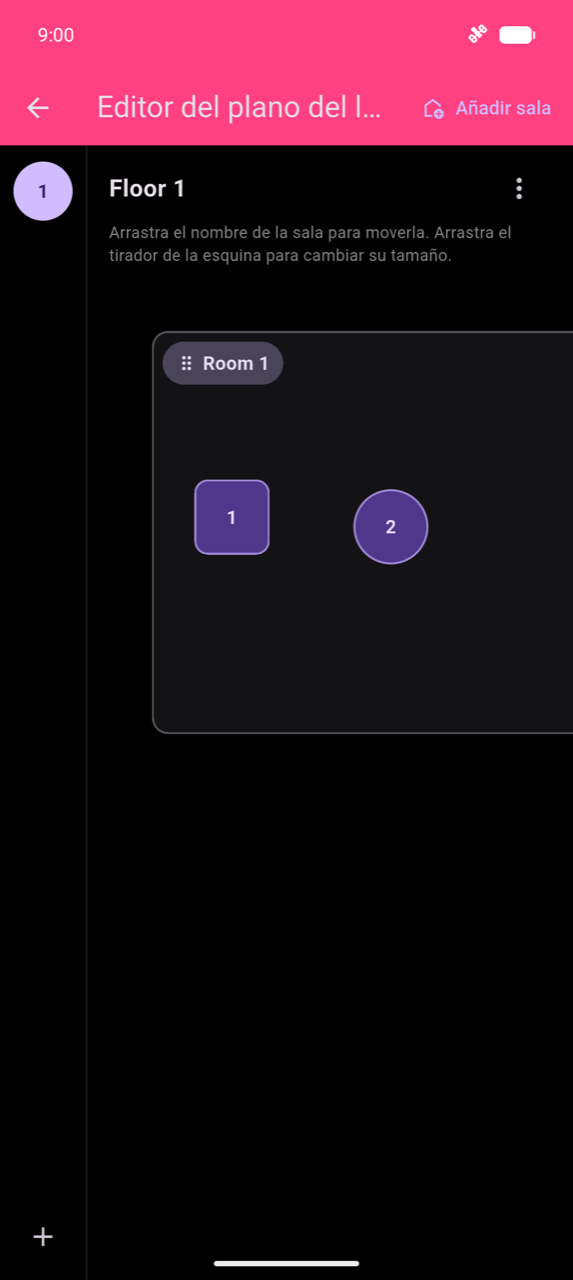
Cuando el plano del local está activo, iniciar una nueva orden abre el selector visual de mesas en lugar del teclado numérico. Consulta Tomar órdenes.
Tema
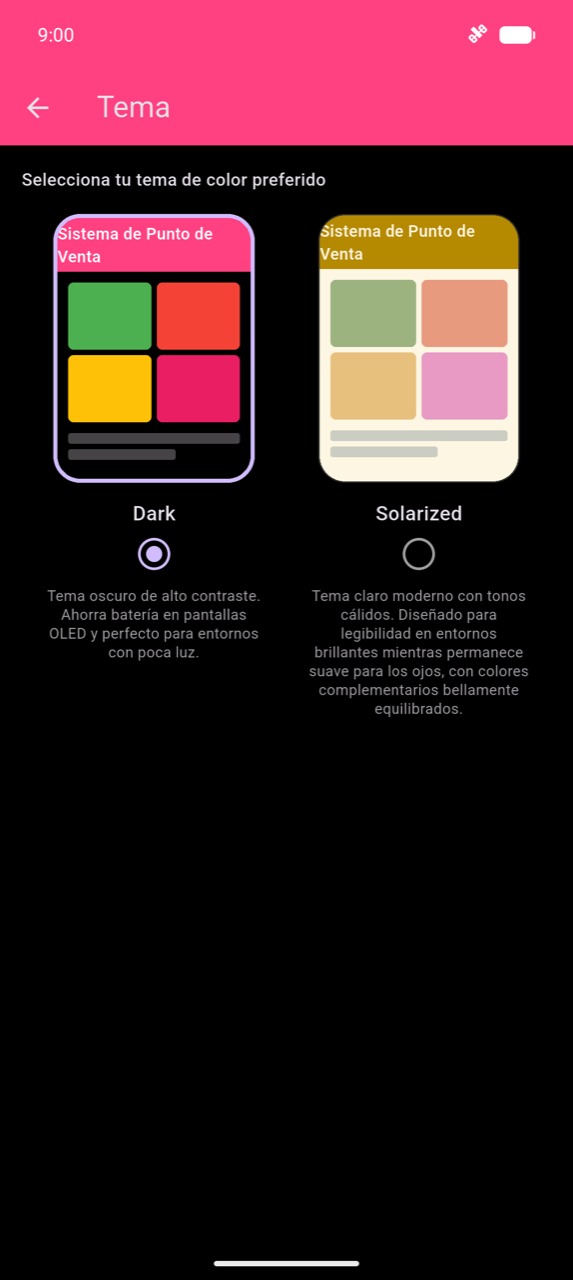
Toca Tema en Configuración para cambiar entre dos temas de color. Toca una tarjeta de tema para aplicarla de inmediato — no es necesario reiniciar.
| Tema | Descripción |
|---|---|
| Dark | Tema oscuro de alto contraste; recomendado para entornos de poca luz |
| Solarized | Tema claro cálido; más fácil de leer en entornos brillantes |