Inventario
Toca Gestionar inventario en el menú principal para abrir la pantalla de gestión de inventario.
Note
El stock actual se calcula automáticamente: partiendo de tus entregas de entrada y recuentos registrados, la app resta todo lo vendido a través de órdenes completadas (enmiendas incluidas). Nunca ajustas el stock manualmente después de una venta — solo registras entregas y haces un recuento ocasional para corregir roturas o pérdidas. La app todavía no te avisa en el punto de venta cuando un producto está bajo o agotado; consulta la pestaña Información detallada para los niveles actuales y las fechas de agotamiento estimadas.
La pantalla tiene dos pestañas: Historial lista todas las órdenes de inventario registradas; Información detallada muestra niveles de stock y previsiones.
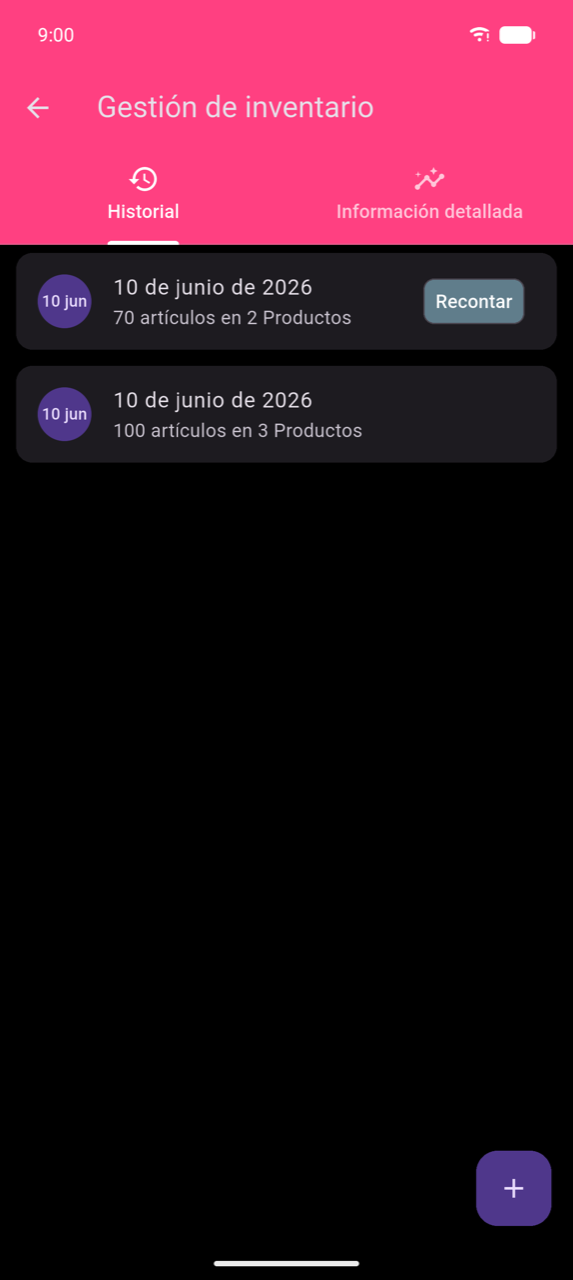
Registrar una entrega de stock
- Toca + para iniciar una nueva orden de inventario.
- La pantalla se abre en la pestaña Pedido actual — tu lista de órdenes empieza vacía aquí. Toca la pestaña Productos para explorar tu catálogo de productos.
- Toca el botón de un producto para abrir el diálogo de añadir. Introduce la Cantidad recibida y el Precio de compra (por artículo) de esta entrega, luego toca Añadir.
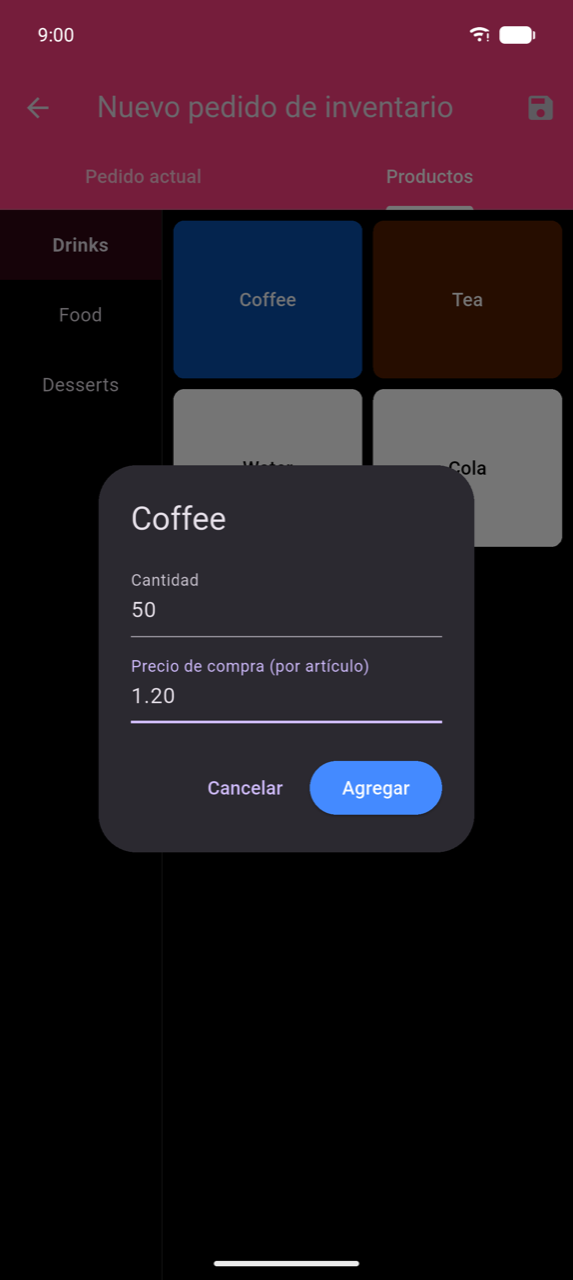
- Repite para cada producto de la entrega. Cambia de nuevo a la pestaña Pedido actual en cualquier momento para revisar lo que has añadido — cada línea muestra "Cant.: {n} @ {precio}" y se puede eliminar con el icono de papelera.
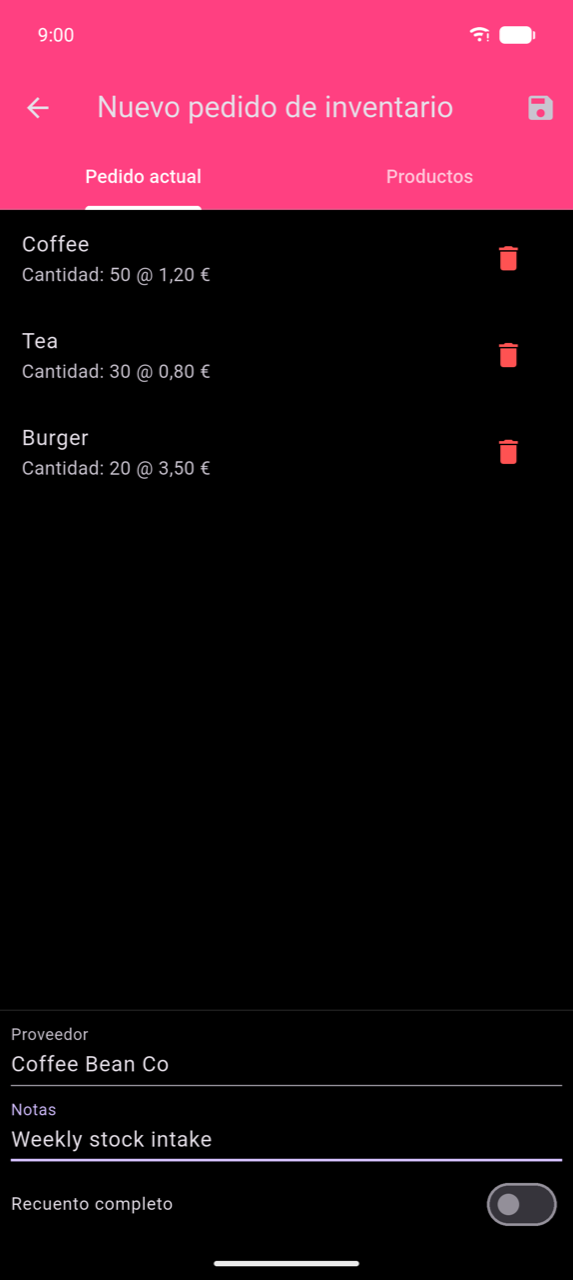
- Opcionalmente rellena Proveedor y Notas en la parte inferior de la pestaña Pedido actual.
- Toca el icono de guardar (💾) en la barra de la app para guardar la orden.
Note
El campo Precio de compra (por artículo) está prellenado con el precio de compra del producto en Productos y categorías. Registrar un precio de compra preciso permite que las cifras de coste y beneficio aparezcan en Estadísticas.
Recuento completo
Por defecto, cada orden de inventario registra una entrada — las cantidades se añaden sobre el stock existente. Activa el selector Recuento completo para registrar la orden como un recuento completo del stock en su lugar: las cantidades que introduces se convierten en los niveles de stock absolutos, reemplazando cualquier cifra registrada anteriormente.
Un recuento completo aparece con un chip Recount en la lista Historial para que puedas distinguirlo de las órdenes de entrada regulares de un vistazo.
Editar una orden pasada
Toca cualquier fila en la pestaña Historial para abrir su pantalla de detalles. La pantalla de detalles muestra:
- Información general — Proveedor, Notas y el selector Recuento completo editables
- Productos en el pedido — cada línea muestra el importe y el precio de compra; toca el icono de papelera para eliminar un producto
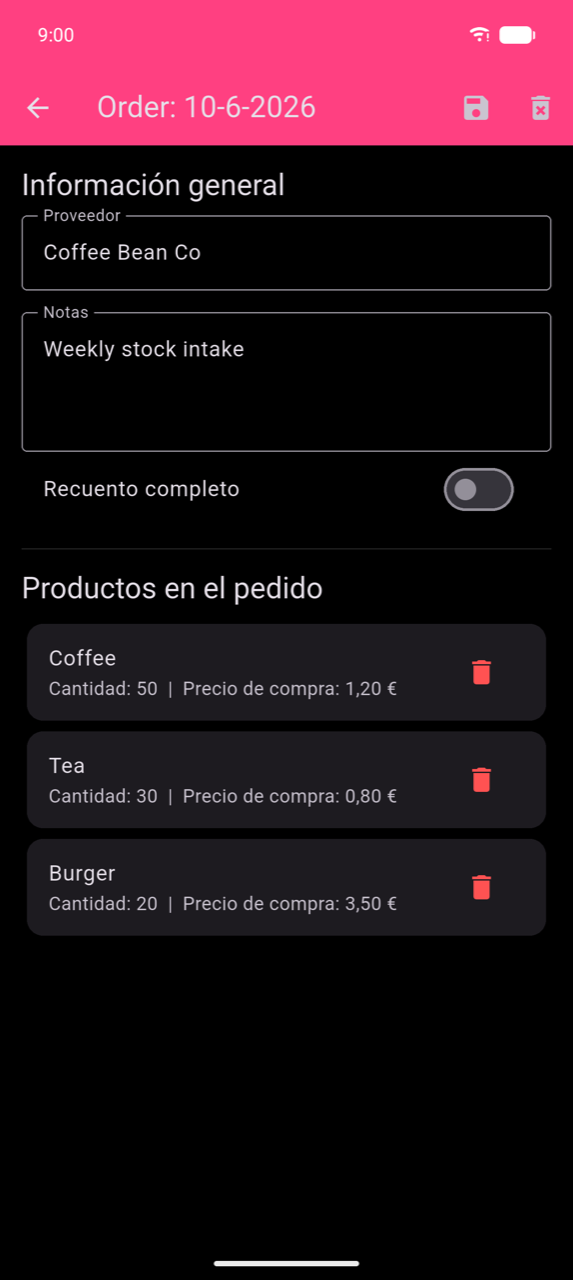
Toca el icono de guardar para aplicar los cambios, o el icono de eliminar (🗑) para eliminar la orden completamente. La eliminación no se puede deshacer.
Vincular variantes de producto a un principal para el seguimiento del stock
Si vendes el mismo artículo en diferentes cantidades (p. ej. latas individuales vinculadas a una caja), usa la función Producto principal para rastrear el stock a nivel del principal. Configúralo en Productos y categorías — busca "Producto principal" en ese capítulo.
Información detallada
La pestaña Información detallada te da una visión en tiempo real de tu posición de stock basada en todas las órdenes de inventario registradas.
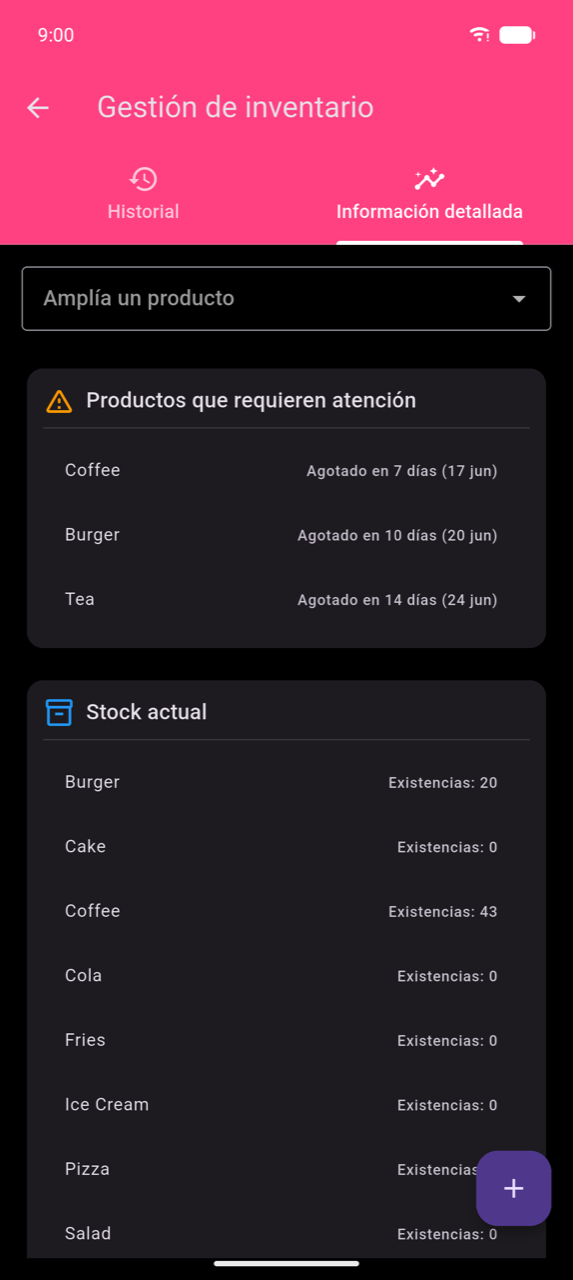
Productos que necesitan atención lista los artículos que están a punto de agotarse. Cada entrada muestra la fecha estimada de agotamiento basada en el stock actual del producto y el ritmo de ventas reciente — por ejemplo, "Agotado en 7 días (17 jun)" significa que al ritmo de ventas actual ese producto llegará a cero stock aproximadamente en esa fecha. Usa la lista para decidir qué productos reordenar primero.
Stock actual lista todos los productos y su nivel de stock calculado basado en tus órdenes de entrada y recuentos.
Ampliar un producto — selecciona un producto del menú desplegable para abrir su gráfico de stock: una línea azul para el historial registrado y una línea naranja discontinua para la tasa de depleción prevista.