Productos y categorías
Para configurar tu cuadrícula de productos, toca Editar botones desde el menú principal.
La cuadrícula de Editar botones
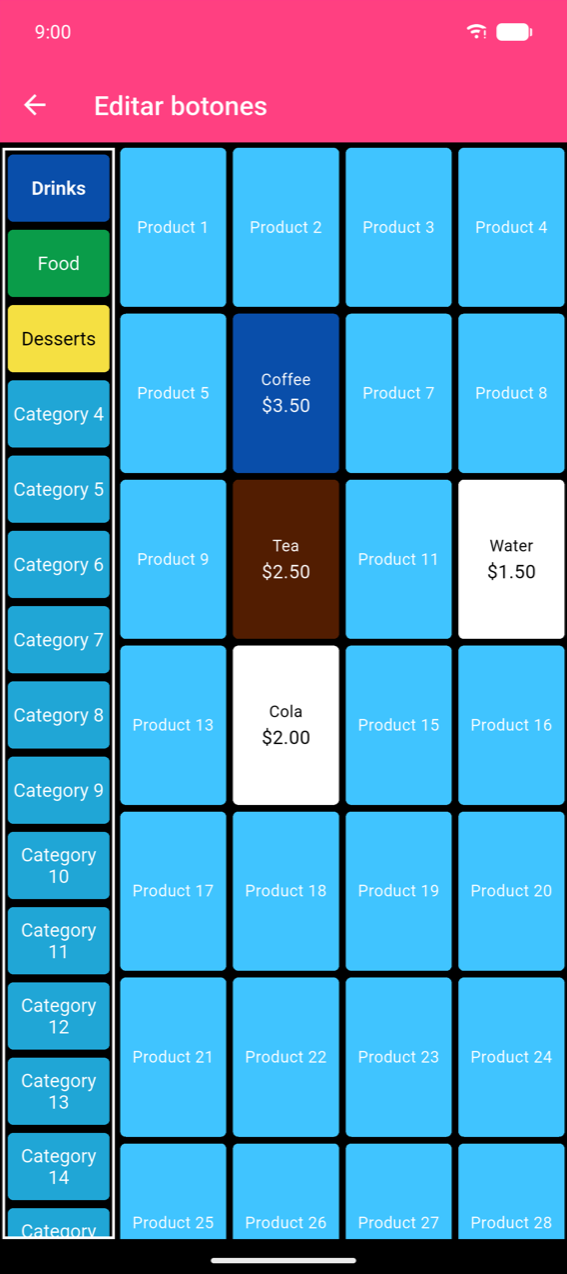
La cuadrícula muestra una columna de botones de categoría a la izquierda y una cuadrícula desplazable de ranuras de producto para la categoría seleccionada a la derecha. Las ranuras vacías tienen la etiqueta "Product N" y la cuadrícula se expande automáticamente a medida que la vas llenando — no hay un botón separado de "añadir ranura".
- Para crear o editar un producto: toca su ranura (cualquier ranura vacía crea un nuevo producto).
- Para crear o editar una categoría: mantén pulsado su botón. Tocar una categoría solo la selecciona.
- Para reordenar productos: arrastra un botón de producto a una nueva posición.
Note
La columna de categorías siempre muestra 40 ranuras, llamadas "Category N" hasta que las renombres. No hay acción de eliminar categoría — en su lugar, renombra y cambia el color de las ranuras que no uses.
Categorías
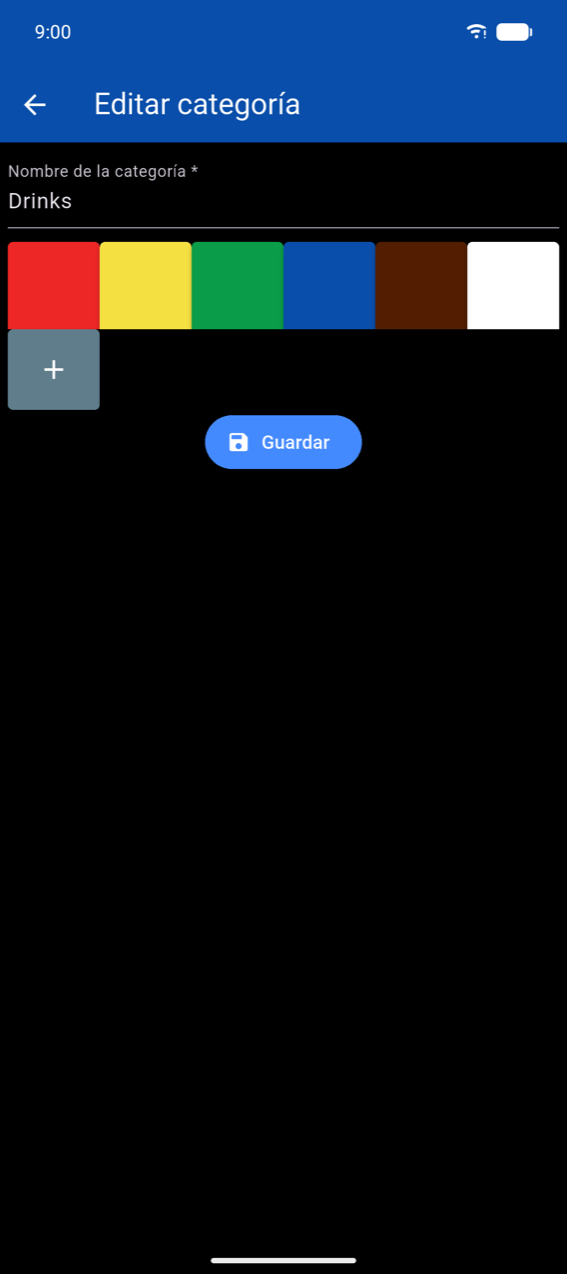
Al mantener pulsada una categoría se abre Editar categoría. Introduce un Nombre de categoría * y elige un color de las muestras predefinidas. Toca + para definir un color personalizado. Toca Guardar.
Productos
Tocar una ranura abre Editar producto. El color de la barra de la app refleja el color actual del producto; el icono de papelera en la esquina superior derecha elimina el producto.
Los campos obligatorios (Nombre del producto * y Precio *) están marcados con un asterisco. Rellena el Precio de compra si quieres que aparezcan cifras de coste y beneficio en Estadísticas.
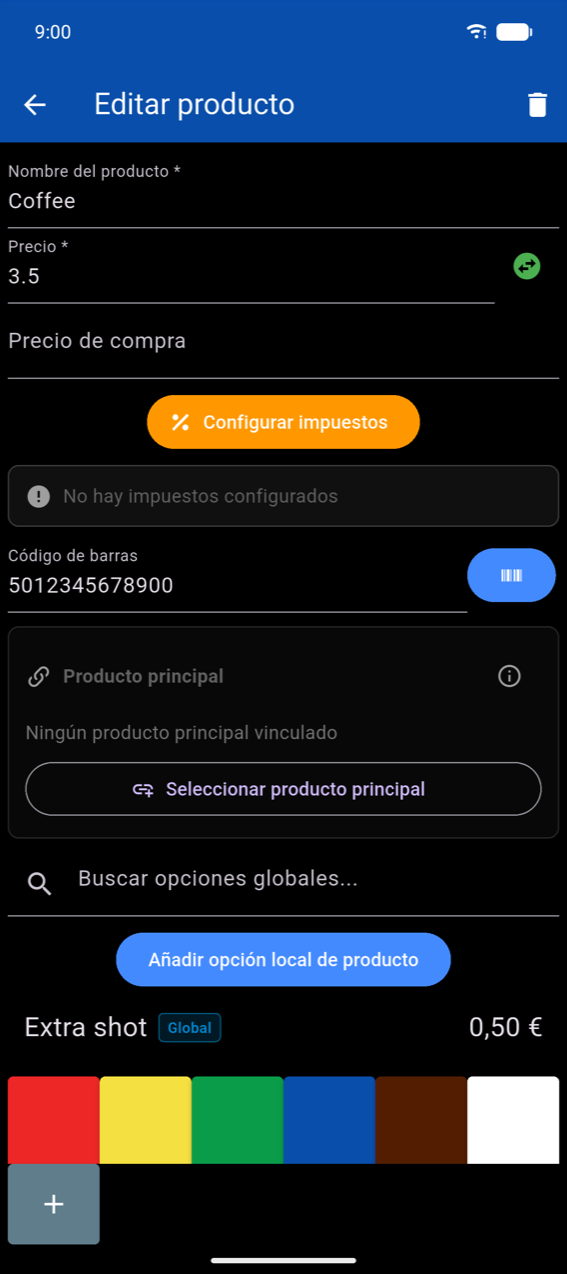
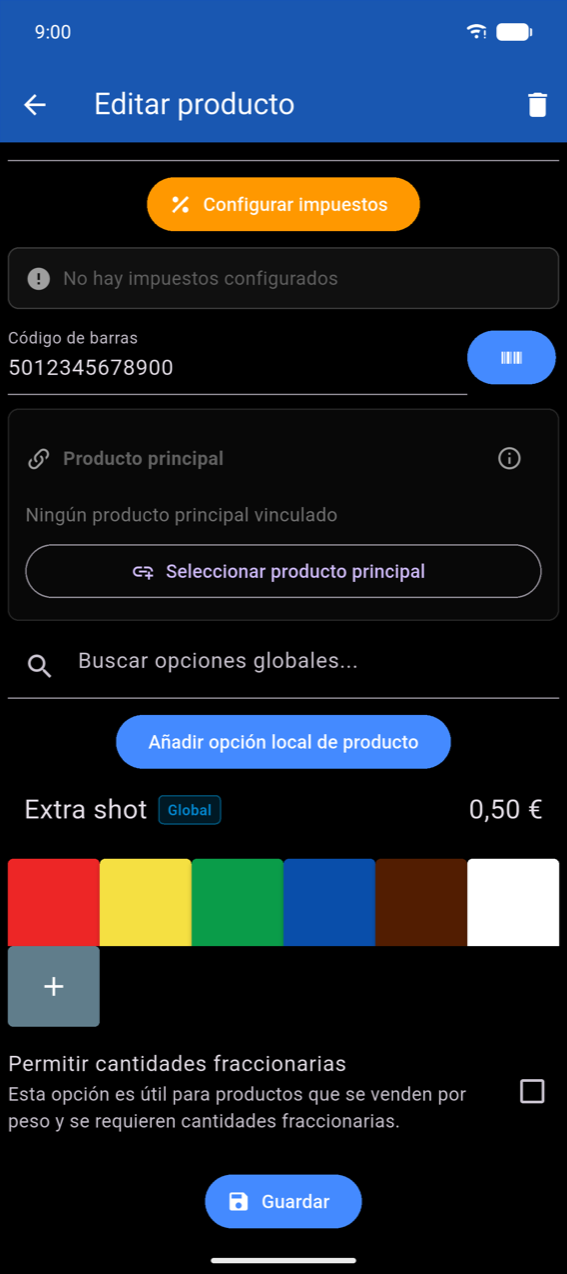
Desplázate hacia abajo para ver el selector de color, Permitir cantidades fraccionarias y Guardar.
Note
Los impuestos no se configuran en este formulario. Toca Configurar impuestos para abrir la Asignación masiva de impuestos, o gestiona los tipos impositivos en Configuración → Configuración de impuestos. Consulta Configuración.
Precios fraccionarios y negativos
Activa Permitir cantidades fraccionarias para productos vendidos por peso o volumen (fiambres, productos a granel). La entrada de cantidad se convierte en un campo decimal en Tomar orden.
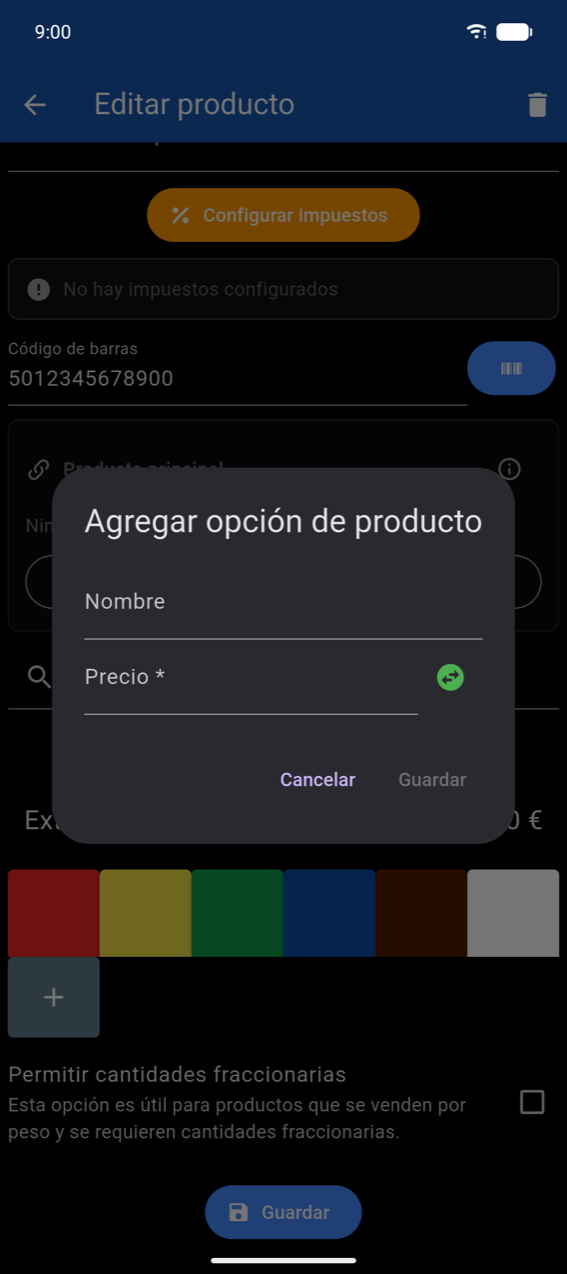
El campo Precio tiene un botón de cambio de signo (). Invierte el signo a negativo para botones de descuento o reembolso de depósito.
Código de barras
Escribe un valor directamente en el campo Código de barras, o toca el icono de escaneo para abrir la cámara y escanear el código de barras físico del producto — el valor escaneado rellena el campo automáticamente.
Opciones de producto
Las opciones locales pertenecen a un solo producto. Toca Añadir opción local de producto para abrir el diálogo: introduce un Nombre y un Precio * (usa el selector de signo para recargos negativos), luego toca Guardar. Desliza una fila de opción existente para editarla o eliminarla.
Las opciones globales son reutilizables en muchos productos — consulta Opciones de productos globales más abajo. Escribe en Buscar opciones globales... y toca + en un resultado para adjuntarla. Las opciones globales adjuntas muestran una insignia azul Global; su nombre es de solo lectura por producto (solo se puede anular el recargo de precio).
Producto principal
La sección Producto principal vincula una variante de producto a un producto principal para el seguimiento unificado del stock (por ejemplo, "Botella de Cola" vinculada a "Caja de Cola" con Unidades por principal establecido en 24). Toca Seleccionar producto principal para elegir y luego establece el número de unidades. Toca el icono de información () para una explicación completa.
Opciones de productos globales
Las opciones globales se crean y gestionan en Configuración → Opciones de productos globales. Cada opción se puede adjuntar a muchos productos y mantenerse sincronizada: editar el precio de la opción se propaga a todos los productos asignados (con un aviso para mantener o anular los precios personalizados por producto).
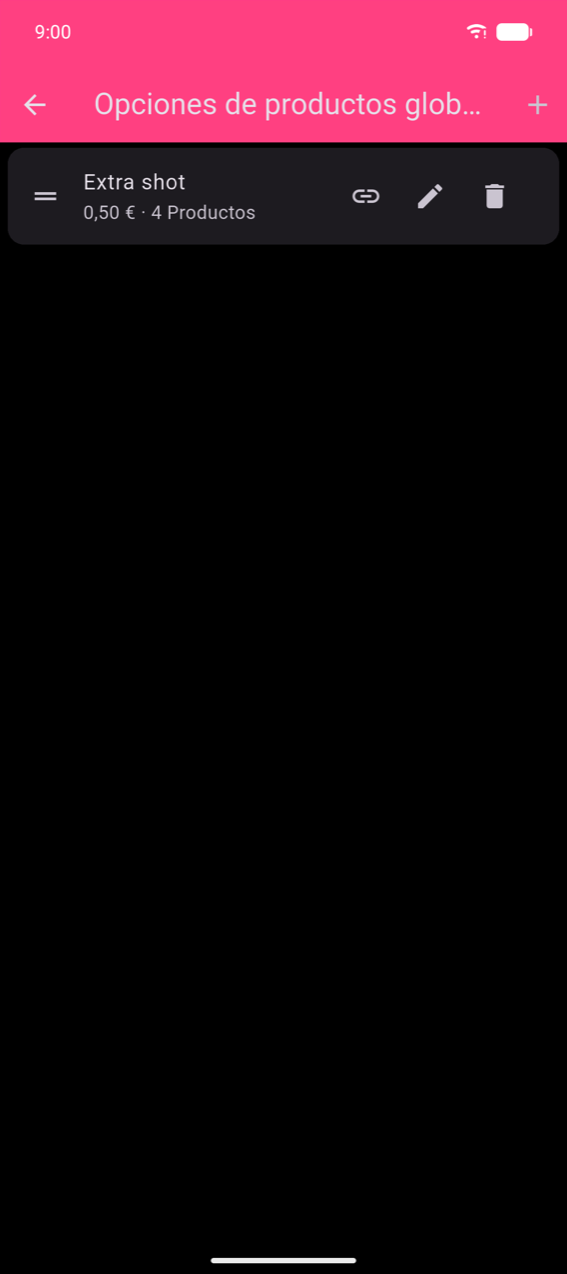
Toca + para añadir una opción. Cada tarjeta muestra tres acciones:
| Icono | Acción |
|---|---|
| Enlace de cadena | Asignar a productos en bloque |
| Lápiz | Editar nombre / precio |
| Papelera | Eliminar (quita la opción de todos los productos asignados) |
Asignar una opción global a productos
Toca el icono de enlace de cadena para abrir la pantalla de asignación. Las categorías se muestran con una casilla de verificación de tres estados — marca una categoría para asignar la opción a todos los productos de ella, o expande la categoría para asignar productos individuales. El banner en la parte superior muestra el número de asignaciones actual.
Toca Asignar a productos para aplicar.